UniConverter Guida Utente
-
Inizia qui
-
Convertire Video
- Come convertire i DVD in qualsiasi formato
- Come aggiungere file multimediali
- Come convertire i video dalla videocamera
- Come convertire i video per dispositivi iPhone / iPad / Android
- Come convertire i video per i social network
- Come convertire video da dispositivi iOS e Android
- Come convertire i video in qualsiasi formato
- Come convertire i video in file audio
- Convertire i video in qualsiasi formato senza fatica
- Come convertire i formati video su Mac - Wondershare Video Converter Pro per Mac
- Conversione di più video in batch | Wondershare UniConverter for Windows
- Convertire facilmente video 4K e 8K | Wondershare UniConverter per Windows
- Convertire in batch i formati video | Wondershare UniConverter per Mac
- Y2Mate YouTube Downloader: Sicurezza, Guida Completa e Alternative Più Sicure
- I 10 migliori downloader per Snapchat Spotlight senza filigrana 2024
- Miglior Downloader Video Instagram 4K: Guida 2026 Completa
- Scarica video, reel, storie e post Instagram in 4K e HD facilmente
- Scarica video Newgrounds in MP4, MP3, GIF: guida aggiornata 2026
- Scarica da TubiTV: Guida Migliori Downloader per il 2026
- Le 10 migliori alternative a SaveFrom Net 2026: sicure e testate
- EZRemove.ai Recensione 2026: Il miglior rimuovi sfondo AI gratuito?
- Convertire YouTube Shorts in MP3 di alta qualità: guida semplice
- Scarica video Smule in MP4 online gratis: guida aggiornata 2026
- Scarica video da Dailymotion: 9 metodi semplici per ogni dispositivo
- Migliori 8 Downloader per Live Stream TikTok nel 2026: Guida completa
- Converti GIF in Live Photos: 5 Metodi Facili per Tutti i Dispositivi
- Scarica GIF da Tenor: 3 modi semplici per modificare e salvare GIF
- Scarica Video VK Gratis: 8 Modi per Salvare da VK a MP4 Online e su Chrome
- Scarica Mixcloud in MP3 320kbps: Guida ai migliori downloader 2026
- Scarica video Rumble in MP4 o MP3 facilmente: guida semplice
- X Minus Pro: recensione e migliori alternative di vocal remover per il 2026
- 11 migliori alternative a Subscene per scaricare e creare sottotitoli film
- Anime Upscaler: Migliori Strumenti e Guide AI per Migliorare Immagini e Video Anime
- Le 15 migliori alternative a Divicast per streaming gratis e sicuro nel 2026
- Le 10 migliori alternative a Braflix gratuite e sicure da provare nel 2026
- Convertitore YouTube Video 2026: Veloce, Qualità Alta MP4/MP3
- Scarica audio da YouTube in MP3 320kbps tramite link: guida facile 2026
- I 10 migliori siti sicuri e gratuiti per scaricare MP3 da YouTube
- Miglior convertitore YouTube in MP3 gratis online 2026: veloce e alta qualità
- Migliori alternative a Soap2day del 2026: 10 siti consigliati
- Urlebird: Alternative per Guardare Video TikTok Anonimamente – Recensione e Funzioni
- Come disattivare lo zoom sull’immagine del profilo Instagram [2026]
- Converti video SDR in HDR su Windows | Wondershare UniConverter
- 12 migliori alternative a Dorawatch per vedere drammi online nel 2026
- 13 migliori alternative ad AnimeSuge per guardare anime online gratis e in sicurezza
- Migliori 7 Estensioni per Scaricare Video su Firefox: Guida 2026
- Le migliori alternative a Y2Mate per scaricare video in alta qualità
- I 8 migliori downloader SoundCloud 320kbps per scaricare MP3 da SoundCloud
- Migliori tool per scaricare video da Pixiv: guida completa 2026
- I 10 migliori convertitori da YouTube a OGG da usare nel 2026
- Scarica audio dai siti web in modo sicuro: guida passo passo
- Scarica storie Instagram in 4K: guida per PC, online e dispositivi mobili
- Scarica Reels Instagram in 4K: Guida Rapida Senza Filigrana
- I migliori downloader 4K per Instagram: desktop, online e mobile 2026
- Scarica video OK.ru su qualsiasi dispositivo: guida semplice passo passo
- Scarica album completi da Bandcamp: i migliori downloader per album interi
- 5 Modi Facili per Rimuovere Gemini Watermark Gratis e a Pagamento 2026
- Scarica in modo sicuro audio Soundgasm in MP3: guida passo passo
- Come convertire Bandcamp in MP3 320kbps: guida passo dopo passo
- Come scaricare musica Bandcamp in alta qualità: i migliori downloader (MP3 320kbps)
- 9 migliori strumenti per scaricare video da Behance su tutti i dispositivi 2026
- Le 10 migliori alternative a YMusic sicure e funzionanti per tutti i dispositivi 2026
- Converti YouTube in MP4 1080P: 4 Metodi Facili per Tutti i Dispositivi
- Migliori alternative a Cobalt Tools 2026: Top 5 strumenti consigliati
- Le 10 migliori alternative a Video DownloadHelper nel 2026
- Le 10 migliori alternative sicure a Snaptube nel 2026
- Come scaricare video HD da Bilibili: 5 metodi con guida passo passo
- Le 10 migliori alternative a LosMovies consigliate su Reddit (2026)
- Top 10 Siti Torrent per Scaricare Film e Serie TV nel 2026
- 7 modi facili per scaricare video incorporati su qualsiasi dispositivo 2026
- 9 Metodi Efficaci per Scaricare Film da Bilibili
- Come convertire video Bilibili in MP4 su qualsiasi dispositivo – Guida facile
- Top 10 siti gratuiti per creare mashup musicali online 2026
- Top 10 Downloader Video per Threads 2026: Soluzioni Online e Desktop
- I 21 migliori siti per scaricare sottotitoli sicuri e legali nel 2026
- Come estrarre i testi da una canzone o file audio: 6 metodi gratuiti
- I 7 migliori convertitori da CDA a MP3 online e offline
- I 15 migliori siti di streaming film affidabili come 123Movies nel 2026
- I 10 migliori downloader di foto Instagram gratis e in HD per il 2026
- Le 15 migliori alternative a Myflixer nel 2026 per lo streaming di film
- Migliori alternative a Bflix 2024: siti streaming film gratis consigliati
- Come scaricare i sottotitoli da Subscene: guida completa
- Guida completa: come installare Spotify++ IPA su dispositivi iOS
- Scarica l'ultima versione di VLC: guida semplice e download sicuro
- Le 8 migliori alternative a 9xbuddy per scaricare video in modo sicuro e veloce
- Guida al download di Bunkr: Scaricare album e video Bunkr facilmente
- Scarica video Sora nel 2026: guida per web, mobile, desktop ed estensioni
- Instagram Reels Download: Easy Guide for All Devices (2026)
- Converti YouTube in M4A online gratis, da desktop o mobile
- Top 10 alternative a TubeNinja sicure e testate per il 2026
- 5 modi efficaci per rimuovere filigrana Instagram dai video nel 2026
- YouTube Shorts in MP4: 3 modi semplici per salvare e convertire video
- Siti per scaricare MP3 320 kbps legalmente e in sicurezza nel 2026
- YTMP3 è sicuro? Recensione 2026 e le 8 migliori alternative consigliate
- Come scaricare i VOD di Kick su tutti i dispositivi: guida 2026
- Y2mate è sicuro? Rischi, problemi e le 5 migliori alternative
- Le 10 migliori alternative a Loader.to per scaricare playlist Hi-Fi in MP3
- 9 modi efficaci per salvare e c su qualsiasi dispositivo
- Scarica video da Mail.ru su qualsiasi dispositivo: guida aggiornata 2026
- 4K Downloader non funziona: 8 errori comuni e soluzioni rapide
- Scarica video da Rutube: 4 metodi facili e guida dettagliata passo dopo passo
- Le 10 migliori alternative legali a Jdownloader 2026: confronto dettagliato
- Le 10 migliori app per scaricare live streaming su tutti i dispositivi (Guida 2026)
- Guida Completa 2026: Convertire Video YouTube e MP4 in Formato AMV
- Top 10 Alternative a Imgur per Condividere GIF, Immagini e Video nel 2026
- Le 10 migliori estensioni Chrome per scaricare video nel 2026: confronto completo
- Le 10 migliori alternative gratis a Omegle per chat casuali online 2026
- Come guardare Reelshort gratis: 4 metodi migliori nel 2026
- Trascrivere Reels e Video Instagram: Guida ai Migliori Strumenti Gratuiti
- Migliori 7 generatori di voce sexy per creare voci AI sensuali nel 2026
- I 15 migliori siti giapponesi per vedere J-Drama online in streaming
- Le 8 migliori estensioni Chrome per migliorare la qualità video su YouTube 2026
- Le 10 migliori alternative a Zoro per gli amanti degli anime
- Migliori 10 alternative a SolarMovie 2024: siti gratis consigliati
- Guida 2026: Come salvare profili Facebook velocemente passo dopo passo
- Scarica video YouTube in MP4: metodi semplici e veloci 2026
- I 9 migliori downloader video TikTok da usare prima del ban negli Stati Uniti
- I 10 migliori downloader di video Twitter 4K: app e siti web consigliati 2026
- Scarica MP3 da Twitter: 3 Metodi Più Usati per Salvare Audio Twitter (2026)
- Rimuovi oggetti indesiderati dalle foto gratis: 5 metodi semplici
- Come catturare screenshot su tutti i dispositivi HP: guida semplice
- Come salvare video YouTube sul rullino foto del telefono
- Come ascol
- Sintesi vocale per Windows | Wondershare UniConverter
- Converti facilmente video 2D in 3D MKV: la soluzione definitiva
- Migliori downloader VSCO 2026 per foto, video e download multipli
- CnvMP3 è sicuro? Recensione, rischi e alternative migliori spiegati
- Guida ai migliori tool per convertire MP3 a 320 Kbps e audio Hi-Fi
- Migliori downloader Doodstream per salvare video online e offline
- KineMaster per PC: Disponibile nel 2026? Guida completa e migliori alternative
- Vidmate è sicuro? Verità su Vidmate e 5 alternative affidabili per il download
- Scarica Playlist SoundCloud in MP3: Metodi Online, Estensioni e App
- Migliori alternative a Tubemate per tutti i dispositivi 2026 consigliate su Reddit
- Come scaricare video da Odysee: 5 metodi facili per ogni dispositivo
- Come convertire playlist YouTube in MP4 nel 2026: guida sicura e facile
- Le 10 migliori alternative a Methstreams per vedere sport in streaming nel 2026
- APV Codec: Guida Completa al Codec Video Professionale Avanzato di Samsung
- Modifica foto gratis con RoboNeo AI: prova editor online facile e veloce
- I 9 migliori downloader video Vimeo per PC, online e estensioni Chrome
- Le 10 migliori app per micro drammi brevi da binge-watching nel 2026
- Subtitlecat e alternative: traduci e sincronizza sottotitoli con video
- Guida completa per vedere video YouTube eliminati nel 2026
- Scarica foto Instagram in 4K: guida semplice per immagini di alta qualità
- Come trovare canzoni simili: strumenti AI, generatori playlist e consigli esperti
- Come scaricare l'audio dai video RedNote (Xiaohongshu): guida passo passo
- TikTok Ban: Scarica Audio da TikTok per RedNote in pochi clic
- Come depixelare un’immagine: 5 migliori strumenti e metodi AI
- I 7 migliori siti per scaricare video Instagram gratis in HD, 1080p e 4K
- I 7 migliori downloader gratuiti di video Instagram nel 2026
- Scarica video da Facebook su qualsiasi dispositivo: guida semplice
- Top 10 Free Facebook Video Downloaders Online & Offline 2026
- Scarica audio da Twitter rapidamente: metodi semplici e guida aggiornata 2026
- Migliori siti per scaricare video YouTube in 4K gratis e veloce nel 2026
- Come cancellare il testo da un'immagine online, su PC o cellulare: 5 metodi efficaci
- Scarica video YouTube su PC: 7 modi facili e veloci
- Scarica video YouTube per guardarli offline: 4 metodi semplici
- I 10 migliori generatori di intelligenza artificiale gratuiti per i tuoi contenuti 2026
- I 9 migliori strumenti per scaricare canzoni Smule in MP3 su tutti i dispositivi
- I 10 migliori downloader di video DeviantArt per tutti i dispositivi 2026
- Migliori 10 alternative a Liveleak nel 2026 da provare
- Scarica canzoni da link: migliori strumenti per download rapido 2026
- Scar
- Le 10 migliori alternative a Anime Dekho per vedere anime in hindi gratis o a pagamento
- Guida Grok Imagine Spicy Mode: attivazione, risoluzione problemi, qualità video
- SoundCloud to MP4: Guida 2026 per Convertire Audio in Video Passo Passo
- Migliori 10 siti per guardare K-drama con sottotitoli inglesi nel 2026
- Migliori 10 siti per scaricare sottotitoli anime aggiornati e sicuri
- I 16 migliori siti per vedere e scaricare anime doppiati in italiano 2024
- Le 10 migliori alternative ad AniWatch per streaming gratis e sicuro 2026
- Messaggi TTS divertenti, suoni e strumenti da provare nel 2026
- 9Anime è sicuro nel 2026? Le 10 migliori alternative gratuite a 9Anime
- I 15 migliori siti e app gratis per guardare serie TV online (Guida 2026)
- Siti di film pirata: rischi e alternative legali sicure per il 2026
- Top 10 Siti per Scaricare Clip Anime Gratis in HD e 4K nel 2026
- Flixtor è sicuro? Le 20 migliori alternative Flixtor sicure e funzionanti 2026
- Le 15 migliori alternative gratis e sicure a FlixHQ per vedere film online 2026
- I 20 migliori siti gratuiti per guardare anime online nel 2026
- 12 migliori alternative sicure e gratuite a LookMovie2.to nel 2026
- I 15 migliori siti alternativi a WatchSeries per vedere film gratis online 2026
- HiAnime non funziona? Migliori alternative sicure a HiAnime aggiornate 2026
- Le 9 migliori soluzioni per convertire HDR in SDR online, su mobile e PC
- Le 10 migliori alternative a Putlocker 2026: siti streaming gratis e affidabili
- 15 migliori alternative a HDtoday: siti gratuiti e affidabili 2026
- Le 10 migliori alternative gratis a HuraWatch per vedere film e serie in HD
- Migliori 10 convertitori YouTube in MP4 1080p gratis e HD nel 2026
- Convertitori YouTube to MP3 320kbps: I migliori strumenti per il 2026
- Scarica audio da Facebook Messenger, Reels e Video: guida facile e veloce
- Come estrarre audio da YouTube in WAV: guida completa passo dopo passo
- 15 Migliori Alternative a KissCartoon 2026: Siti Funzionanti al 100%
- Le 13 migliori alternative a M4ufree per guardare film online nel 2026
- I 15 migliori siti per vedere serie coreane con sottotitoli inglesi [2026]
- Le 10 migliori app gratis per vedere film su iPad e iPhone
- Guida iStock Downloader: scaricare e migliorare stock media in modo sicuro
- StoryBlocks Downloader: Scarica video gratis senza filigrana 2026
- Le 6 migliori estensioni per scaricare video su Safari e Chrome per Mac (Guida 2026)
- Converti YouTube Shorts in Suonerie: Guida Facile e Veloce
- Converti WFP in MP4: esporta da Filmora e finalizza con UniConverter
- Scarica musica gratis da Bandcamp in modo legale e sicuro
- Migliori alternative a StreamFab 2026: opzioni sicure consigliate
- I 10 migliori downloader di VOD Twitch per tutti i dispositivi 2026
- Apple ProRes: Cos’è e Come Convertire Facilmente Video in Apple ProRes
- 4 metodi efficaci per scaricare MP3 da Bilibili: guida passo passo
- Guida completa: come tradurre i testi delle canzoni in inglese con l’IA
- Come trascrivere video TikTok in testo: i migliori generatori di trascrizioni
- Top 10 Strumenti Gratis per Creare Karaoke Online e Offline nel 2026
- Scarica tutte le foto da Facebook nel 2026: 5 metodi affidabili
- 10 modi semplici per salvare e conservare per sempre le tue foto preferite di Facebook
- Come salvare foto da Instagram facilmente: guida semplice 2026
- Miglior Strumento AI per Unire Foto: Combina Immagini Facilmente Online
- Scarica video Facebook in HD, 1080p o 4K senza perdere qualità
- Snapchat Video Download senza Filigrana: Guida Completa per PC e Online
- Converti video YouTube in MP4 4K: 3 metodi semplici e veloci
- Wondershare UniConverter Codice Sconto 2026: Coupon Ufficiale e Valido
- Salvare video YouTube online, su Mac, Windows, iOS e Android: guida facile
- Scarica Album Gratis con MP3 Juice: Guida Facile e Sicura
- Le migliori app per vlog: iPhone, Android, Windows e Mac 2026
- Recensione MP3Paw: Download Musica Gratis, Sicuro e Funziona nel 2026?
- EzMP3: È sicuro convertire YouTube in MP3 nel 2026? Recensione e opinioni
- Scarica da MyVidster: strumenti consigliati e metodi sicuri
- Migliori downloader Alamy per scaricare immagini HD/4K senza filigrana 2026
- Come rimuovere la filigrana KineMaster: 5 metodi facili – Guida 2026
- Come rimuovere facilmente la filigrana Inshot: 5 metodi efficaci (Guida 2026)
- Scarica IG Reels senza filigrana: guida pratica per creator 2026
- Scarica video Instagram in MP4 4K Ultra HD: guida facile e veloce
- Rimuovere la filigrana CapCut: 4 metodi efficaci e aggiornati 2026
- Come scaricare video Niconico in MP3 o MP4: 4 metodi semplici per tutti i dispositivi
- Migliori Alternative a Internet Download Manager: Top 10 strumenti 2026
- Guida definitiva 2026: come convertire una playlist SoundCloud in MP3
- 5 Upscaler Video Gratuiti 2026: Confronto Approfondito e Recensioni
- Le migliori 10 alternative a ClipGrab per tutti i dispositivi nel 2026
- Replay AI: Guida definitiva al text to speech e voice cloning 2026
- Recensione PxBee Free Photo Editor: confronto con Fotor e esempi di test
- Convertitore VP9 Online e Desktop: Conversione VP9 Veloce
- 9 modi semplici per scaricare video Streamable su qualsiasi dispositivo nel 2026
- Convertire o migliorare la qualità video da 480p a 1080p: guida completa
- Guida completa a Subdl e migliori alternative per scaricare sottotitoli
- Talk It: Guida Completa e Migliori Alternative al Sito Ufficiale
- Come creare voci AI virali su TikTok: 7 migliori generatori vocali
- Le 10 migliori AI per generare voci cantate nel 2026
- Come creare una Reel su Facebook: guida per principianti 2026
- Cracked UniConverter: rischi, alternative e tutto quello che devi sapere
- Differenze tra UniConverter originale e craccato: come migliorare i video
- 9 migliori modi per convertire SDR in HDR: guida completa e consigli
- I 10 migliori estrattori audio gratis per YouTube da usare nel 2026
- Migliori 10 strumenti per scaricare video da Twitter velocemente e in alta qualità
- Rimuovere oggetti dai video online: strumenti gratuiti e a pagamento spiegati
- Guida completa per convertire video in 4K online e offline
- Come estrarre audio da YouTube: 6 metodi facili – Guida 2026
- Come comprimere file audio per WhatsApp: metodi semplici ed efficaci
- I 10 migliori compressori video per iPhone: guida alla scelta ideale
- Scarica video da Tumblr: 4 metodi semplici per il download facile
- I 4 migliori programmi per tagliare MP3 su PC
- Guida introduttiva a Wondershare UniConverter per Mac: primi passi e consigli
- Shutterstock Downloader: Recensione, Soluzioni
- 6 modi semplici per rimuovere la filigrana Sora gratis o a pagamento 2026
- Come convertire MP4 in Live Photo su iPhone e PC: guida 2026
- Top 10 Kwai Video Downloader Senza Filigrana 2026
- Guida 2026: Come trascrivere video Facebook in testo passo dopo passo
- 60 FPS o 120 FPS: Differenze reali per gaming e video spiegate
- Migliori AI Face Enhancer 2026: Top 10 strumenti gratis e a pagamento
- Converti Immagini a 3000x3000 pixel: Il Miglior Image Converter Online
- Le 10 migliori alternative a Vumoo per gli appassionati di film
- Guida completa: 4 metodi per scaricare e salvare le foto di copertina Facebook
- Migliori 6 strumenti per rimuovere watermark Getty Images nel 2026
- AI Subtitle Translator per Windows | Wondershare UniConverter
- Best 5 Samsung Video Converter Tools for Windows, Mac & Online in 2026
-
Editor Video
- Come Tagliare video o Combinare clip video in uno?
- Aggiungi Filigrana | Wondershare UniConverter
- Come ritagliare il video
- Applicare effetto | Wondershare UniConverter
- Aggiungi sottotitolo | Wondershare UniConverter
- Come regolare il volume della traccia audio
- 13 opzioni principali per la generazione vocale: elenco di livello superiore
- [Classifica] 12 Migliori generatori di voice-over di intelligenza artificiale per la creazione di contenuti espliciti
- Migliore opzione di lettura del testo 2026
- Panoramica degli strumenti di conversione da testo a voce NaturalReader
- Sbloccare la traduzione dei sottotitoli di YouTube: mostra 5 strumenti indispensabili
- 8 migliori traduttori SRT nel 2026
- Come tradurre i sottotitoli online? (con 5 strumenti)
- I 13 grandi convertitori di testo a voce di facile accesso
- 2026 Google Text efficace parla con 10 soluzioni impressionanti
- 7 Testo a Voce MP3 Attrezzi per la creazione di suoni personalizzati
- [Online/Smartphone/Offline] 10 modi corretti per leggere il PDF correttamente
- Nel 2026 verranno lanciate 6 opzioni di conversione da testo a voce online in hindi
- 5 Miglior software di conversione da testo a voce che sostiene il multilinguismo
- Lista finale di 10 servizi online testo-voce
- Otto applicazioni di conversione da testo a voce per la generazione vocale esclusiva
- Panoramica di 11 strumenti gratuiti di conversione da testo a voce nel 2026
- Lista finale di 7 strumenti di lettura ad alta voce
- I 6 migliori sottotitoli di intelligenza artificiale tradotti nel 2026 (gratis e a pagamento)
- Come convertire i sottotitoli online? (Guida semplice e veloce)
- I primi dieci produttori di video sottotitoli: trova il video più adatto a te
- Le 8 alternative di Aegisub: l'editing dei sottotitoli diventa semplice
- Consenti a tutti di accedere al tuo video: i primi dieci software di sottotitoli
- Aumenta rapidamente i tuoi follower: Instagram Ten Title Maker
- [Classifiche] Cerca in profondità gli otto strumenti di lettura del testo
- Intelligenza artificiale da testo a voce di Google: comunicazione con innovazione e innovazione
- Conversione da testo a voce: padronanza delle basi
- Panoramica delle funzionalità di conversione da testo a voce di Amazon Polly
- Esplorazione del mondo dei generatori vocali di intelligenza artificiale con strumenti di raccomandazione [2026]
- Guida ai migliori strumenti di traduzione online SRT 2026
- Come convertire MKV in MP4? 4 metodi e 9 consigli di convertitore video
- Senza filigrana: 8 migliori strumenti per il download di video di buffeting
- Guida per il download di storie TikTok (facile da capire)
- [Aggiornamento] Scarica senza filigrana HD Chake
- 8 applicazioni per scaricare facilmente i video di TikTok (veloce ed efficiente)
- Come convertire Jake in MP4? Semplice e veloce
- Top 10 Download di video di TikTok 2026
- I primi dieci download di video online nel 2026: la guida definitiva per il download di video
- Sfoglia Amazon Prime Video e Netflix per gli effetti visivi dei film HDR
- Liberare il potenziale HDR dell'iPhone
- La benedizione dei video HDR sui social media
- Tutto quello che devi sapere sui video HDR
- Combinazione senza pari: Blackmagic Video Assistant e Filmora UniConverter
- Esplorazione dell'integrazione di Blackmagic Video Assistant Monitor con UniConverter
- Conversione cristallina chiara: 5 Convertitore Video online gratuito senza filigrana
- 4K Video Converter Introduzione Online Exclusive-2026
- Rilascia Ultra HD: la Guida Ultimata per il Convertitore Video di 4K MP4
- Sblocca effetti visivi chiari: 2026 Best 4K Video Converter
- 2026 10 convertitori da 4K a 1080p: scegli il convertitore più adatto alle tue esigenze video
- [Update List] 8 Migliori HD a 4K Converter per una conversione video fluida
- 10 Grande AV1 a Convertitore MP4 che si dovrebbe provare
- La tecnologia AV1 migliora la tua esperienza di streaming, navigazione e visualizzazione TV
- Guida per la conversione video di alta qualità tramite AV1
- Guida passo-passo per visualizzare e condividere i contenuti di AV1 su YouTube
- [2026] 11 siti per vedere drammi coreani sottotitolati in inglese
-
Compressore Video
- Come comprimere i video per ridurne le dimensioni 2026
- Compressore video | Come comprimere video 4K e 8K senza perdita di qualità
- Conversione di video 4K e 8K | Wondershare UniConverter per Mac
- Compressione video 4K/8K | Wondershare UniConverter per Mac
- Compressore video | Come comprimere in batch i video
- Compressione in batch sul tuo Mac | Wondershare UniConverter per Mac
-
Registrazione Schermo
-
Scarica Video
-
Masterizzatore DVD
-
Unire
-
Convertire Audio
-
Strumenti
- Convertitore di immagini | Wondershare UniConverter
- GIF Maker | Wondershare UniConverter per Win
- Correggi i metadati dei video - Wondershare UniConverter
- Masterizzatore CD - Wondershare UniConverter
- Converti CD in MP3 | Wondershare UniConverter
- Converti video in VR | Wondershare UniConverter
- Trasferisci video/audio su dispositivo iOS
- Trasferisci video/audio su dispositivo Android
- Trasferisci video/audio su disco rigido esterno 1
- Editor degli Sottotitoli | Wondershare Uniconverter per Windows
- Editor Filigrana | Wondershare Uniconverter
- Taglio Intellegente | Wondershare Uniconverter
- Rimozione dello Sfondo | Wondershare UniConverter per Windows
- Ritaglio video automatico | Wondershare UniConverter
- Intro & Outro | Wondershare UniConverter
- AI Portrait | Wondershare UniConverter
- Guida all'uso di Voice Changer su UniConverter per Windows
- Ottimizzazione video AI | Wondershare UniConverter per Windows
- Ottimizzazione video AI | Wondershare UniConverter per Mac
- Ottimizzazione delle immagini AI | Wondershare UniConverter for Windows
- Migliora immagini AI | Wondershare UniConverter per Mac
- Miglioratore video AI | Utilizzo di Miglioramento immagine in batch AI
- Come eseguire l'upgrade delle immagini | Wondershare UniConverter per Mac
FAQs
Soluzioni Video/Audio
Da Testo a Voce
Parte 1: Introduzione
Questo strumento AI elimina la necessità di passare ore a registrare la tua voce per diversi motivi. Puoi utilizzare il potere dell'intelligenza artificiale per generare una voce da uno script. Inoltre, puoi selezionare il tono della voce e lo scopo del discorso: è per intrattenimento, educazione o altri scopi?
Questo è rilevante perché determina come l'AI narrerà il testo. Scopri come utilizzare questo strumento AI qui sotto!
Parte 2: Guide
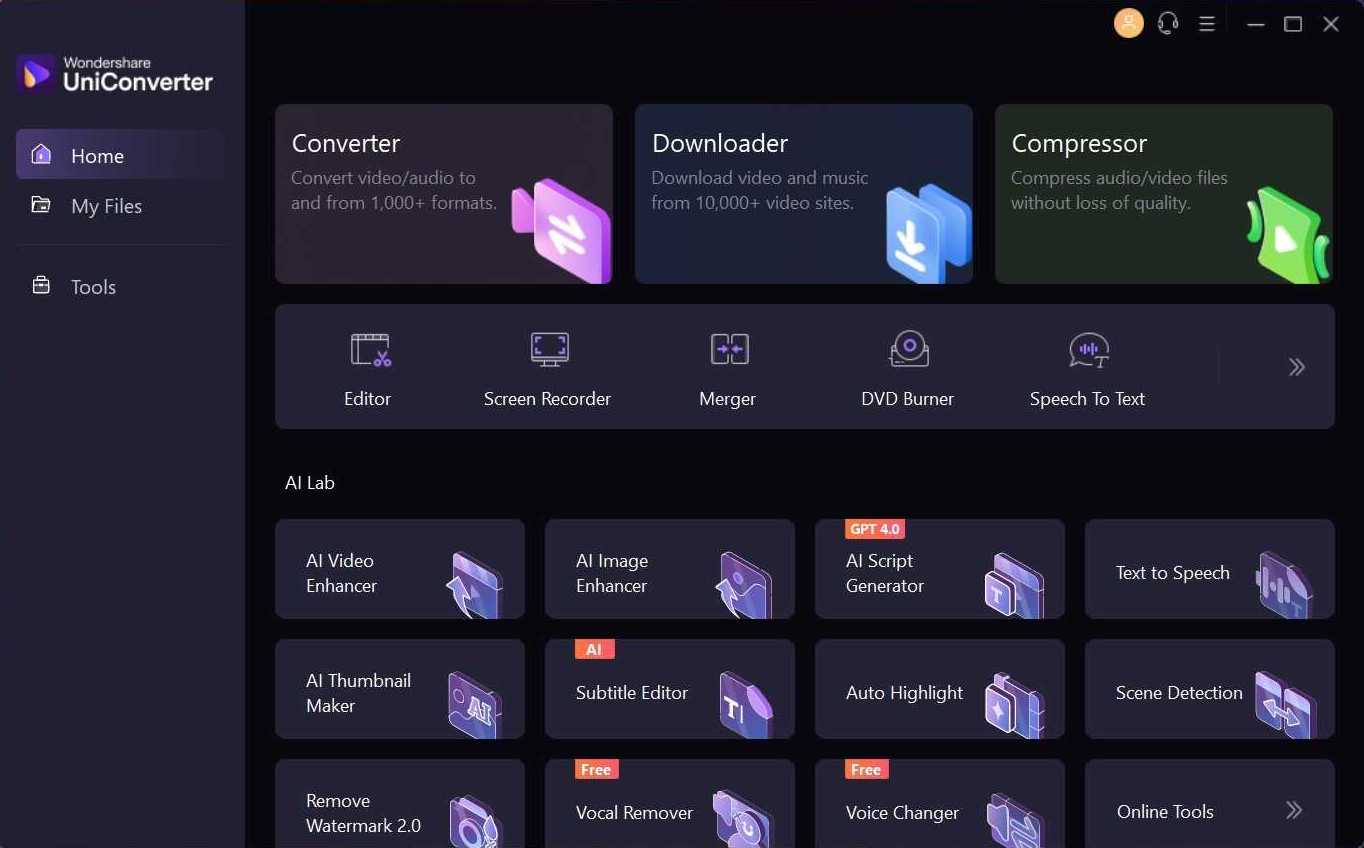
Passaggio 1 Apri Wondershare UniConverter e Seleziona Da Testo a Voce
Scarica e installa UniConverter. Lo strumento che dovrai avviare è "Da Testo a Voce", situato all'estrema destra dell'interfaccia. Cliccaci sopra.
Passaggio 2 Scegli il Tipo di Audio e il Tono di Voce
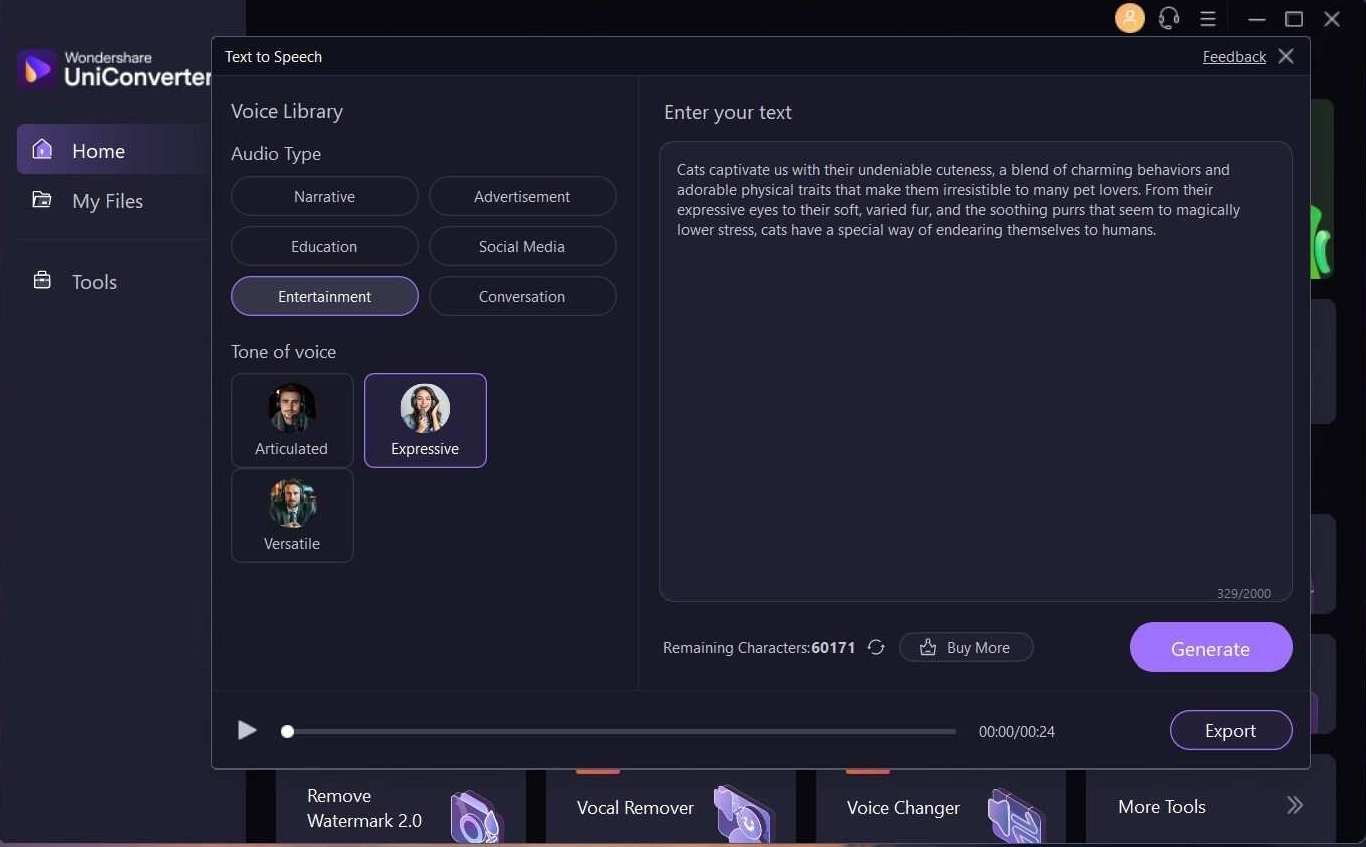
Hai alcune opzioni con cui sperimentare per assicurarti che la voce che narra il tuo testo sia esattamente come la desideri.
La prima opzione è scegliere il "Tipo di Audio". A seconda di ciò per cui ti serve l'audio, puoi selezionare tra Narrativa, Pubblicità, Educazione, Social Media, Intrattenimento, o Conversazione. Abbiamo scelto "Intrattenimento" per questo esempio poiché intendiamo intrattenere il nostro pubblico con il discorso.
Successivamente, seleziona il tuo "Tono di Voce". Sottolineiamo che il tipo di audio che selezioni determinerà il tono di voce tra cui puoi scegliere. Ad esempio, poiché abbiamo scelto Intrattenimento come tipo di audio, ci vengono date tre opzioni di tono di voce: Articolato, Espressivo, e Versatile.
Abbiamo scelto "Espressivo" perché l'argomento del nostro testo è il motivo per cui i gatti sono così carini; un tono di voce espressivo sarà perfetto! Quindi, assicurati di scegliere un tono che si allinei al contesto del tuo testo.
Ma, tieni presente che se selezioni un tipo di audio diverso, forse Narrativa, otterrai tre toni di voce diversi da quelli che ci sono stati dati. Quindi, sperimenta con essi e vedi quale si adatta maggiormente alle tue esigenze.
Passaggio 3 Genera il Discorso
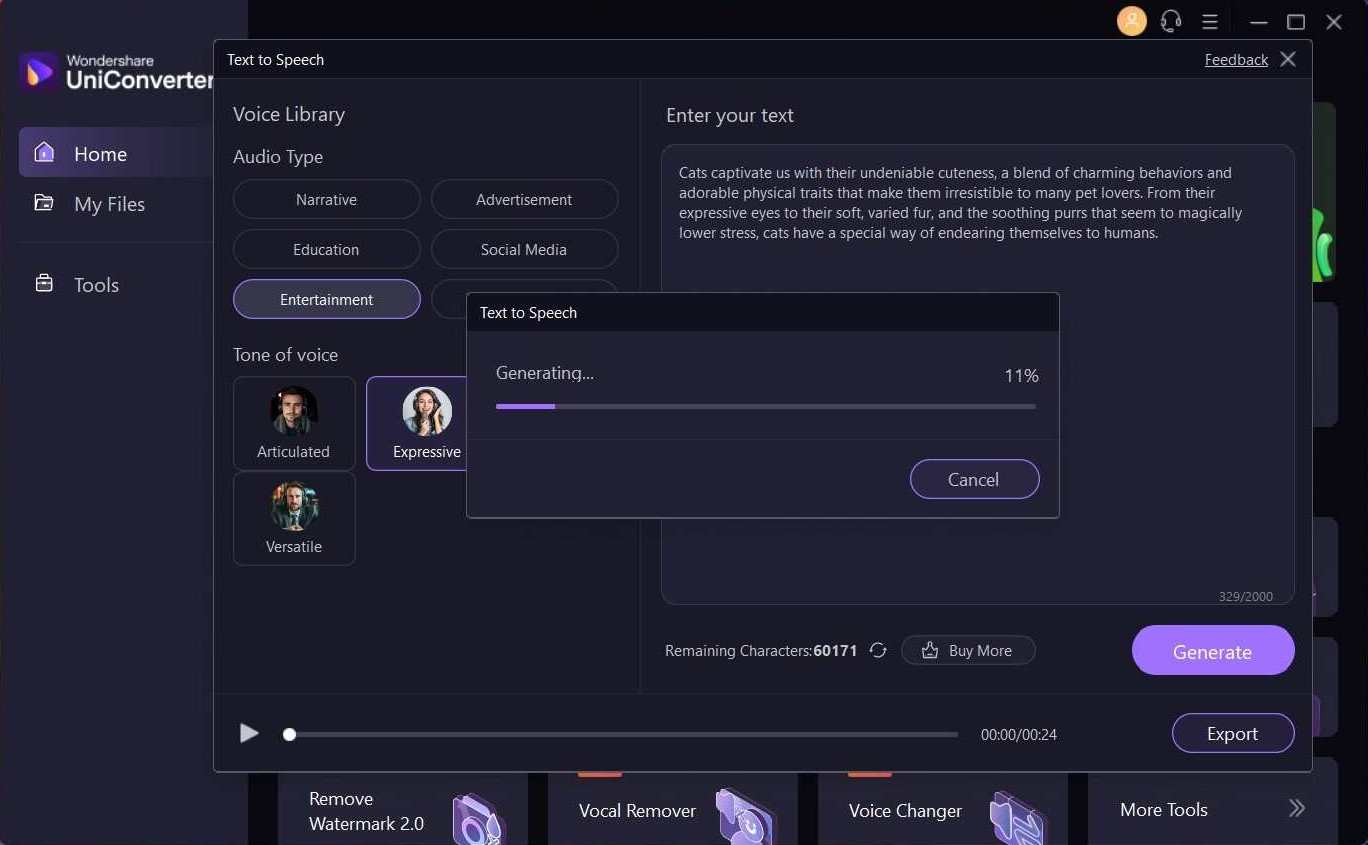
Una volta che sei sicuro che non ci siano errori di battitura nello script o nel testo che hai scritto, e dopo aver selezionato tutte le opzioni necessarie, clicca su "Genera".
Attendi qualche secondo e il testo sarà convertito in voce. Puoi ascoltare un'anteprima del discorso se vuoi, e se sei soddisfatto di ciò che senti, clicca su "Esporta". Il file audio sarà esportato sul tuo sistema in formato mp3.
Il tuo toolbox completo