

Vuoi salvare i tuoi video YouTube preferiti in alta qualità? Convertire YouTube in MP4 1080P è il modo perfetto per goderti video nitidi e chiari offline, sempre e ovunque. Che tu stia usando un telefono, un tablet o un computer, il formato MP4 garantisce una riproduzione fluida su tutti i dispositivi senza perdere qualità.
In questa guida, ti mostreremo i modi più semplici e veloci per convertire i video YouTube in MP4 1080P in modo sicuro ed efficiente. Non sono richieste competenze tecniche: solo pochi semplici passaggi e sei pronto per iniziare. Continua a leggere per scoprire come scaricare e goderti i video YouTube in HD senza sforzo su qualsiasi piattaforma.
In questo articolo
- Perché convertire i video YouTube in MP4 1080p
- Una nota importante su legalità ed etica
- Utilizzare l'estensione Chrome YouTube to 1080P MP4 (scelta più leggera)
- Utilizzare il convertitore online YouTube to 1080P MP4 (più accessibile)
- Utilizzare un software desktop per convertire YouTube in MP4 1080P (più efficiente e sicuro)
- Utilizzare un'app mobile per convertire YouTube in MP4 1080P (Android e iPhone)
- Conclusione
- Domande frequenti
Guida rapida: Il miglior metodo YouTube to MP4 1080P per caso d'uso
Parte 1: Perché convertire i video YouTube in MP4 1080p?
Convertire i video YouTube in MP4 1080p offre diversi vantaggi pratici:
Visualizzazione offline: Goditi i video senza connessione internet durante i voli, gli spostamenti o in aree con connettività scarsa. Questo ti permette di guardare i tuoi contenuti preferiti sempre e ovunque, senza interruzioni.
Archiviazione di contenuti importanti: Salva tutorial, lezioni e video educativi per riferimento futuro o studio. Ti aiuta anche a costruire una biblioteca personale di risorse che puoi consultare in qualsiasi momento.
Utilizzo di clip per progetti creativi: Incorpora clip video in progetti personali o professionali, assicurandoti sempre di avere le autorizzazioni adeguate per rispettare il copyright. Questo consente ai creatori di arricchire presentazioni, video o contenuti sui social media in modo sicuro e legale.
Cosa significano 1080p e 60fps per il tuo video?
1080p (Risoluzione): Conosciuto anche come Full HD, il 1080p offre immagini nitide e chiare, rendendo i video piacevoli su schermi più grandi. Migliora anche l'esperienza visiva complessiva, specialmente per contenuti dettagliati o ricchi di testo.
60fps (Frequenza fotogrammi): Una frequenza fotogrammi più alta garantisce movimenti fluidi e scorrevoli, ideale per contenuti d'azione come video di giochi, momenti salienti sportivi o tutorial dinamici. Questo rende i video più realistici e riduce la sfocatura da movimento per una maggiore nitidezza.
Parte 2: Una nota importante su legalità ed etica
Quando converti i video YouTube, è essenziale rispettare il copyright e il fair use:
Rispetta il copyright e il fair use: Scarica solo i video per cui hai il diritto: i tuoi contenuti, video con autorizzazione esplicita o quelli che rientrano nel fair use. Seguire questa linea guida ti aiuta a rimanere nel rispetto della legge. Garantisce inoltre che i diritti dei creatori siano rispettati, sostenendo un ecosistema digitale equo.
Evita di ridistribuire contenuti protetti da copyright: Non condividere mai o caricare video protetti da copyright senza autorizzazione, poiché ciò può portare a problemi legali e sanzioni sull'account. Essere cauti garantisce che i tuoi progetti rimangano sicuri ed etici. Evitando la ridistribuzione, previeni potenziali conseguenze finanziarie e legali rispettando i creatori originali.
Costruisci fiducia e responsabilità: Praticare il download etico non solo ti protegge legalmente, ma dimostra anche integrità e rispetto per il lavoro dei creatori. Promuove un ambiente online responsabile per tutti. Mantenere questo approccio può anche migliorare la tua reputazione tra colleghi e comunità online come utente di contenuti affidabile.
Parte 3: Utilizzare l'estensione Chrome YouTube to 1080P MP4 (scelta più leggera)
Se stai cercando un modo semplice e basato su browser per gestire le conversioni video, l'estensione Chrome UniConverter è un'ottima scelta. Aggiungi semplicemente l'estensione al tuo browser Chrome e ti aiuta a convertire i file multimediali in formato MP4 senza pesanti installazioni desktop. È ideale per chi preferisce una soluzione rapida e leggera e non vuole installare suite software complete. Inoltre, l'interfaccia è intuitiva, rendendola perfetta sia per principianti che per utenti esperti che desiderano conversioni veloci e senza complicazioni.
Caratteristiche principali di Wondershare Uniconverter
- Archiviazione video completa – Salva video, shorts, live streaming e podcast direttamente da YouTube e altri siti supportati con un solo link.
- Elaborazione batch di canali e playlist – Elabora interi canali YouTube o playlist in una volta, con rilevamento automatico e organizzazione intelligente in cartelle.
- Modalità abbonamento automatico – Iscriviti a canali o playlist per rilevare e scaricare automaticamente i nuovi caricamenti non appena appaiono.
- Ottimizzazione qualità e velocità – Preserva la qualità originale o personalizza risoluzione, bitrate e sottotitoli garantendo download veloci e stabili.
- Rilevamento intelligente e filtraggio – Il sistema salta automaticamente i contenuti non disponibili o privati e organizza i file scaricati per origine e tipo.
- Accesso multipiattaforma – Usa il downloader di UniConverter attraverso la sua intuitiva interfaccia desktop o integrazione web, facilitando la gestione dei download ovunque.
Passaggi semplici per convertire un video YouTube in MP4 1080p
Passaggio 1: Installa UniConverter
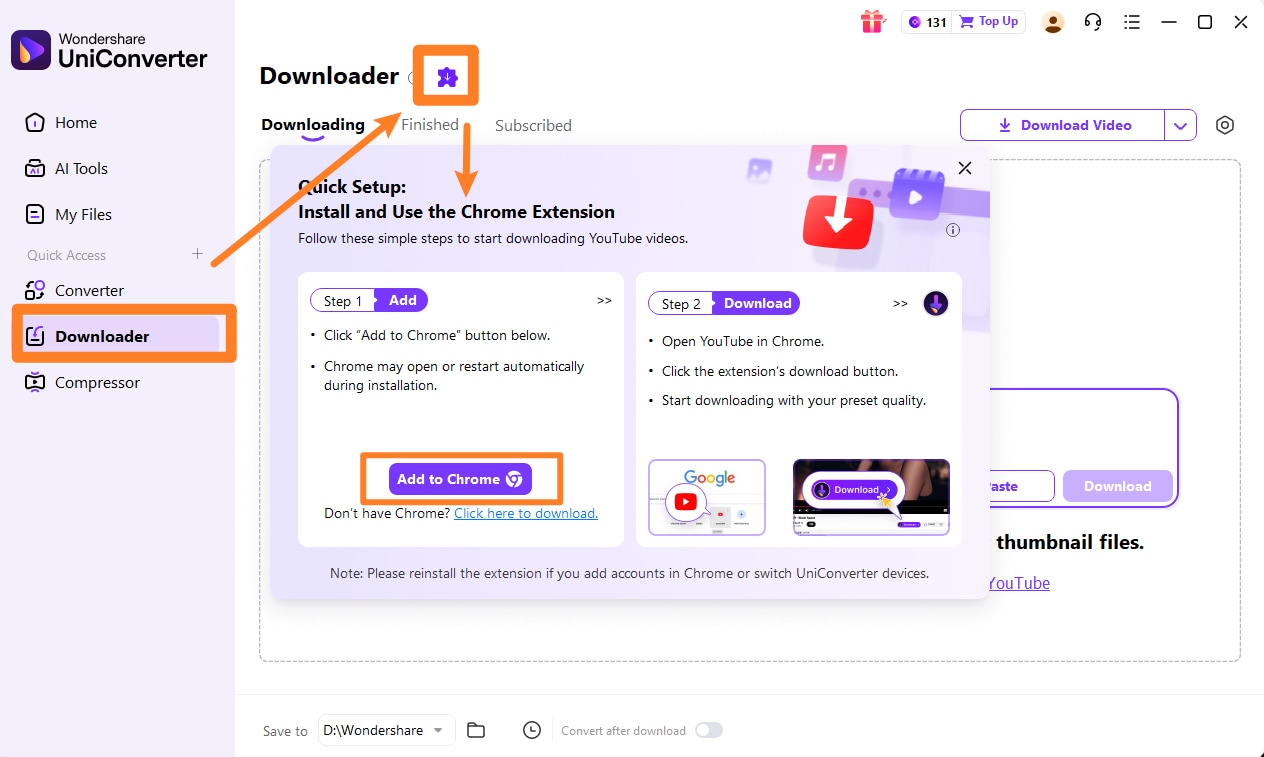
Visita il sito ufficiale di UniConverter per scaricare prima UniConverter sul desktop e ottenere la sua estensione Chrome. Rispetto a risorse online sconosciute, questa può essere una delle scelte più sicure. Una volta installata, l'icona dell'estensione apparirà nella barra degli strumenti per un facile accesso in qualsiasi momento.
Passaggio 2: Apri il video YouTube
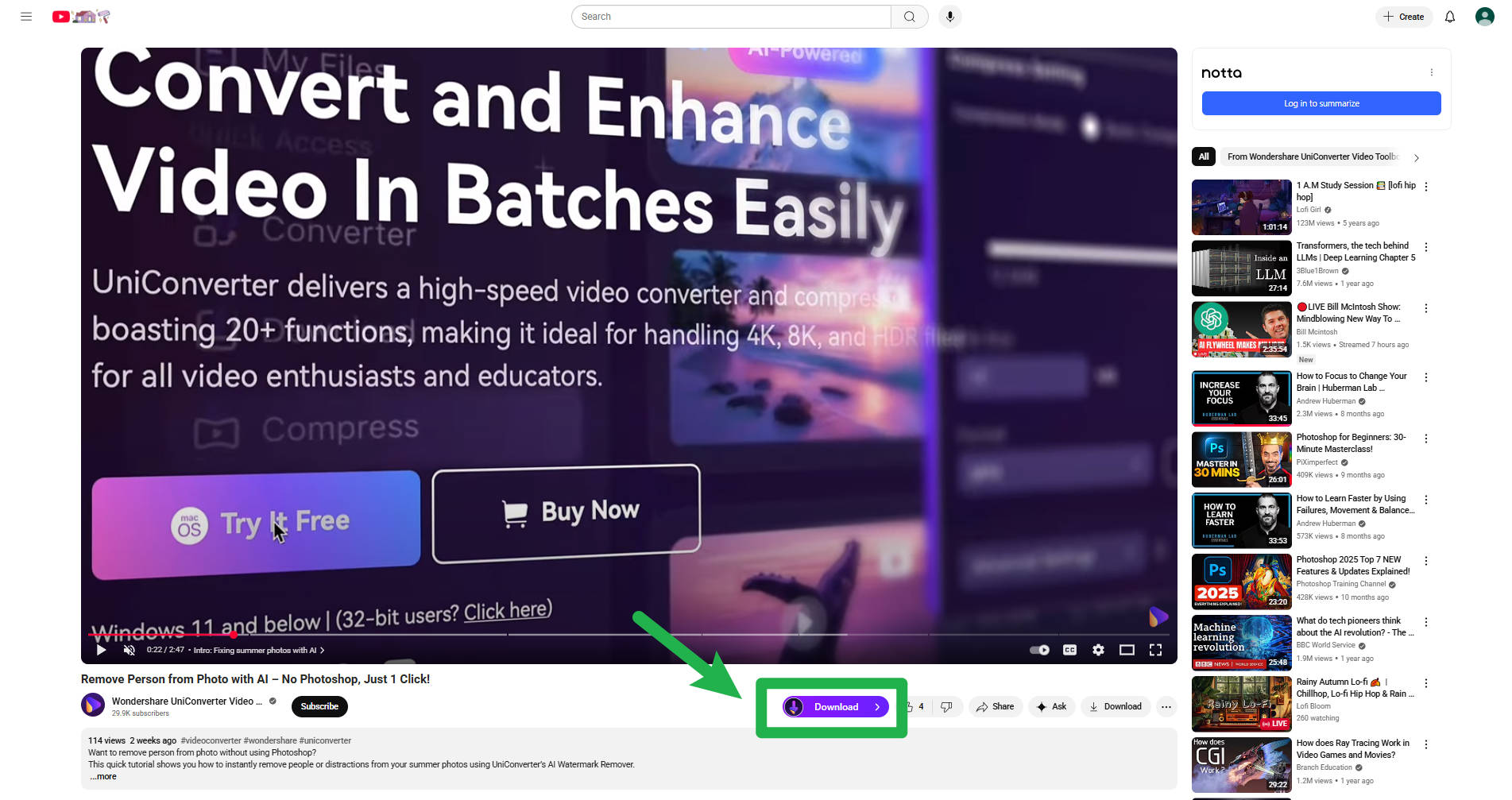
Vai al video YouTube che vuoi convertire. Assicurati di avere il diritto di scaricarlo. Questo garantisce la conformità alle leggi sul copyright e il rispetto del contenuto del creatore.
Passaggio 3: Avvia l'estensione
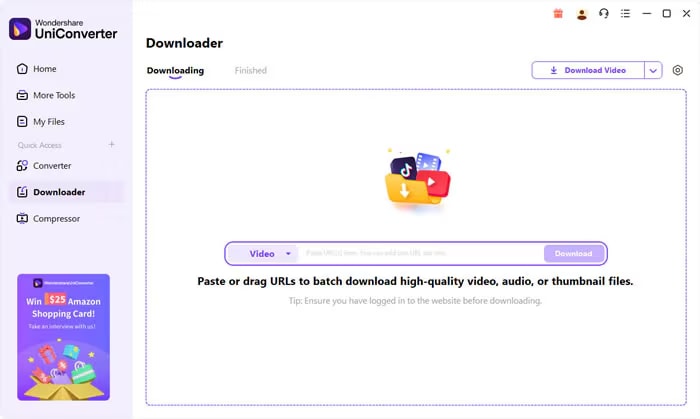
Fai clic sull'icona UniConverter nella barra degli strumenti di Chrome e incolla l'URL di YouTube nel campo di input. L'estensione recupererà rapidamente i dettagli del video per consentirti di procedere.
Passaggio 4: Scegli formato e risoluzione
Seleziona MP4 come formato di output e scegli la risoluzione 1080p (se disponibile). Puoi anche regolare impostazioni aggiuntive come la qualità video o il taglio se necessario. Fai clic su Converti e attendi il completamento del processo. Una volta fatto, scarica il file MP4 sul tuo dispositivo. Il tuo video è ora pronto per la visualizzazione offline o la modifica in Full HD di alta qualità.
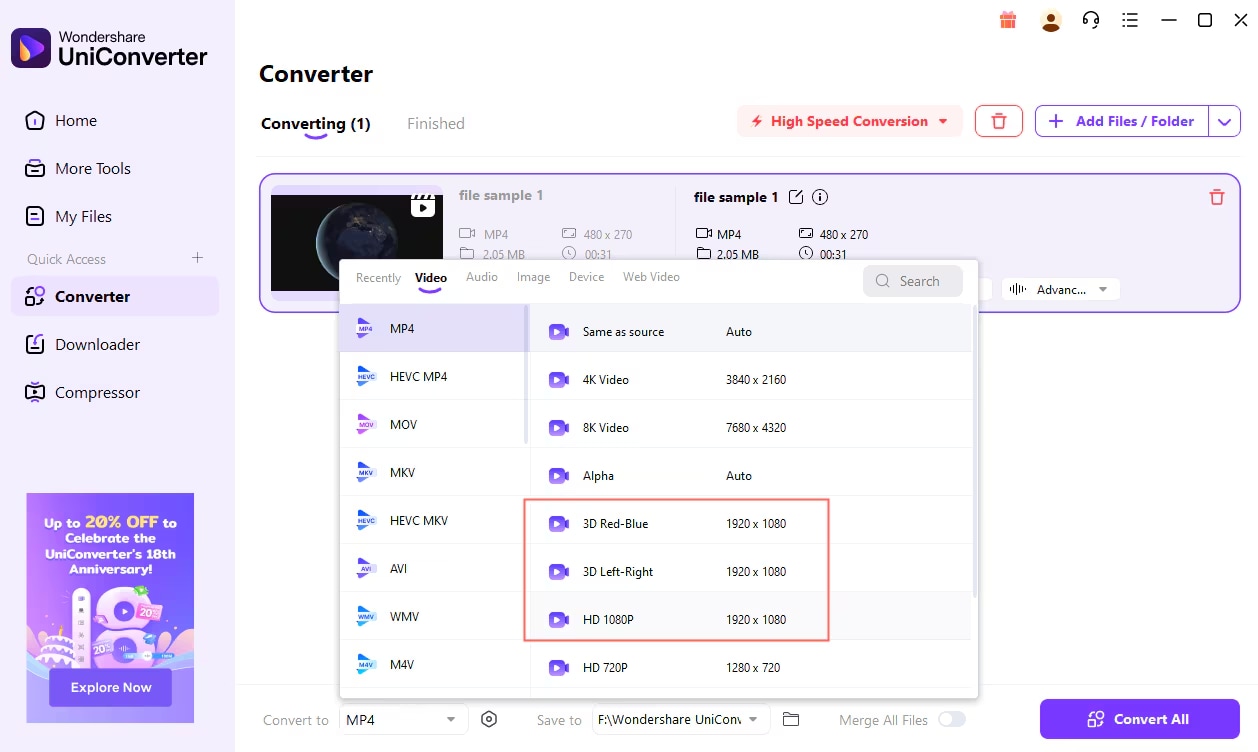

Convertitore YouTube to MP4 1080P facile da usare
Parte 4: Utilizzare il convertitore online YouTube to 1080P MP4 (più accessibile)
Se stai cercando un modo rapido e senza complicazioni per scaricare video YouTube in formato MP4 1080P ad alta definizione, Y2Mate è uno degli strumenti online più accessibili. Questo convertitore basato su browser ti consente di salvare video senza installare alcun software, rendendolo ideale per utenti in movimento o per chi desidera una soluzione leggera. Supporta più risoluzioni video e formati audio, offre velocità di download rapide e funziona sia su dispositivi desktop che mobili. Con un'interfaccia pulita e intuitiva, anche i principianti possono navigarla facilmente. Y2Mate garantisce che il processo di conversione sia diretto, richiedendo solo pochi clic per passare dal link YouTube al download MP4 di alta qualità.
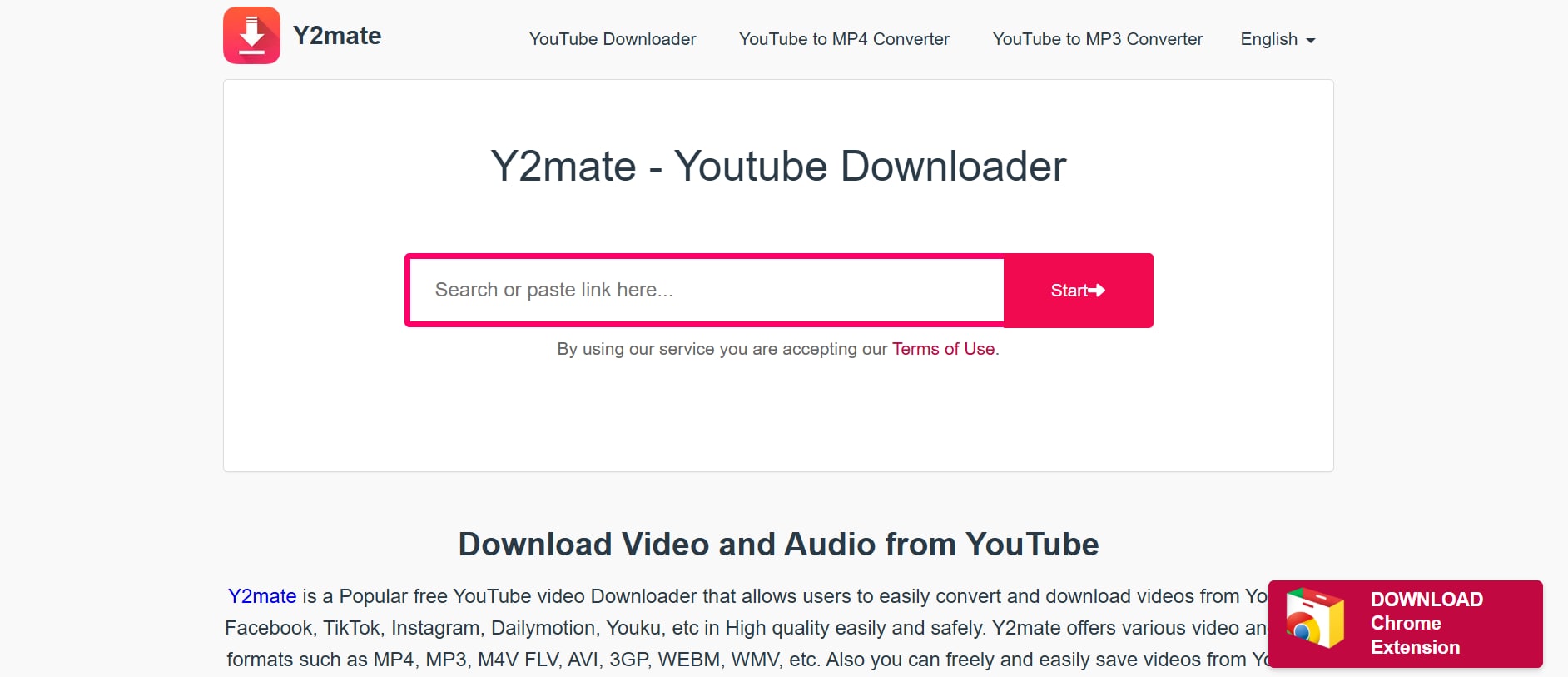
Caratteristiche principali di Y2Mate
- Supporta download video in più risoluzioni fino a 1080P.
- Converte video in MP4, MP3 e altri formati popolari.
- Funziona direttamente nel browser: non richiede installazione.
- Compatibile con dispositivi Windows, Mac, Android e iOS.
- Consente download batch per più video contemporaneamente.
- Velocità di elaborazione e download rapide.
- Offre download opzionali di sottotitoli se disponibili su YouTube.
Semplici Passaggi per Convertire YouTube in MP4 1080P
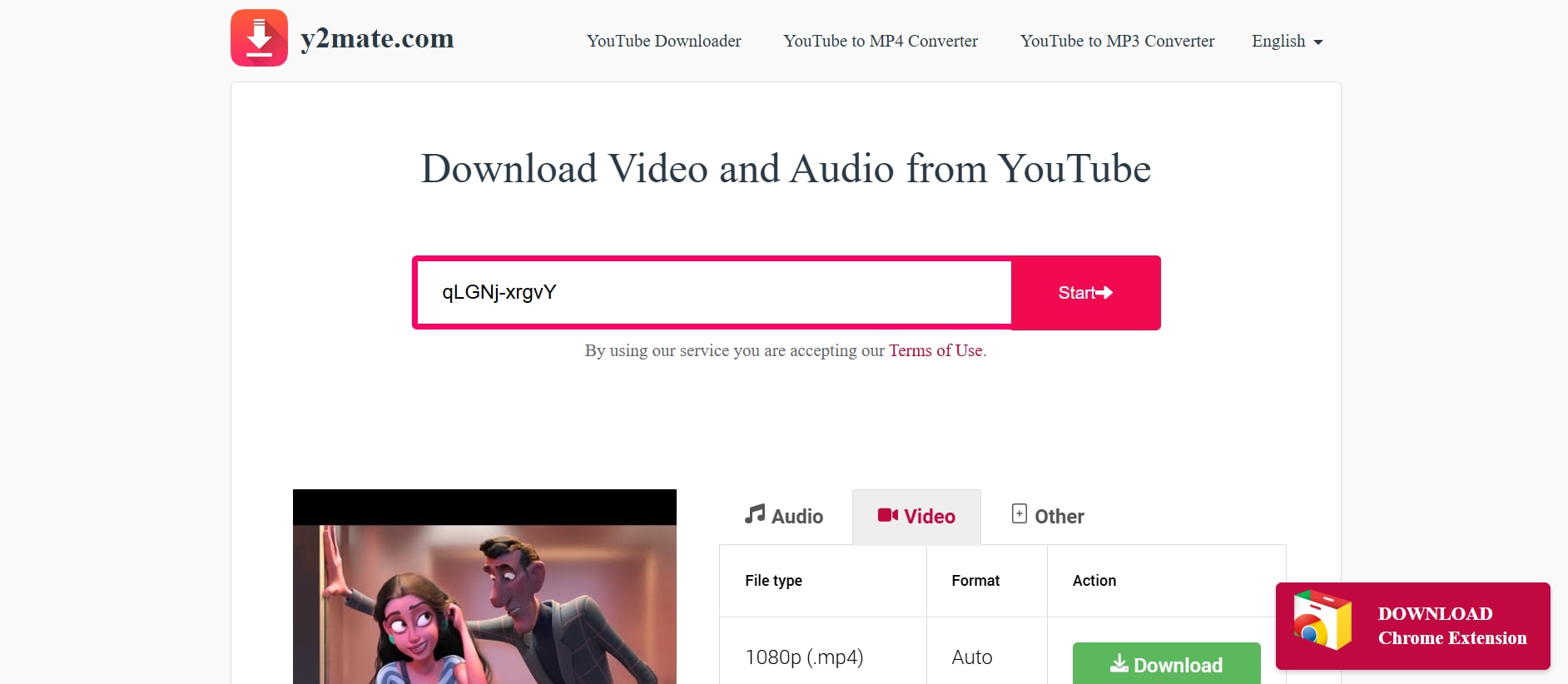
Passaggio 1: Copia e Incolla l'URL del Video
Vai al video di YouTube che desideri, copia il suo URL e apri Y2Mate nel tuo browser. Incolla il link nella casella di input sulla homepage.
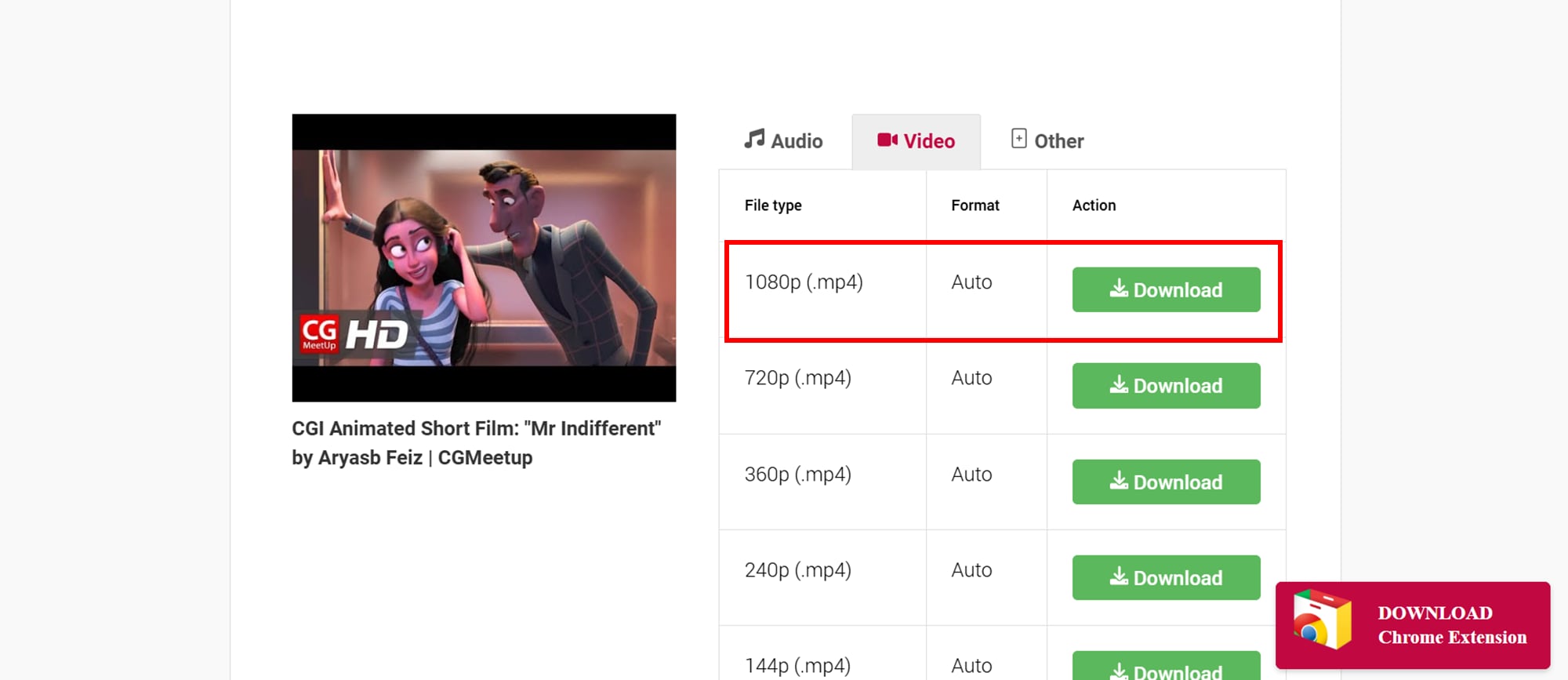
Passaggio 2: Seleziona Formato e Risoluzione
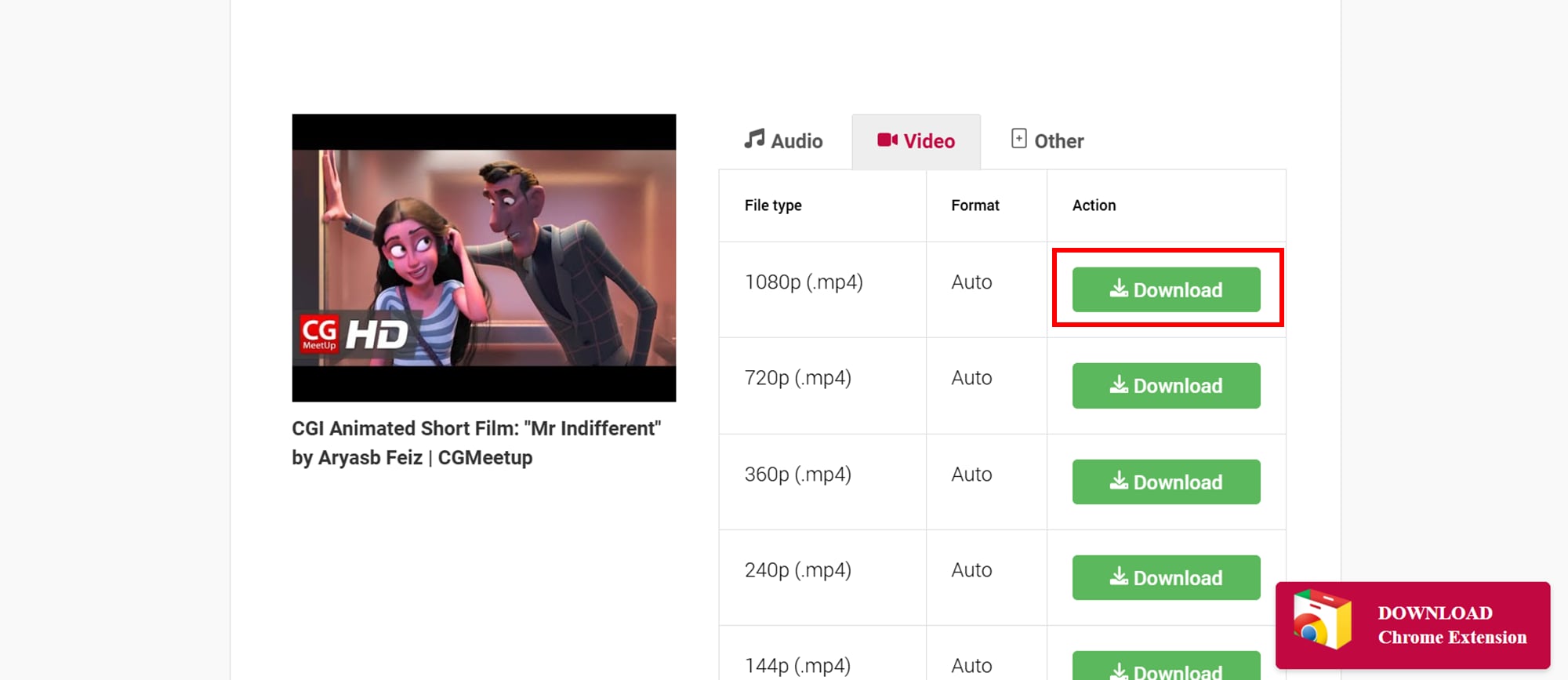
Scegli MP4 come formato e seleziona 1080P dalle opzioni di risoluzione disponibili.
Passaggio 3: Scarica il Video
Clicca su Avvia o Scarica e attendi il completamento della conversione. Una volta pronto, clicca sul link di download finale per salvare il video sul tuo dispositivo.
Parte 5: Utilizzo di Software Desktop per Convertire YouTube in MP4 1080P (Più Efficiente e Sicuro)
Per una conversione da YouTube a MP4 affidabile e ad alta velocità, Wondershare UniConverter è una delle migliori soluzioni desktop. UniConverter fornisce un ambiente sicuro e senza pubblicità e supporta il download di video mp4 da url in 1080P e risoluzioni ancora più elevate. Con la sua interfaccia intuitiva, consente agli utenti di convertire, comprimere e gestire i video in modo efficiente. A differenza degli strumenti online, UniConverter garantisce la privacy ed evita potenziali rischi da annunci pop-up o link non sicuri, rendendolo ideale per utenti frequenti o flussi di lavoro professionali.
Caratteristiche Principali di Uniconverter Desktop
- Scarica video di YouTube in 1080P, 2K, 4K e 8K.
- Converti video in MP4, MOV, AVI, MKV e altri formati.
- Editor video integrato per tagliare, ritagliare e aggiungere effetti.
- Supporta download e conversioni in batch.
- Comprimi video senza perdere qualità.
- Download ad alta velocità utilizzando tecnologia di accelerazione avanzata.
- Funzionamento sicuro e offline—nessun pop-up o annuncio su internet.
Semplici Passaggi per Convertire YouTube in MP4 1080P con UniConverter
Passaggio 1: Installa UniConverter e Copia l'URL del Video
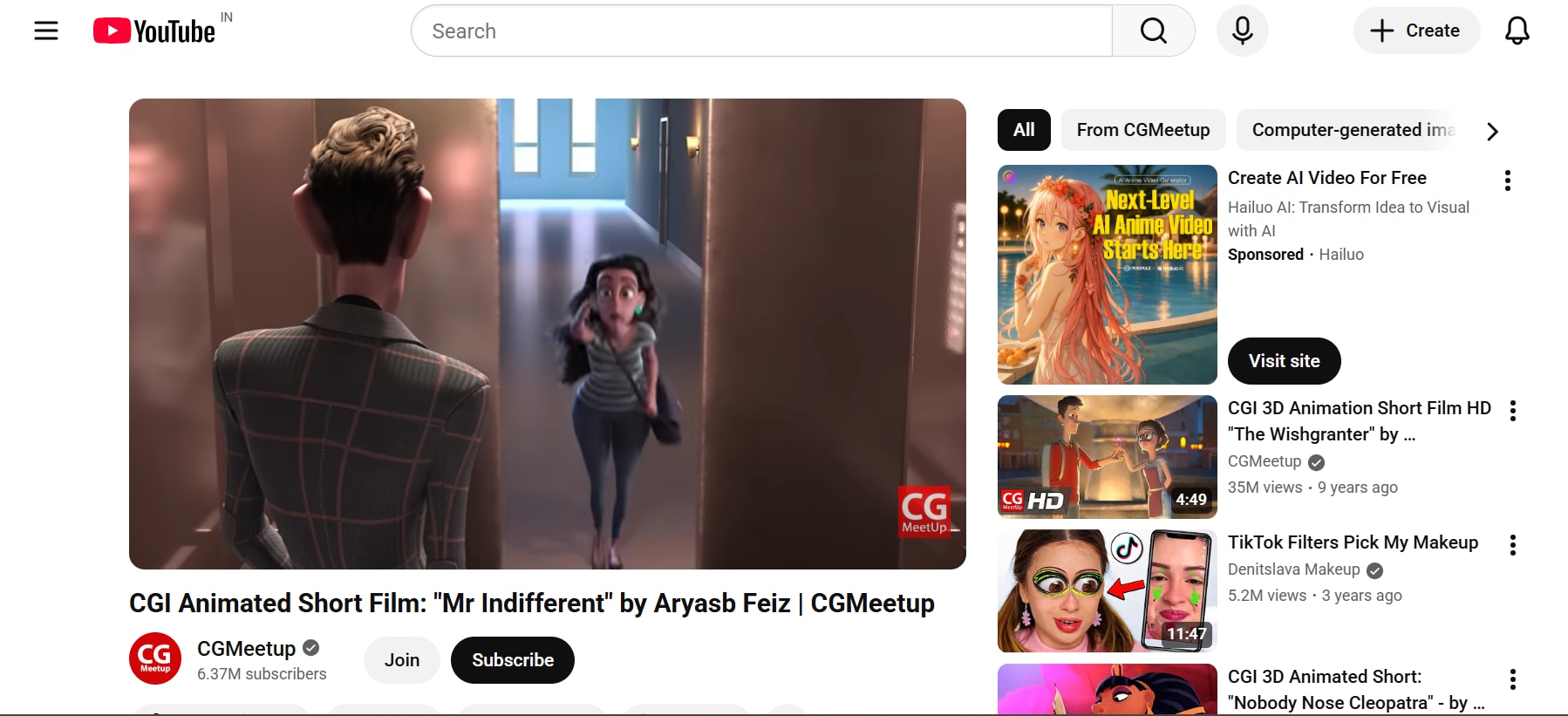
Scarica e installa Wondershare UniConverter sul tuo computer. Avvia il programma, poi vai su YouTube e copia l'URL del video che desideri scaricare. Assicurati che l'URL sia corretto per evitare errori durante il download.
Passaggio 2: Apri il Downloader e Incolla l'URL
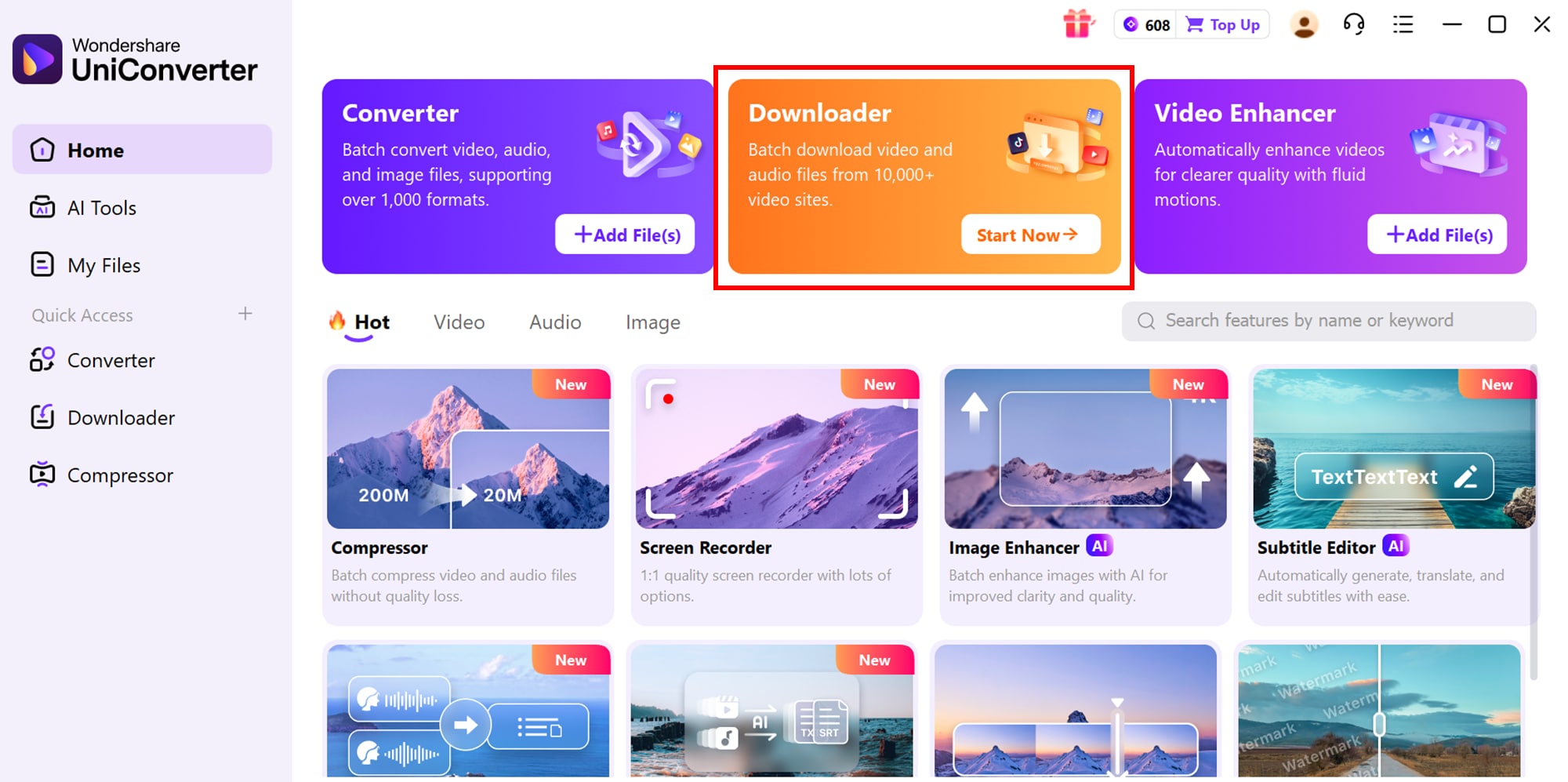
In UniConverter, vai alla scheda "Downloader" e clicca su + Incolla URL per caricare il video nel programma. Il software rileverà automaticamente il video e lo preparerà per la conversione.
Passaggio 3: Scegli Formato e Risoluzione
Seleziona MP4 come formato di output e scegli la risoluzione 1080P dalle opzioni disponibili. Puoi anche regolare altre impostazioni come la dimensione del file o la qualità se necessario.
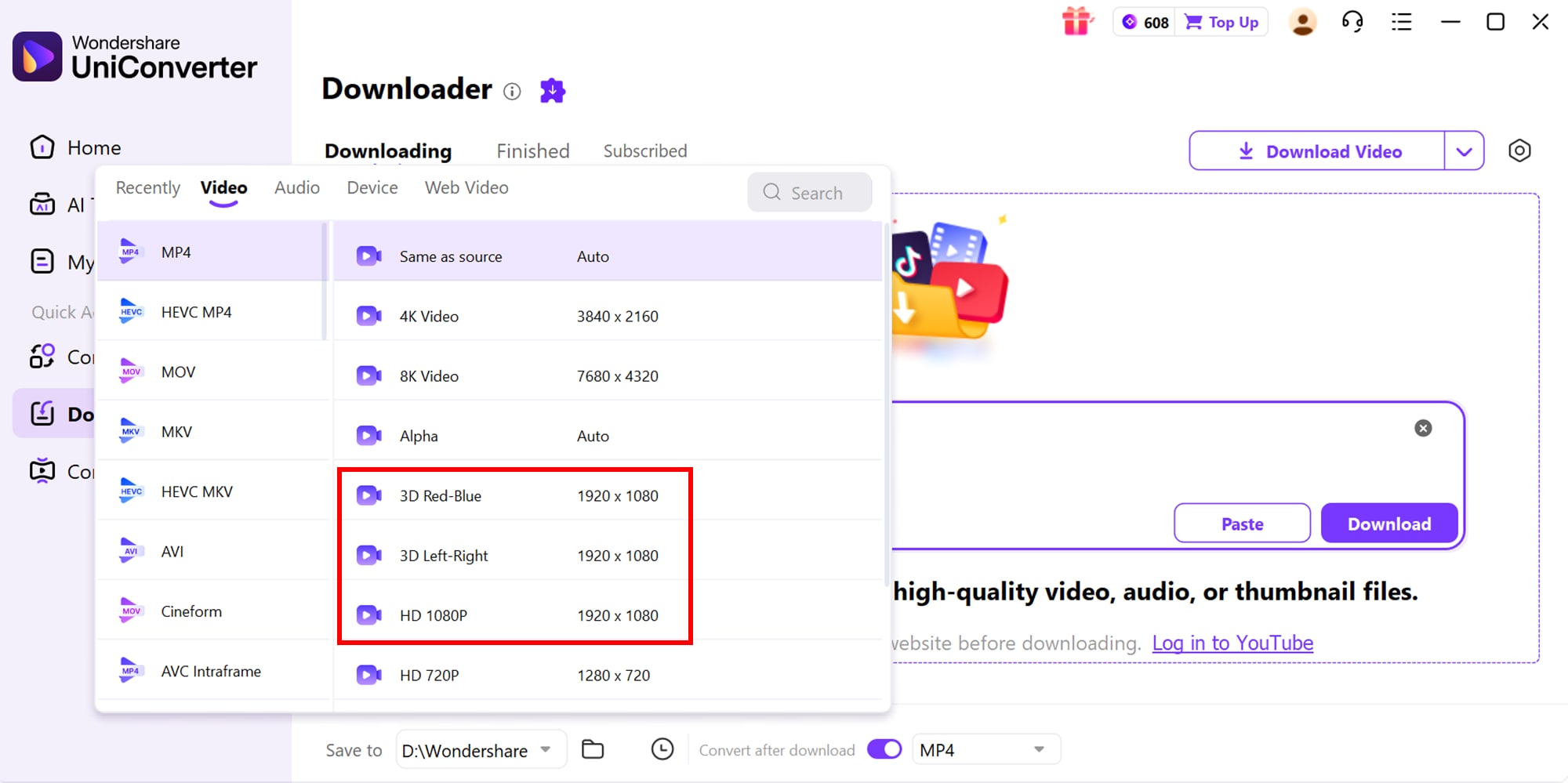
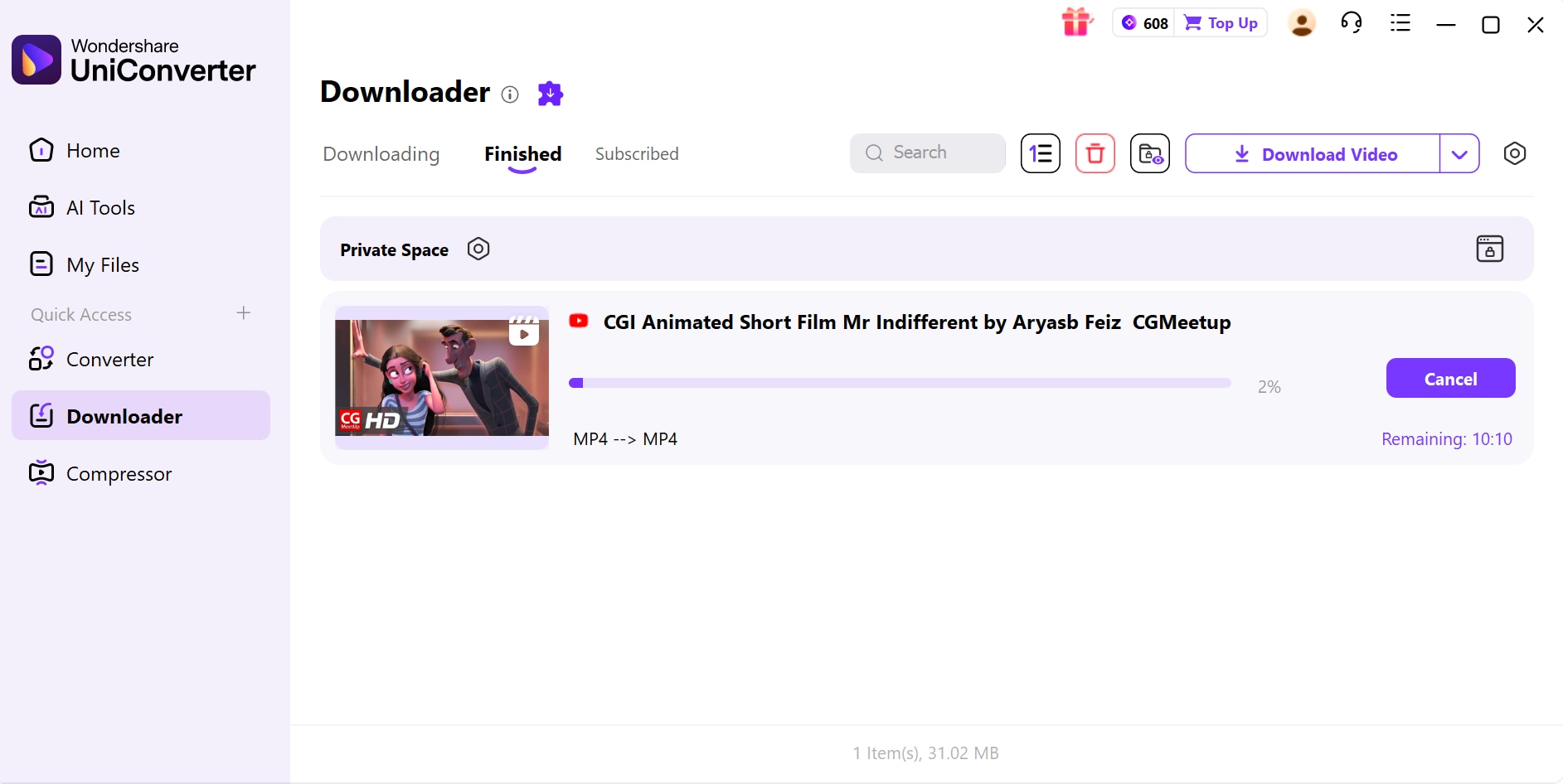
Passaggio 4: Scarica e Accedi al Video
Clicca su Scarica per avviare il processo. Una volta terminato, vai alla scheda "Completati" per visualizzare e riprodurre il tuo video MP4 1080P. Ora puoi spostare o condividere il file video come richiesto.
Parte 6: Utilizzo di App Mobile per Convertire YouTube in MP4 1080P (Android e iPhone)
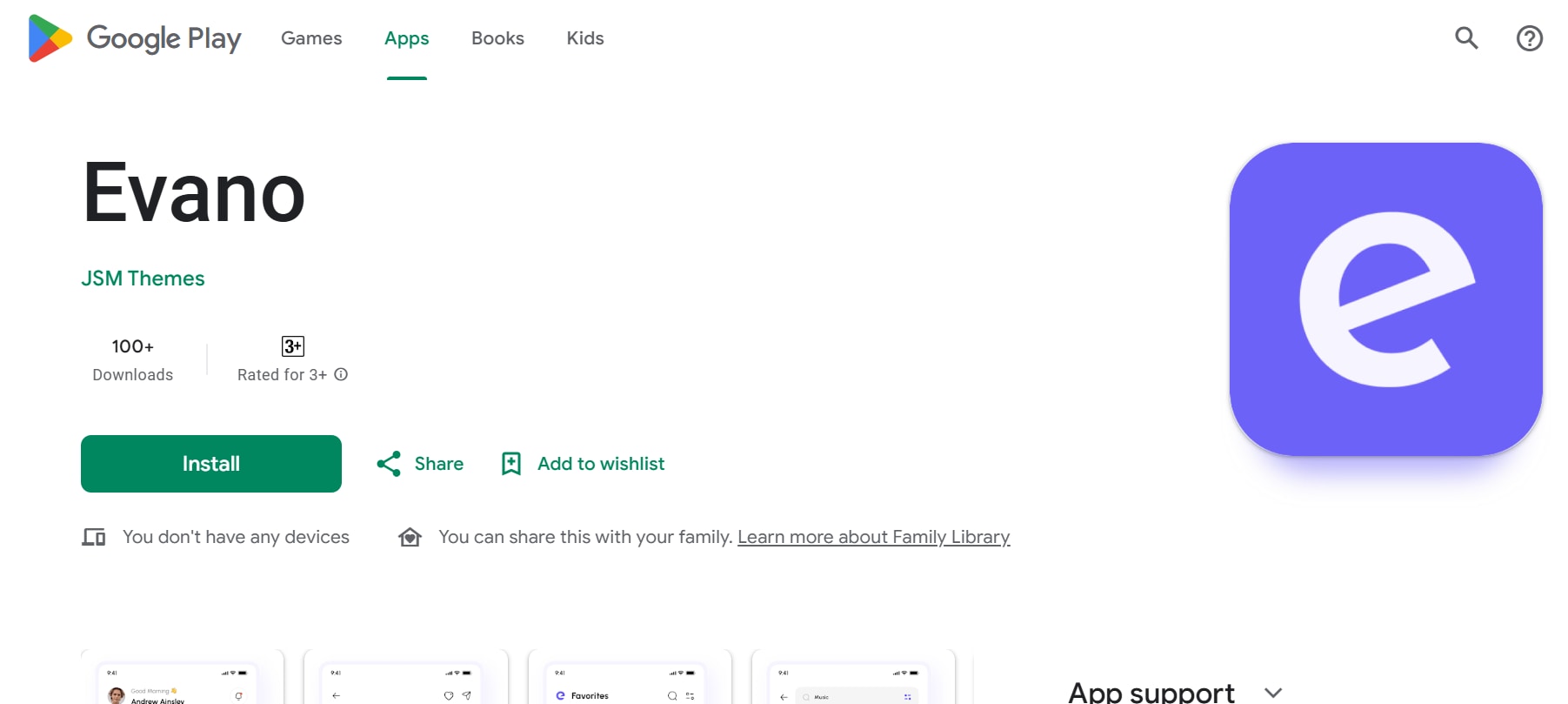
Evano è un'app mobile versatile disponibile sia per Android che per iOS che consente agli utenti di convertire, comprimere e gestire file video in alta qualità. È ideale per i creatori che devono convertire i propri video in formato MP4 1080P per condivisione, editing o archiviazione. L'app supporta una varietà di formati video e garantisce conversioni rapide e fluide senza compromettere la qualità. Con un'interfaccia intuitiva, gli utenti possono gestire più file, tagliare o unire video e ottimizzarli per social media o presentazioni. Evano è perfetto per chiunque desideri uno strumento di conversione video affidabile e mobile-friendly.
Caratteristiche Principali dell'App Evano
- Converti video in MP4, MOV, AVI, MKV e altro.
- Esporta video in alta risoluzione fino a 1080P.
- Comprimi file video di grandi dimensioni senza perdere qualità.
- Taglia, unisci o modifica video all'interno dell'app.
- Conversione in batch per più video contemporaneamente.
- Supporta dispositivi Android e iOS.
- Interfaccia user-friendly con elaborazione rapida.
Semplici Passaggi per Convertire Video in MP4 1080P con Evano
Passaggio 1: Installa e Avvia Evano
Scarica l'app Evano da Google Play Store o Apple App Store e aprila.
Passaggio 2: Seleziona il Video
Scegli il video che desideri convertire dalla memoria del tuo dispositivo.
Passaggio 3: Scegli il Formato di Output
Seleziona MP4 come formato di output e imposta la risoluzione a 1080P.
Passaggio 4: Modifica se Necessario
Taglia, unisci o regola le impostazioni secondo necessità utilizzando gli strumenti integrati nell'app.
Passaggio 5: Avvia la Conversione
Tocca "Converti" e attendi il completamento del processo.
Passaggio 6: Accedi al Video Convertito
Una volta terminato, apri il tuo video MP4 1080P convertito dalla cartella di output dell'app o dalla galleria del dispositivo.
Conclusione
Convertire i video di youtube in MP4 1080P non è mai stato così facile, grazie alla varietà di strumenti disponibili per desktop, mobile e uso online. Mentre i convertitori online offrono un accesso rapido, i software desktop come Wondershare UniConverter forniscono velocità, sicurezza e funzionalità avanzate impareggiabili, tra cui conversione in batch, editing video e supporto per più formati.
Scegliendo lo strumento giusto per le tue esigenze—che si tratti di efficienza, sicurezza o portabilità—puoi garantire conversioni MP4 1080P fluide e di alta qualità proteggendo al contempo i tuoi file e il flusso di lavoro.
FAQ
-
1. Posso convertire video da piattaforme diverse da YouTube usando app mobile?
Sì! Molte app mobile, inclusa Evano, supportano la conversione video da fonti come Vimeo, Instagram e registrazioni personali. Assicurati sempre di avere i diritti sul contenuto prima di convertirlo. Questa flessibilità consente ai creatori di gestire più fonti di contenuto in un'unica app. -
2. Convertire un video in MP4 1080P influenzerà la sua qualità originale?
Se il video sorgente è già ad alta risoluzione, un convertitore appropriato preserverà la maggior parte della qualità. I video a bassa risoluzione non aumenteranno magicamente in qualità quando convertiti in 1080P, ma il formato sarà compatibile con dispositivi ad alta definizione. Scegliere il convertitore giusto garantisce una perdita minima di nitidezza durante il processo. -
3. Ci sono rischi nell'utilizzo di convertitori video online?
Alcuni convertitori online potrebbero avere pop-up, annunci o potenziali rischi di malware. È essenziale utilizzare siti web affidabili, evitare link sospetti e assicurarsi che il software di sicurezza del dispositivo sia aggiornato. Essere cauti può proteggere i tuoi dati personali e prevenire installazioni di software indesiderati. -
4. Quale software è il migliore per la conversione e l'editing video a livello professionale?
Wondershare UniConverter è una scelta eccellente per uso professionale. Consente conversioni in batch, elaborazione ad alta velocità, editing avanzato e supporta più formati—tutto in un ambiente desktop sicuro. La sua vasta gamma di funzionalità lo rende adatto sia per principianti che per editor video esperti. -
5. Posso modificare o tagliare video mentre li converto su app mobile?
Sì, app come Evano consentono funzioni di editing di base come tagliare, unire o regolare la risoluzione durante il processo di conversione. Questo rende conveniente preparare video per social media o presentazioni senza bisogno di un editor separato. Questi strumenti integrati fanno risparmiare tempo e riducono la necessità di app aggiuntive.