

I sottotitoli migliorano l'esperienza di visione di qualsiasi video fornendo un testo adeguato per i dialoghi parlati. Questo rende estremamente facile seguire, specialmente quando si guardano video in lingue straniere o in ambienti rumorosi.
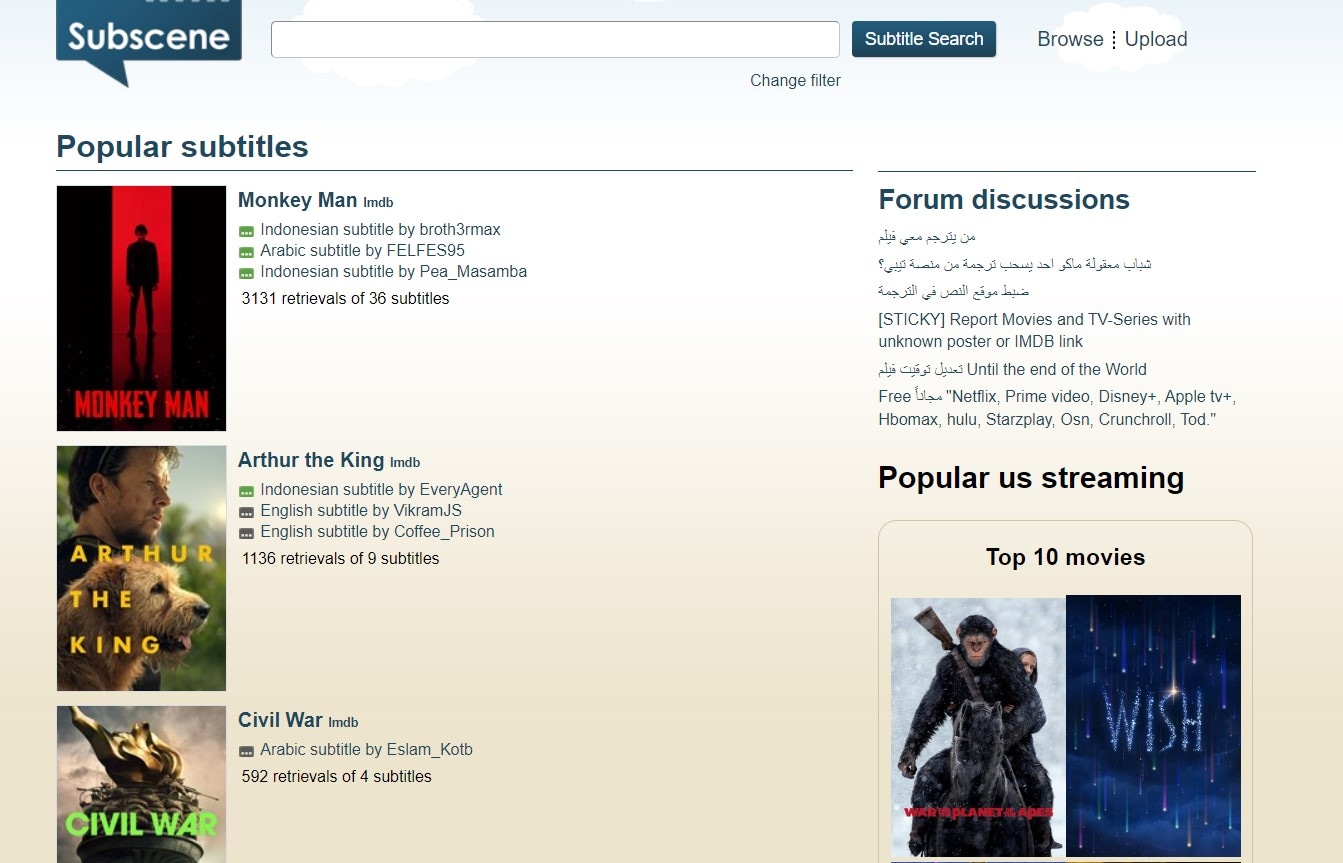
Subscene è una piattaforma popolare per scaricare sottotitoli, poiché offre una vasta collezione di file SRT in varie lingue. Questo articolo ti guiderà attraverso il processo di download dei sottotitoli da Subscene, fornirà opzioni alternative a subscene disponibili, e introdurrà un'alternativa migliore – UniConverter.
Cominciamo!
In questo articolo
- Cos'è Subscene?
- Come scaricare sottotitoli da Subscene?
- Cosa fare quando Subscene non funziona?
- Migliori alternative per scaricare sottotitoli - UniConverter
Guida rapida: Miglior flusso di lavoro per sottotitoli in base alla disponibilità e necessità di controllo
Parte 1: Cos'è Subscene?
Subscene è un sito web guidato dalla comunità che offre sottotitoli per film, serie TV, documentari e video musicali in più lingue. Nel corso degli anni, questa piattaforma è diventata popolare grazie alla sua vasta collezione e a un'interfaccia molto user-friendly.
Gli utenti possono scaricare sottotitoli in più formati come .srt e .sub, e il sito supporta lingue tra cui inglese, spagnolo, francese, arabo, hindi, italiano e molte altre. La funzionalità di ricerca di Subscene e le opzioni di filtraggio rendono facile trovare i sottotitoli giusti per i tuoi contenuti.
Nella prossima sezione, spiegheremo esattamente questo.

Parte 2: Come scaricare sottotitoli da Subscene
Scaricare sottotitoli da Subscene è semplice. Segui questi passaggi:
- Visita il sito web di Subscene: Apri il tuo browser web e vai su Subscene.
- Cerca il tuo contenuto: Inserisci il nome del film o della serie TV nella barra di ricerca in alto nella pagina. Se è un titolo popolare, potresti trovarlo nella homepage... e in più lingue diverse.
- Seleziona il titolo appropriato: Sfoglia i risultati della ricerca e clicca sul titolo che meglio corrisponde alle tue esigenze.
- Scegli il tuo sottotitolo: Scorri l'elenco dei sottotitoli disponibili, che sono spesso categorizzati per lingua e versione. Clicca sul sottotitolo che soddisfa le tue esigenze.
- Scarica il sottotitolo: Clicca sul pulsante "Scarica" accanto al file del sottotitolo scelto. Subscene scarica tutti i sottotitoli come file ZIP.
- Estrai il file del sottotitolo: Decomprimi il file scaricato - usando WinRAR o qualsiasi altro estrattore di file adatto - per ottenere il file di sottotitoli .srt. Puoi quindi caricare questo file nel tuo lettore multimediale.
Parte 3: Cosa fare quando Subscene non funziona?
Se Subscene non è attivo o non è accessibile per qualsiasi motivo, puoi provare le seguenti soluzioni:
- Controlla la tua connessione internet: Assicurati di avere una connessione internet stabile e funzionante.
- Usa una VPN: Subscene potrebbe essere bloccato nella tua regione. L'utilizzo di una VPN come NordVPN o Super VPN può aiutare a bypassare queste restrizioni geografiche.
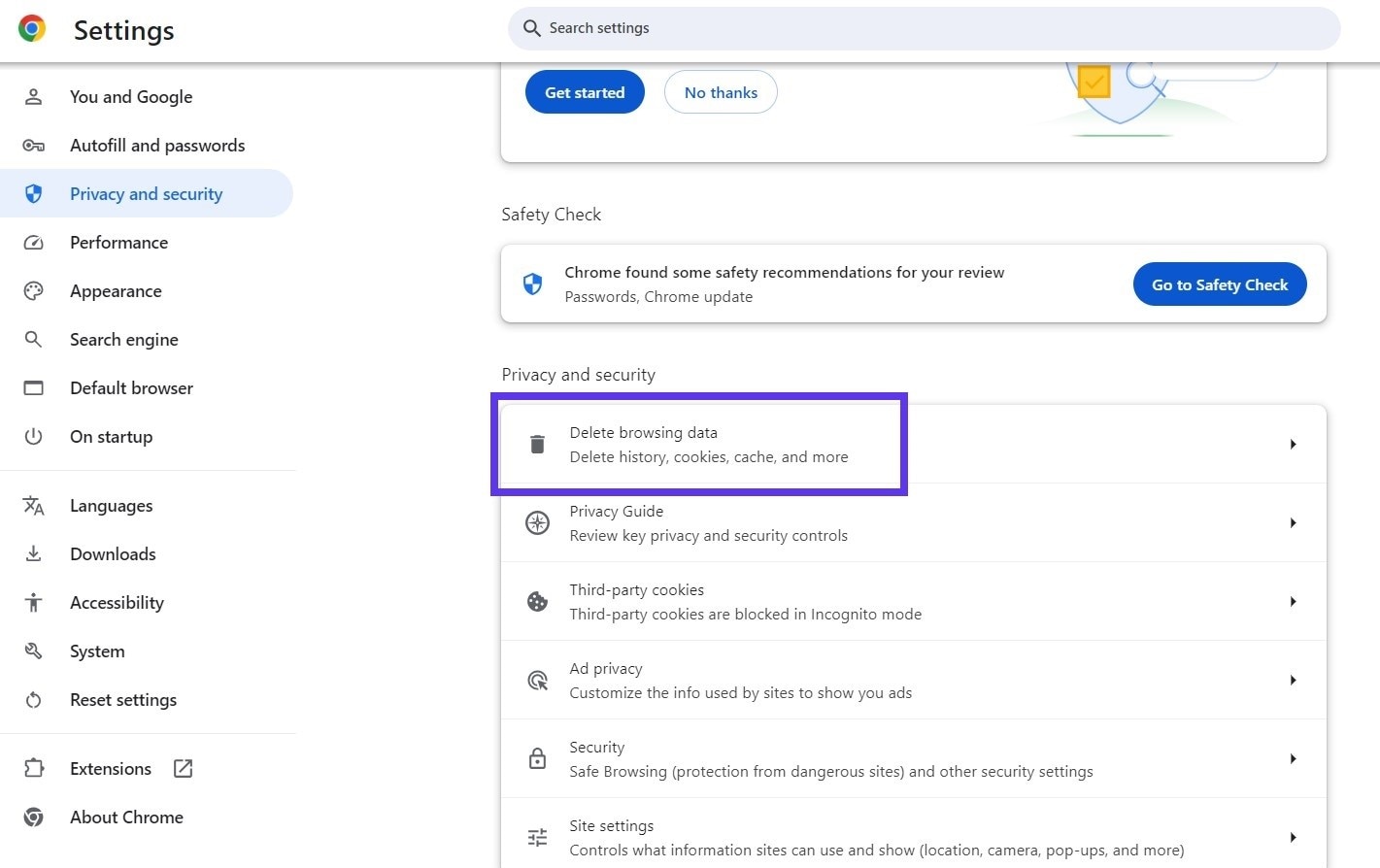
- Cancella la cache del browser: A volte, cancellare la cache e i cookie del browser può risolvere eventuali problemi di caricamento che potresti riscontrare. Ad esempio, se usi Chrome, puoi cancellare i dati di navigazione come mostrato di seguito.
- Impostazioni del browser: Assicurati che le impostazioni del tuo browser non stiano bloccando il sito. Disabilita eventuali estensioni che potrebbero interferire con il caricamento.
- Prova siti web sostitutivi di subscene: Se nulla funziona, puoi provare altri siti web di sottotitoli come Wondershare UniConveter dove puoi facilmente scaricare il file dei sottotitoli e aggiungerlo al tuo progetto.
Parte 4: Migliori alternative per scaricare sottotitoli - UniConverter
Sebbene Subscene sia una scelta popolare, ci sono momenti in cui potresti incontrare problemi come sottotitoli non disponibili (in particolare per gli ultimi film/serie) o inattività del sito. In tali casi, puoi rivolgerti a uno strumento versatile per sottotitoli come Wondershare UniConverter.
UniConverter di Wondershare è un potente strumento multimediale per gestire file audio e video, inclusi i sottotitoli. Il motivo per cui lo raccomandiamo ai nostri lettori è per la sua versatilità. Non solo può sottotitolare automaticamente un video (in più di un formato) ma ti consente anche di aggiungere e modificare i sottotitoli nei tuoi progetti senza problemi. Diamo ora un'occhiata a come usare UniConverter per la sottotitolazione automatica e l'aggiunta ai tuoi progetti creativi.
Segui questi passaggi:
Passaggio 1 Scarica e installa UniConverter
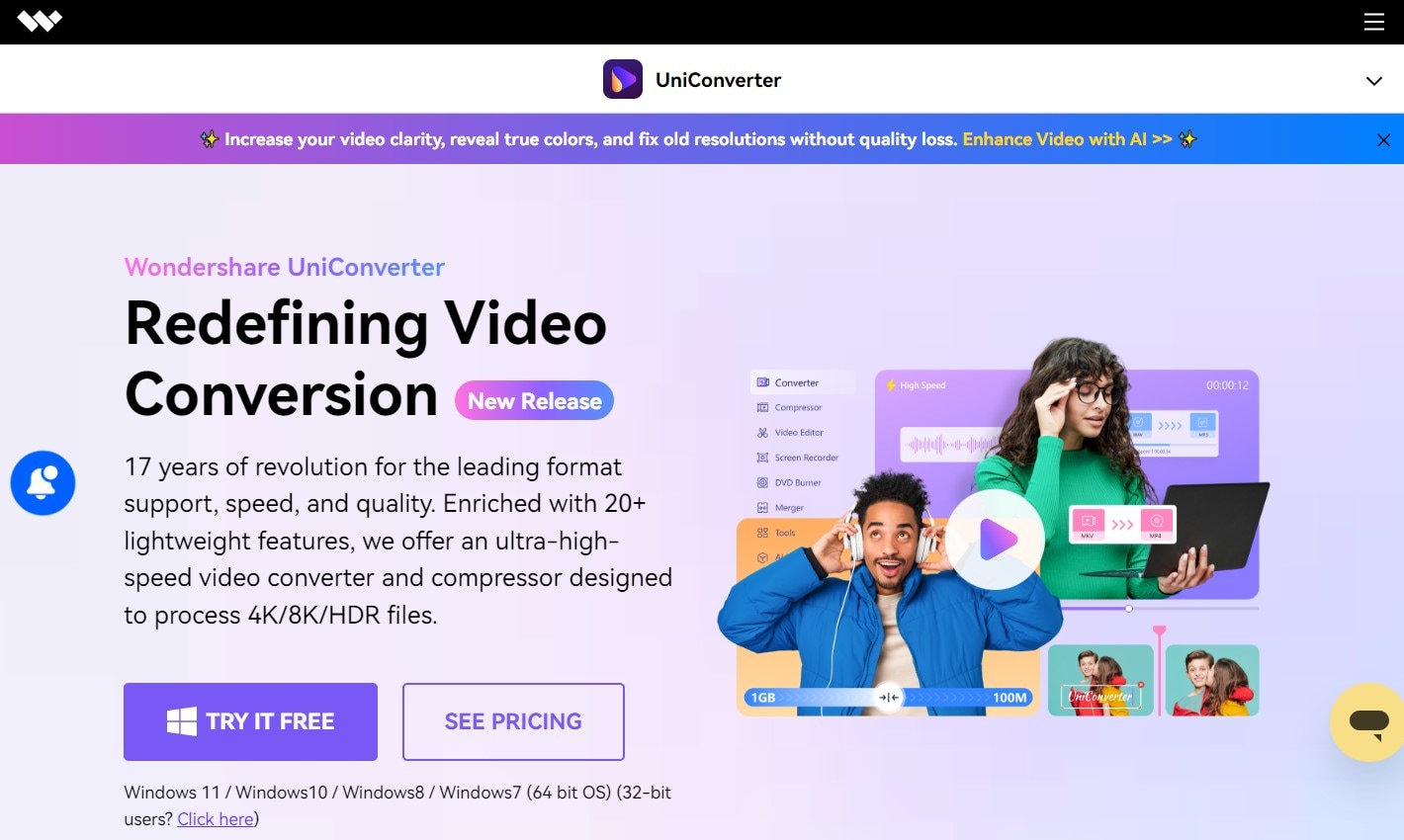
Ottieni UniConverter dal sito web ufficiale di Wondershare e installalo sul tuo computer. Questo software è disponibile sia per piattaforme Windows che MacOS.
Passaggio 2 Apri UniConverter e carica il tuo video
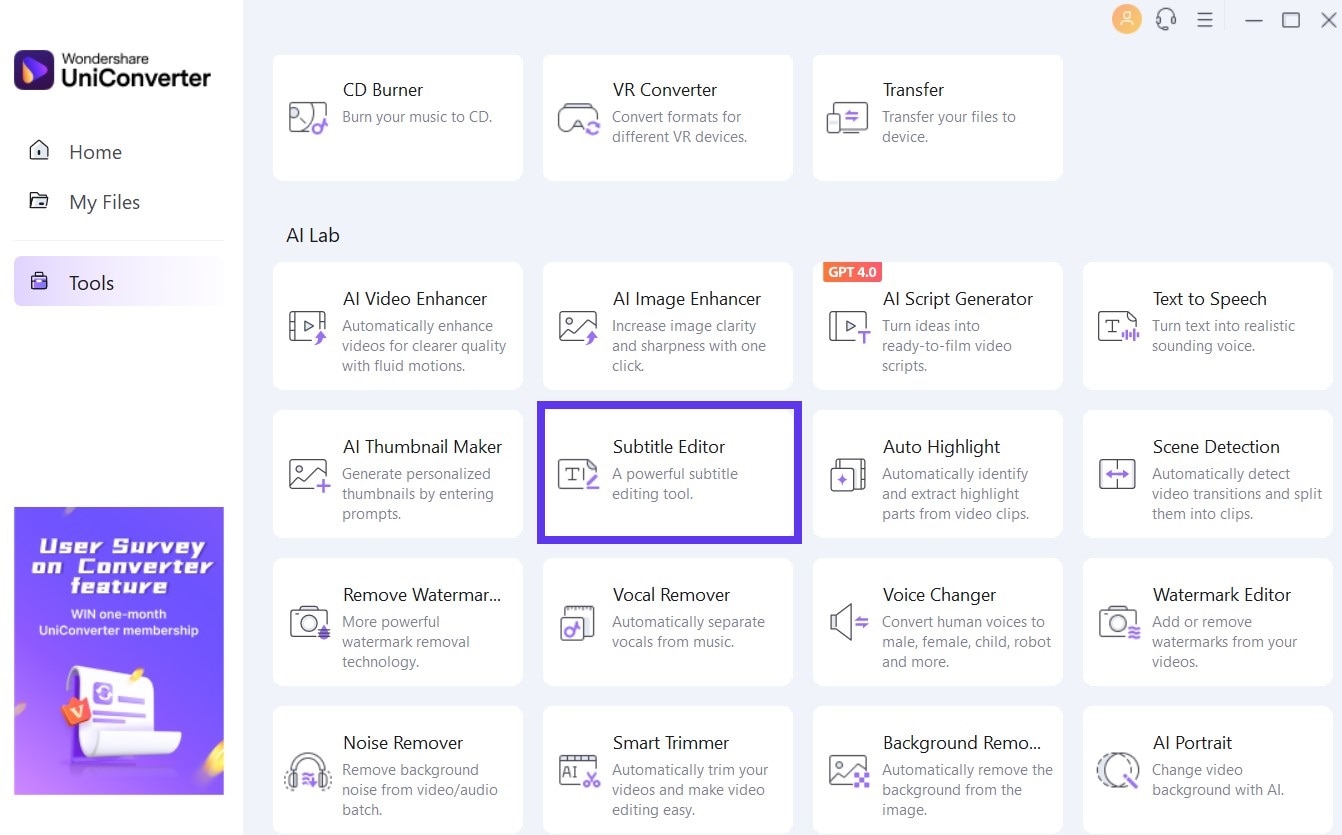
Il passaggio successivo è avviare il software e trovare "Editor di sottotitoli" nell'elenco degli strumenti disponibili.
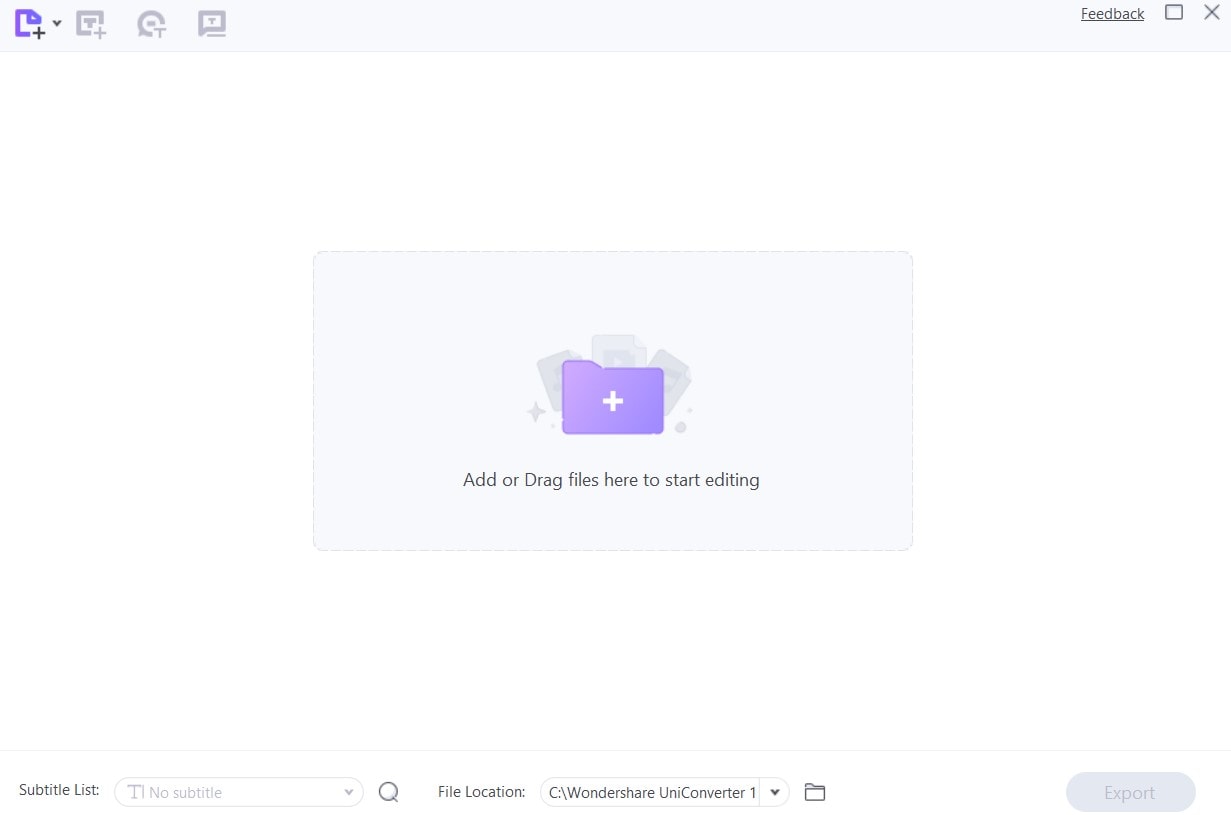
Passaggio 3 Aggiungi i tuoi file video
Aggiungi o trascina i tuoi file video dal computer e rilasciali sull'interfaccia dell'Editor di sottotitoli. Supporta quasi tutti i formati video disponibili oggi.
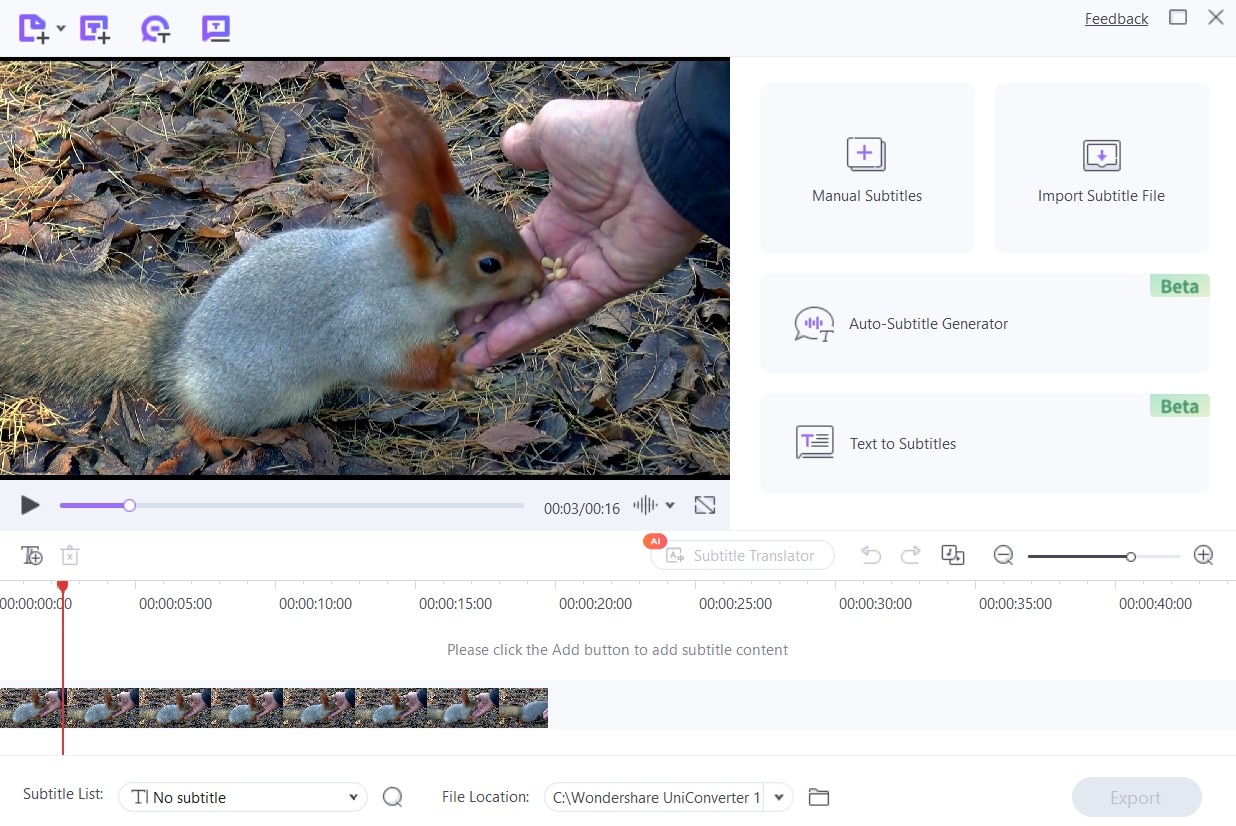
Quando un video è stato aggiunto, l'interfaccia appare così, mostrando diverse opzioni per modificare e generare sottotitoli. Puoi importare un file di sottotitoli o aggiungere sottotitoli manuali. Puoi anche usare la funzione Generatore automatico di sottotitoli per sottotitolare automaticamente un video.
È interessante notare che la funzione di sottotitoli automatici di UniConverter può sostituire completamente la funzione di subscene. Hai bisogno di sottotitoli per un episodio TV o un film? Aggiungi semplicemente il file video a UniConverter e genererà automaticamente i sottotitoli per te.
Non è tutto. UniConverter ha una funzione ancora migliore sotto forma di Speech to Text, che puoi usare per trascrivere più lingue e poi esportare direttamente i sottotitoli dai tuoi video.
Segui questi passaggi qui sotto se vuoi aggiungere sottotitoli da fonti online.
Passaggio 4 Cerca sottotitoli adatti online
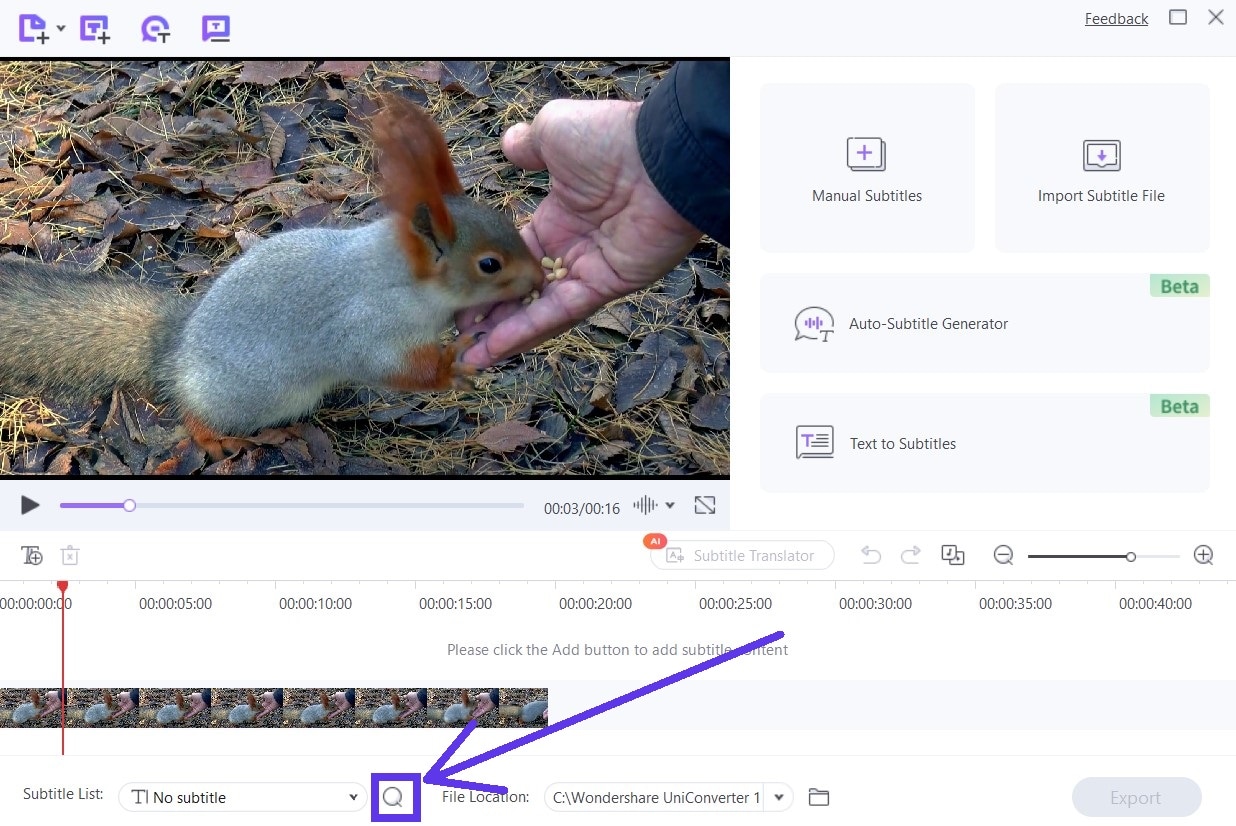
UniConverter ti consente anche di cercare online sottotitoli disponibili prima di aggiungerli al tuo video. Clicca sull'icona della lente in fondo alla pagina come mostrato di seguito.
Questo aprirà un sito web, dove puoi cercare sottotitoli adatti.
Passaggio 5 Aggiungi sottotitoli al tuo video
Il più grande vantaggio di UniConverter rispetto ad altre alternative è che non si limita a esportare sottotitoli. Puoi anche modificare e tradurre sottotitoli in un video in più lingue.
Quindi, ad esempio, se una parola non sembra giusta in un particolare contesto, puoi cambiarla facilmente.
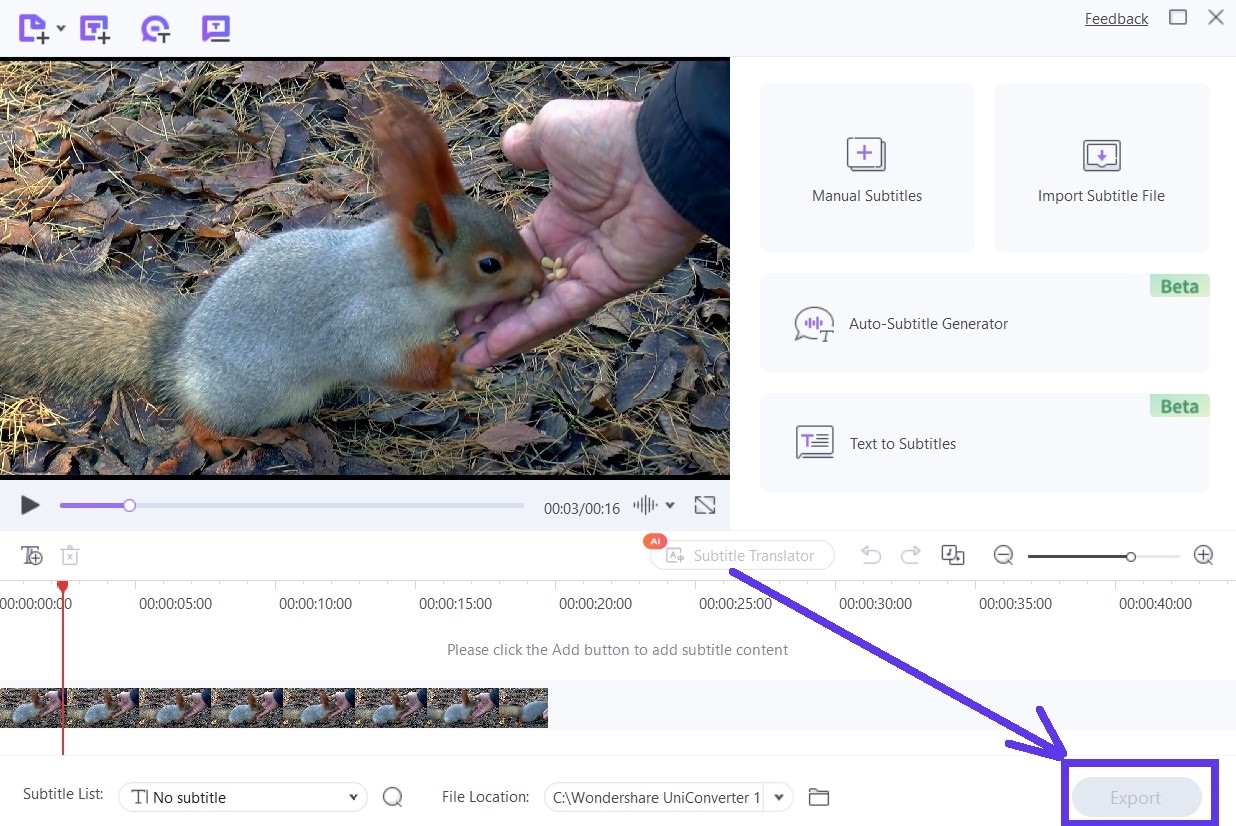
Infine, se tutti i sottotitoli sono esattamente come li vuoi, aggiungili al tuo video e clicca sul pulsante Esporta come mostrato di seguito per scaricare il tuo video sottotitolato.
Conclusione
Subscene è stato una volta una scelta top per scaricare sottotitoli grazie alla sua vasta libreria e interfaccia user-friendly. Negli ultimi mesi, ci sono state segnalazioni che il sito web potrebbe chiudere nel prossimo futuro. Mentre il sito web funziona ancora in alcune regioni del mondo (ed è chiuso in altre), non sappiamo quando smetterà di funzionare in tutto il mondo.
Pertanto, strumenti come UniConverter offrono il miglior sostituto di subscene poiché non richiedono una connessione internet funzionante o affrontano problemi di manutenzione/chiusure. Puoi semplicemente scaricare il software UniConverter e usare le sue funzionalità avanzate per sottotitolare automaticamente video e gestirli, senza preoccuparti di una chiusura del sito web nel prossimo futuro.
Inoltre, con l'ultima tecnologia abilitata dall'IA di Wondershare UniConverter, puoi assicurarti di non perdere mai una battuta di dialogo nei tuoi film e serie TV preferiti. Provalo ORA!