
Un file WFP contiene l'intera timeline di Filmora, ma rimane bloccato all'interno del software finché non lo converti in un formato universale come un MP4. La maggior parte dei creatori cerca un metodo da WFP a MP4 quando ha bisogno di un video che si riproduca fluidamente ovunque, si carichi senza problemi o possa essere condiviso con clienti e colleghi. Il processo sembra semplice, ma può diventare stressante quando il progetto non si apre o Filmora visualizza un messaggio inaspettato che interrompe l'esportazione.
Questa guida fornisce un percorso chiaro e pratico per entrambe le situazioni. Imparerai prima come caricare il tuo progetto in Filmora e convertire WFP in MP4 utilizzando il flusso di lavoro di esportazione ufficiale. Successivamente, vedrai come Wondershare UniConverter funziona come alternativa affidabile quando Filmora non può aprire il file o il progetto diventa inaffidabile. L'obiettivo è semplice: aiutarti a trasformare il tuo lavoro in un MP4 pulito e pronto all'uso senza ostacoli inutili.

UniConverter - Toolkit Multimediale Tutto-in-Uno
In questo articolo
Parte 1: Cos'è un File WFP? Perché Non È un Video?
Un file WFP è il formato di progetto utilizzato da Wondershare Filmora per memorizzare le tue modifiche, clip, effetti, transizioni e struttura della timeline. Funziona come un contenitore che dice a Filmora come dovrebbe apparire il tuo video, piuttosto che essere un video in sé. Questo è il motivo per cui un file WFP non può essere riprodotto su nessun dispositivo o piattaforma; può essere aperto solo in Filmora. Per condividere o caricare il tuo lavoro, devi esportare il progetto in un formato video standard.
Puoi Convertire WFP in MP4 Online?
No, non puoi convertire WFP in MP4 online perché WFP non è un formato video. L'unico modo per creare un MP4 è aprire il progetto in Filmora ed esportarlo direttamente. Poiché un file WFP non si comporta come un media normale, alcuni dei principali convertitori online non possono elaborarlo.
Parte 2: Come Convertire WFP in MP4 in Filmora (Metodo Ufficiale)?
Se il tuo progetto si apre normalmente in Filmora, questo è il modo più accurato per convertire WFP in MP4. Questo tutorial da WFP a MP4 ti guida attraverso i passaggi esatti all'interno di Filmora in modo da poter esportare un MP4 pulito e pronto all'uso senza confusione. Il flusso di lavoro è semplice e ti dà il pieno controllo su risoluzione, qualità e formato.
Guida Passo-Passo per Importare WFP in File MP4 in Filmora
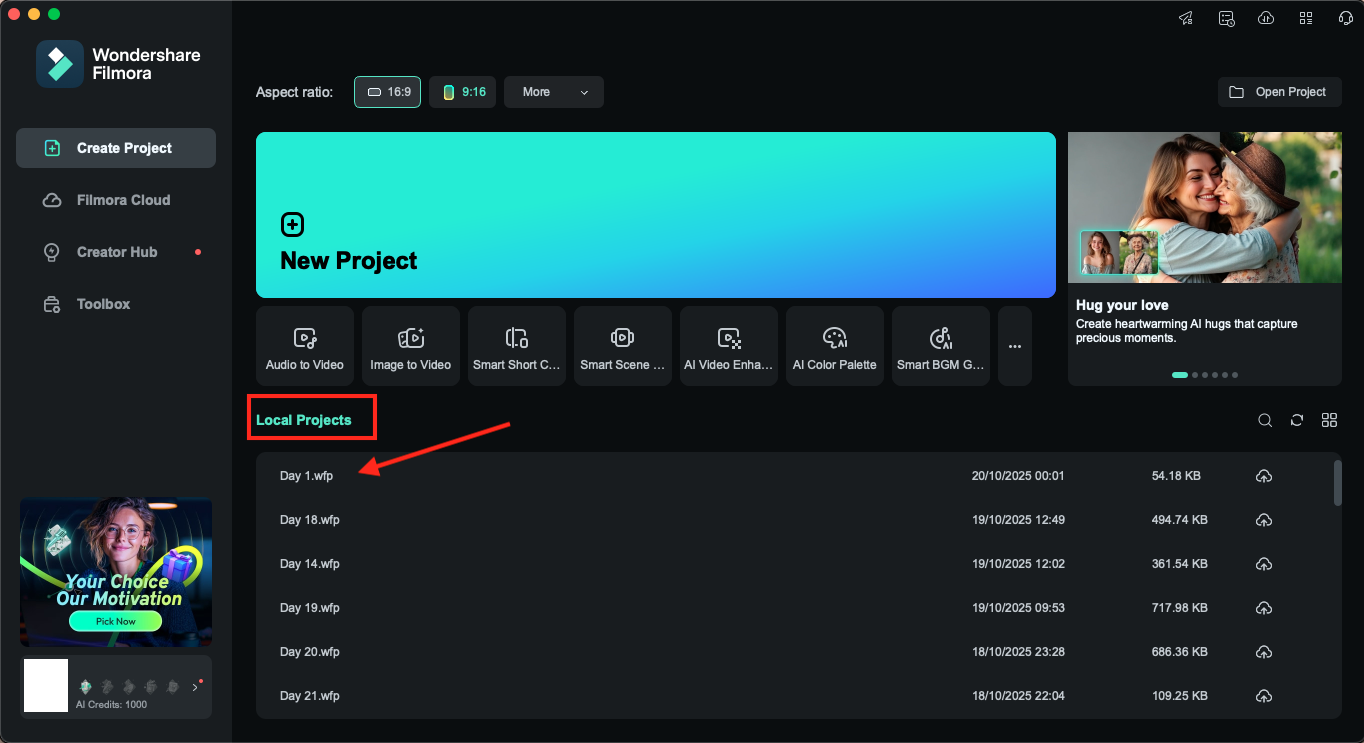
Passaggio 1: Avvia Wondershare Filmora sul tuo sistema, quindi nella schermata principale, seleziona Apri Progetto e scegli il file WFP che desideri esportare. Filmora caricherà la tua timeline, i media collegati, gli effetti e tutte le modifiche esattamente come li hai salvati.
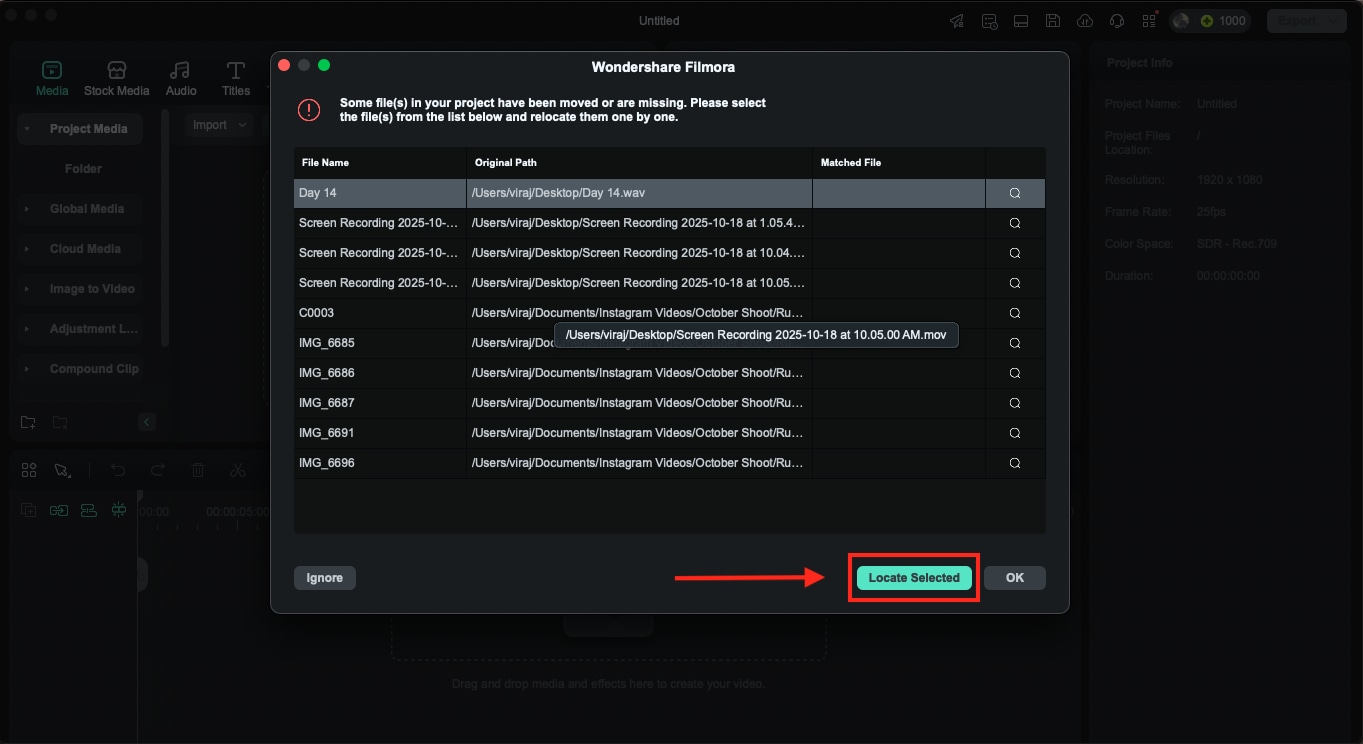
Suggerimento Rapido: Se Filmora mostra un messaggio di "media mancanti", ricollega i file selezionando le cartelle corrette sul tuo dispositivo. Senza questo, l'MP4 finale potrebbe essere esportato con fotogrammi neri o sezioni silenziose.
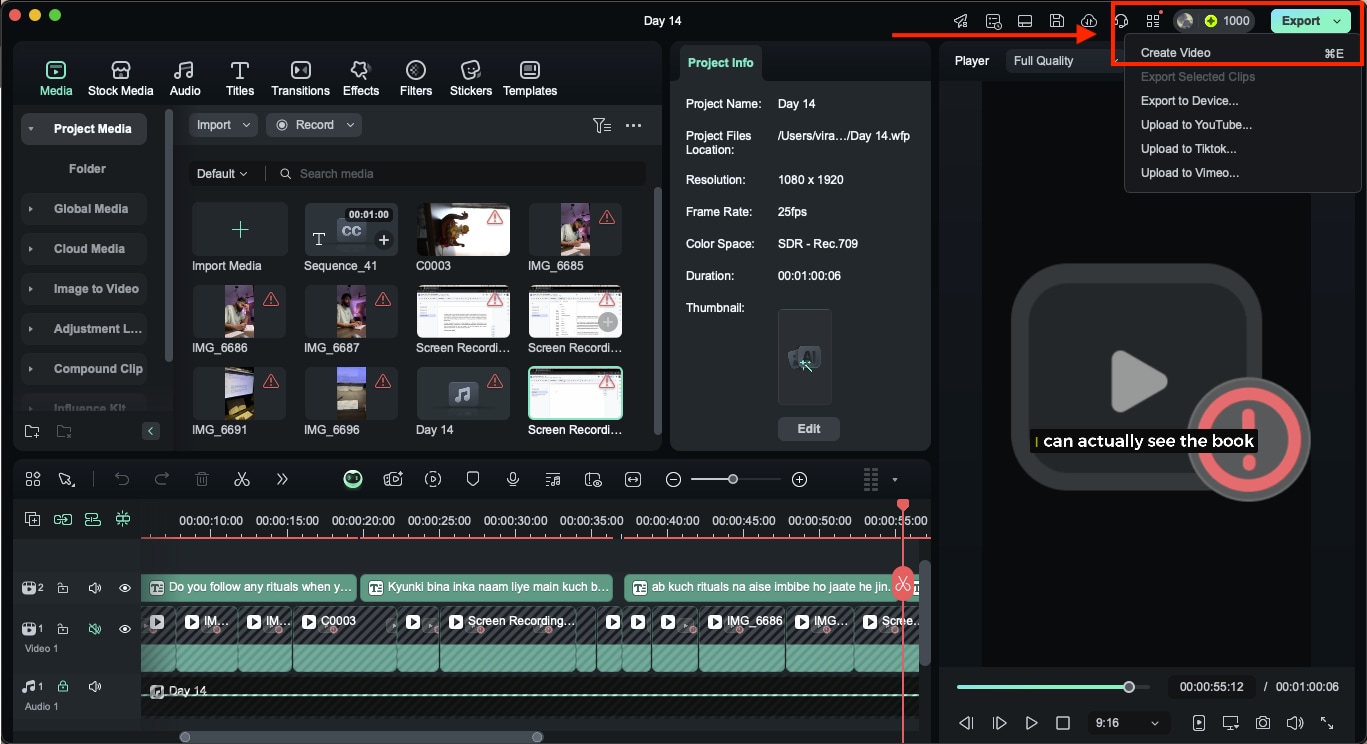
Passaggio 2: Una volta aperto il progetto, fai clic su Esporta nell'angolo in alto a destra dell'interfaccia. Questo apre il pannello di esportazione di Filmora, dove puoi scegliere il formato video finale.
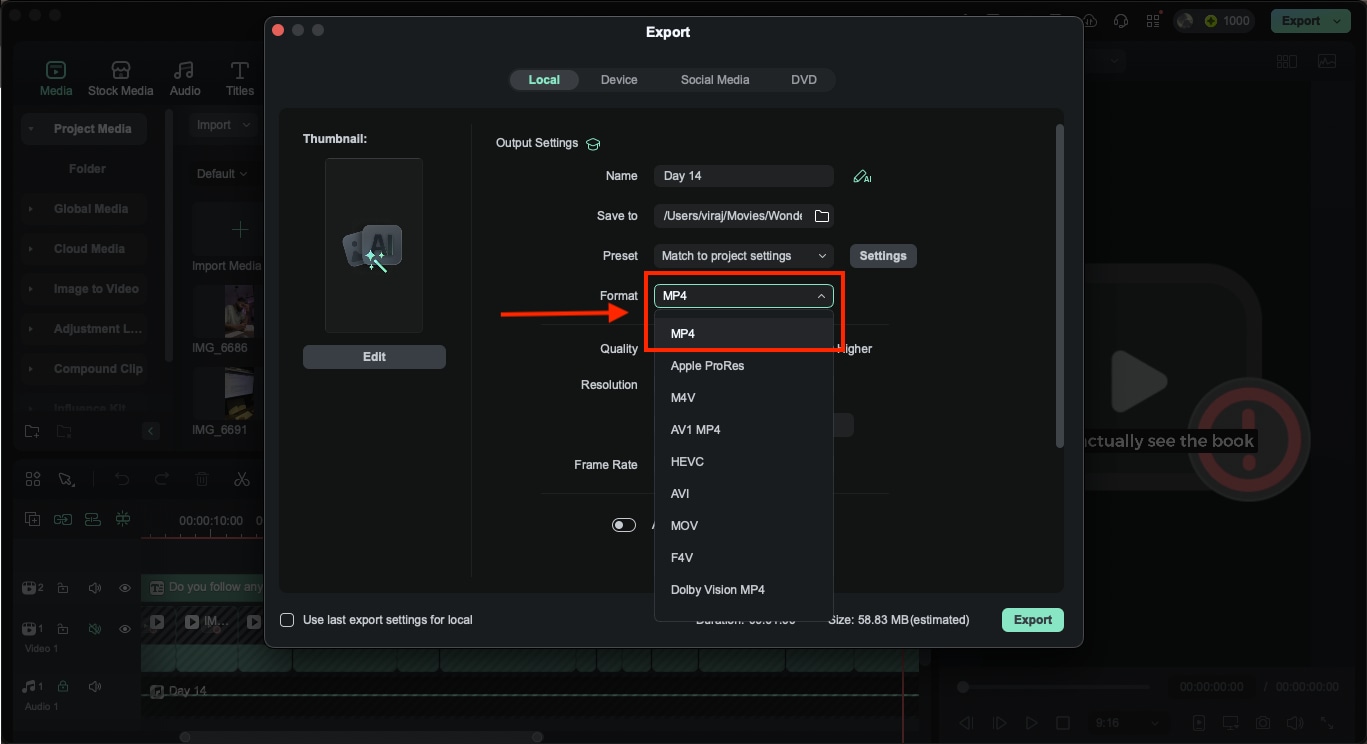
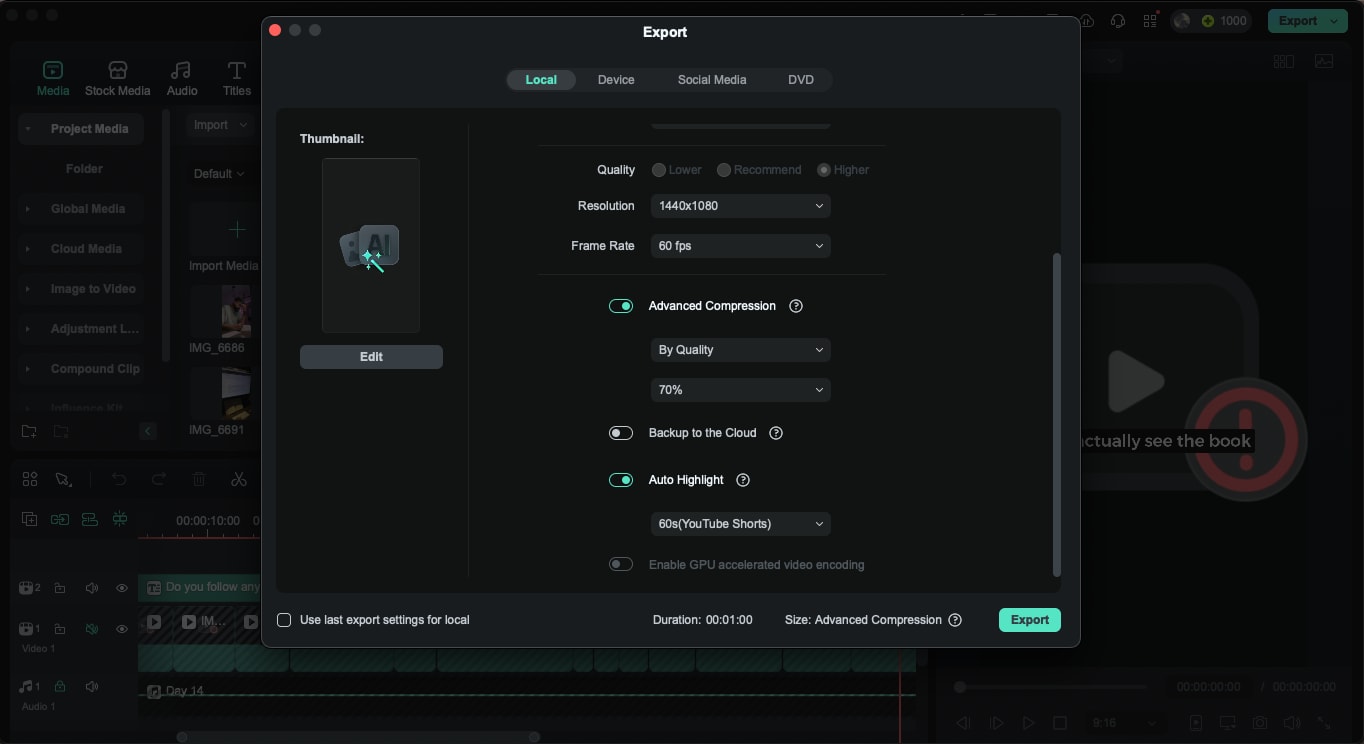
Passaggio 3: Nell'opzione Esporta, rimani nella scheda Locale per le esportazioni MP4. Accanto a Formato, apri il menu a discesa e seleziona MP4 (H.264). Questo formato è ideale per la riproduzione, la condivisione, il caricamento e l'incorporamento perché bilancia dimensioni e qualità in modo molto efficiente.
Passaggio 4: Una volta selezionato il formato MP4, scorri fino al menu a discesa Risoluzione. Puoi scegliere tra opzioni standard come: 1280x720px, 1920x1080px, 3840x2160px (4K) e altro. Imposta Qualità su Consigliata per un output bilanciato, o su Superiore per la massima nitidezza. Puoi anche regolare la frequenza dei fotogrammi se necessario.
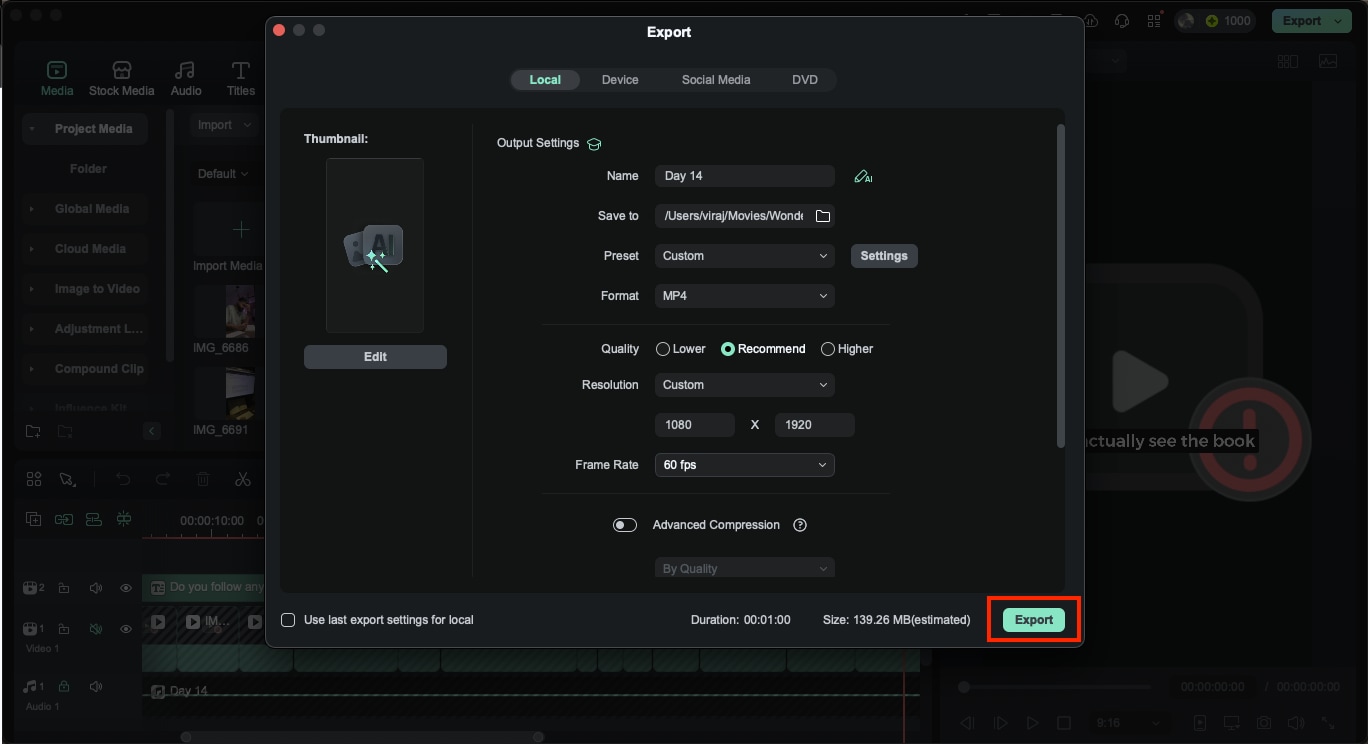
Passaggio 5: Una volta regolati risoluzione e frequenza dei fotogrammi, scegli la cartella in cui verrà salvato l'MP4.
Aggiungi un nome per il tuo file, rivedi le impostazioni di esportazione un'ultima volta e fai clic su Esporta. Filmora renderizzerà la tua timeline e produrrà una versione MP4 pulita del tuo progetto.
Impostazioni Consigliate da WFP a MP4 per Qualità e Dimensione
Quando apri un file WFP in Filmora e ti prepari a convertire WFP in MP4, le giuste impostazioni di esportazione svolgono un ruolo importante nell'aspetto del tuo video finale e nelle dimensioni del file. Alcuni aggiustamenti possono aiutarti a bilanciare nitidezza, prestazioni e archiviazione senza complicare il processo. Ecco alcune impostazioni di esportazione consigliate che ti aiuteranno con i tuoi file video esportati:
| Scopo | Risoluzione | Qualità | Frequenza Fotogrammi | Bitrate Ideale | Note |
| Caricamenti sui Social Media | 1280x720px | Consigliata | 25 o 30 fps | 8–12 Mbps | Buon equilibrio tra dimensione e nitidezza |
| YouTube e Riproduzione Generale | 1920x1080px | Superiore | 25 o 30 fps | 12–20 Mbps | Funziona per la maggior parte delle piattaforme e dispositivi |
| Modifiche di Alta Qualità o Consegna ai Clienti | 1920x1080px o 4K | Superiore | 24, 25 o 30 fps | 20–45 Mbps | Ideale per ulteriori modifiche o archiviazione |
| File Leggeri Ottimizzati per Mobile | 720px | Inferiore o Consigliata | 25 fps | 5–8 Mbps | Dimensione file ridotta senza perdere dettagli importanti |
| Filmati con Molto Movimento (sport, eventi) | 1080px o 4K | Superiore | 50 o 60 fps | 25–50 Mbps | Movimento più fluido con fps più elevati |
Risoluzione dei Problemi Comuni di Esportazione da WFP a MP4
I problemi di esportazione sono comuni quando si lavora con progetti Filmora, specialmente se la timeline utilizza molti file collegati o versioni di progetto più vecchie. Quando apri un file WFP e provi a convertirlo in MP4, anche una piccola discrepanza nei media o nelle impostazioni può interrompere l'esportazione. Questi controlli rapidi ti aiutano a risolvere la maggior parte dei problemi senza perdere progressi.
- Messaggi di "Media Mancanti": Controlla le sorgenti multimediali dal tuo dispositivo e ricollega i file video, audio o immagine originali.
- Incompatibilità di Versione: Aggiorna Filmora se il progetto è stato creato in una versione più recente.
- Spazio su Disco Insufficiente: Libera spazio di archiviazione sull'unità selezionata per salvare l'MP4.
- Media Corrotti: Sostituisci le clip danneggiate che non si caricano durante l'esportazione.
- Effetti Non Supportati: Rimuovi plugin o transizioni obsoleti che Filmora non può renderizzare.
- Impostazioni di Esportazione Errate: Abbina frequenza fotogrammi e risoluzione alla timeline del tuo progetto.
- App in Background che Interferiscono: Chiudi programmi pesanti, come browser internet o altri strumenti di editing, per liberare risorse di sistema.
Parte 3: Convertire WFP in MP4 Se Non Puoi Accedere a Filmora
Ci sono momenti in cui un file WFP non si apre o Filmora non può essere installato sul dispositivo che stai utilizzando. In questi casi, spesso cerchi un modo per convertire WFP in MP4 senza Filmora, solo per renderti conto che il file di progetto non è un video riproducibile. Alcune pagine affermano di offrire uno strumento WFP to MP4 online o un servizio WFP to MP4 online free, ma queste opzioni non sono supportate perché un file WFP non può essere elaborato da nessun convertitore basato su browser.
Quando Filmora non è disponibile, il primo passo è ripristinare l'accesso al progetto se possibile. In molti casi, il file WFP è leggibile una volta che il software si riconnette con i suoi media o impostazioni originali. Ecco come aprire nuovamente il file WFP senza rischiare le tue modifiche:
Recuperare l'Accesso per Aprire WFP
Quando un progetto creato in Filmora non si apre, la soluzione più rapida è ripristinare la capacità dello strumento di modifica di leggerlo. La maggior parte dei problemi deriva da media mancanti, conflitti di versione o modifiche ai percorsi dei file. Se provi ad aprire un file WFP e non si carica, questi controlli spesso ripristinano il progetto senza perdita di dati. Puoi anche utilizzare questi metodi quando tenti di aprire un file WFP su un nuovo sistema.
Prova questi metodi per recuperare l'accesso:
- Installa la stessa versione di Filmora che ha creato il progetto
- Apri Salvataggio Automatico o Progetti Recenti per caricare un backup stabile
- Sposta i file multimediali nelle cartelle a cui appartenevano originariamente
- Ripristina i vecchi nomi delle cartelle o le lettere di unità in modo che Filmora trovi i percorsi corretti
- Ricollega le clip mancanti tramite la richiesta che appare all'avvio
- Cancella la cache di Filmora dalle Preferenze e riavvia il software
- Aggiorna i driver grafici e i codec per prevenire conflitti di caricamento
- Crea una copia duplicata del WFP prima di testare qualsiasi correzione
Se il progetto continua a non aprirsi dopo questi controlli, i limiti del formato WFP diventano evidenti. A questo punto, la domanda passa da "come aprire il file WFP" a "cosa può essere estratto in sicurezza senza Filmora". Per questo, è necessario capire cosa si può convertire senza Filmora.
Cosa Si Può Convertire Senza Filmora?
Come accennato in precedenza, un file WFP non può essere convertito in MP4 da solo perché non contiene alcun dato video effettivo. Memorizza solo istruzioni, riferimenti e impostazioni del progetto. Se Filmora non è disponibile, non è possibile convertire il .wfp stesso. Tuttavia, è possibile lavorare con qualsiasi file multimediale che Filmora ha precedentemente generato o memorizzato nella cache. Se hai esportato bozze, rendering temporanei o clip grezze dalla cartella del progetto, puoi convertirle in MP4 senza usare Filmora.
Non puoi convertire il file WFP, ma puoi comunque convertire altri file provenienti dal progetto. Questi includono:
- Qualsiasi video esportato da un rendering precedente (MP4, MOV, AVI)
- File di anteprima memorizzati nella cache all'interno delle cartelle temporanee di Filmora
- Clip grezze utilizzate all'interno del progetto (.mp4, .mov, .avi, .mkv, .wav, ecc.)
- Video di test parzialmente esportati creati prima che Filmora smettesse di funzionare
- Acquisizioni dello schermo o bozze salvate durante il processo di editing
Una volta compreso cosa può essere esportato senza Filmora, il passo successivo è convertire qualsiasi file multimediale recuperato o precedentemente renderizzato in un formato MP4 affidabile. Qui è dove uno strumento desktop dedicato diventa utile.
Converti File Esportati con Wondershare UniConverter (Desktop)
Quando Filmora non è disponibile, se hai ancora una bozza esportata o un video memorizzato nella cache, Wondershare UniConverter lo converte in un MP4 pulito. L'app desktop supporta formati come MOV, AVI, MKV e M4V e ti dà il pieno controllo su risoluzione, dimensioni e qualità. Puoi convertire il file direttamente o utilizzare strumenti aggiuntivi per regolarlo prima di condividerlo o caricarlo.
UniConverter - Toolkit Multimediale Tutto-in-Uno
Ecco come usare UniConverter per esportare file MP4:
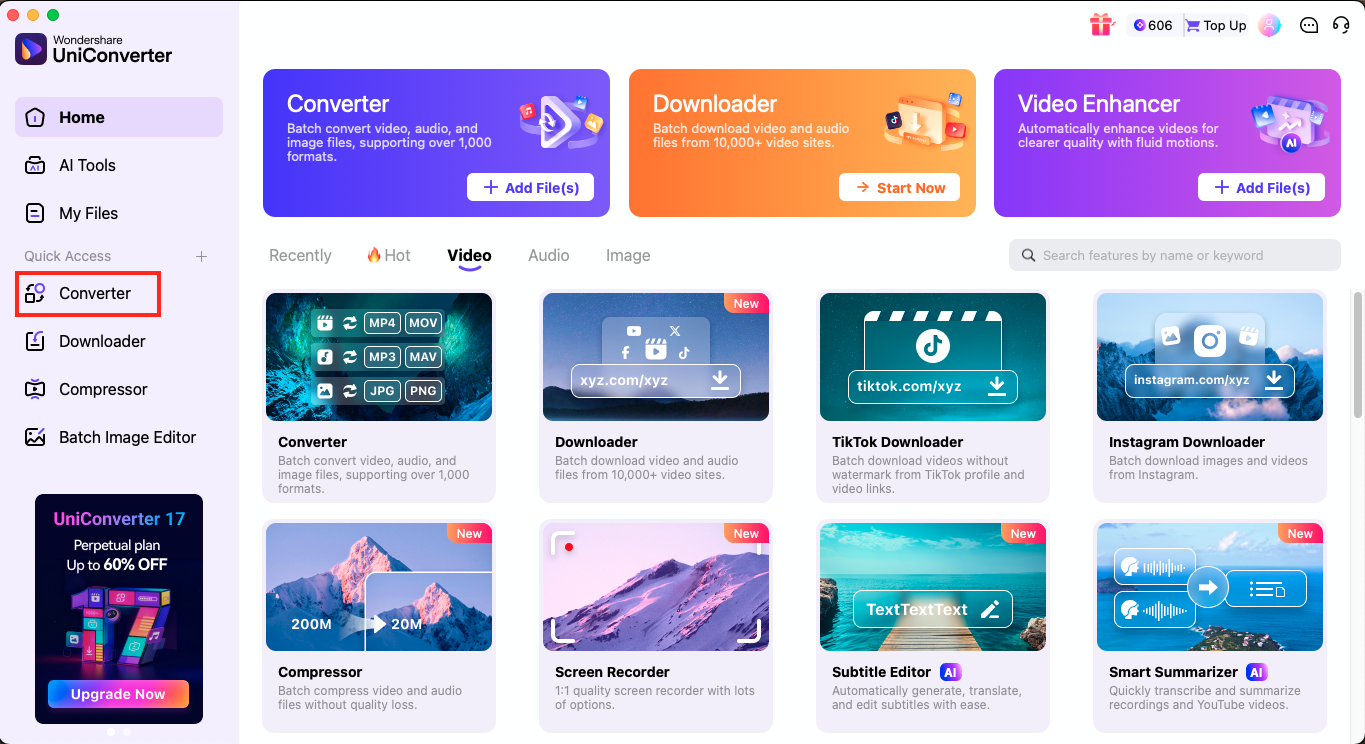
Passaggio 1: Avvia Wondershare UniConverter sul tuo computer e apri la sezione Convertitore dalla navigazione in alto o dal pannello Accesso Rapido a sinistra. Aggiungi la tua bozza precedentemente esportata o il video memorizzato nella cache all'area di lavoro in modo che UniConverter possa caricare il file per l'elaborazione.
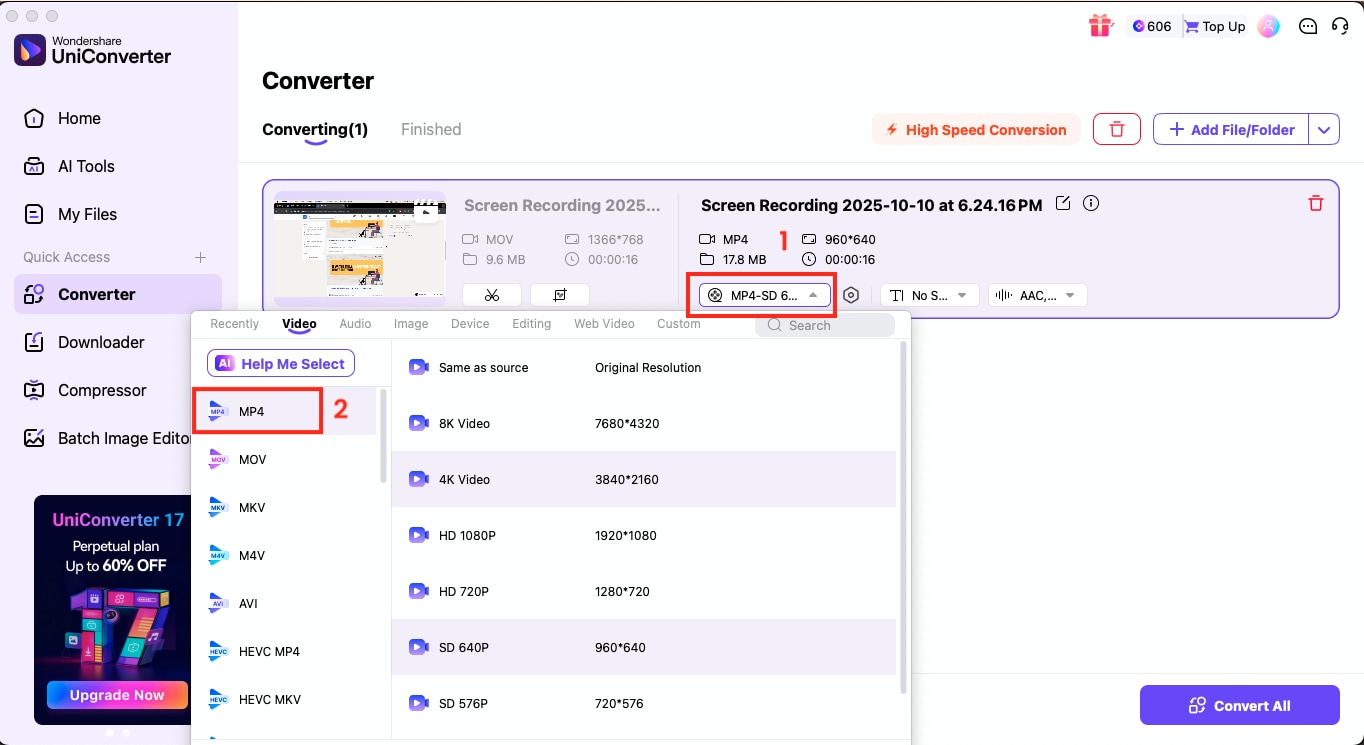
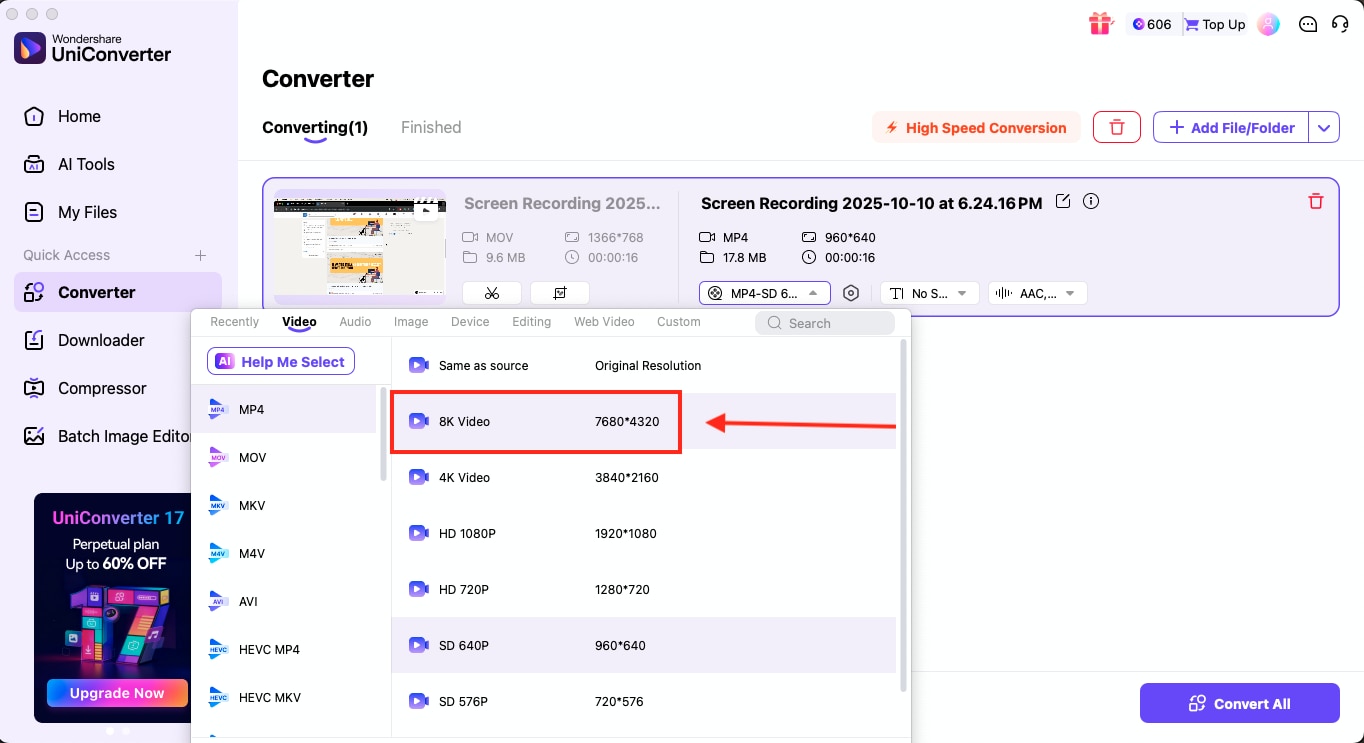
Passaggio 2: Dopo che il video appare nel pannello Convertitore, fai clic sul formato corrente visualizzato vicino all'icona dell'ingranaggio per aprire l'elenco dei formati di output disponibili. Seleziona MP4 dalla scheda Video e scegli la risoluzione che preferisci. Una volta pronte le impostazioni, fai clic su Converti Tutto per generare il nuovo file MP4.
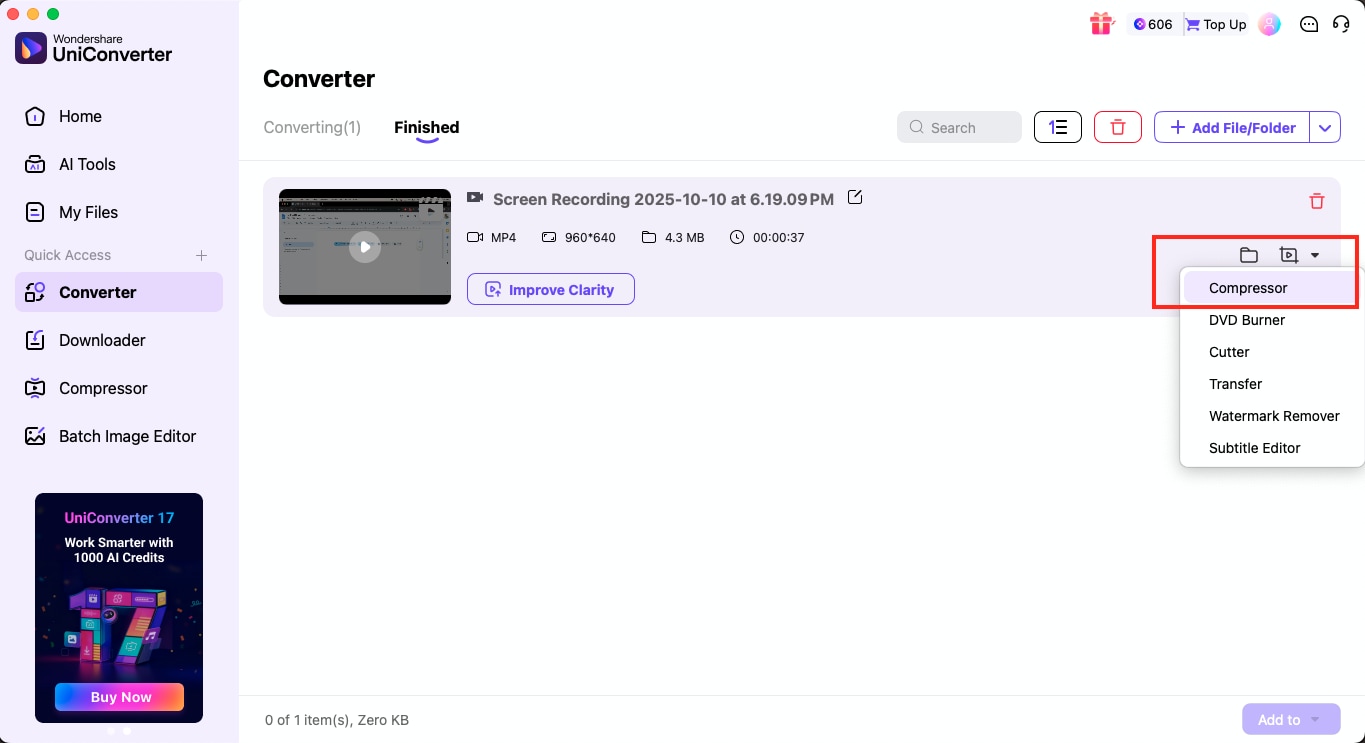
Passaggio 3 (facoltativo): Se desideri un MP4 più piccolo, fai clic sulla freccia invertita accanto al file e seleziona il Compressore per ridurre le dimensioni tramite il cursore percentuale o inserendo un valore target. Se devi tagliare segmenti indesiderati, scegli lo strumento Taglia prima di convertire.
Parte 4: Flusso di Lavoro Consigliato: Modifica in Filmora e Finalizza in UniConverter
Un approccio pratico è costruire ed esportare il progetto principale in Filmora, quindi gestire le attività di ottimizzazione in UniConverter. Questo flusso di lavoro ti aiuta a convertire WFP in MP4 in modo pulito e funziona anche quando successivamente devi perfezionare l'output senza Filmora. UniConverter supporta conversione batch, miglioramento, taglio, compressione e lavoro con i sottotitoli, rendendolo un'estensione affidabile del tuo processo di editing.
Passaggio 1: Crea il tuo progetto completo all'interno di Filmora come al solito. Una volta pronta la timeline, usa il pannello Esporta e genera un MP4 utilizzando la risoluzione e la frequenza dei fotogrammi necessarie. Questo passaggio garantisce che il WFP rimanga il tuo file di editing mentre l'MP4 esportato diventa il tuo file di lavoro per l'ottimizzazione.
Passaggio 2: Apri l'app desktop UniConverter e aggiungi il tuo MP4 esportato da Filmora. UniConverter legge il file immediatamente e mostra i suoi dettagli, come dimensione, formato e durata, offrendoti un chiaro punto di partenza per i passaggi successivi.
Passaggio 3: Se desideri modificare il formato video, la risoluzione o le impostazioni di output, apri il menu Converti in e seleziona il nuovo formato. Scegliere nuovamente MP4 può anche aiutare a risolvere problemi di compatibilità o regolare i codec quando converti WFP in MP4 per diverse piattaforme.
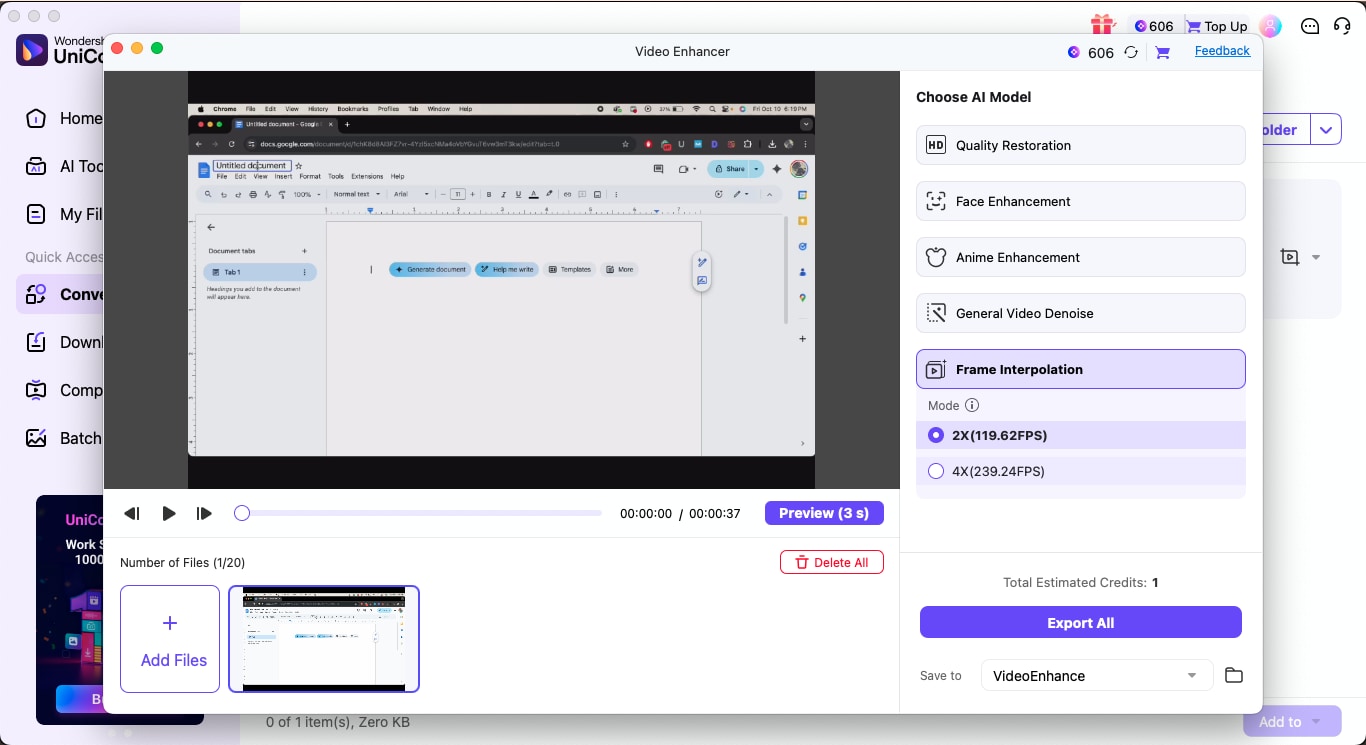
Passaggio 4: Apri Video Enhancer e applica le regolazioni necessarie. Puoi utilizzare modelli AI per il ripristino della nitidezza, la riduzione del rumore o l'upscaling quando alcune clip necessitano di un miglioramento. Questo passaggio aiuta a perfezionare l'MP4 senza rimandare il progetto a Filmora.
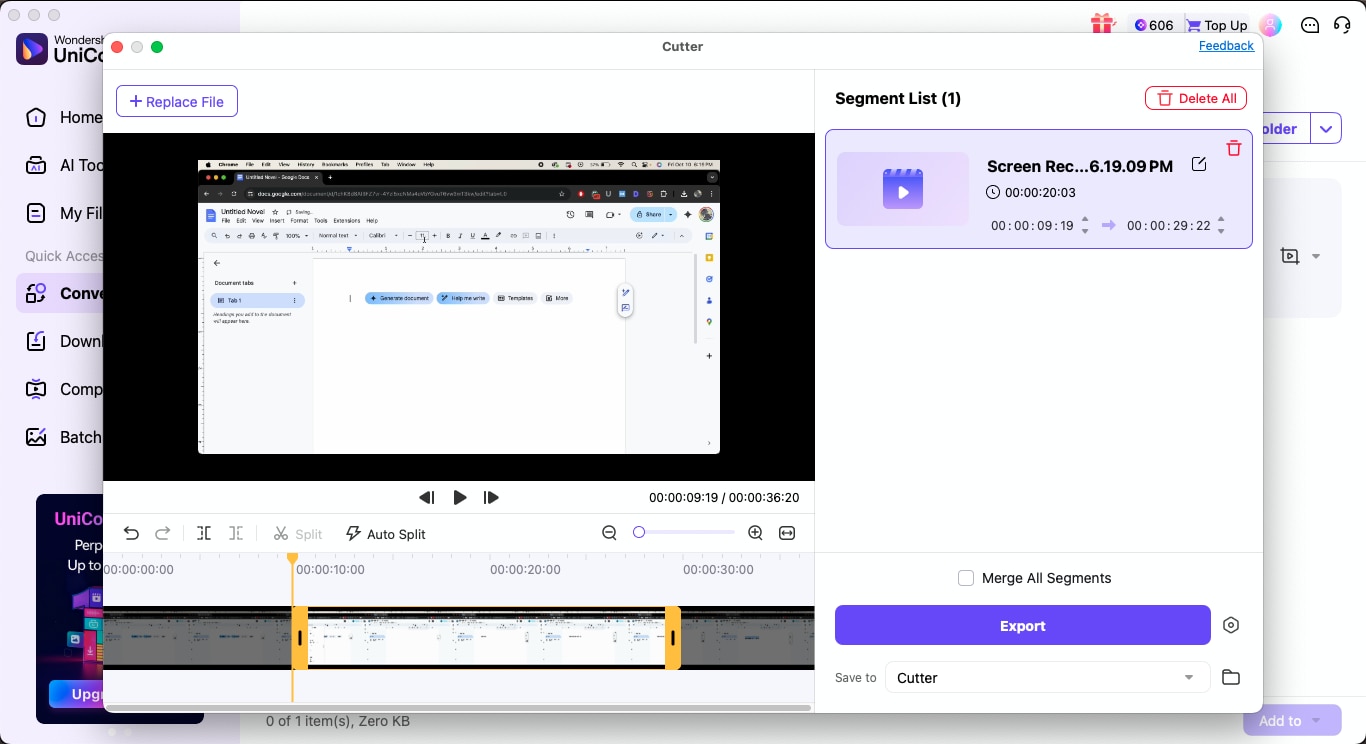
Passaggio 5: Usa il Taglia per rimuovere sezioni in eccesso o il Unisci per combinare più video. Puoi anche rimuovere filigrane, stabilizzare il filmato o creare GIF direttamente dall'MP4. Ogni strumento aggiorna il file senza ricostruire la timeline.
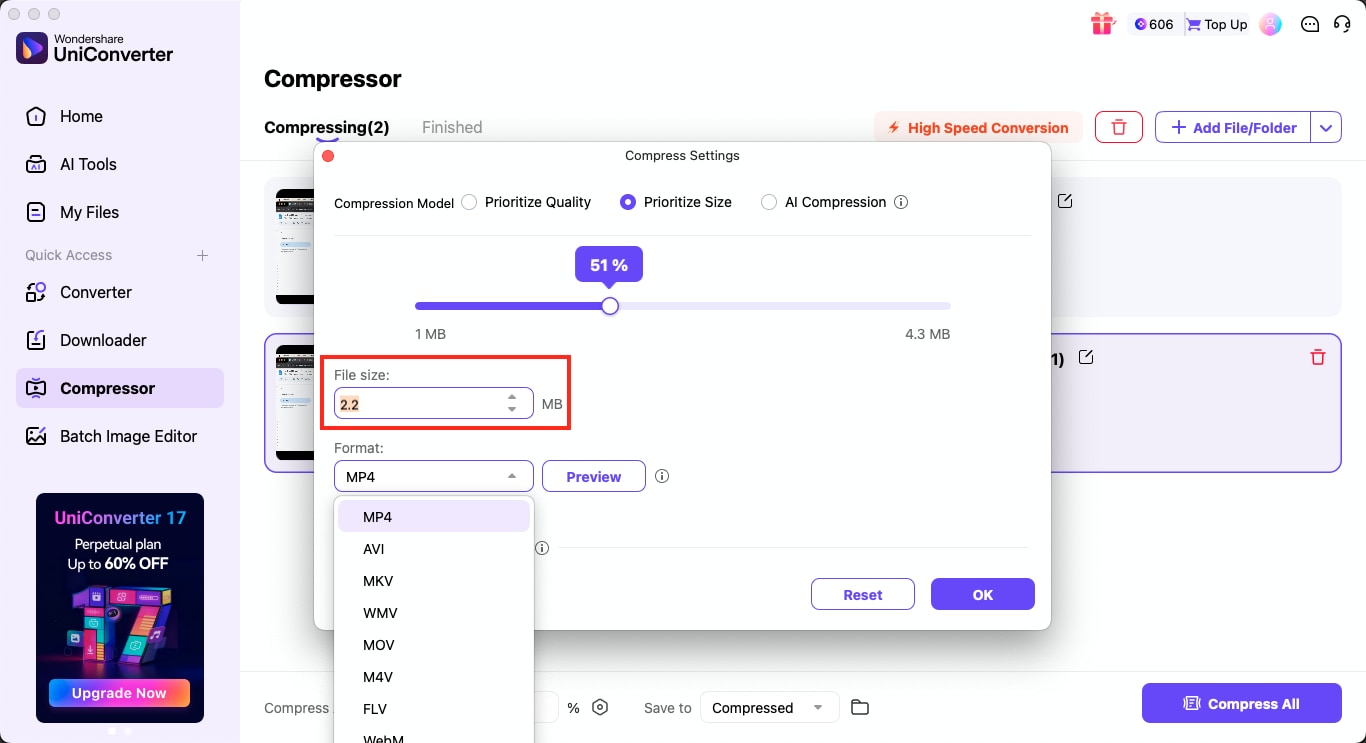
Passaggio 6: Se hai bisogno di un file più piccolo, apri il Compressore e riduci le dimensioni usando il cursore o inserendo un valore target. Questo è utile quando prepari bozze per la revisione, carichi su piattaforme social o archivi più versioni.
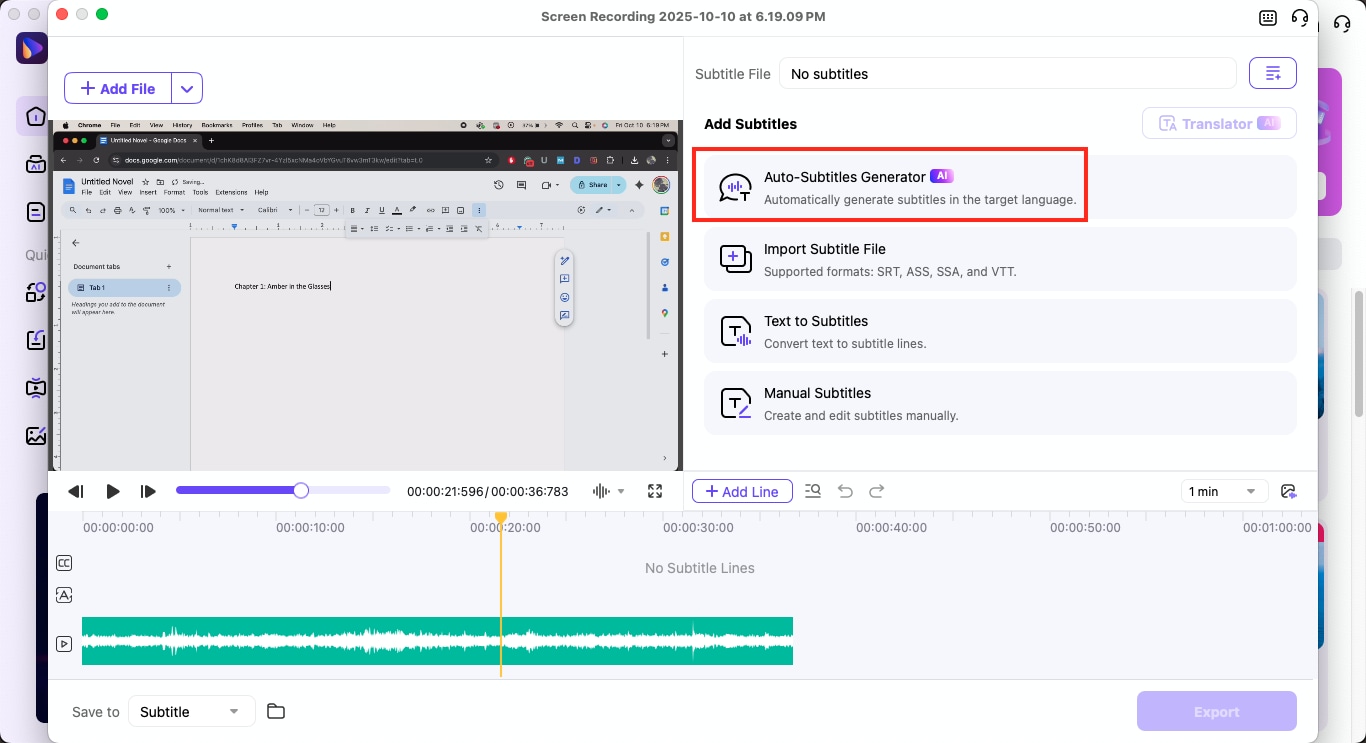
Passaggio 7: Usa l'Editor di Sottotitoli per aggiungere sottotitoli generati automaticamente, importare un file SRT o creare righe manuali. Questo fa risparmiare tempo quando l'MP4 finale richiede accessibilità o quando ti stai preparando per piattaforme che richiedono didascalie.
Passaggio 8: Una volta pronte le regolazioni, fai clic su Esporta Tutto per finalizzare il tuo MP4 ottimizzato. Questo completa il flusso di lavoro e ti dà un file pronto per la distribuzione, l'archiviazione o la consegna, senza dipendere nuovamente da Filmora.
Perché UniConverter È Importante Dopo l'Esportazione MP4?
Una volta che Filmora ti fornisce un MP4, la fase successiva spesso richiede regolazioni che vanno oltre la semplice modifica. È qui che UniConverter si inserisce naturalmente nel flusso di lavoro. Come puoi vedere dai passaggi precedenti, funziona offline, gestisce rapidamente file di grandi dimensioni e fornisce strumenti pratici per perfezionare l'MP4 senza riaprire Filmora o toccare il WFP.
Alcuni dei principali vantaggi dell'utilizzo di UniConverter in questa fase:
- Funziona completamente offline, il che mantiene sicure le conversioni e le modifiche
- Può gestire facilmente la conversione batch di più file MP4 contemporaneamente
- Supporta un'ampia gamma di formati video, audio e dispositivi
- Questa suite multimediale all-in-one offre taglio, unione, ritaglio e rimozione filigrane
- Fornisce strumenti di compressione per dimensioni di file più leggere
- C'è un'opzione di miglioramento video per nitidezza e stabilizzazione
- Ti consente persino di creare sottotitoli o importare file SRT esistenti
- Offre elaborazione più rapida con accelerazione GPU
Conclusione
Come abbiamo discusso in questa guida completa, un file WFP agisce solo come layout del tuo progetto, quindi non si comporterà mai come un vero video da solo. Esportare tramite Filmora è l'unico modo per convertire WFP in MP4 che qualsiasi dispositivo possa riprodurre. Una volta pronto l'MP4, puoi utilizzare Wondershare UniConverter per fare il passo successivo perfezionando il file, regolando le sue dimensioni o preparando versioni pulite per diverse piattaforme.
Prova Wondershare UniConverter per gestire le tue conversioni MP4 e le modifiche finali senza problemi, senza complicare il tuo flusso di lavoro.