

Come guardare i video YouTube eliminati è una preoccupazione comune quando incontriamo un messaggio "Questo video è stato rimosso dal caricatore" su YouTube. Può essere frustrante, specialmente quando il contenuto è qualcosa che vuoi guardare ripetutamente o di cui hai bisogno come riferimento. Che un creatore abbia eliminato il proprio contenuto, YouTube lo abbia rimosso per violazioni delle politiche o sia semplicemente scomparso per ragioni sconosciute, perdere l'accesso a video preziosi non è mai piacevole.
Fortunatamente, esistono diversi metodi per aiutarti a imparare come visualizzare i video YouTube eliminati. Questa guida ti illustrerà 5 metodi per accedere ai contenuti YouTube eliminati, dall'utilizzo di archivi web al recupero di file locali e al contatto con il supporto YouTube. Sebbene il successo non sia garantito per ogni video eliminato, questi metodi hanno aiutato gli utenti a recuperare contenuti perduti.
In questo articolo
- Come trovare l'URL dei video YouTube eliminati
- Come guardare i video YouTube eliminati con Cache o comando Site
- Come guardare i video YouTube eliminati con siti web di archivio
- Trova video YouTube eliminati da altre piattaforme utilizzando un motore di ricerca
- Contatta YouTube per supporto se il video è stato rimosso per una ragione sconosciuta
- Come creare un backup in batch di video YouTube con UniConverter
- Conclusione
- Domande frequenti
Parte 1. Come trovare l'URL dei video YouTube eliminati
Prima di poter tentare di guardare i video YouTube eliminati o voler sapere come guardare i video YouTube eliminati, dovrai localizzare l'URL o l'ID del video. La buona notizia è che YouTube e il tuo browser conservano i record dei video che hai guardato, rendendo più facile di quanto tu possa pensare trovare questi dettagli cruciali.
Metodo 1: Controlla la Playlist
Passaggio 1: Apri YouTube e vai alla "Playlist". Quando navighi verso una playlist, clicca sul titolo della playlist.
Passaggio 2: Quando apri la playlist, clicca sui tre puntini e abilita l'opzione "Mostra video non disponibili".
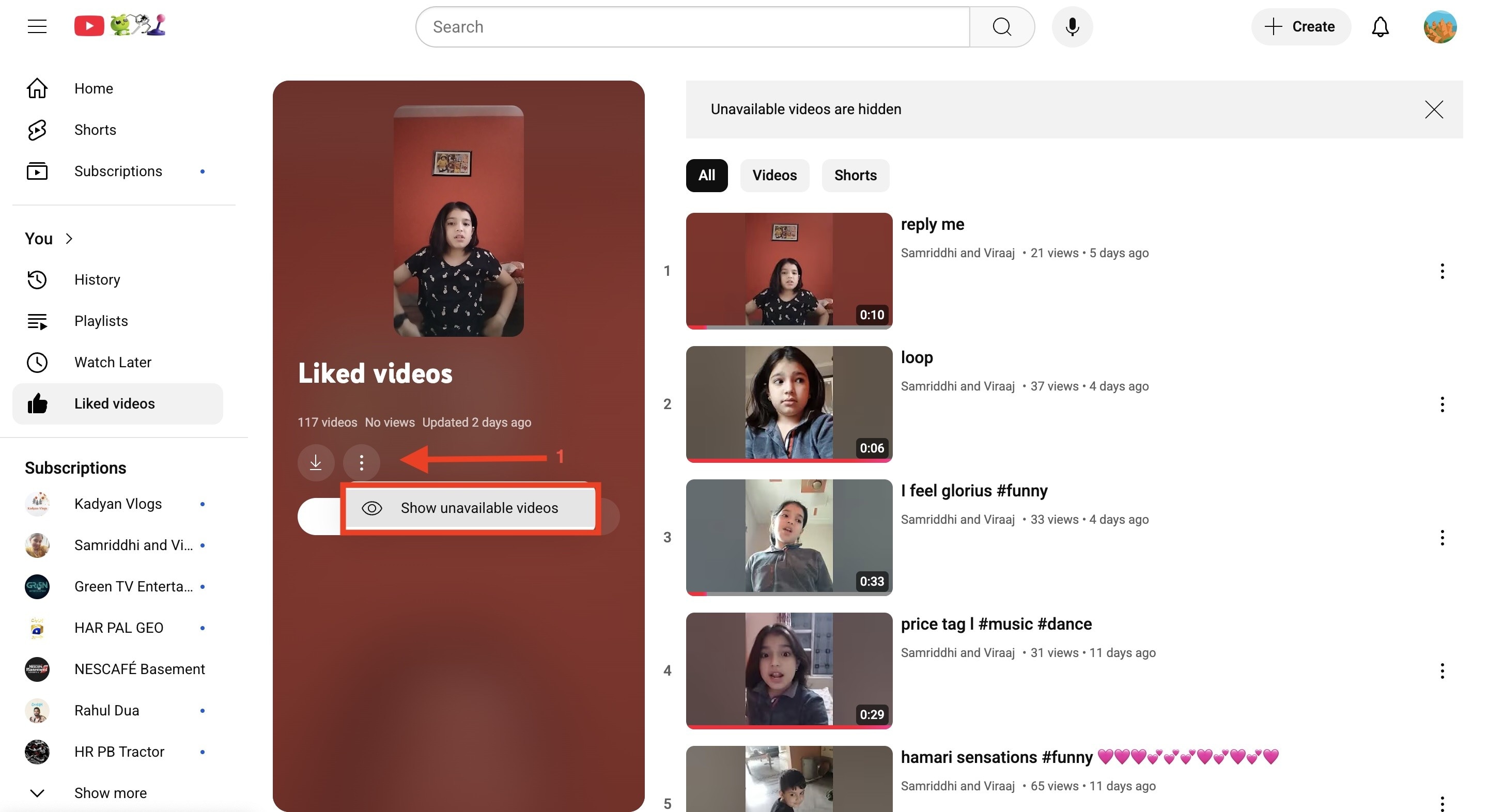
Passaggio 3: Una volta trovato un video non disponibile, clicca e copia rapidamente il link.
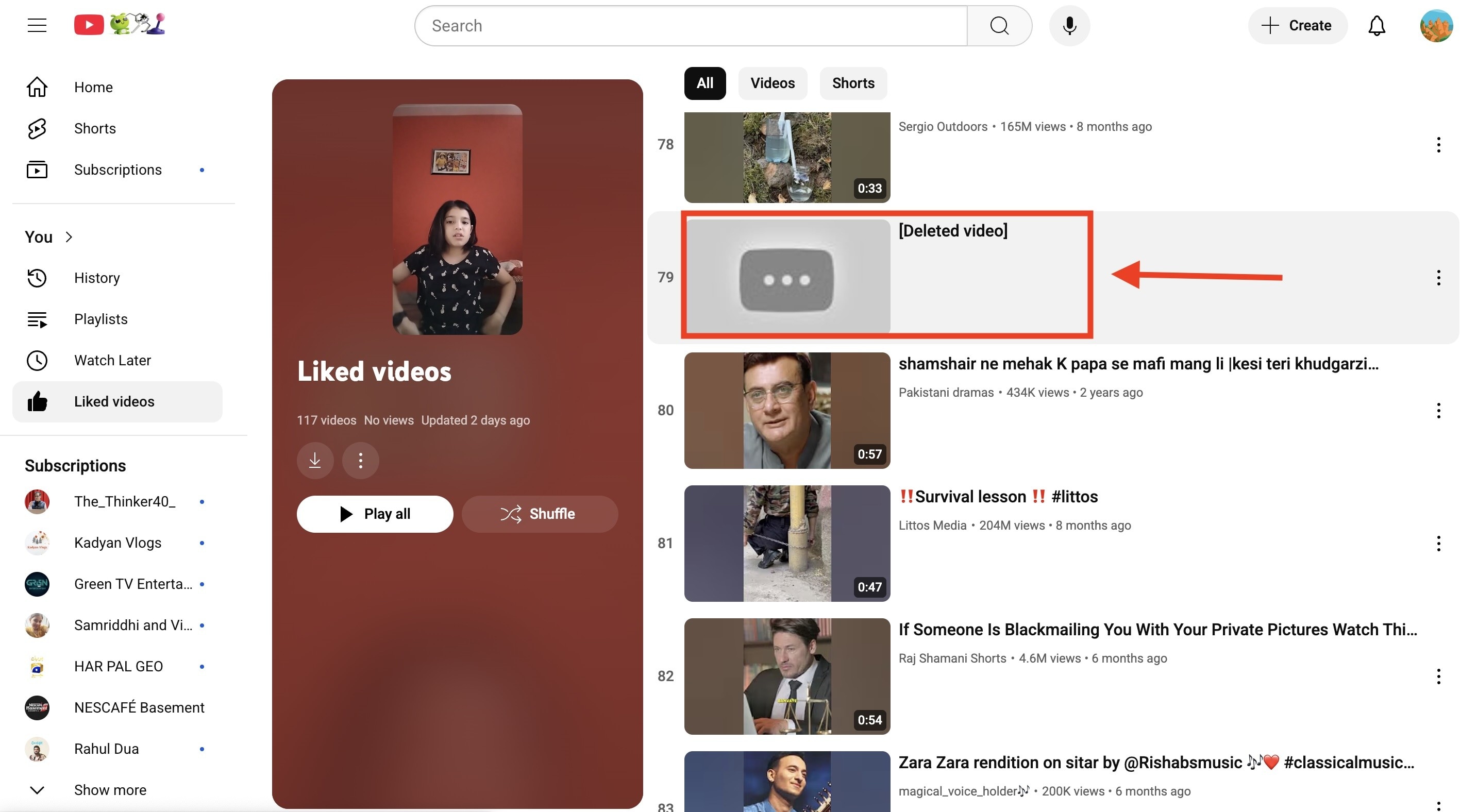
Metodo 2: Controlla la cronologia di YouTube
La tua cronologia di visualizzazione di YouTube è il posto più affidabile per trovare i video eliminati che hai guardato in precedenza:
Passaggio 1: Accedi al tuo account YouTube e vai alla pagina della Cronologia.
Passaggio 2: Cerca il video eliminato nella tua cronologia di visualizzazione. I video eliminati mostrano tipicamente una miniatura segnaposto e il messaggio "Video non disponibile".
Passaggio 3: Clicca sul video eliminato e copia rapidamente il link.
Metodo 3: Controlla la cronologia del tuo browser
Anche il tuo browser web conserva un record degli URL visitati:
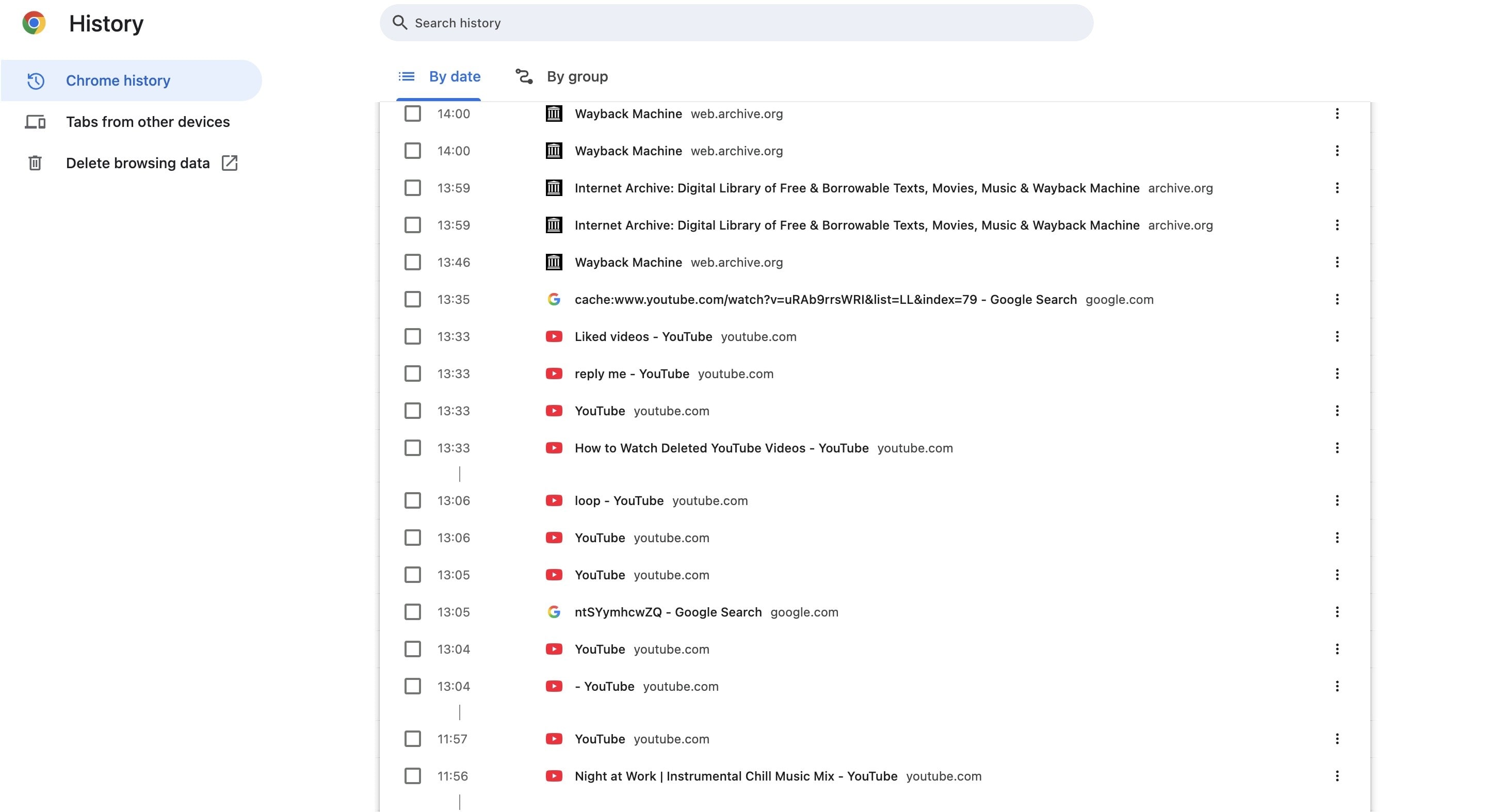
Passaggio 1: Apri la cronologia del tuo browser
- In Chrome: Premi Ctrl+H (Windows) o Cmd+Y (Mac)
- In Firefox: Premi Ctrl+Shift+H
- In Safari: Premi Cmd+Y
Passaggio 2: Cerca YouTube nella tua cronologia
- Usa la funzione di ricerca per trovare "youtube.com"
- Cerca voci che corrispondono al periodo in cui hai guardato il video

Converti in batch i video YouTube in MP4 su Win e Mac
Parte 2. Come guardare i video YouTube eliminati con Cache o comando Site
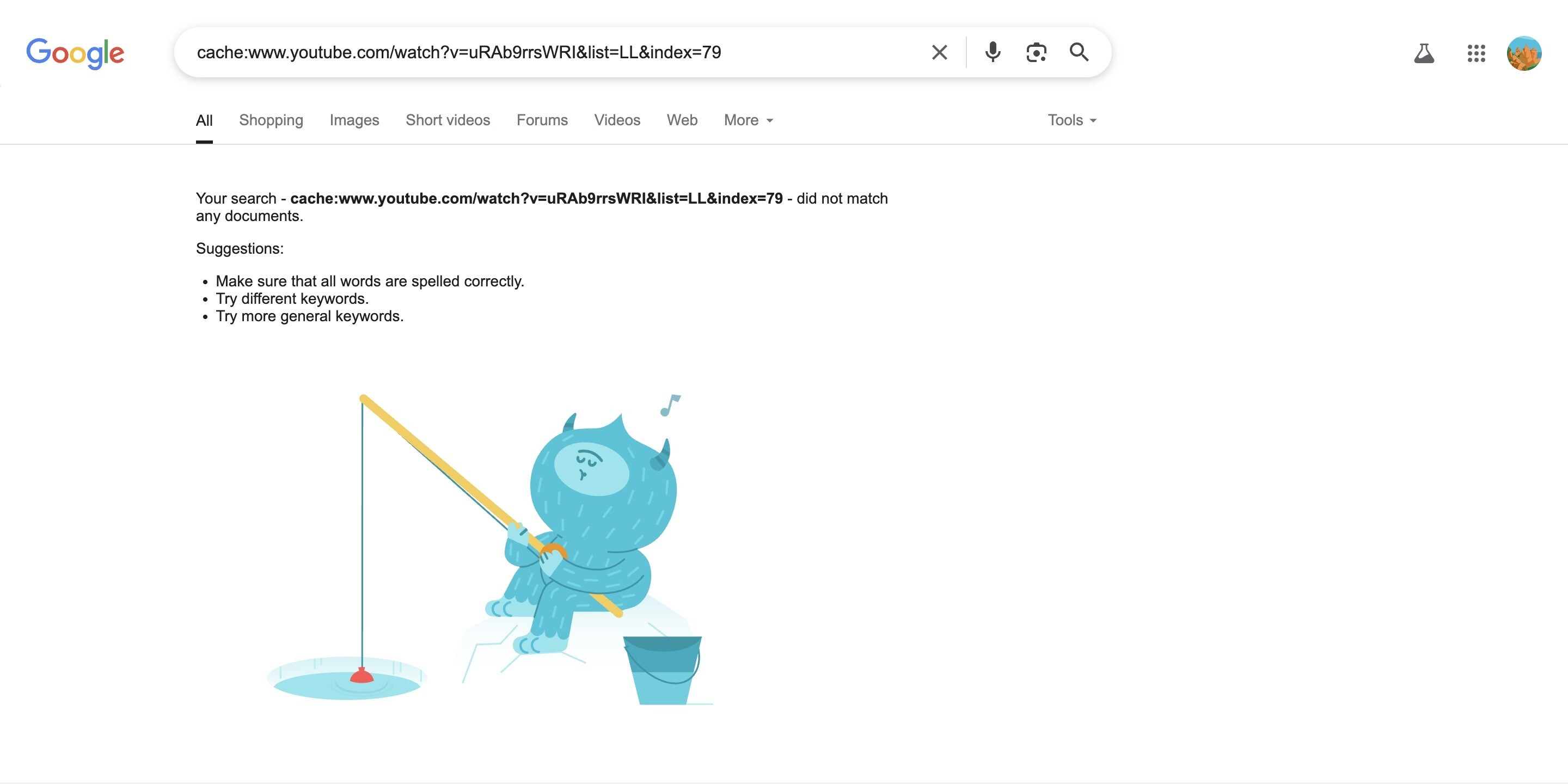
Uno dei metodi più rapidi da esplorare quando si impara come guardare i video YouTube eliminati è utilizzare la funzione cache di Google o i comandi di ricerca specifici del sito. Questo metodo funziona meglio se il video è stato eliminato di recente, poiché i motori di ricerca potrebbero avere ancora versioni memorizzate nella cache della pagina nei loro sistemi. Ricorda, questo approccio ha un successo limitato e tipicamente funziona solo entro ore o giorni dall'eliminazione prima che i motori di ricerca aggiornino i loro indici.
Passaggio 1: Vai alla cronologia o alla playlist e ottieni l'URL del video YouTube eliminato.
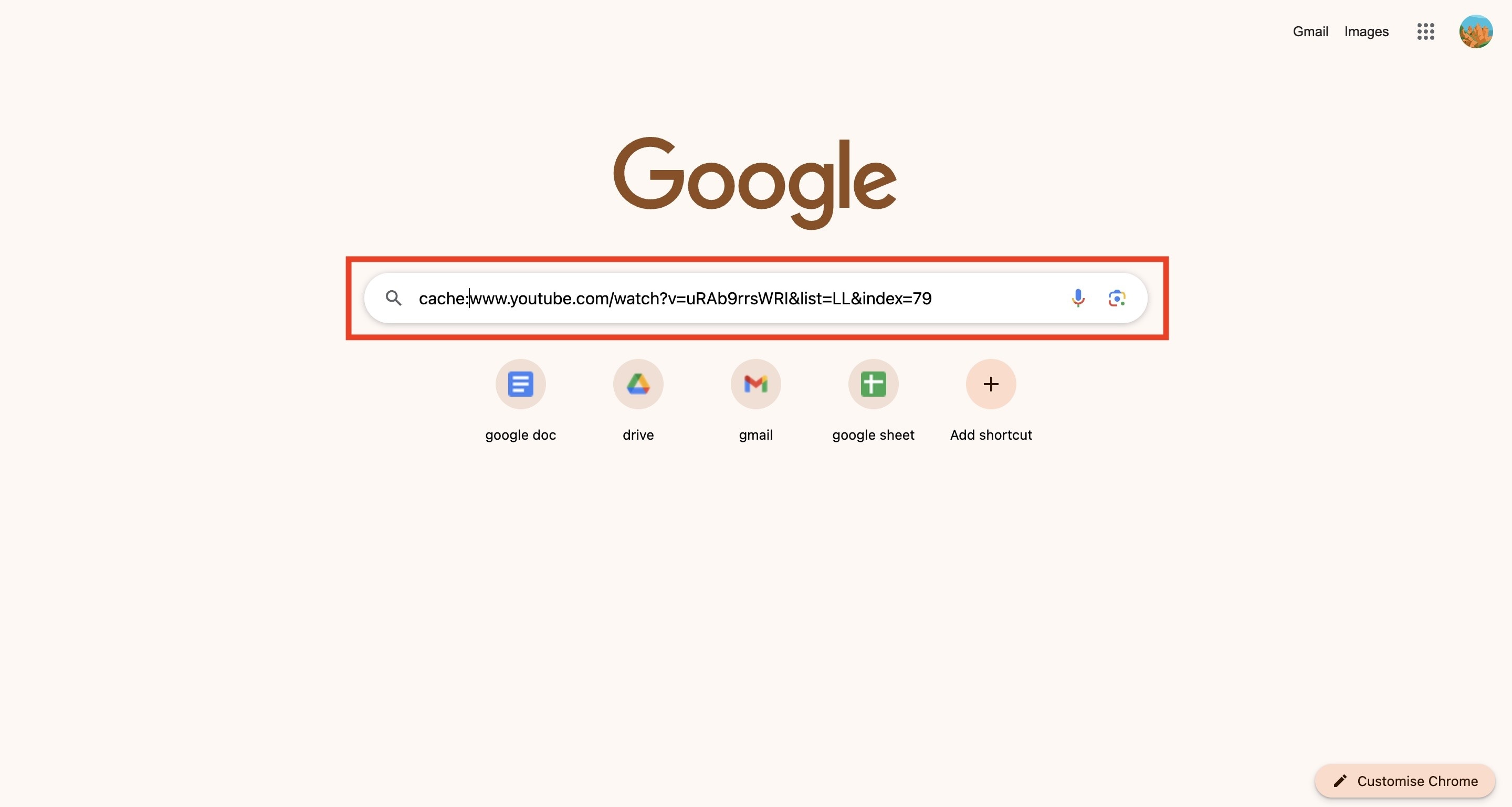
Passaggio 2: Usa il comando di ricerca cache di Google
- Apri Google.com nel tuo browser
- Digita: cache:www.youtube.com/watch?v=VIDEO_ID
- Sostituisci VIDEO_ID con l'identificativo effettivo del video
- Esempio: cache:www.youtube.com/watch?v=CpSewSHZhmo
Passaggio 3: Se Google ha memorizzato la pagina nella cache di recente, potresti vedere il titolo e la descrizione del video, e talvolta anche essere in grado di riprodurre il video. Questo metodo raramente funziona per video eliminati da più di qualche giorno.
Puoi anche provare a cercare l'URL del video direttamente su Google:
Passaggio 1: Digita site: youtube.com/watch?v=VIDEO_ID. Questo mostrerà se Google ha ancora la pagina indicizzata.
Passaggio 2: Clicca sui tre puntini accanto ai risultati di ricerca e seleziona "Copia cache" se disponibile.
Parte 3. Come guardare i video YouTube eliminati con siti web di archivio
Siti web di archiviazione come la Wayback Machine eseguono regolarmente la scansione e salvano pagine web, inclusi i video di YouTube. Questo è spesso il metodo di maggior successo per recuperare contenuti eliminati, anche se funziona solo se il video è stato archiviato mentre era ancora disponibile.
Wayback Machine
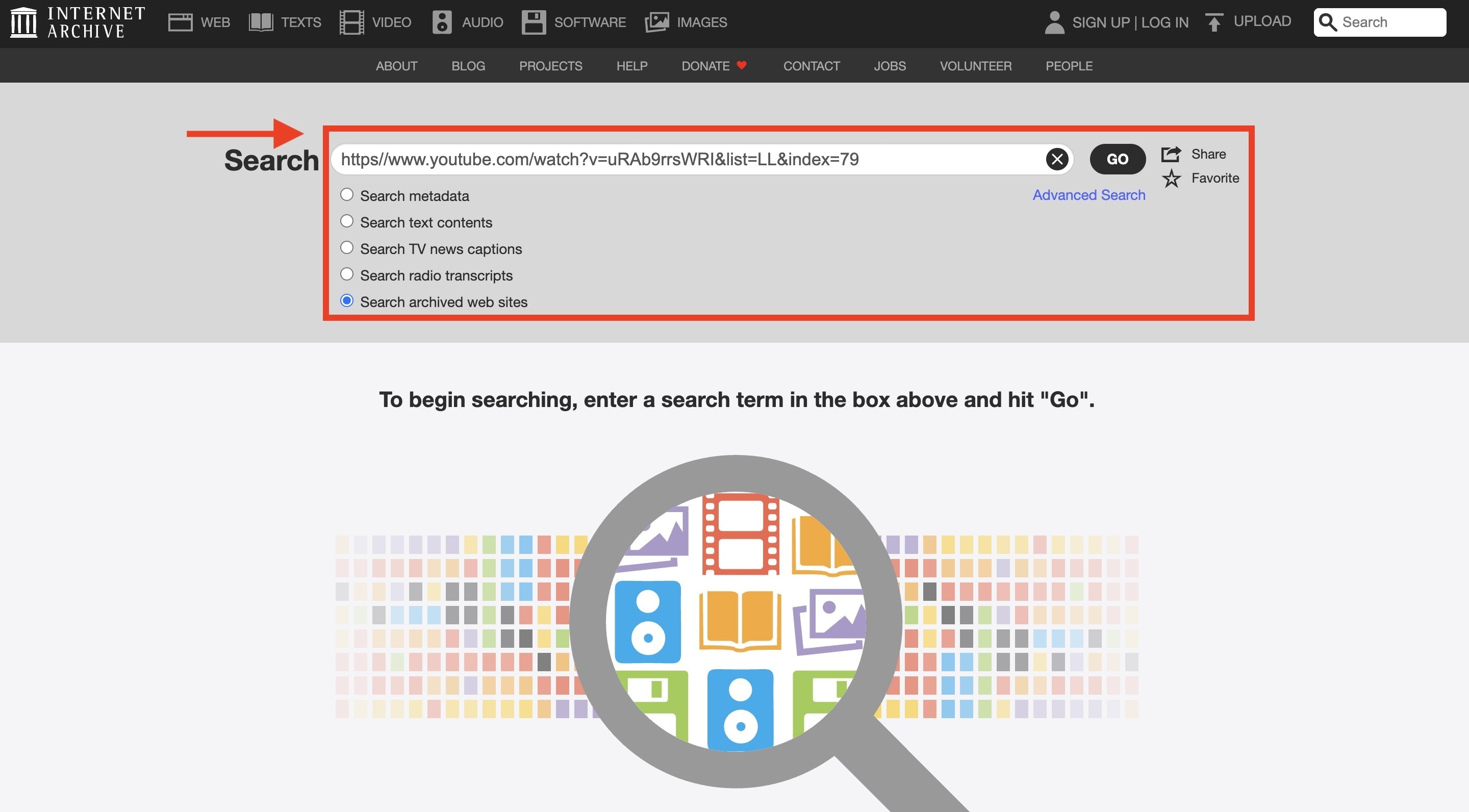
Passaggio 1: Visita la Wayback Machine.
Passaggio 2: Incolla l'URL di YouTube nella barra di ricerca e premi "Invio".
Passaggio 3: Naviga nella timeline; apparirà qui un'interfaccia calendario, che mostra le date in cui la pagina è stata archiviata. I cerchi blu indicano le istantanee disponibili; usa il cursore dell'anno in alto per navigare in diversi periodi.
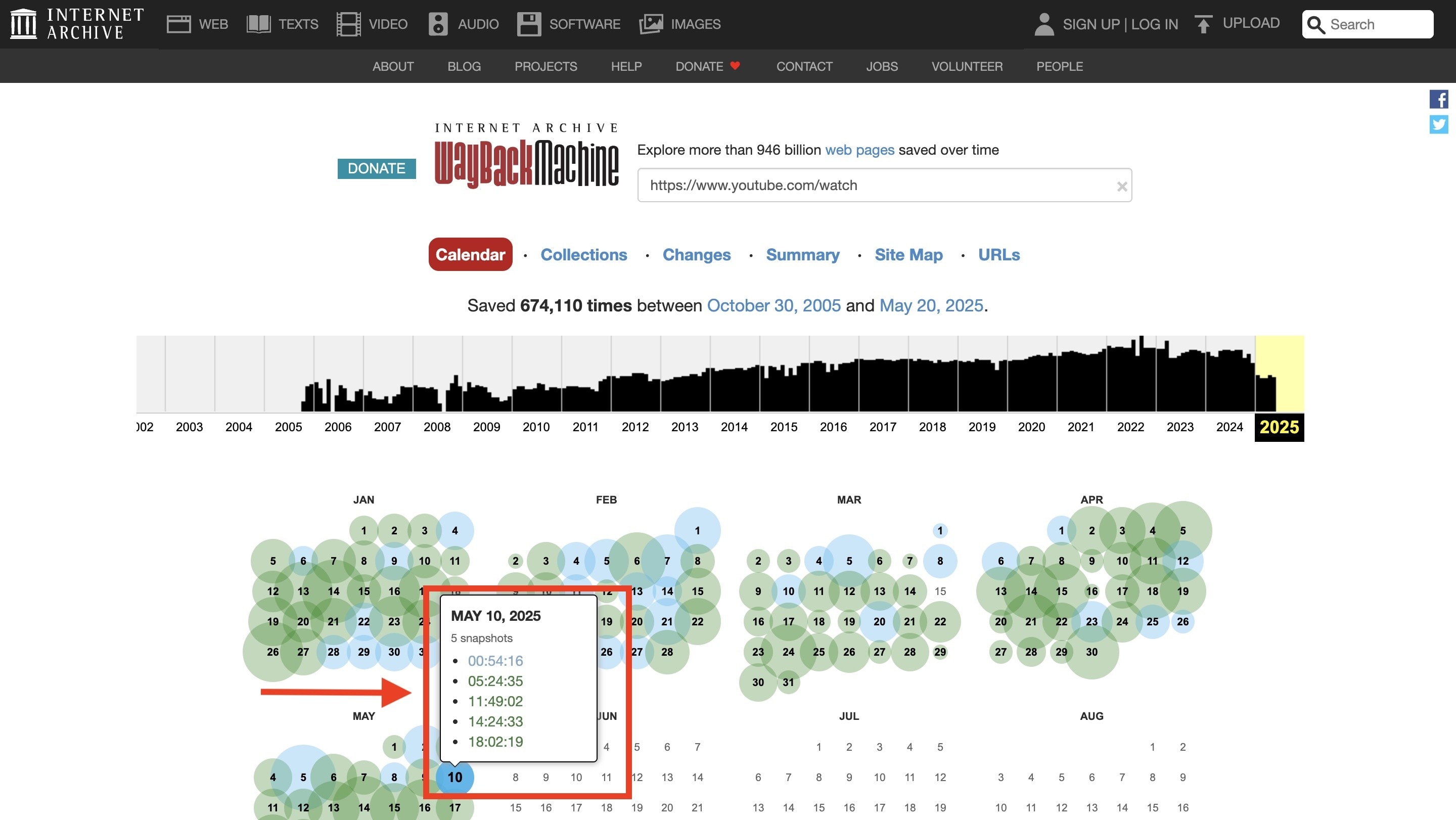
Passaggio 4: Clicca su una data in cui il video era ancora disponibile. Scegli un'istantanea da quando sapevi che il video funzionava.
Passaggio 5: La pagina YouTube archiviata si caricherà. Clicca sul pulsante di riproduzione per guardare il video.
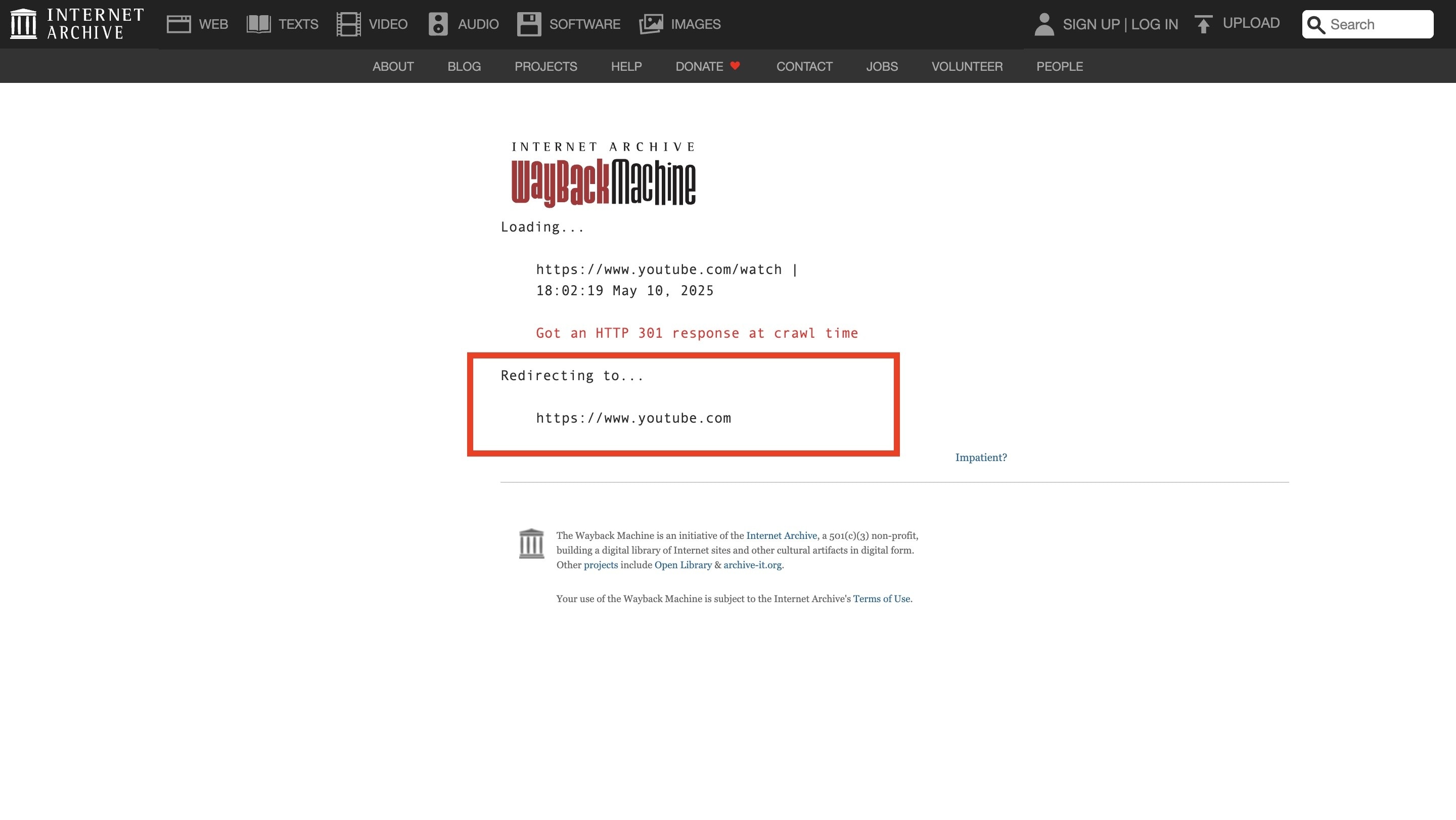
Nota: La qualità del video potrebbe essere ridotta nelle versioni archiviate.
Se la Wayback Machine non ha il tuo video, puoi provare questa alternativa:
Archive.today
Passaggio 1: Visita il sito web ufficiale di Archive.today.
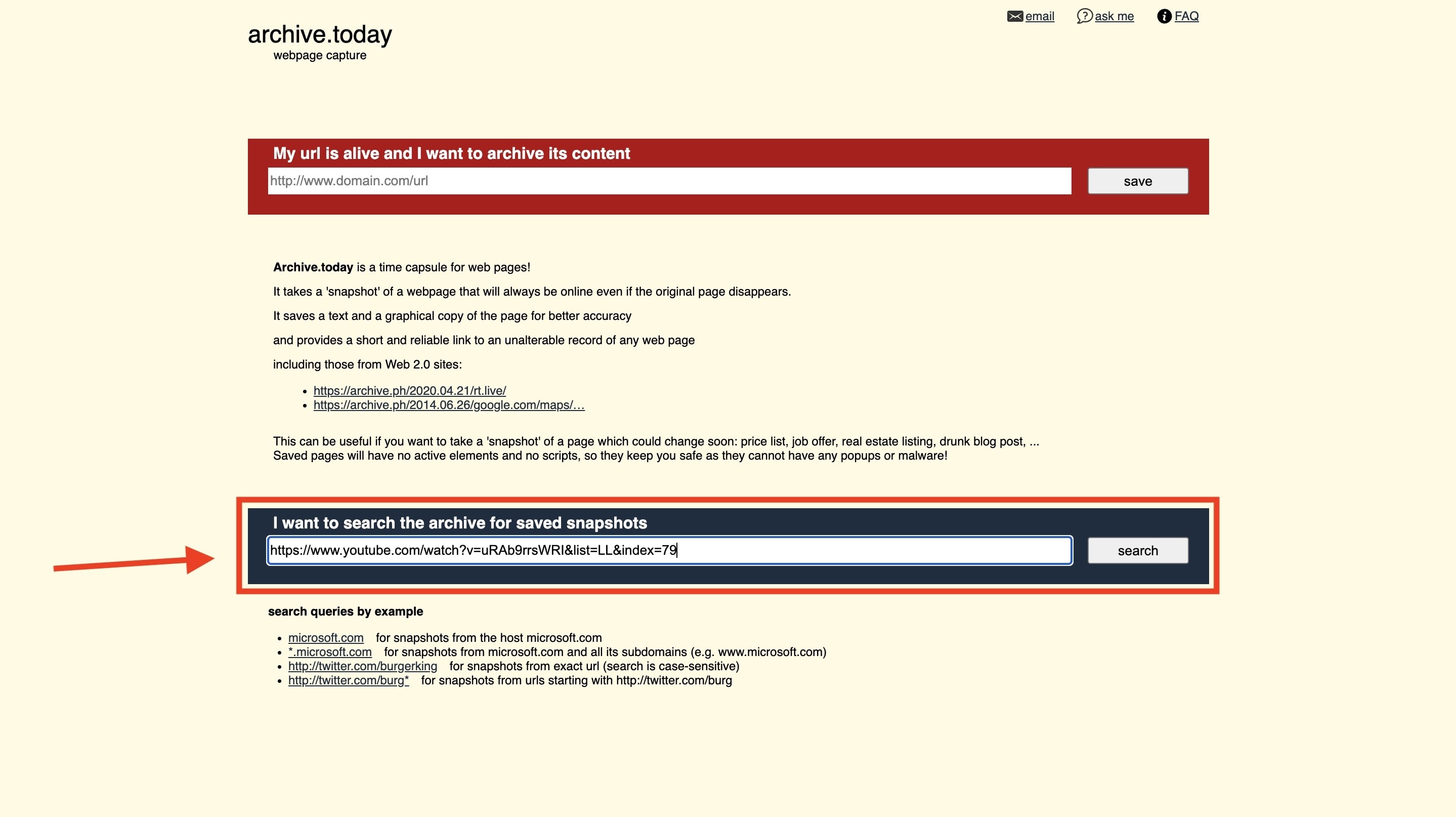
Passaggio 2: Qui ottieni due opzioni: una per mantenere il link attivo e archiviarlo, e un'altra per cercare nell'archivio le istantanee salvate. Incolla il link nella seconda opzione e clicca su cerca.
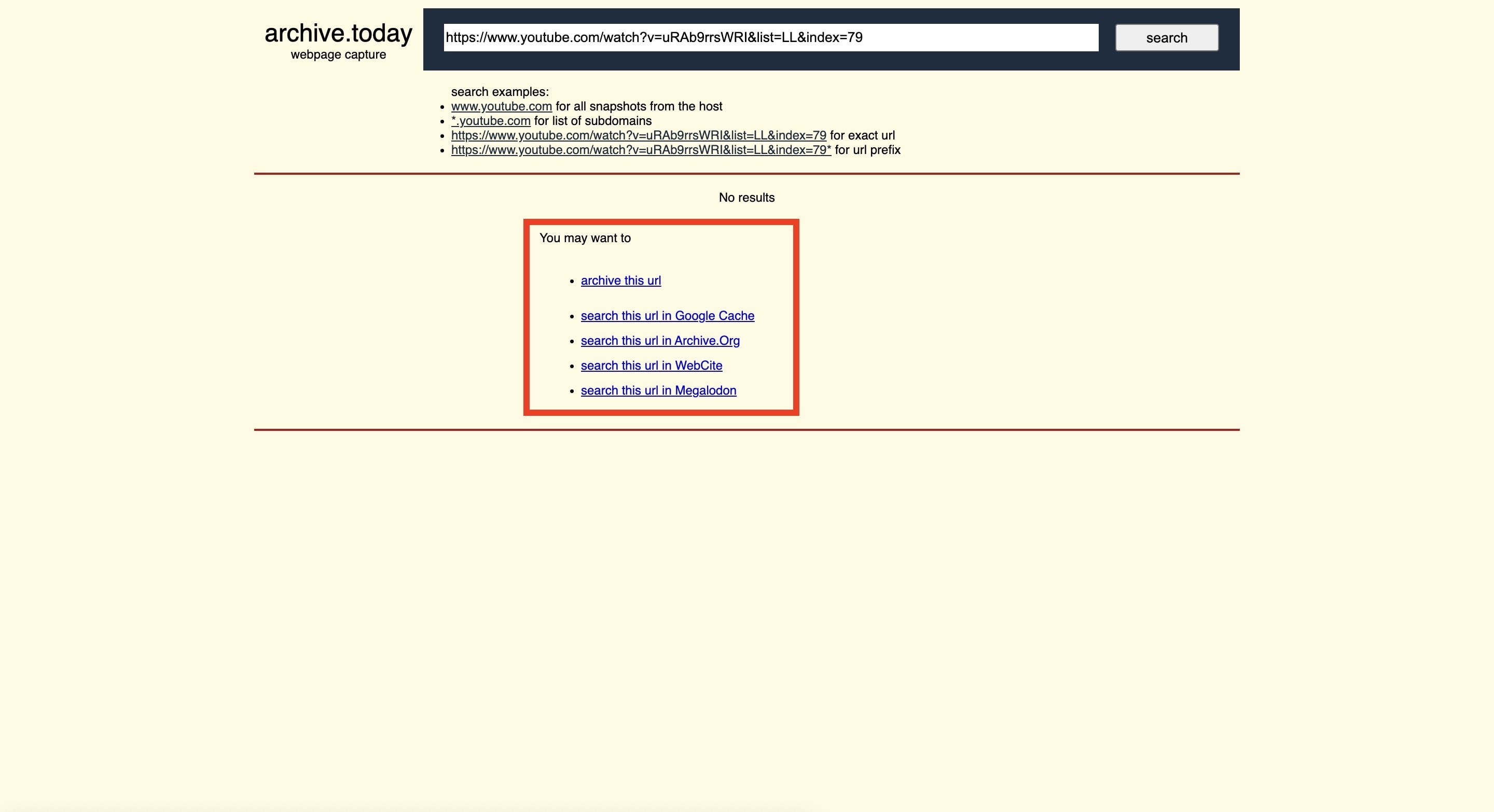
Passaggio 3: Qui puoi cercare l'URL in Google Cache, Archive.org, WebCite o Megalodon.
Converti in batch i video YouTube in MP4 su Win e Mac
Parte 4. Trova video YouTube eliminati da altre piattaforme utilizzando un motore di ricerca
Molti video di YouTube vengono condivisi, incorporati o ricaricati su altre piattaforme. Cercando strategicamente, puoi spesso trovare copie di video eliminati altrove su internet.
Metodo 1: Cerca per ID video
Passaggio 1: Estrai l'ID del video
- Dall'URL https://www.youtube.com/watch?v=CpSewSHZhmo
- L'ID del video è tutto ciò che segue "v=" (in questo caso: CpSewSHZhmo)
Passaggio 2: Cerca su Google l'ID del video
- Digita semplicemente l'ID del video nella ricerca di Google
- Esempio: Cerca "CpSewSHZhmo"
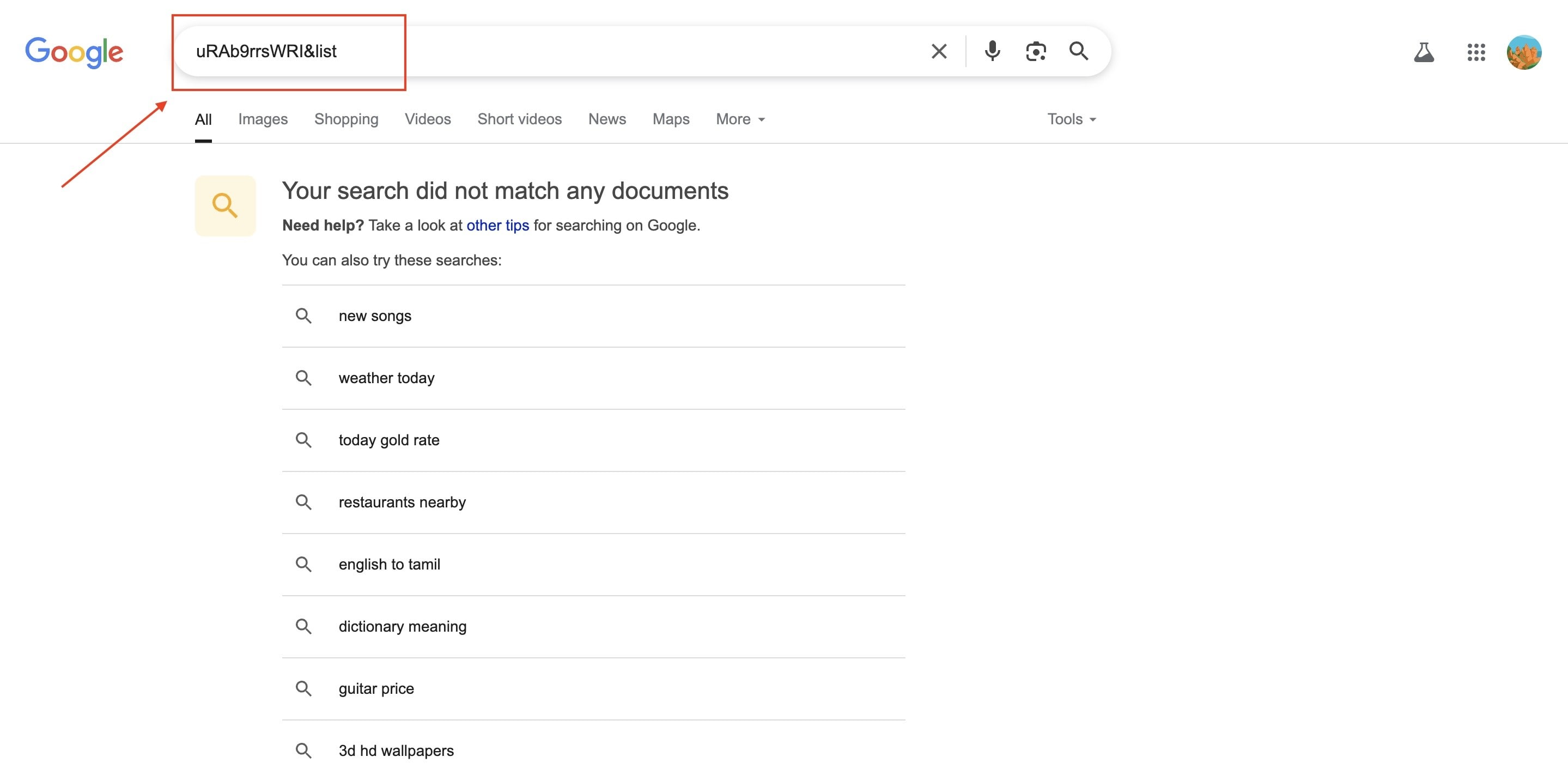
Passaggio 3: Esamina i risultati di ricerca
- Cerca post sui social media, articoli di blog o discussioni su forum che menzionano il video
- Controlla se qualche sito ha incorporato o ricaricato il contenuto
Metodo 2: Cerca per titolo e parole chiave
Passaggio 1: Ricorda i dettagli del video
- Ricorda il titolo del video, il nome del creatore o parole chiave distintive
- Anche informazioni parziali possono essere utili
Passaggio 2: Usa ricerche mirate
- Cerca: "Titolo del video" site: vimeo.com
- Cerca: "Nome del creatore" video site: dailymotion.com
- Cerca: "Frasi chiave dal video" site: youtube.com
Parte 5. Contatta YouTube per supporto se il video è stato rimosso per una ragione sconosciuta
Quando altri metodi su "come guardare i video YouTube eliminati" non hanno funzionato, contattare il supporto YouTube potrebbe essere la tua prossima opzione. Sebbene il supporto YouTube non possa ripristinare la maggior parte dei video eliminati o aiutare gli utenti normali a recuperare contenuti perduti, ci sono situazioni specifiche in cui potrebbero essere in grado di chiarire perché il contenuto è stato rimosso o potenzialmente assistere con il recupero, in particolare se sei il creatore originale o soddisfi particolari requisiti di idoneità.
Quando contattare il supporto YouTube
Dovresti contattare il supporto YouTube solo se:
- Sei il creatore originale e hai perso l'accesso al tuo contenuto
- Sei un Partner di YouTube con oltre 10.000 iscritti
- Il video è stato rimosso a causa di un reclamo di copyright contestato
- Hai bisogno di chiarimenti sul motivo per cui il contenuto è stato rimosso
Come contattare il supporto YouTube
Opzione 1: Messaggio diretto a @TeamYouTube su X (Twitter)
Questo è spesso il modo più accessibile per contattare il supporto di YouTube per gli utenti generali:
Passaggio 1: Crea o accedi al tuo account X (Twitter)
- Se non hai un account, creane uno su twitter.com
- Assicurati che il tuo account sia in regola
Passaggio 2: Invia un messaggio diretto a @TeamYouTube
- Vai al profilo di @TeamYouTube su X
- Clicca su "Messaggio" per inviare un messaggio diretto
- In alternativa, puoi twittare pubblicamente e taggare @TeamYouTube
Passaggio 3: Fornisci informazioni chiare e dettagliate
- Includi l'URL del video o l'ID se ce l'hai
- Spiega chiaramente le circostanze della cancellazione
- Sii educato e professionale nella tua comunicazione e attendi la loro risposta.
Alternativa: Contatta il Creatore Originale
Se non sei il creatore ma sai chi ha caricato il video:
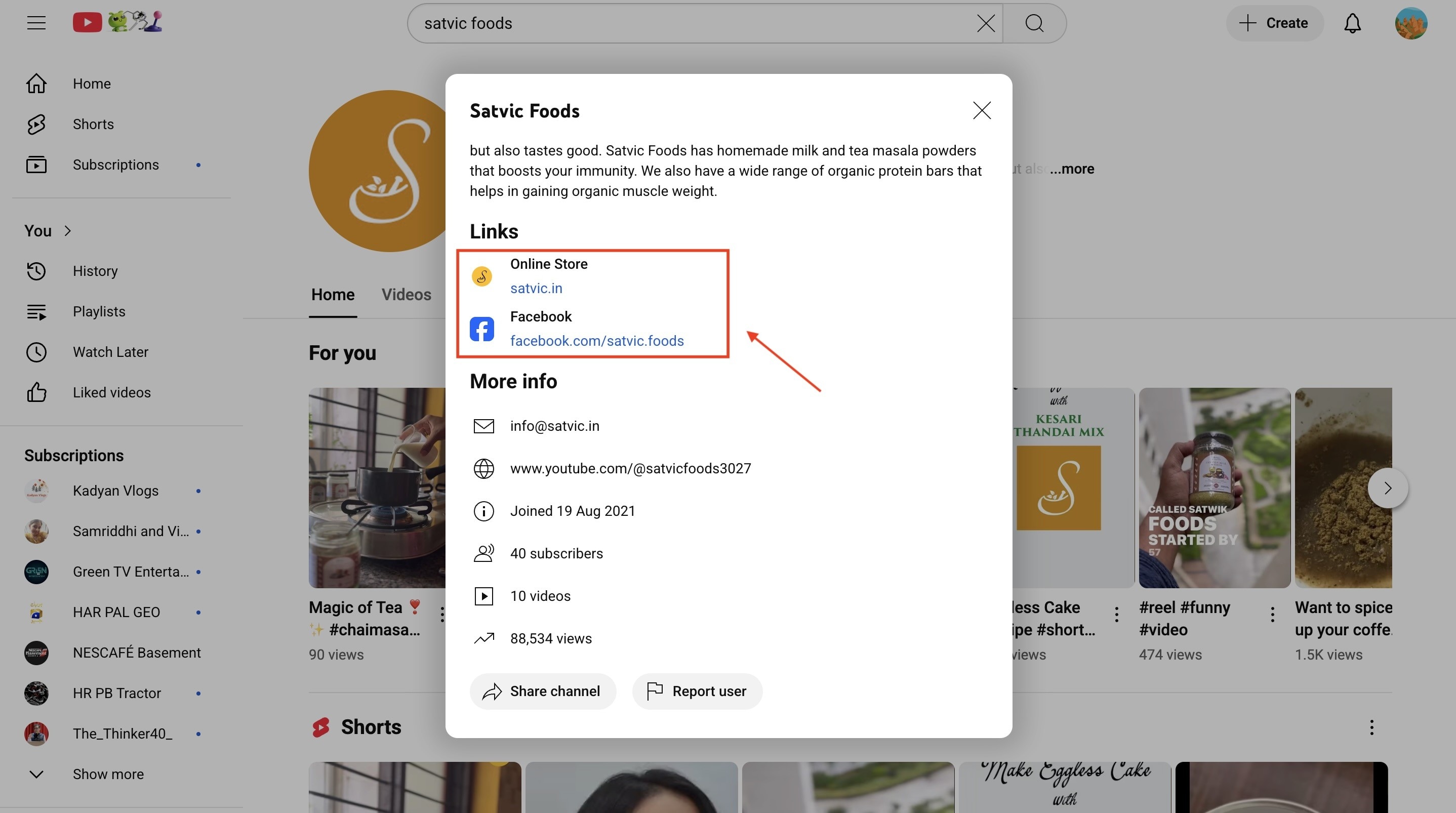
Passaggio 1: Trova le informazioni di contatto del creatore
- Controlla la sezione "Informazioni" del loro canale YouTube
- Cerca indirizzi email aziendali
- Trovalo su altre piattaforme di social media
Passaggio 2: Invia un messaggio educato
- Spiega perché stai cercando il video
- Fornisci l'URL originale se ce l'hai
- Chiedi se sarebbero disposti a ricaricare o condividere il contenuto.
Parte 6. Come Fare un Backup di Massa di Video YouTube con UniConverter
E se avessi un piano di backup in modo da non dover pensare a come poter guardare i video YouTube cancellati? Con Wondershare UniConverter, è possibile ed è molto più facile che investire tempo nella ricerca di video cancellati su YouTube. Se ami molti video, li guardi ripetutamente e vuoi accedervi più a lungo senza la paura che vengano cancellati, devi semplicemente incollare il link di YouTube in UniConverter e conservarli per sempre.
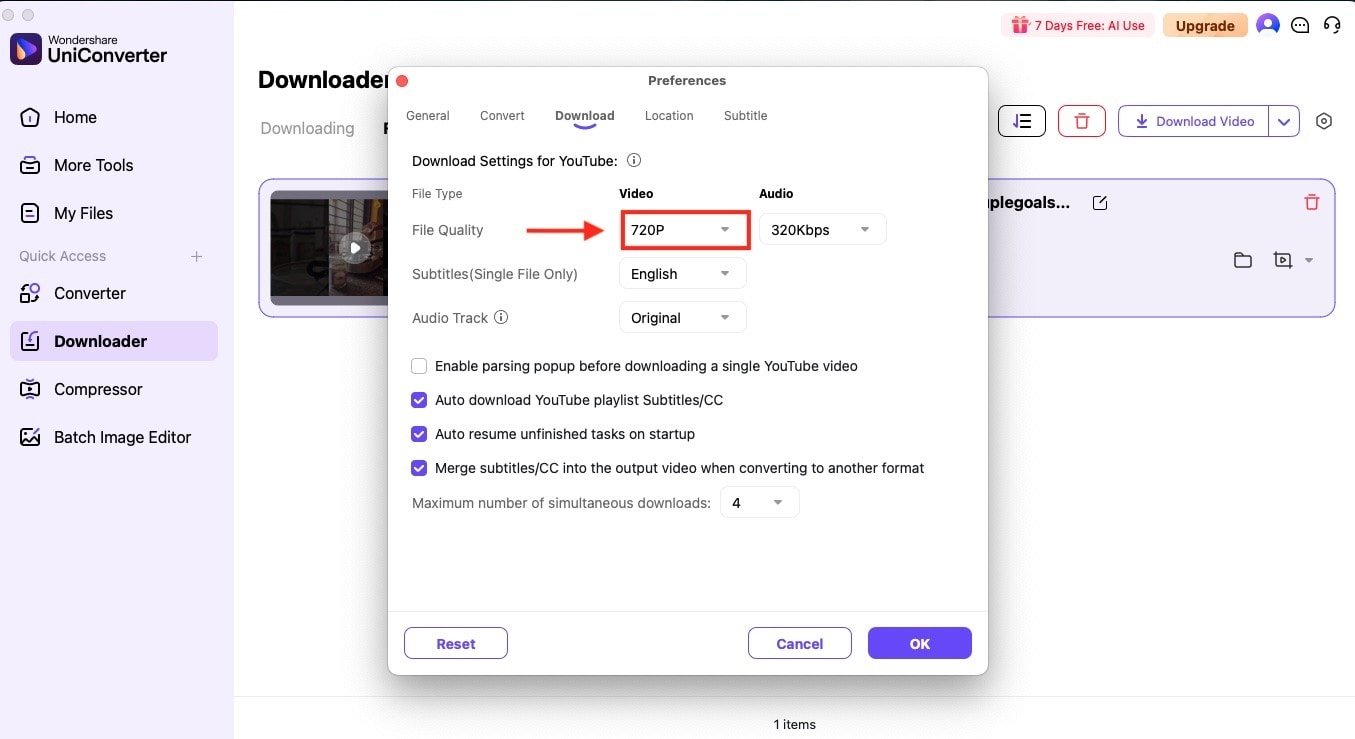
Puoi anche migliorare la qualità dei video YouTube che sono di bassa qualità e hanno un audio poco chiaro. Con UniConverter, puoi mantenere la qualità a 4320P e scegliere la lingua dei sottotitoli secondo le tue preferenze e comprensione.

Ecco come, con UniConverter, puoi avere un backup di massa con un clic:
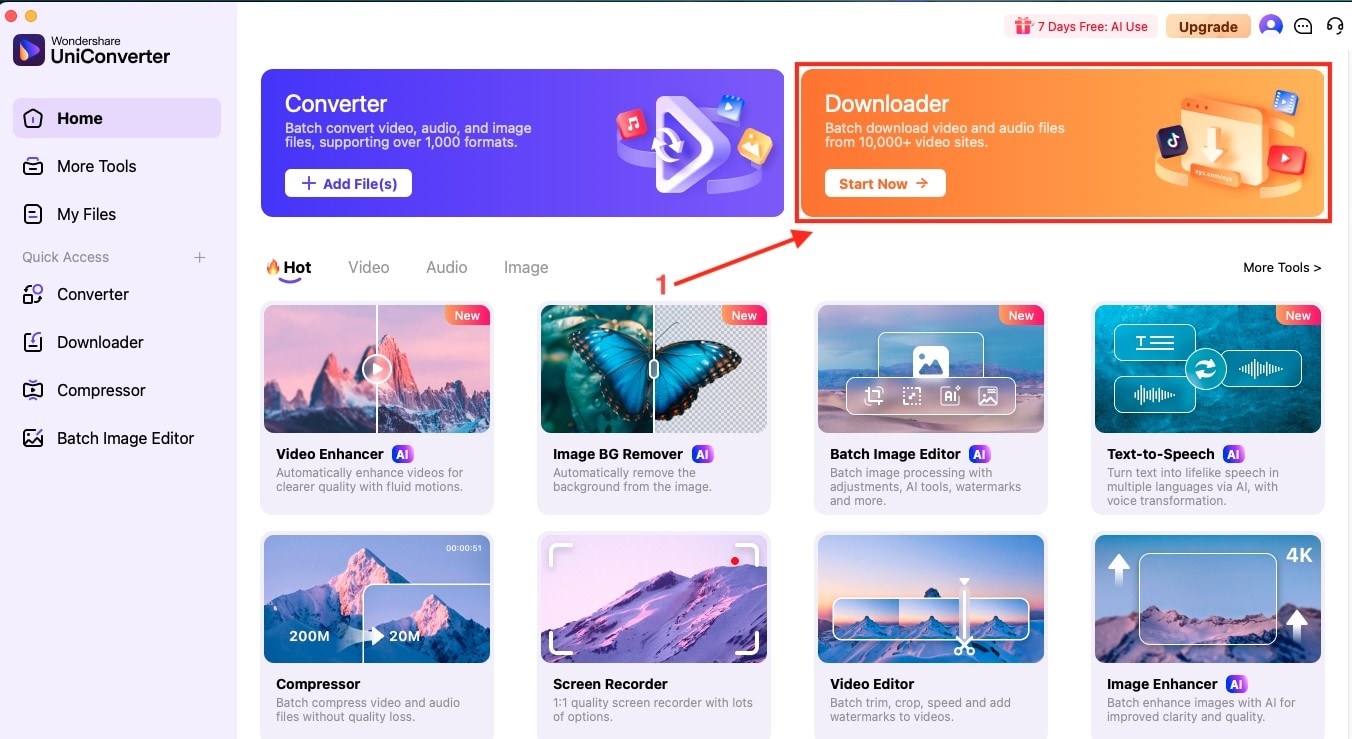
Passaggio 1: Nella homepage, vai all'opzione "Downloader" nell'angolo in alto a destra e clicca su "Inizia Ora".
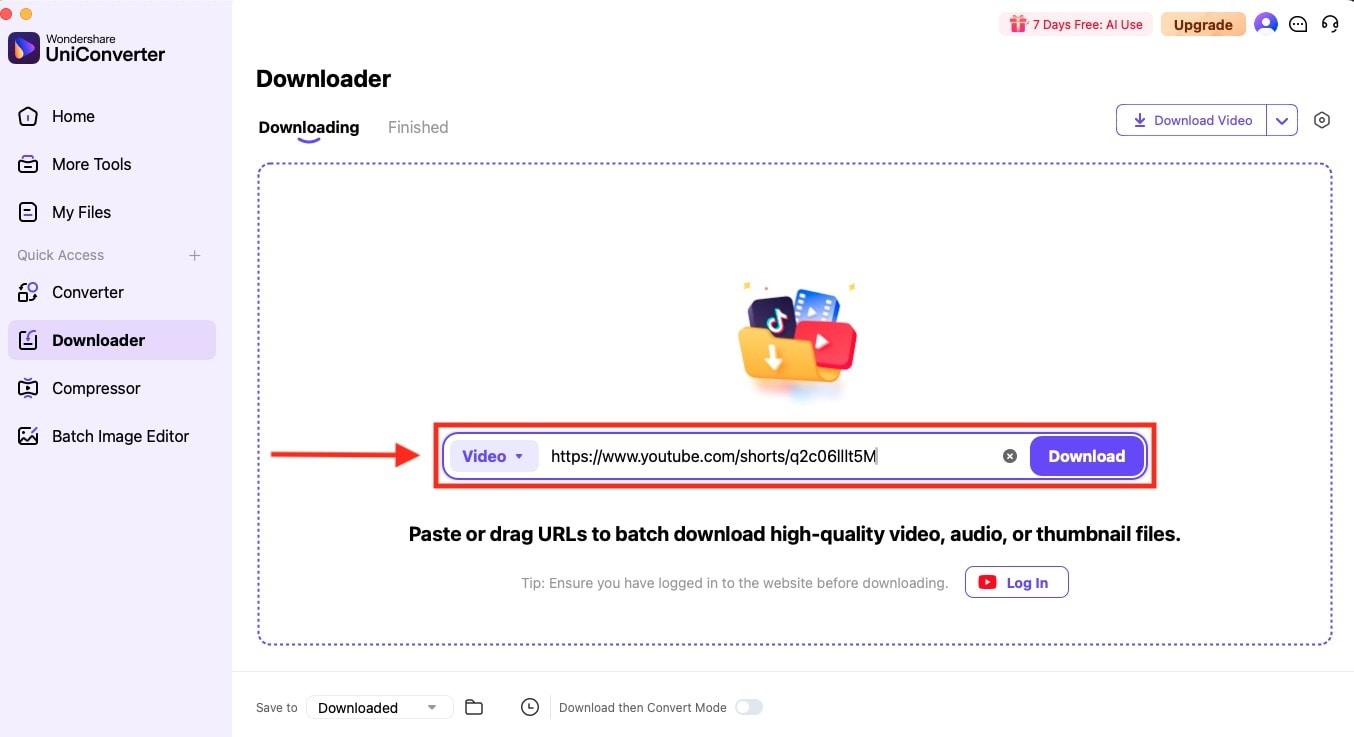
Passaggio 2: Incolla il link o i link del video YouTube che vuoi conservare come backup nel caso vengano cancellati da YouTube.
Passaggio 3: Dopo alcuni minuti di elaborazione, puoi migliorare la qualità se il video è di bassa qualità, scegliere la lingua dei sottotitoli e scaricare il video in qualità 240-4320P. Il tuo backup perfetto è pronto!
Conclusione
Pazienza e l'approccio giusto sono necessari quando si cerca come guardare i video YouTube cancellati. Dal trovare gli URL nella cronologia all'utilizzo della Wayback Machine, alla ricerca su piattaforme alternative e al contatto con il supporto di YouTube, ogni metodo offre tassi di successo diversi a seconda della tua situazione. Tuttavia, la strategia più intelligente è la prevenzione attraverso backup regolari.
Wondershare UniConverter rende tutto questo semplice permettendo download in massa per fare il backup dei tuoi contenuti preferiti prima che scompaiano. Prova UniConverter oggi e costruisci la tua libreria video—perché prevenire è meglio che affrontare la frustrazione di imparare come accedere ai video cancellati su YouTube.
Converti in batch i video YouTube in MP4 su Win e Mac
Domande Frequenti
-
1. Posso recuperare un video YouTube che è stato cancellato anni fa?
È possibile ma difficile. Puoi controllare la Wayback Machine o altri servizi di archiviazione che potrebbero aver catturato il contenuto quando era ancora disponibile. Più vecchia è la cancellazione, meno probabile è che troverai una copia funzionante. -
2. Perché i video YouTube vengono cancellati?
I video possono essere rimossi per vari motivi: il creatore potrebbe eliminarli, potrebbero violare le linee guida della community di YouTube o le politiche sul copyright, o il canale potrebbe essere stato terminato. A volte, i video vengono resi privati anziché cancellati, rendendoli inaccessibili al pubblico. -
3. Per quanto tempo i video rimangono nella cache di Google dopo la cancellazione?
La cache di Google si aggiorna tipicamente ogni pochi giorni o settimane. Una volta che una pagina viene nuovamente scansionata dopo la cancellazione, la versione in cache verrà aggiornata per riflettere che il contenuto non è più disponibile. -
4. Posso recuperare un video che ho cancellato dal mio canale YouTube?
Se hai cancellato un video meno di 30 giorni fa, potresti essere in grado di ripristinarlo dalla cartella del cestino di YouTube Studio. Dopo 30 giorni, i video cancellati vengono rimossi permanentemente e non possono essere recuperati tramite l'interfaccia di YouTube.