

Ti è mai capitato di guardare un video incorporato—una lezione, una demo, un reel o una promo—disperato di salvarlo, ma poi scopri che non c'è alcun pulsante di download in vista? Frustrante, vero? I video incorporati sono lì in bella vista, ma scaricarli sul tuo dispositivo non è sempre ovvio. Alcuni sono facili da salvare con pochi clic; altri sono nascosti dentro codice stratificato, caricati dinamicamente o intenzionalmente bloccati dal download.
Questa guida illustra sette delle strategie più accessibili, organizzate per dispositivo e livello di difficoltà. Che tu sia nuovo a questo o stia cercando una scorciatoia più intelligente, troverai qui una soluzione che funziona. Nessuna supposizione—solo risultati concreti.
In questo articolo
Parte 1: Come Scaricare Gratuitamente i Video Incorporati Manualmente con DevTool
DevTools, l'utilità di ispezione nativa presente nei browser come Chrome e Firefox, ti offre piena visibilità su ogni richiesta ed elemento di una pagina web. Con un po' di pratica, puoi usarlo per intercettare ed estrarre gli URL dei video incorporati in piena risoluzione. È veloce, non costa nulla e non richiede installazione—solo una certa familiarità di base con il filtraggio della rete.
Sebbene questo metodo eccella con gli embed standard—come video HTML5, Streamable e link MP4 diretti—risulta inadeguato quando si ha a che fare con stream protetti da DRM o caricati dinamicamente.
Guida passo-passo per scaricare video incorporati con Dev Tool:
Passaggio 1: Vai alla pagina del video
Vai alla pagina web contenente il video incorporato. Aspetta prima di premere play.
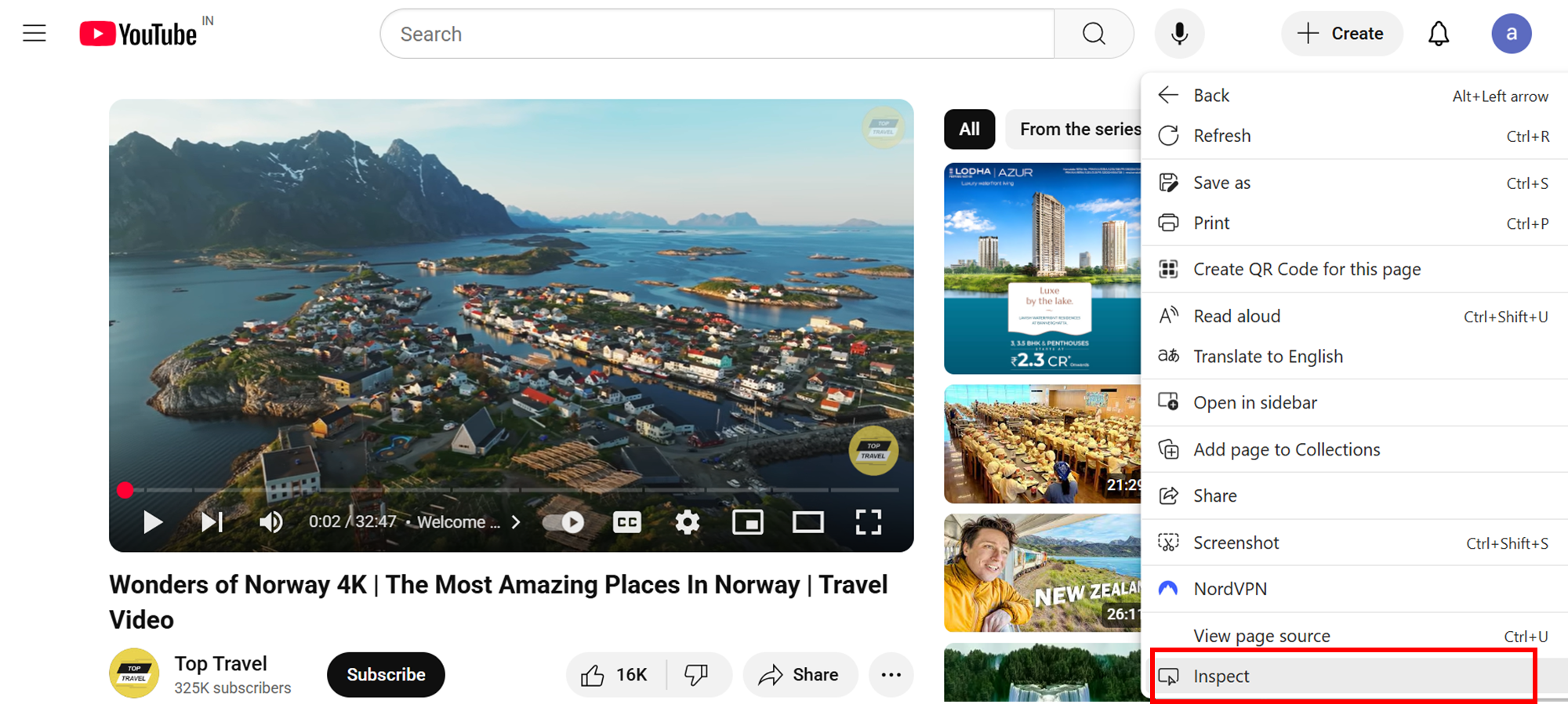
Passaggio 2: Apri gli Strumenti per Sviluppatori
Fai clic destro ovunque e scegli Ispeziona, oppure premi Ctrl + Shift + I (Windows) / Cmd + Option + I (Mac). Clicca sulla scheda Network.
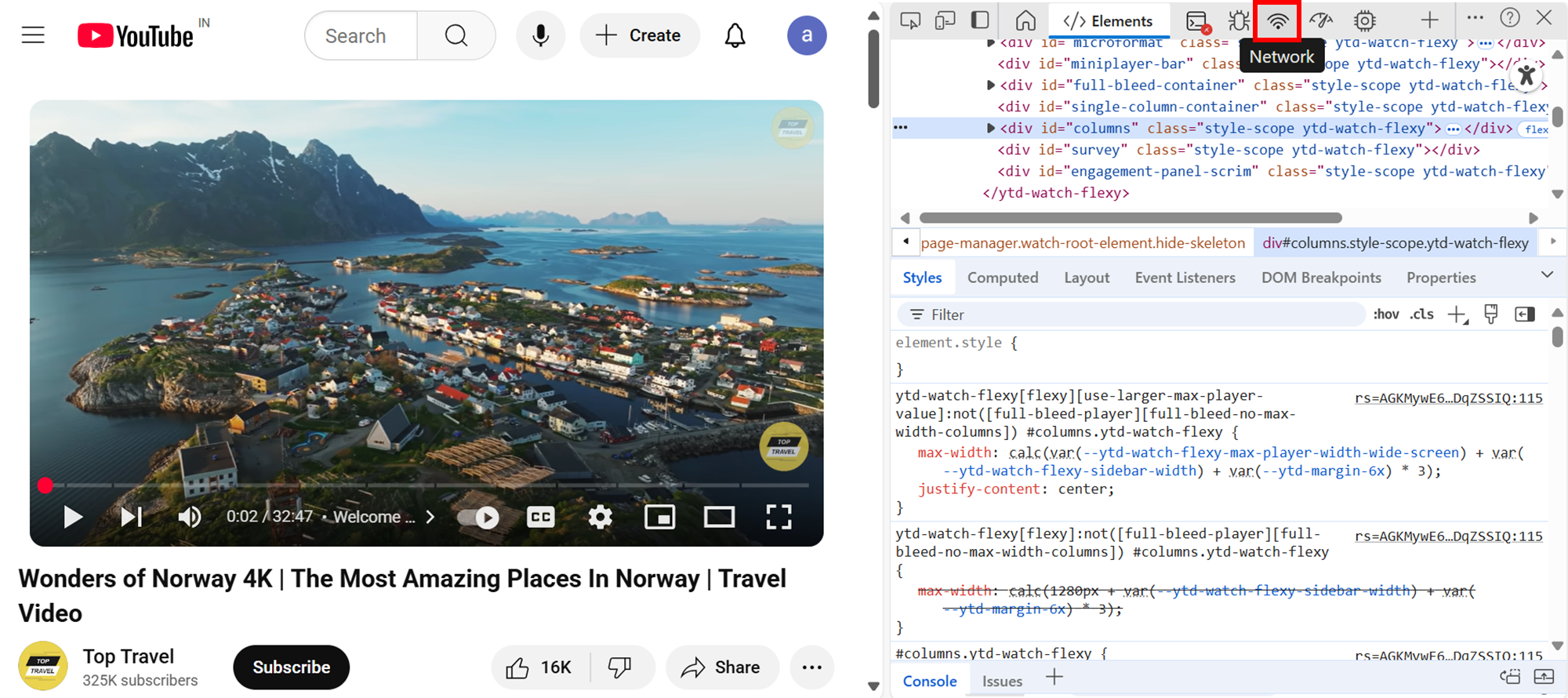
Passaggio 3: Aggiorna la pagina
Premi il pulsante di aggiornamento del browser o premi F5. Il pannello Network si riempirà con tutte le richieste web.
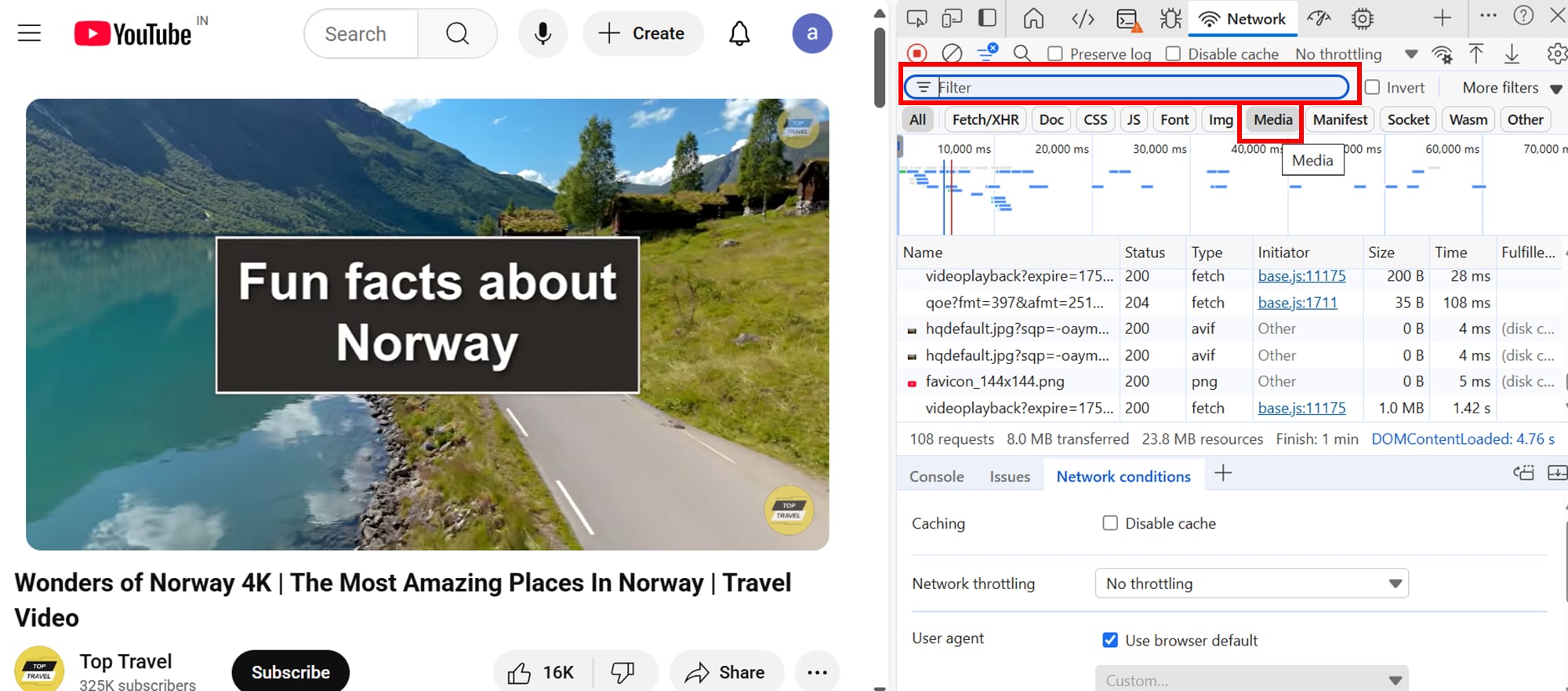
Passaggio 4: Filtra per contenuto video
Clicca sull'icona del filtro (forma a imbuto) sotto la scheda Network. Seleziona Media. Non riesci a trovarlo? Clicca >> per rivelare le opzioni di filtro nascoste.
Passaggio 5: Riproduci il video
Ora premi Play sul video incorporato. Osserva se appare un file—spesso con estensione .mp4, .webm o .m3u8.
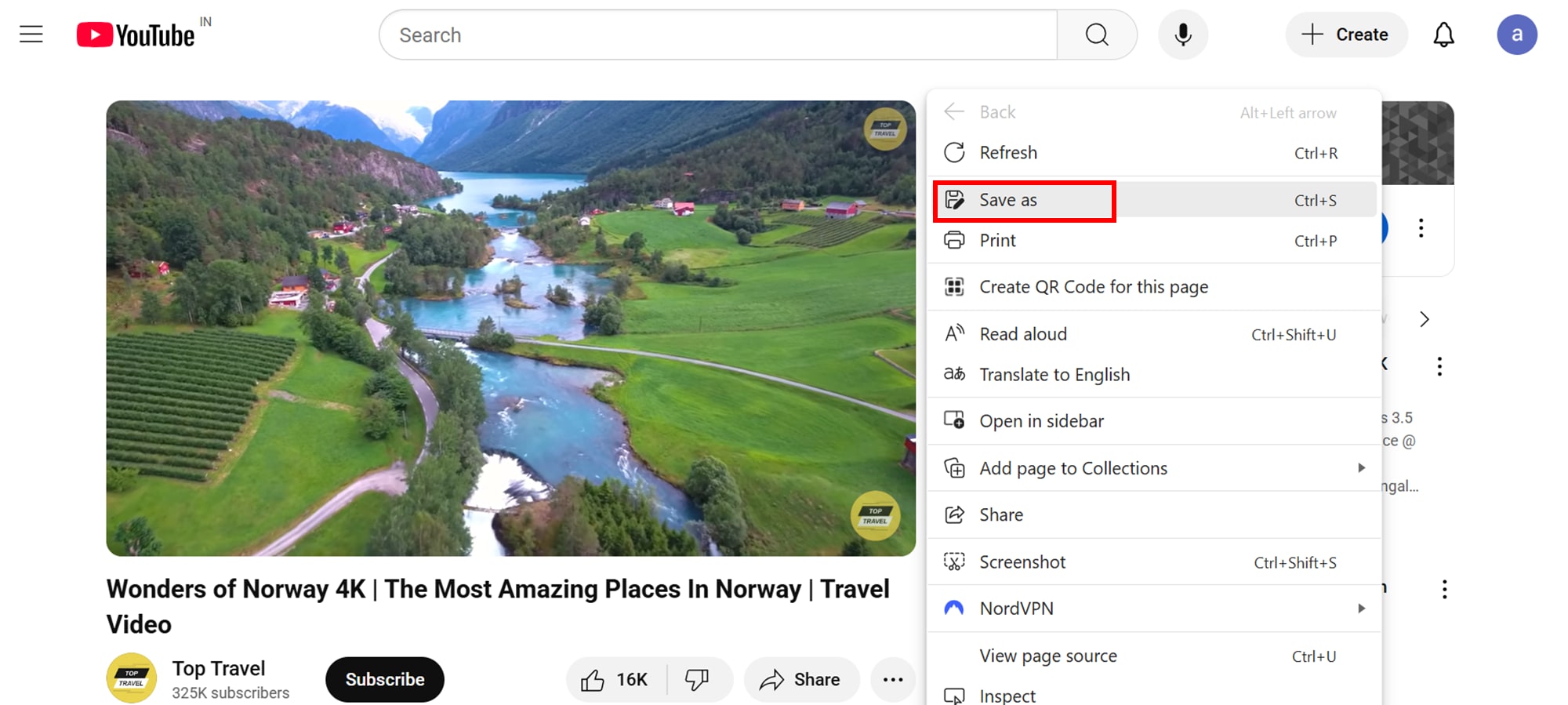
Passaggio 6: Ottieni il link del file
Fai clic destro sulla voce del file > scegli Apri in una nuova scheda, oppure Copia indirizzo link per salvarlo più tardi.
Passaggio 7: Scarica e salva
Nella nuova scheda, fai clic destro sul video e premi "Salva video come..."—hai finito!
Suggerimento avanzato: Se non appare alcun file multimediale evidente, guarda sotto la scheda "XHR" o cerca URL .m3u8—questi sono stream basati su playlist che potrebbero richiedere strumenti come UniConverter per essere scaricati completamente.

Downloader di Video Incorporati in Batch Facile da Usare
Parte 2: 3 Migliori Metodi Facili per Scaricare Video Incorporati su PC
Stai cercando di scaricare un video incorporato senza complicazioni? Scorri verso il basso per una guida adatta ai principianti su come salvare rapidamente qualsiasi video nel 2025:
Guida Rapida: Miglior Metodo di Download di Video Incorporati per Scenario
1. Come Scaricare Facilmente in Batch Video Incorporati con UniConverter
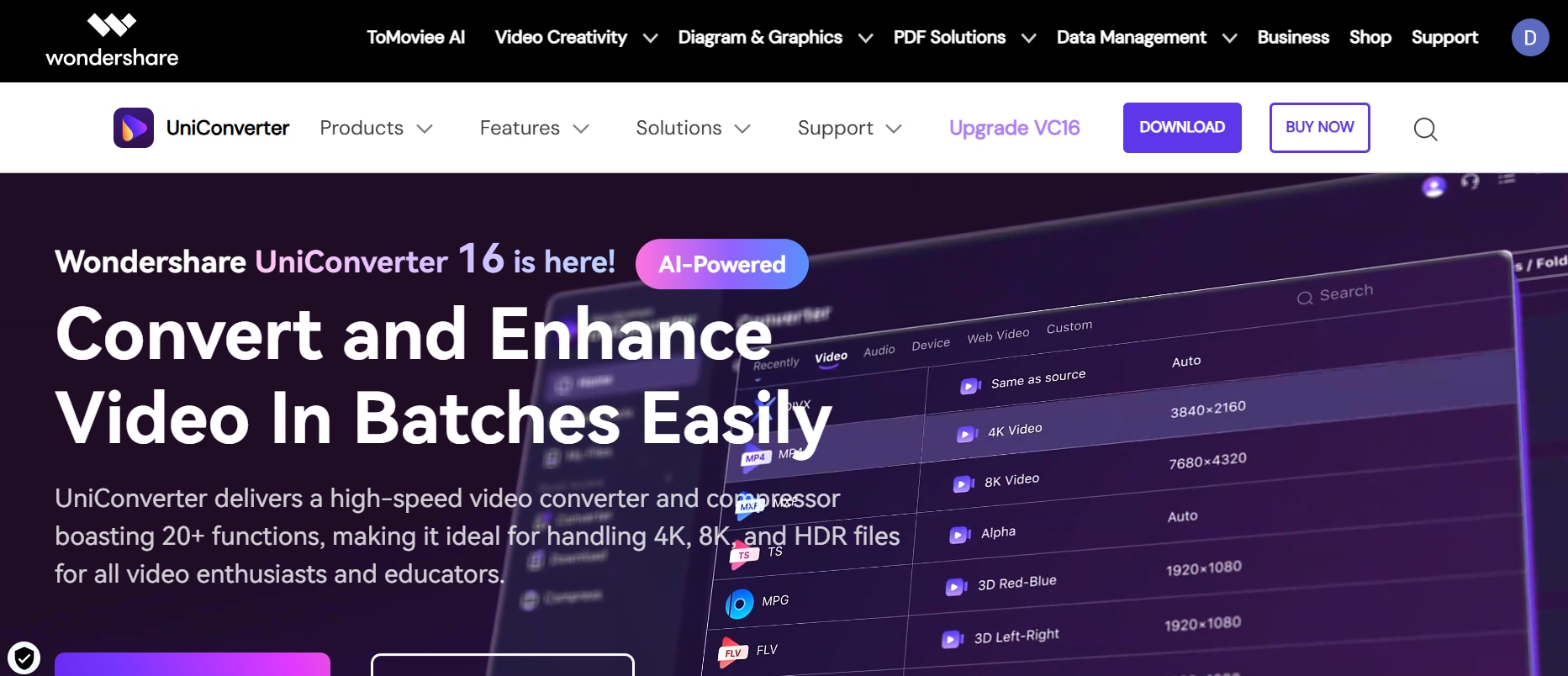
Wondershare UniConverter riunisce più utilità video in un'unica piattaforma semplificata—conversione, download, editing, cattura schermo e compressione. Il suo downloader in batch è particolarmente utile, consentendo agli utenti di acquisire video da lettori incorporati come Streamable senza saltare tra strumenti.
Ciò che lo distingue è la capacità di esportare direttamente in formati specifici per dispositivo, risparmiando tempo e supposizioni. Anche se sei nuovo al video editing, l'interfaccia semplice e i flussi di lavoro guidati rendono semplici anche le azioni complesse. Sebbene non supporti contenuti bloccati da DRM come Netflix o embed YouTube crittografati, è più che capace per i download quotidiani.
Guida passo-passo per scaricare video incorporati con Wondershare Uniconverter:
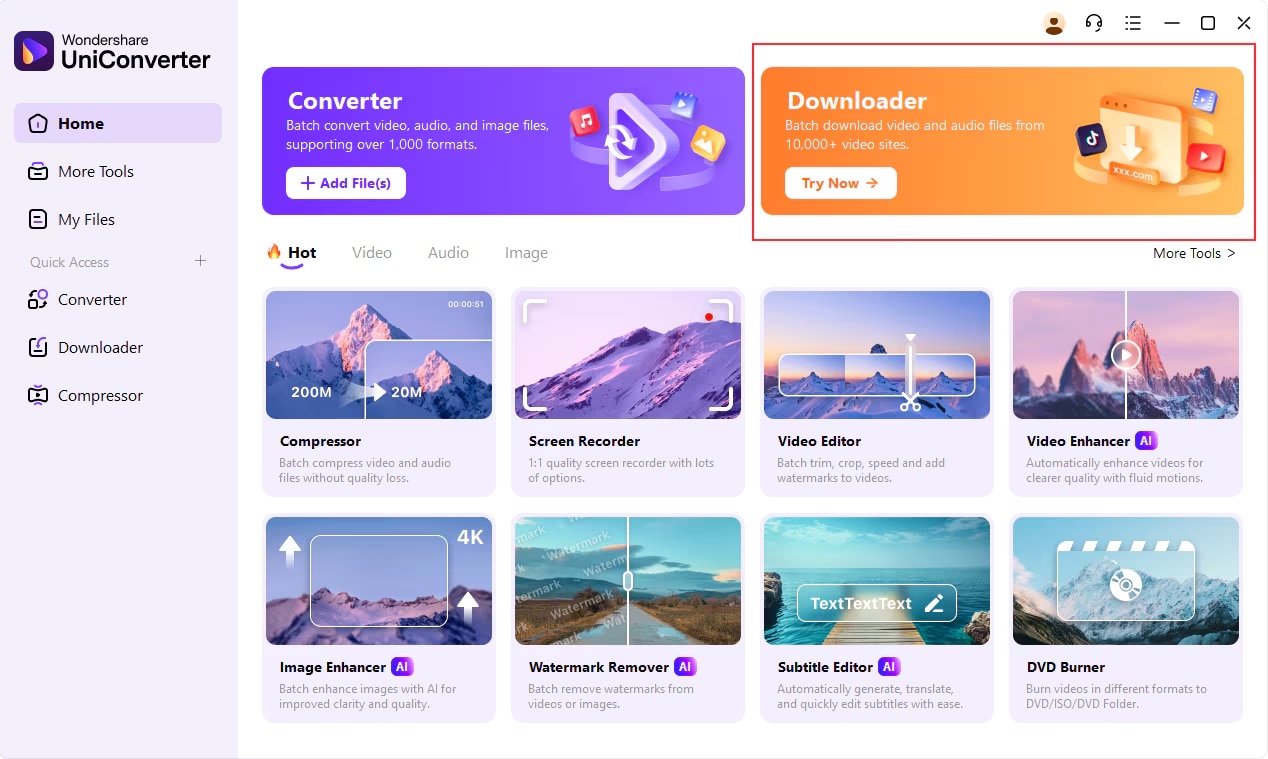
Passaggio 1: Apri UniConverter e vai alla sezione Downloader
Dopo aver installato Wondershare UniConverter, avvia il programma sul tuo desktop. Una volta caricata l'interfaccia, vedrai una serie di strumenti potenti—clicca sulla scheda Downloader per accedere alla funzione di download video.
Passaggio 2: Copia l'URL del video dal tuo browser
Vai al tuo browser e apri il video in streaming che desideri scaricare—potrebbe essere da piattaforme come Streamable, Vimeo o altre. Copia l'URL completo dalla barra degli indirizzi.
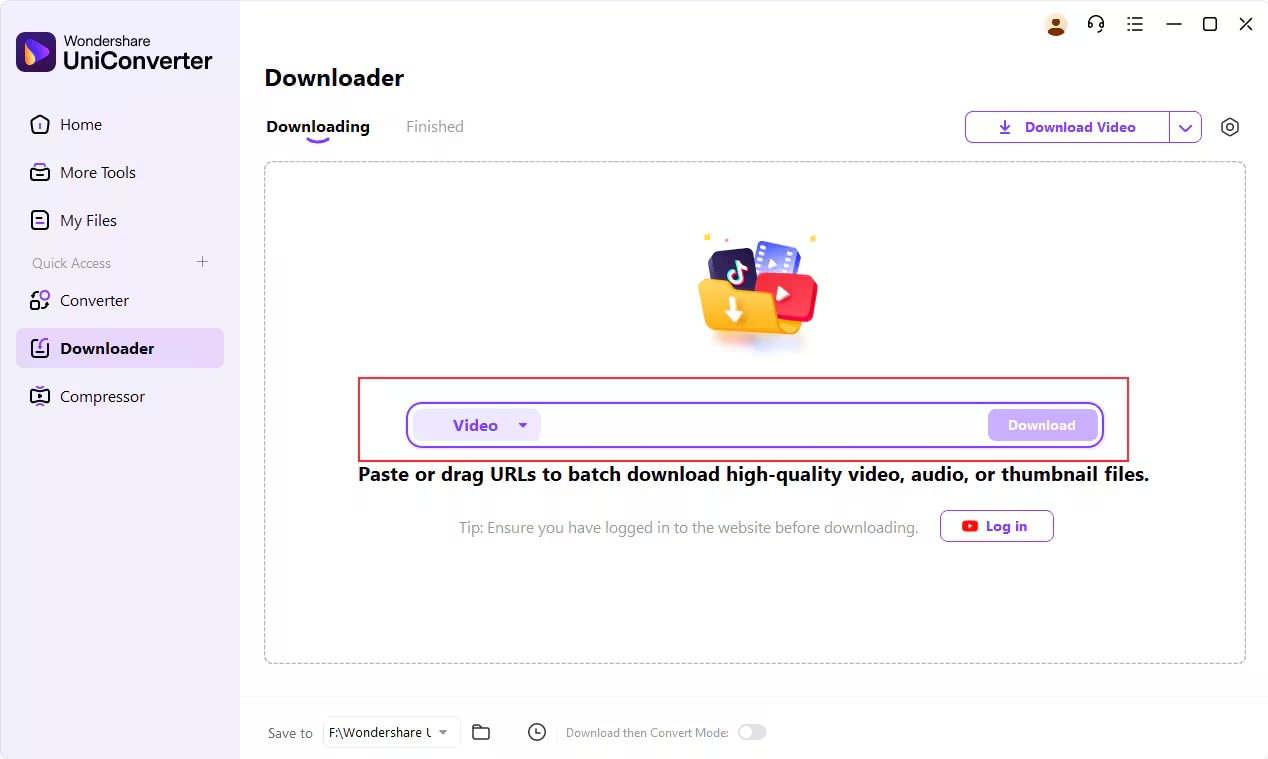
Passaggio 3: Incolla il link e imposta il formato di download
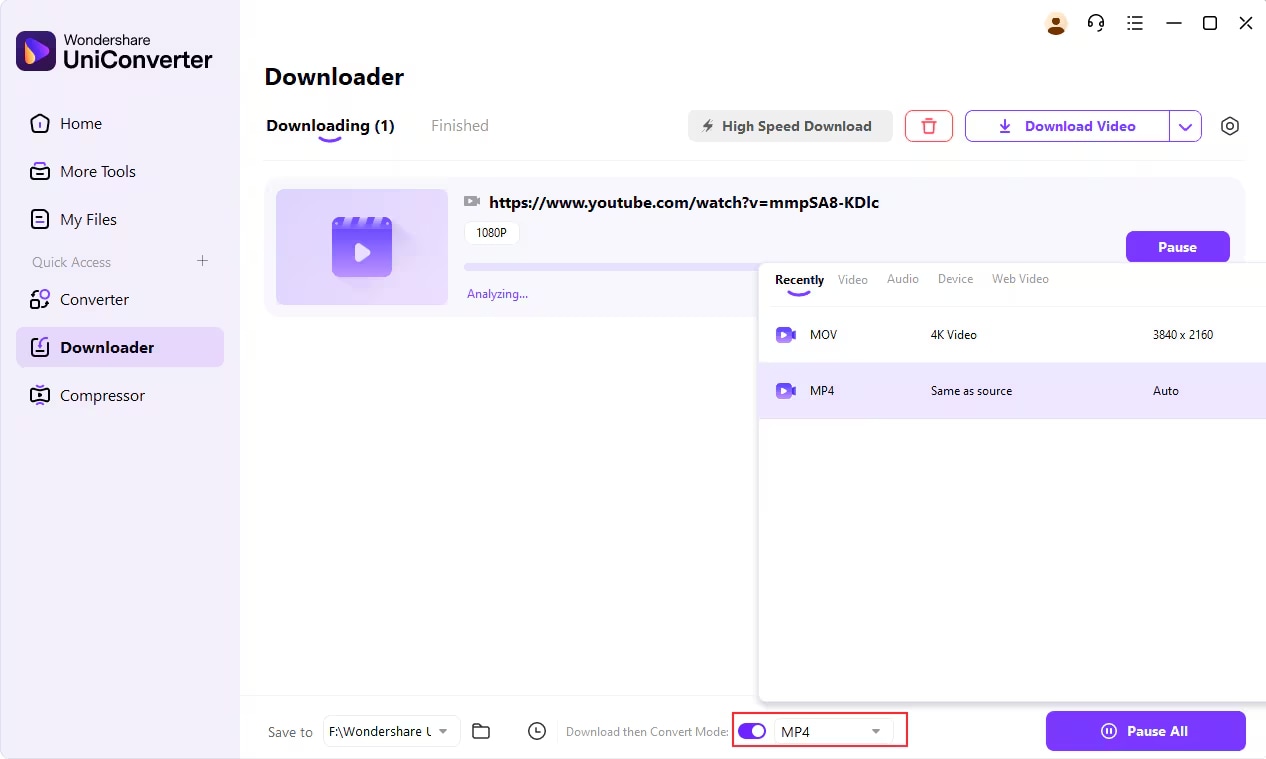
Torna a UniConverter. Nell'interfaccia Downloader, clicca sul pulsante Incolla URL. Il software recupererà automaticamente il link del video e lo preparerà per il download. Se desideri predefinire il formato—ad esempio MP4, MOV o anche audio come MP3—clicca su Scarica poi Modalità Converti e seleziona l'output desiderato prima di avviare il download.
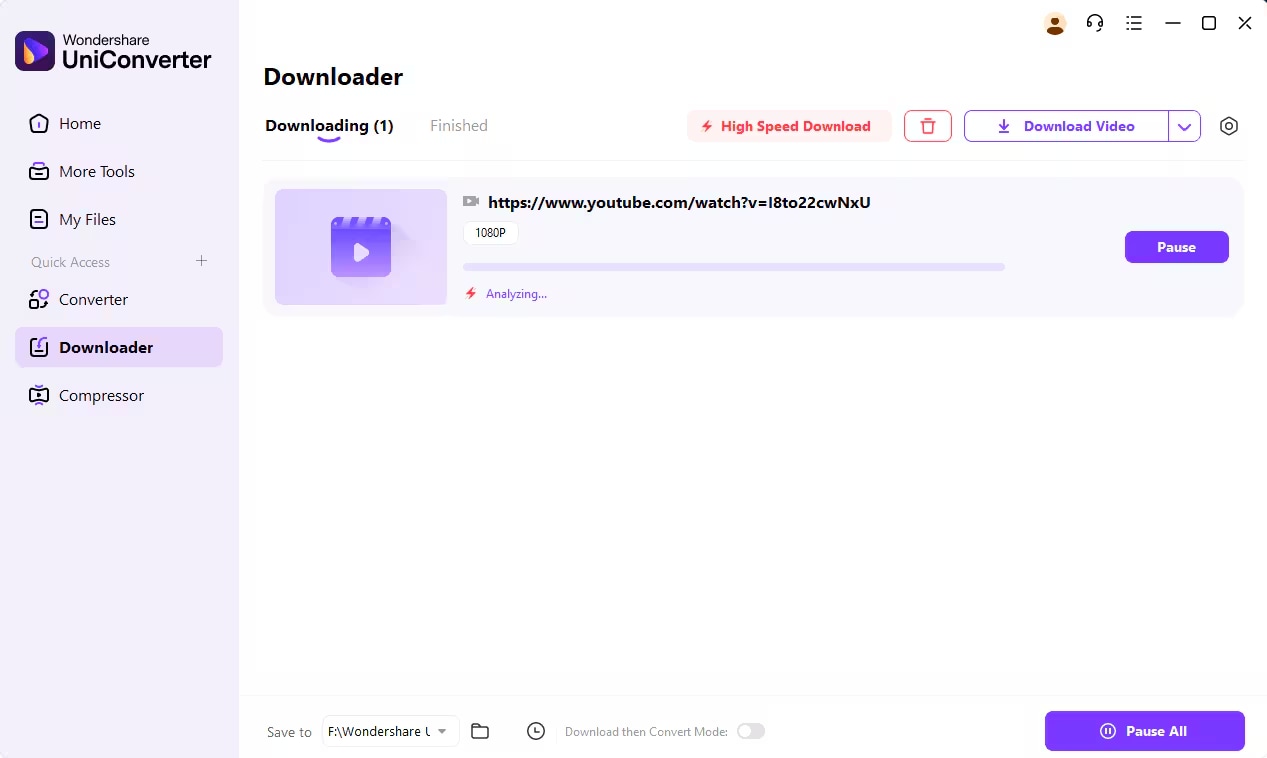
Passaggio 4: Avvia il download e monitora il progresso
Una volta premuto scarica, UniConverter inizierà a elaborare il video. Vedrai una barra di progresso che mostra lo stato del download e il tempo stimato rimanente. Puoi mettere in pausa, riprendere o gestire più download contemporaneamente usando i pulsanti Metti in pausa tutto o Riprendi tutto.
Passaggio 5: Trova il tuo video salvato
Dopo che il video è stato scaricato, vai alla scheda Completati all'interno del software. Puoi visualizzare, aprire o gestire il file direttamente. Per localizzare il file sul tuo sistema, clicca su Posizione File e ti porterà direttamente dove è archiviato.
Pro e Contro
Nota: Se UniConverter non riesce a rilevare il tuo video incorporato, prova a usare il registratore schermo integrato nell'app o contatta il Supporto Wondershare per aiuto con piattaforme non supportate.
2. Come Scaricare Facilmente Video Incorporati con VLC
La maggior parte delle persone usa VLC Media Player per guardare contenuti, ma pochi sanno che può anche scaricare video incorporati usando solo un URL diretto. È open-source, completamente gratuito e compatibile con tutti i principali sistemi operativi inclusi Windows, macOS e Linux. Per chi desidera un approccio senza fronzoli, VLC fornisce una soluzione pulita, leggera con risultati solidi. Funziona meglio per video grezzi provenienti da diversi siti che usano embed semplici o elementi video HTML5, specialmente dove non è presente crittografia. Tuttavia, non supporta il download di più video contemporaneamente, né gestisce contenuti protetti da DRM. Comunque, per casi semplici, VLC fa il lavoro senza strumenti extra.

Guida passo-passo per scaricare video incorporati usando VLC:
Passaggio 1: Avvia VLC Media Player
Apri VLC sul tuo computer. Se non ce l'hai, scarica l'ultima versione dal sito ufficiale:Passaggio 2: Copia l'URL del video incorporato
Vai alla pagina web dove il video è incorporato (ad esempio un blog, Streamable o video HTML5). Fai clic destro e copia l'URL della pagina del video o il link diretto del video.
Passaggio 3: Apri Flusso di Rete in VLC
In VLC, clicca sul menu Media > scegli Apri Flusso di Rete (o premi Ctrl + N).
Passaggio 4: Incolla l'URL del video
Incolla il link copiato nel campo URL, poi clicca Riproduci. VLC tenterà di riprodurre lo stream incorporato direttamente dalla fonte.
Passaggio 5: Salva il file video
Mentre il video è in riproduzione, vai su Strumenti > Informazioni Codec. In basso, vedrai un campo Posizione—copia quel link. Apri un browser, incolla il link e il video si caricherà. Fai clic destro > Salva "video come" per scaricarlo sul tuo dispositivo.
Pro e Contro
Downloader di Video Incorporati in Batch Facile da Usare
3. Come scaricare facilmente video incorporati con 4kDownload
4K Video Downloader fa esattamente ciò che promette aiutandoti semplicemente a scaricare video di alta qualità più velocemente che mai, senza alcun ingombro. Le sue caratteristiche distintive includono il rilevamento intelligente dei link, il supporto per risoluzioni fino a 8K e un'interfaccia pulita che non confonde. Compatibile con Windows, macOS e Ubuntu, è una scelta pratica per chiunque desideri accedere a video incorporati con una configurazione minima.
Funziona bene con la maggior parte dei contenuti incorporati pubblici, come le playlist di YouTube, i player di Vimeo e persino i video incorporati in blog o feed social. Sebbene i contenuti protetti da DRM e a pagamento siano fuori portata, per tutto il resto svolge il lavoro senza alcuna frustrazione.

Guida passo-passo per scaricare video incorporati utilizzando 4K Video Downloader:
Passo 1: Avvia 4K Video Downloader
Scarica e apri 4K Video Downloader dal sito ufficiale:
Passo 2: Copia l'URL del video
Visita il sito contenente il video incorporato, potrebbe essere un blog o una piattaforma come Vimeo. Fai clic destro sul video o sul pulsante di condivisione e copia l'URL della pagina del video.
Passo 3: Incolla il link in 4KDownloader
Apri 4K Video Downloader e fai clic sul pulsante "Incolla link" in alto. Lo strumento analizzerà automaticamente il link ed estrarrà le risoluzioni disponibili.
Passo 4: Seleziona formato e qualità
Scegli tra i formati disponibili (MP4, MKV, ecc.) e le risoluzioni (HD, 4K, 8K se supportato). Puoi anche scegliere di scaricare i sottotitoli o estrarre l'audio se necessario.
Passo 5: Scarica e localizza il video
Fai clic su Scarica per iniziare. Una volta completato, fai clic su Mostra nella cartella per trovare il video nel tuo sistema e iniziare a visualizzarlo offline.
Pro e Contro
Parte 3: I 3 migliori downloader di video incorporati disponibili su Web o Mobile
Non tutti gli utenti vogliono installare software solo per salvare un video. È qui che brillano i downloader online e compatibili con dispositivi mobili. Sono leggeri, veloci e ideali per salvataggi rapidi in movimento. Questi strumenti ti consentono di scaricare video incorporati direttamente dal tuo browser o smartphone, spesso con solo un link.
In questa sezione esamineremo SaveFrom.net, Snaptube e Y2Mate, tre strumenti affidabili che sono facili da usare per i principianti e funzionano bene su molte piattaforme incorporate.
1. SaveFrom.net.im (Basato su Web)
SaveFrom è da tempo un favorito tra gli utenti che desiderano scaricare video incorporati senza la seccatura di installare strumenti aggiuntivi. Operando interamente nel browser, supporta un'ampia gamma di piattaforme, tra cui YouTube, Vimeo, Facebook e Dailymotion. Usarlo è semplice: incolla il link del video, seleziona il formato e inizia a scaricare.
È particolarmente utile su sistemi limitati in cui non è possibile installare software o aggiungere estensioni. Questa piattaforma non funziona con contenuti crittografati o basati su abbonamento e non ha capacità di download batch, ma eccelle per download rapidi una tantum. Sebbene il sito possa occasionalmente mostrare pop-up, continua ad essere una delle soluzioni di download online più veloci disponibili.
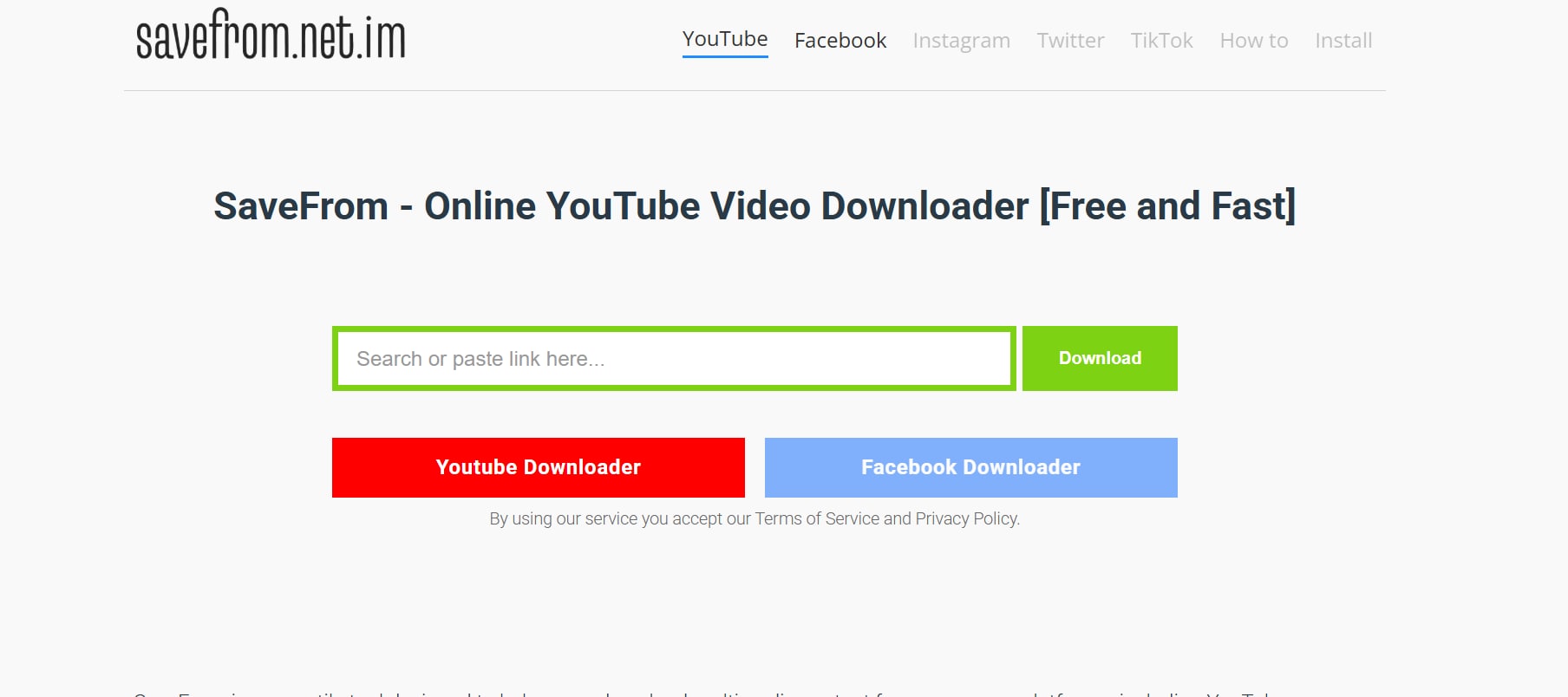
Passaggi per utilizzare SaveFrom.net.im:
Apri la pagina con il video incorporato.
Copia l'URL del video dal browser.
Vai su https://en.savefrom.net.im
Incolla il link nella barra di ricerca.
Scegli la risoluzione desiderata e fai clic su Scarica.
Pro e Contro
Downloader di Video Incorporati in Batch Facile da Usare
2. Snaptube (App Android)
Snaptube è un downloader video Android dedicato creato per gli utenti che desiderano salvare video incorporati da social media e piattaforme video. Funziona con i principali servizi come Instagram, Facebook, Twitter e YouTube, offrendo download fluidi tramite un'interfaccia mobile intuitiva. Puoi cercare all'interno dell'app o incollare gli URL dei video e Snaptube rileverà e preparerà il file per il download. Supporta anche download di solo audio, perfetto per gli utenti che desiderano salvare canzoni o contenuti parlati. Sebbene non sia elencato sul Play Store, l'APK è disponibile in sicurezza tramite il sito ufficiale. Una volta configurato, Snaptube trasforma il tuo telefono Android in un downloader video e audio affidabile.
Passaggi per utilizzare Snaptube:
Scarica Snaptube dal suo sito ufficiale: https://www.snaptubeapp.com
Apri l'app e naviga o incolla il link del video incorporato.
Tocca il pulsante Scarica mostrato sotto il video.
Seleziona la qualità e il formato preferiti.
Il tuo video verrà salvato nella cartella Download del tuo telefono.
Pro e Contro
3. Y2Mate (Basato su Web)
Y2Mate è un downloader online di riferimento focalizzato sul recupero di video di YouTube, anche se sono incorporati in profondità all'interno di pagine web come blog, piattaforme di corsi o siti di media online. Non c'è alcuna app da installare e funziona altrettanto bene sul telefono come su un browser desktop. Sono supportate risoluzioni fino a 1080p, con più formati disponibili. Il suo fascino maggiore risiede nella sua semplicità: incolla il link, seleziona il formato e il file è tuo in pochi secondi. Per gli utenti che si preoccupano solo di YouTube e hanno bisogno di qualcosa di veloce e compatibile con il browser, è una soluzione perfetta. L'unico svantaggio? È rigorosamente limitato agli incorporamenti di YouTube.
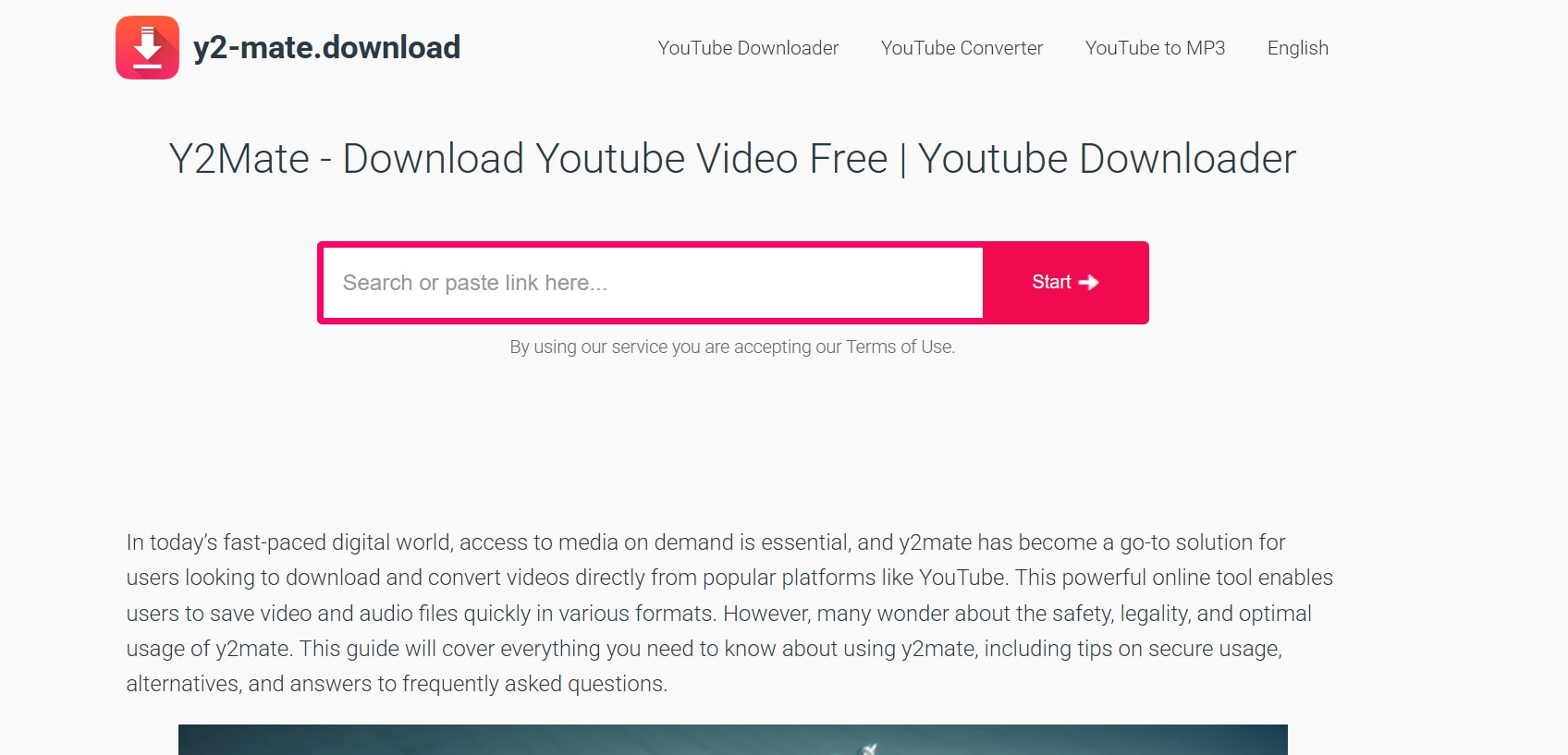
Passaggi per utilizzare Y2Mate:
Vai alla pagina web contenente il video YouTube incorporato.
Copia l'URL completo del video.
Visita https://www.y2mate.is
Incolla l'URL nella casella di input e premi Avvia.
Scegli il formato (MP4, MP3) e fai clic su Scarica.
Pro e Contro
Come abbiamo testato i metodi di download di video incorporati
Per questa guida, abbiamo esaminato i metodi di download di video incorporati in base al tasso di successo, facilità d'uso, supporto dello streaming, qualità del salvataggio e se ciascuna opzione funziona bene in scenari reali di video incorporati.
Questa sezione aiuta i lettori a capire perché diamo priorità al successo nel mondo reale, flussi di lavoro più semplici e un migliore supporto per diversi tipi di video incorporati prima di esaminare gli strumenti di seguito.
Conclusione
Sono finiti i giorni in cui scaricare un video incorporato sembrava decifrare file crittografati. Nel 2025, puoi utilizzare di tutto, dagli strumenti di ispezione del browser a piattaforme complete come 4KDownload, o anche opzioni online leggere come SaveFrom. Ognuno offre un vantaggio distinto: alcuni eccellono in velocità, altri in personalizzazione. Aggiungi il download batch, la conversione di formato o la registrazione dello schermo e hai una mini suite di editing direttamente sul tuo desktop o telefono.
Downloader di Video Incorporati in Batch Facile da Usare
FAQ
-
1. Posso scaricare legalmente video incorporati dai siti web?
Sì, ma con cautela. Scaricare video pubblicamente accessibili per visualizzazione personale offline è generalmente accettabile. La linea diventa sfocata, tuttavia, quando si tratta di materiale protetto da copyright o piattaforme con politiche di utilizzo rigorose. Rivedi sempre i termini di servizio del sito prima e evita la ridistribuzione o il riutilizzo commerciale a meno che tu non abbia diritti espliciti. -
2. Perché DevTools non mostra alcun contenuto multimediale nella scheda Network?
Se non appare nulla, il video potrebbe essere difficile da catturare. Alcuni contenuti si caricano solo dopo aver premuto play, mentre altri vengono inseriti dinamicamente utilizzando JavaScript. Prova a ricaricare la pagina, premere play, quindi navigare nelle schede "Media" o "XHR". Spesso è allora che inizia a mostrarsi l'azione reale. -
3. Quali video incorporati non possono essere scaricati con strumenti normali?
Non tutti i flussi sono uguali. I contenuti protetti da DRM, lettori video crittografati o formati di streaming adattivo come HLS/DASH spesso resistono ai metodi di base. Piattaforme come Netflix, Hulu e Prime utilizzano una crittografia pesante, rendendo strumenti standard come VLC, SaveFrom o i download del browser completamente inefficaci. -
4. I downloader online come SaveFrom.net o Y2Mate possono funzionare su mobile?
Possono farlo—e di solito lo fanno. La maggior parte dei browser mobili moderni supporta questi siti senza problemi. Usa la versione desktop completa del link video ed evita cloni sospetti pieni di pubblicità o reindirizzamenti. Se incontri problemi, passare alla modalità desktop sul browser del telefono spesso risolve il problema. -
5. Qual è il vantaggio di utilizzare uno strumento come Wondershare UniConverter rispetto alle opzioni online gratuite?
Sebbene gli strumenti online siano ottimi per download veloci, Wondershare UniConverter offre funzionalità aggiuntive come download in batch, conversione di formato, editing e registrazione dello schermo—ideale per gli utenti che necessitano di maggiore controllo e versatilità.