


Acquisire screenshot è un'abilità di produttività fondamentale, sia che tu debba condividere informazioni, risolvere problemi o salvare contenuti importanti. I dispositivi HP, inclusi Elitebook, Chromebook, Envy e ProBook, offrono vari modi per acquisire screenshot.
In questo articolo, ti guideremo attraverso i migliori strumenti e metodi per acquisire screenshot su tutti i dispositivi HP e ti presenteremo uno strumento versatile che semplifica il processo su tutti i dispositivi HP.
In questo articolo
Parte 1: Miglior Strumento per Screenshot su Tutti i Dispositivi HP
Guida Rapida: Miglior Metodo Screenshot HP per Caso d'Uso
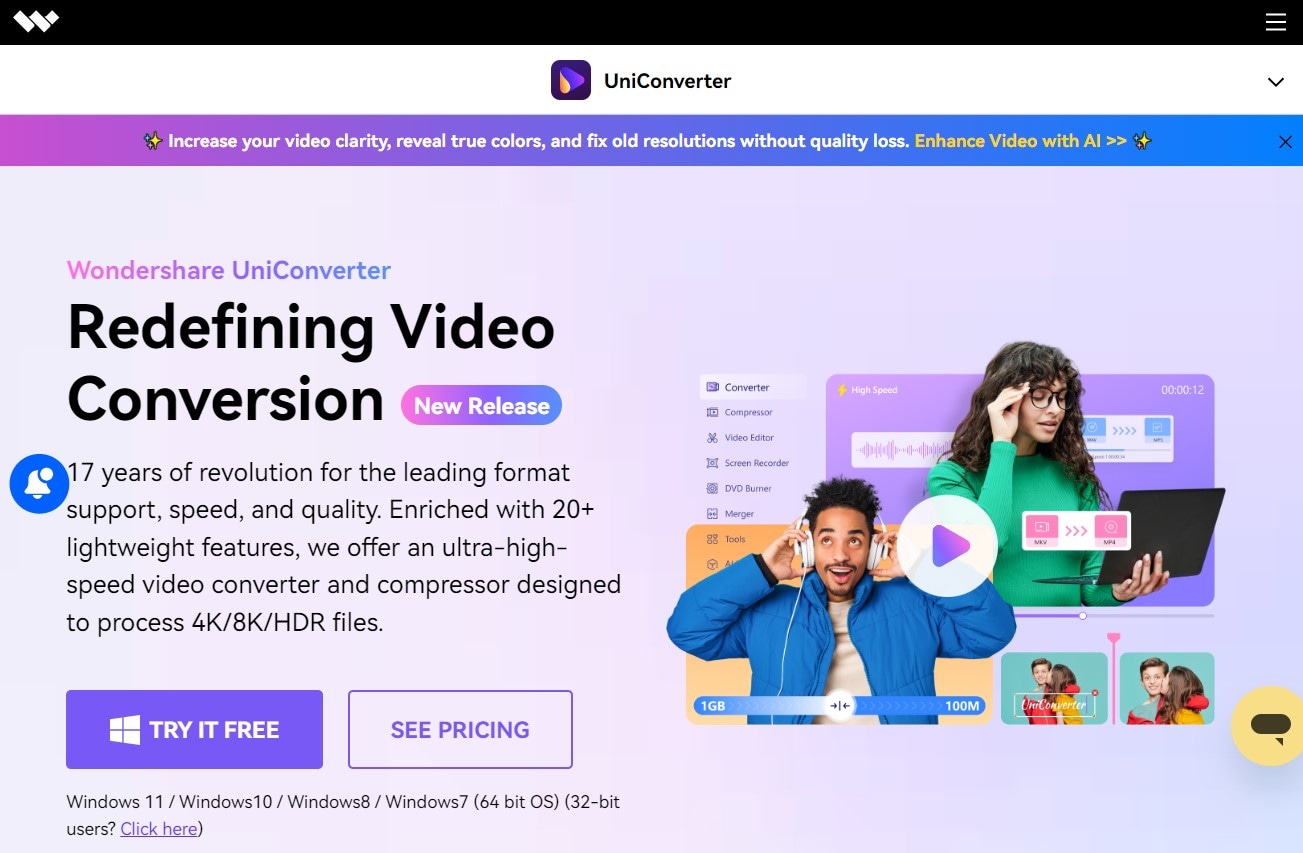
UniConverter di Wondershare è senza dubbio il miglior strumento per screenshot per tutti i dispositivi HP. È un software potente che migliora la tua esperienza di screenshot e registrazione schermo. Con la sua interfaccia altamente intuitiva, puoi catturare, modificare e salvare screenshot su qualsiasi dispositivo HP.
Ecco come fare uno screenshot usando UniConverter:
Guida Passo-Passo per Acquisire Screenshot con UniConverter
Passo 1 Scarica e Installa UniConverter
Clicca il pulsante qui sotto e scarica lo strumento in base al tuo sistema operativo in uso. Segui semplicemente le istruzioni di installazione per configurarlo sul tuo dispositivo HP.
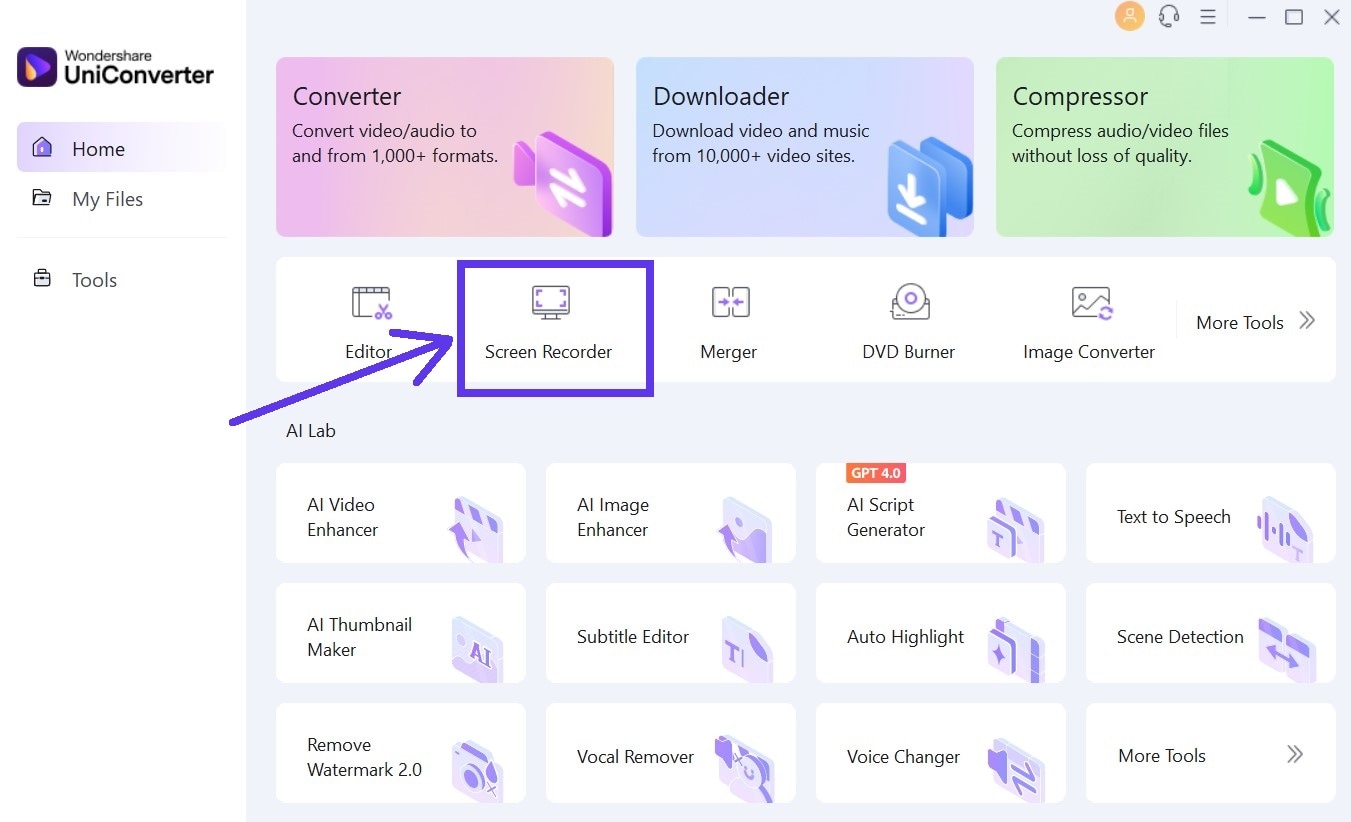
Passo 2 Apri lo Strumento di Cattura Schermo
- Avvia UniConverter e vai alla Registratore Schermo.
- Seleziona Registratore Schermo (di nuovo) dall'elenco delle opzioni disponibili come Registratore Webcam, Registratore Audio e Registratore Applicazioni.
Passo 3 Seleziona l'Area di Cattura
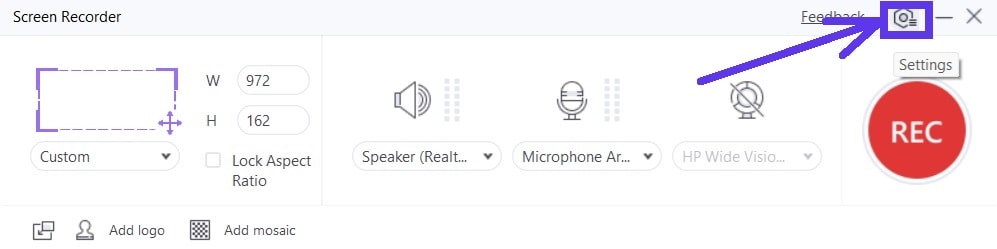
- Clicca e trascina per selezionare l'area dello schermo che vuoi catturare.
- Regola la selezione per adattarla all'area dello screenshot desiderata.
- Puoi modificare le impostazioni cliccando sull'icona Impostazioni nell'immagine qui sotto.
Passo 4Cattura e Salva
- Clicca il pulsante rosso REC per iniziare la registrazione.
- Quando hai finito, clicca il pulsante Stop per interrompere il processo.
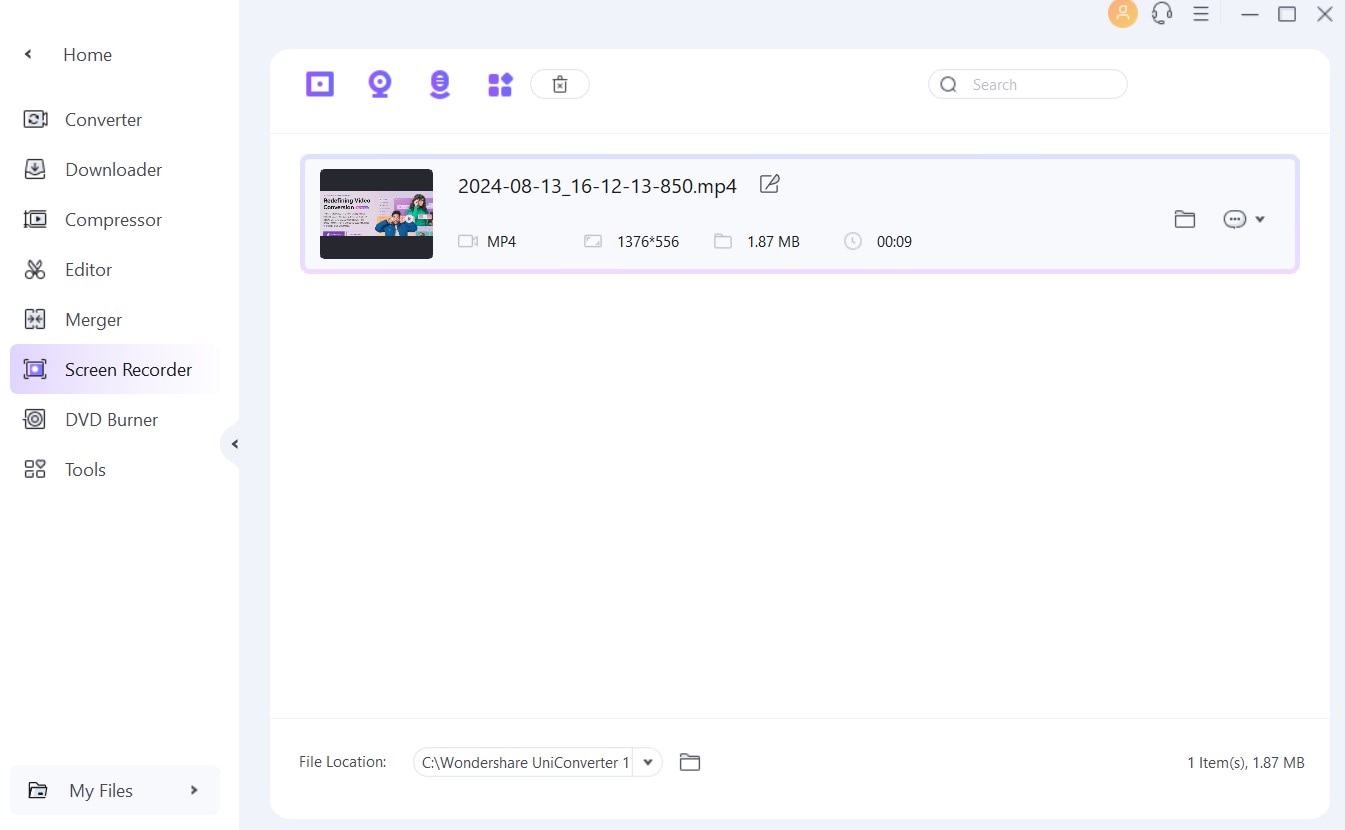
- Il video verrà automaticamente salvato nel software come mostrato qui sotto.
Passo 5Riproduci il Video e Acquisisci Screenshot
- Clicca sulla miniatura del videol per riprodurre il video.
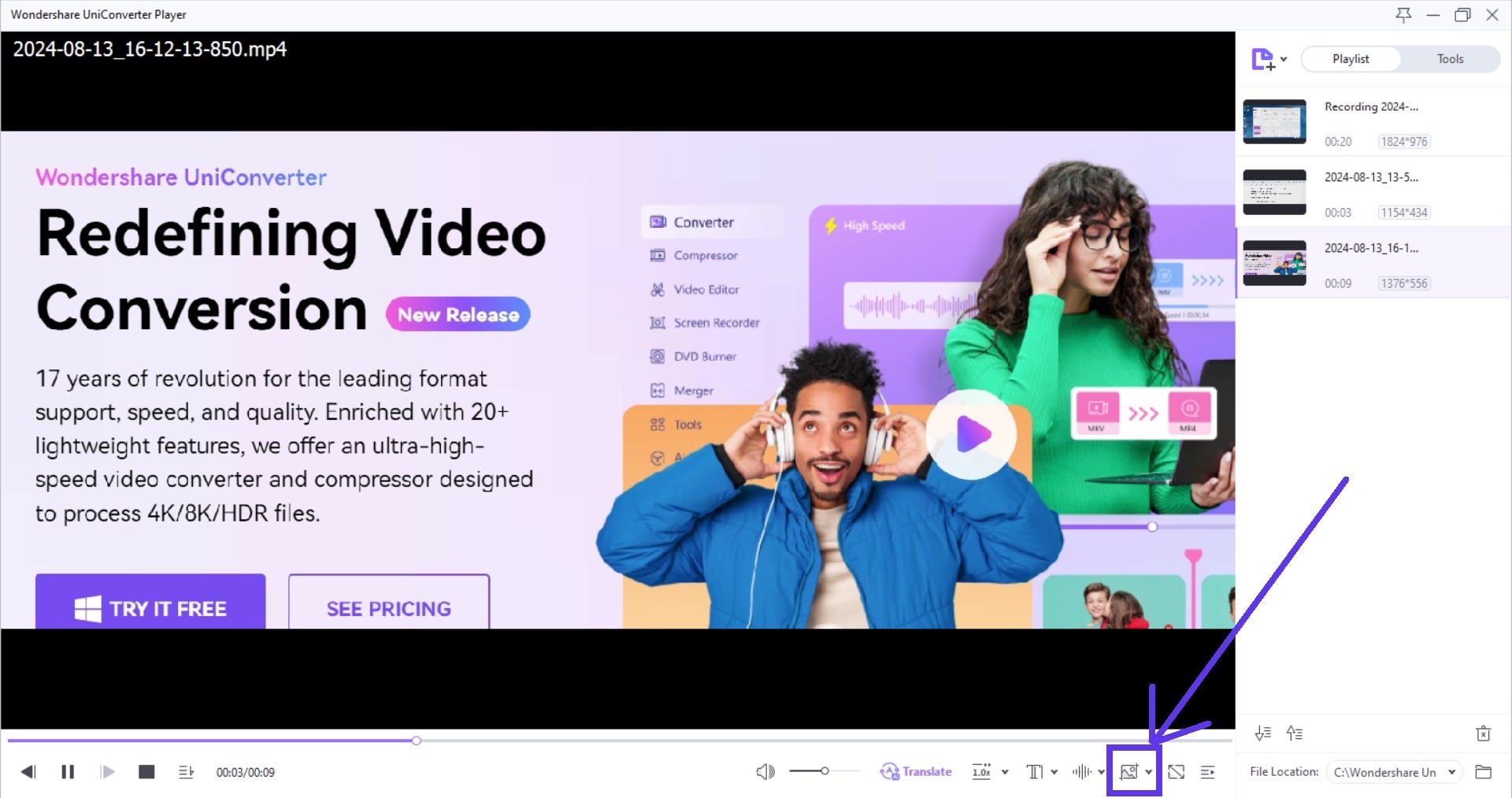
- Mentre il video è in riproduzione, clicca sull'opzione Cattura, come mostrato qui sotto, per catturare uno screenshot.
- Ora puoi modificare lo screenshot per adattarlo alle esigenze del tuo progetto.
Con UniConverter, acquisire screenshot è facile e versatile, permettendoti di catturare qualsiasi parte del tuo schermo senza sforzo. Vediamo come farlo su un HP Elitebook...
Parte 2: Come Fare Screenshot su HP Laptop Elitebook
Catturare screenshot su un HP Elitebook è semplice come su qualsiasi altro laptop HP. Ecco come farlo:
Metodi per Acquisire Screenshot su HP Elitebook
Metodo 1Usando Wondershare UniConverter
Il metodo migliore e più semplice è usare UniConverter per acquisire screenshot su HP Elitebook. Segui i passaggi già descritti nella Parte 1 per farlo comodamente.
Metodo 2Usando il Tasto Stamp
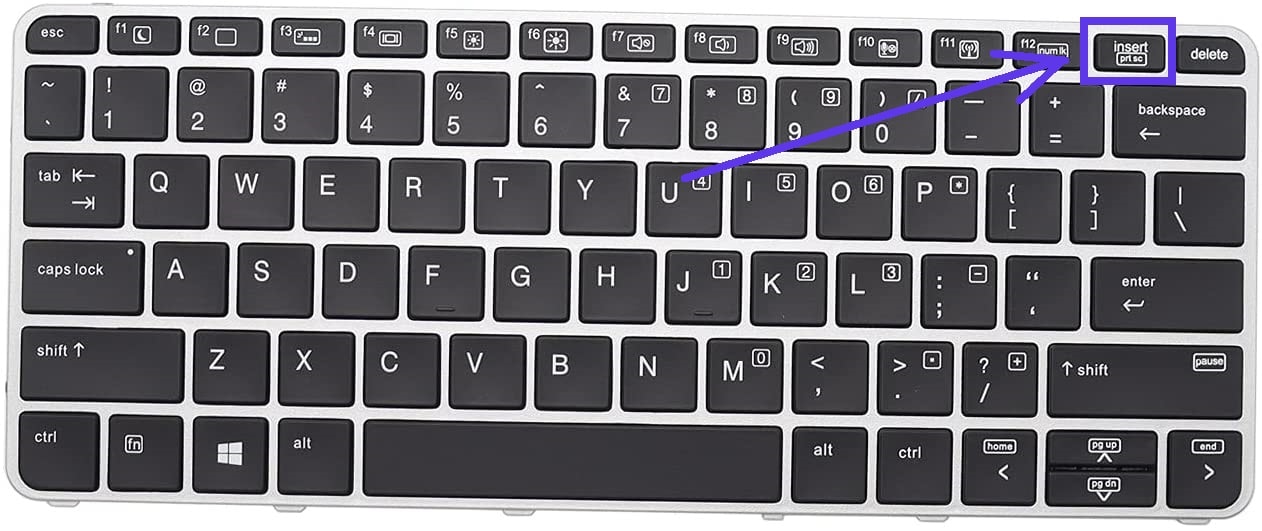
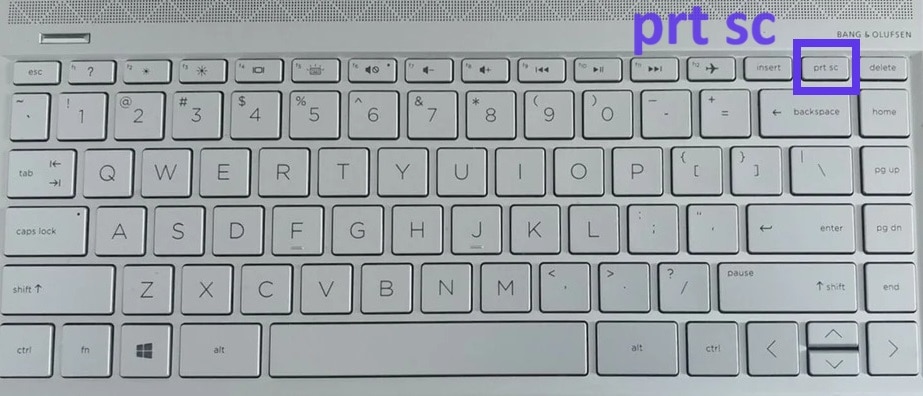
Trova il tasto PrtScn sulla tua tastiera. Si trova solitamente nella parte superiore destra, come puoi vedere nell'immagine qui sotto.
Metodo 3Cattura l'Intero Schermo
- Premi il tasto PrtScn per catturare l'intero schermo.
- Lo screenshot viene salvato negli appunti, pronto per essere incollato in un editor di immagini, nuova immagine (BMP) o documento.
Metodo 4Cattura Finestra Attiva
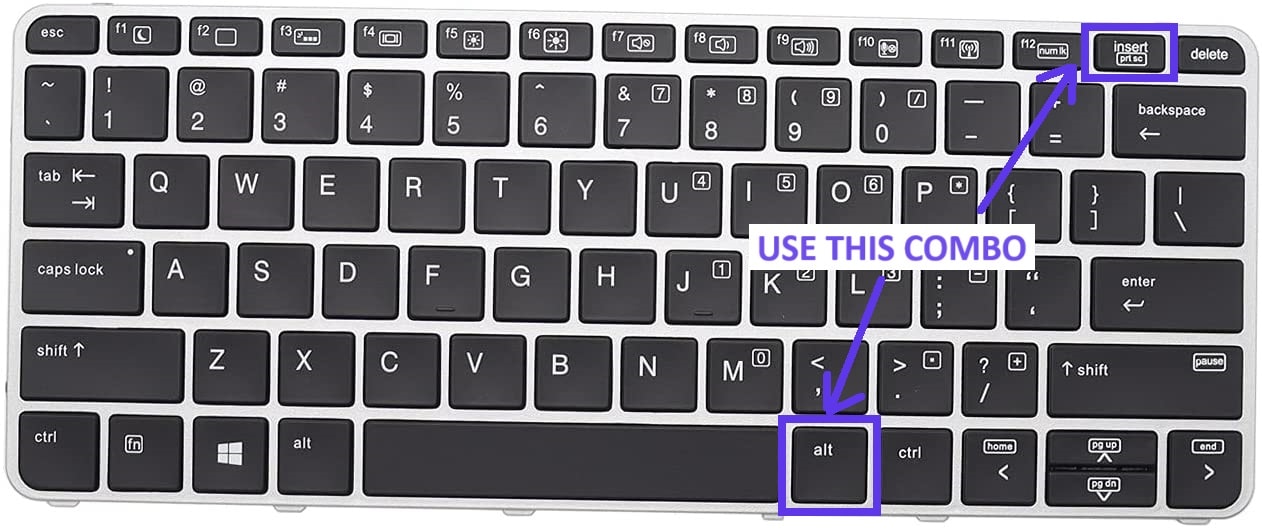
- Per catturare solo la finestra attiva, premi Alt + PrtScn.
- Incolla lo screenshot in un editor di immagini per salvarlo.
Metodo 5Usando Strumento di Cattura
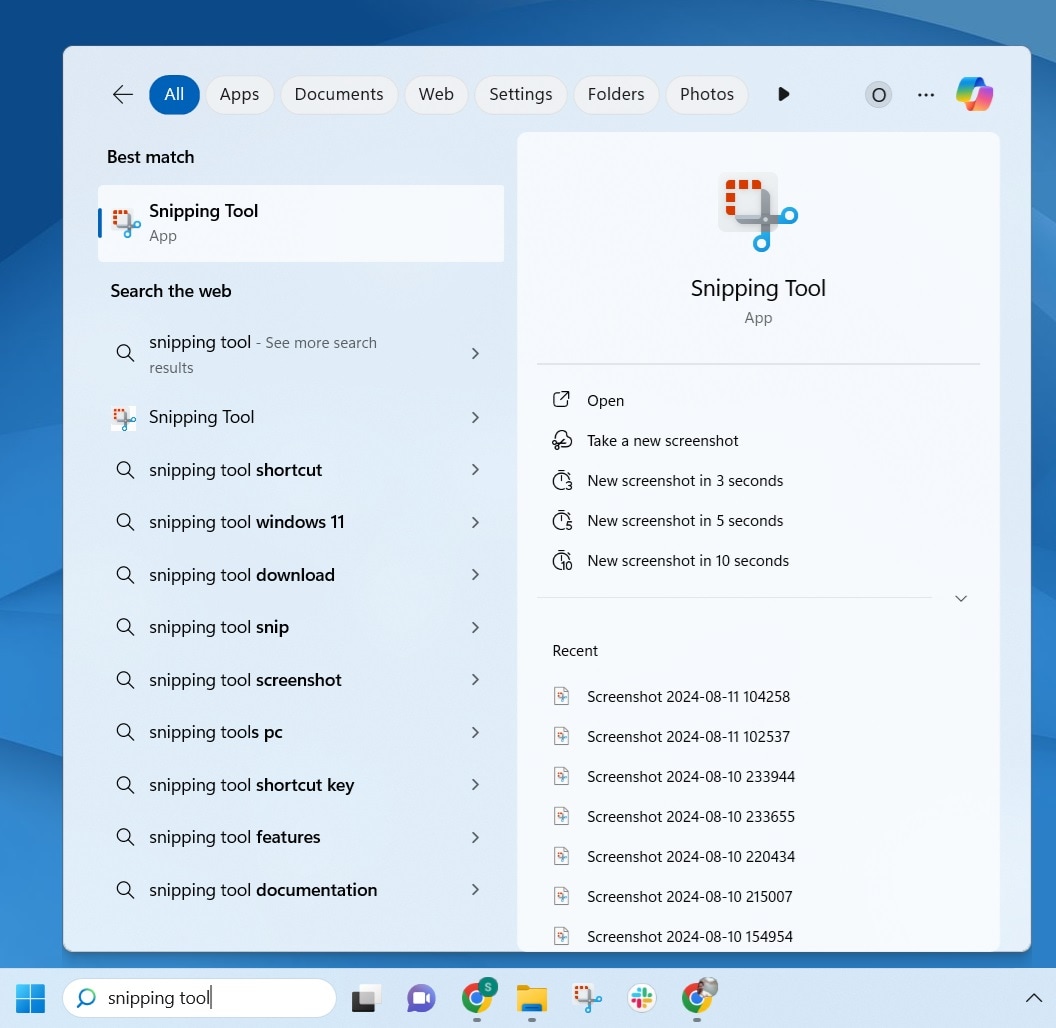
- Apri lo Strumento di Cattura cercandolo nel menu start.
- Seleziona il tipo di cattura e acquisisci l'area desiderata.
Parte 3: Come Fare Screenshot su HP Chromebook
Se non hai un laptop HP ma usi un HP Chromebook, abbiamo una guida semplice anche per te. I Chromebook offrono anche alcuni metodi unici per acquisire screenshot. Puoi usare uno qualsiasi dei seguenti metodi:
Metodi per Acquisire Screenshot su HP Chromebook
Metodo 1Usando Wondershare Uniconverter
Puoi usare UniConverter per acquisire screenshot su un HP Chromebook. Abbiamo già delineato una guida passo-passo per questo scopo nella Parte 1 di questo articolo. Seguila per acquisire screenshot e modificarli su Chromebook facilmente.
Metodo 2Cattura Intero Schermo
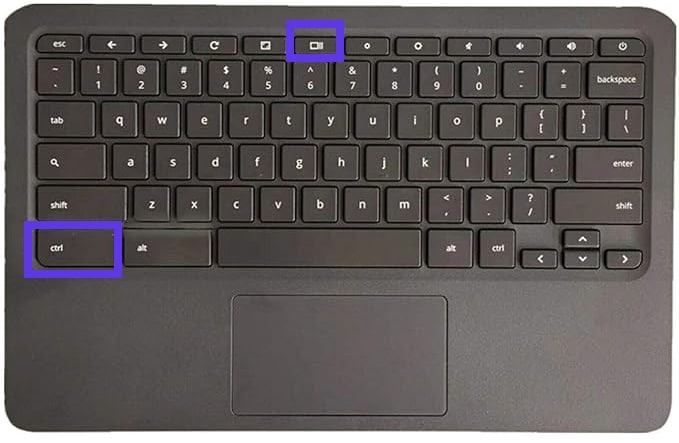
Premi Ctrl + Mostra Finestre (un rettangolo con due linee) per catturare l'intero schermo. Lo screenshot qui sotto mostra i pulsanti evidenziati su un HP Chromebook.
Metodo 3Cattura uno Schermo Parziale
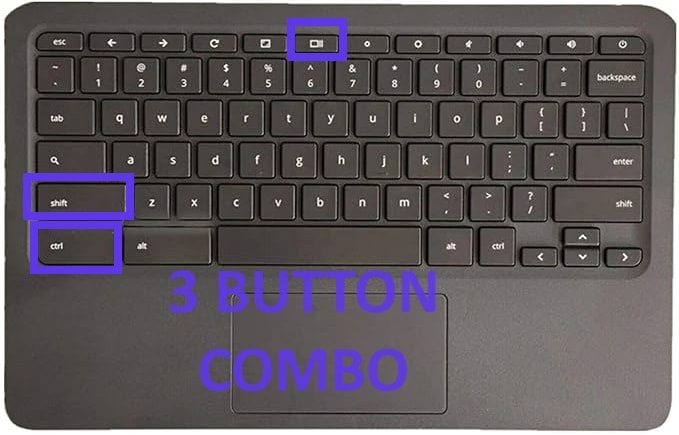
Per catturare uno schermo parziale, premi Ctrl + Shift + Mostra Finestre insieme. Successivamente, fai clic e trascina per selezionare l'area che desideri catturare.
Accesso agli Screenshot
Gli screenshot vengono salvati automaticamente nella cartella Download.
Parte 4: Come Fare Screenshot su HP Envy Laptop
I laptop HP Envy sono costruiti per superare i limiti. Non c'è da meravigliarsi che presentino anche funzionalità di screenshot facili da usare. Per tutti gli utenti HP Envy, ecco come catturare screenshot in modo efficiente:
Metodi per Fare Screenshot su HP Envy Laptop
Metodo 1Utilizzando UniConverter
Puoi utilizzare facilmente Wondershare UniConverter per fare screenshot su un HP Envy Laptop. La guida passo-passo per l'utilizzo di UniConverter è la stessa menzionata nella Parte 1 di questo articolo. Segui questi passaggi e non avrai problemi a fare uno screenshot sul tuo laptop Envy personale.
Metodo 2Utilizzando il Tasto PrtScn
Come i modelli HP precedenti, puoi premere il tasto PrtScn sui laptop Envy per catturare l'intero schermo. Successivamente, incollalo in un editor per salvarlo per un uso successivo.
Metodo 3Usando Strumento di Cattura
Il secondo metodo consiste nell'utilizzare lo Strumento di Cattura (se utilizzi Windows 11). Avvia lo Strumento di Cattura dal menu Start e seleziona l'area che desideri catturare. Facilissimo!
Metodo 4Utilizzando Cattura e Annota
Se utilizzi una versione precedente di Windows (Windows 10 o precedente), puoi utilizzare lo strumento Cattura e Annota. Apri Cattura e Annota dal menu Start, quindi fai clic su Nuovoper avviare un nuovo screenshot. Infine, salva lo screenshot dopo averlo modificato se necessario.
Parte 5: Come Fare Screenshot su HP ProBook
I laptop Probook di HP utilizzano un metodo leggermente diverso per catturare schermate. Ecco come puoi catturare screenshot su un HP ProBook:
Metodi per Fare Screenshot su HP ProBook
Metodo 1Usando Wondershare UniConverter
Puoi utilizzare Wondershare UniConverter per fare rapidamente screenshot su un HP Probook e modificarli a tuo piacimento. Abbiamo già delineato un processo passo-passo per fare screenshot con UniConverter nella Parte 1 di questo articolo. Segui questi passaggi e non avrai problemi a fare screenshot su HP Probook.
Metodo 2Cattura l'Intero Schermo
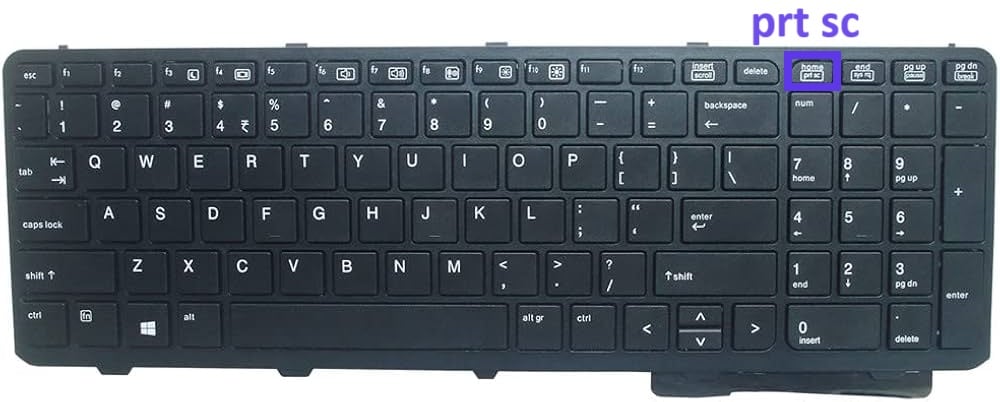
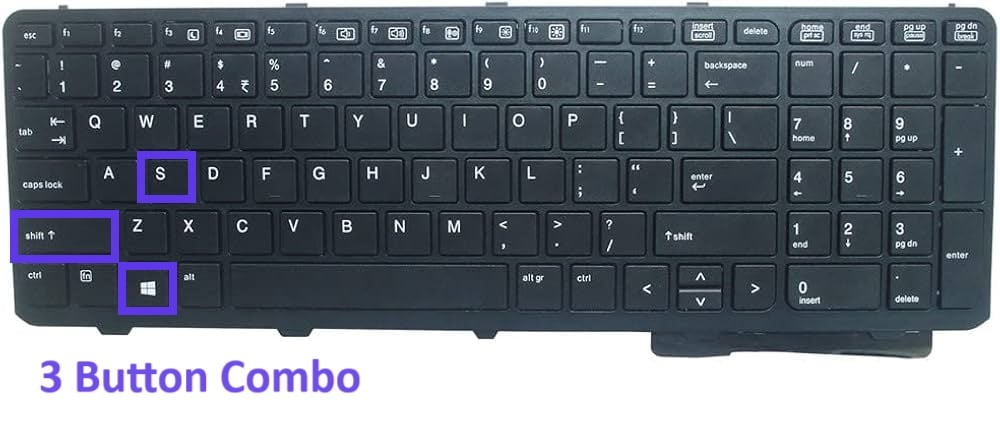
Questo metodo è simile a tutti i modelli HP menzionati in precedenza. Puoi premere il tasto PrtScn sul tuo HP ProBook per fare uno screenshot dell'intero schermo. Puoi quindi modificare l'immagine in Paint o uno strumento simile. Di seguito è mostrato come appare la tastiera dell'HP Probook...
Metodo 3Utilizzando Windows + Shift + S
- Premi Windows + Shift + S per aprire la barra degli strumenti di cattura.
- Seleziona l'area da catturare.
- Incolla lo screenshot in un editor per salvarlo o modificarlo.
Conclusione
Catturare screenshot sui dispositivi HP può essere fatto utilizzando vari metodi adattati al tuo dispositivo. I passaggi sono semplici con piccole differenze, sia che tu stia utilizzando un Elitebook, Chromebook, Envy o ProBook. Tuttavia, uno strumento professionale come UniConverter può migliorare la tua produttività fornendo opzioni di modifica aggiuntive come fare uno screenshot lungo o migliorare aree specifiche della schermata. Quindi, non dimenticare di provarlo. Buon divertimento!