

Creare contenuti straordinari su Instagram è gratificante, ma quella filigrana persistente può essere un problema quando vuoi riutilizzare il tuo duro lavoro. Che tu sia un creator che punta a un aspetto pulito su TikTok o YouTube Shorts, o semplicemente voglia salvare un ricordo personale senza il branding, rimuovere la filigrana di Instagram è una sfida comune.
Questa guida esplora i 5 migliori metodi per rimuovere la filigrana di Instagram dal tuo video, dai software desktop professionali ai migliori strumenti online gratuiti. Ti aiuteremo a trovare il rimuovi filigrana IG perfetto per le tue esigenze, bilanciando qualità, velocità e costo.
Indice dei Contenuti
Parte 1. Perché Serve un Rimuovi Filigrana Instagram?
Questa guida è destinata ai creator che vogliono gestire i propri contenuti. Con questo disclaimer, ecco i motivi legittimi per cui potresti aver bisogno di un rimuovi filigrana Instagram:
- Condivisione Cross-Platform: Hai creato un fantastico Reel su Instagram e vuoi condividerlo su TikTok, YouTube Shorts o Twitter senza il logo Instagram e il nome utente. Un video pulito appare più professionale e nativo su ogni piattaforma.
- Rebranding dei Contenuti: I creator e le aziende spesso vogliono aggiungere il proprio logo o branding invece della filigrana Instagram quando pubblicano sul loro sito web o altri canali social.
- Estetica e Professionalità: Un video senza filigrana offre un aspetto più pulito e raffinato, specialmente per compilation, portfolio o progetti video modificati.
- Salvare Ricordi: A volte vuoi semplicemente salvare un video che hai pubblicato—una pietra miliare personale o un momento familiare—senza il branding della piattaforma che lo ingombra.
⚠️ Avviso Legale Importante Riguardo alle Filigrane Instagram
Rimuovere la filigrana di Instagram (il logo Instagram e il nome utente da Reels/Stories) può violare:
- Termini d'Uso di Instagram: Le politiche di Instagram vietano esplicitamente l'alterazione o la rimozione della loro proprietà intellettuale, comprese le filigrane. Farlo può comportare la rimozione dei contenuti, restrizioni dell'account o un ban permanente.
- Legge sul Copyright: La filigrana è un identificatore chiave della fonte del contenuto. Rimuoverla può costituire violazione del copyright se non possiedi il contenuto originale o non hai il permesso esplicito del titolare del copyright (il creatore originale).
Sei l'unico responsabile di assicurarti di avere i diritti necessari per utilizzare e modificare il contenuto. Procedendo, riconosci e accetti tutti i potenziali rischi, inclusa l'azione legale da parte di Instagram o del creatore originale.
Guida Rapida: Miglior Metodo di Rimozione Filigrana Instagram per Esigenza
Parte 2. Metodo 1: Usa un Software Dedicato per Rimuovere Filigrane
Per la massima qualità e i risultati più affidabili, il software desktop dedicato è il chiaro vincitore. Questi strumenti fanno parte di suite video più ampie, offrendo potenti funzionalità AI che vanno ben oltre la semplice sfocatura. La nostra raccomandazione principale in questa categoria è Wondershare UniConverter.
Come Funziona:
UniConverter non è solo un convertitore; è una cassetta degli attrezzi video all-in-one. Include uno strumento specifico "Rimuovi Filigrana" che usa l'AI per analizzare i pixel dietro la filigrana e ricostruire intelligentemente il video. Questo evita le macchie sfocate lasciate da strumenti più vecchi e risulta in un video notevolmente pulito.
Guida Passo-Passo:
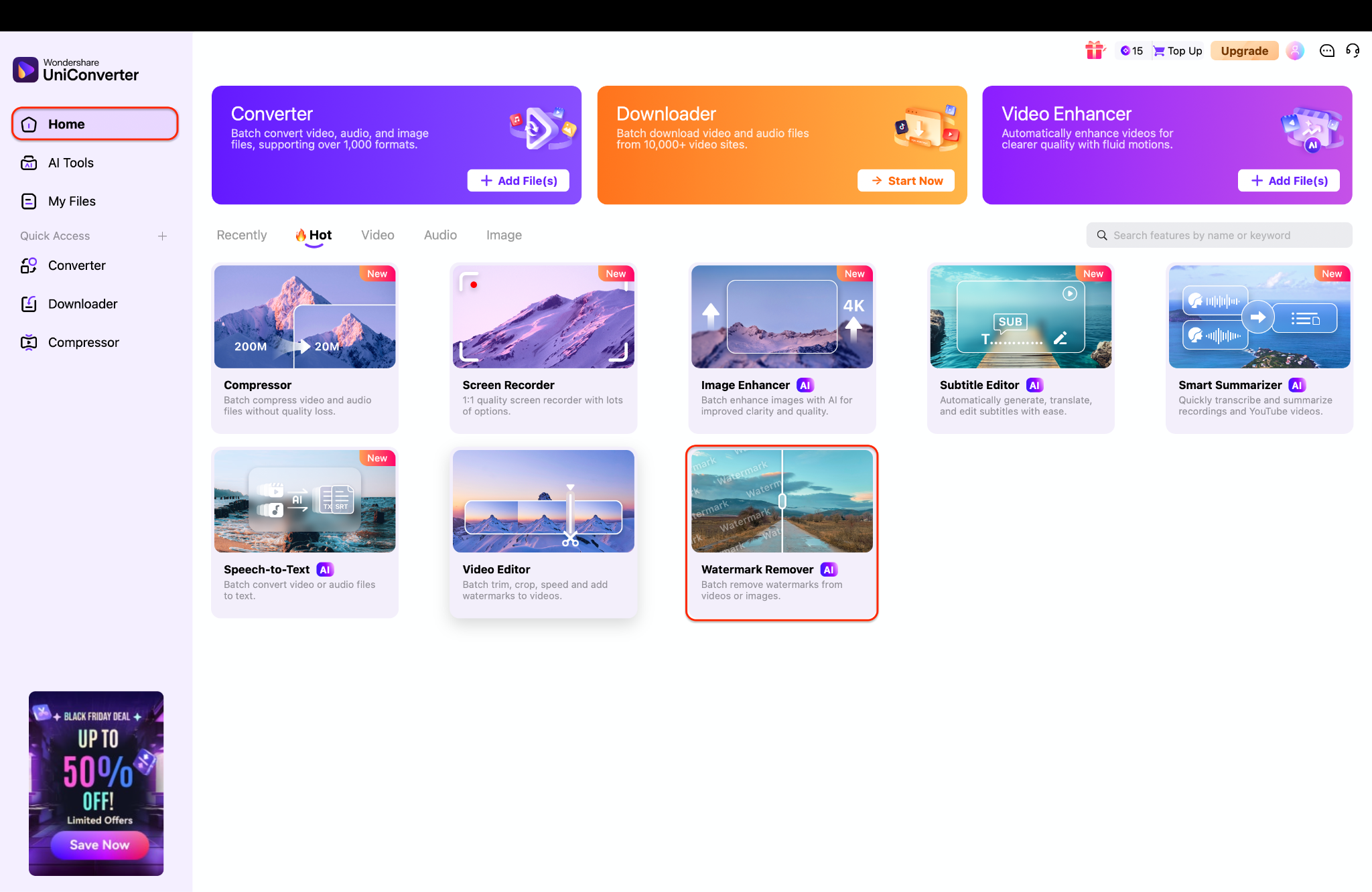
Step 1: Vai al Rimuovi Filigrana
Ottieni Wondershare UniConverter per il tuo Mac or PC Windows. Avvia UniConverter. Dalla dashboard principale Home, accedi al Rimuovi Filigrana.
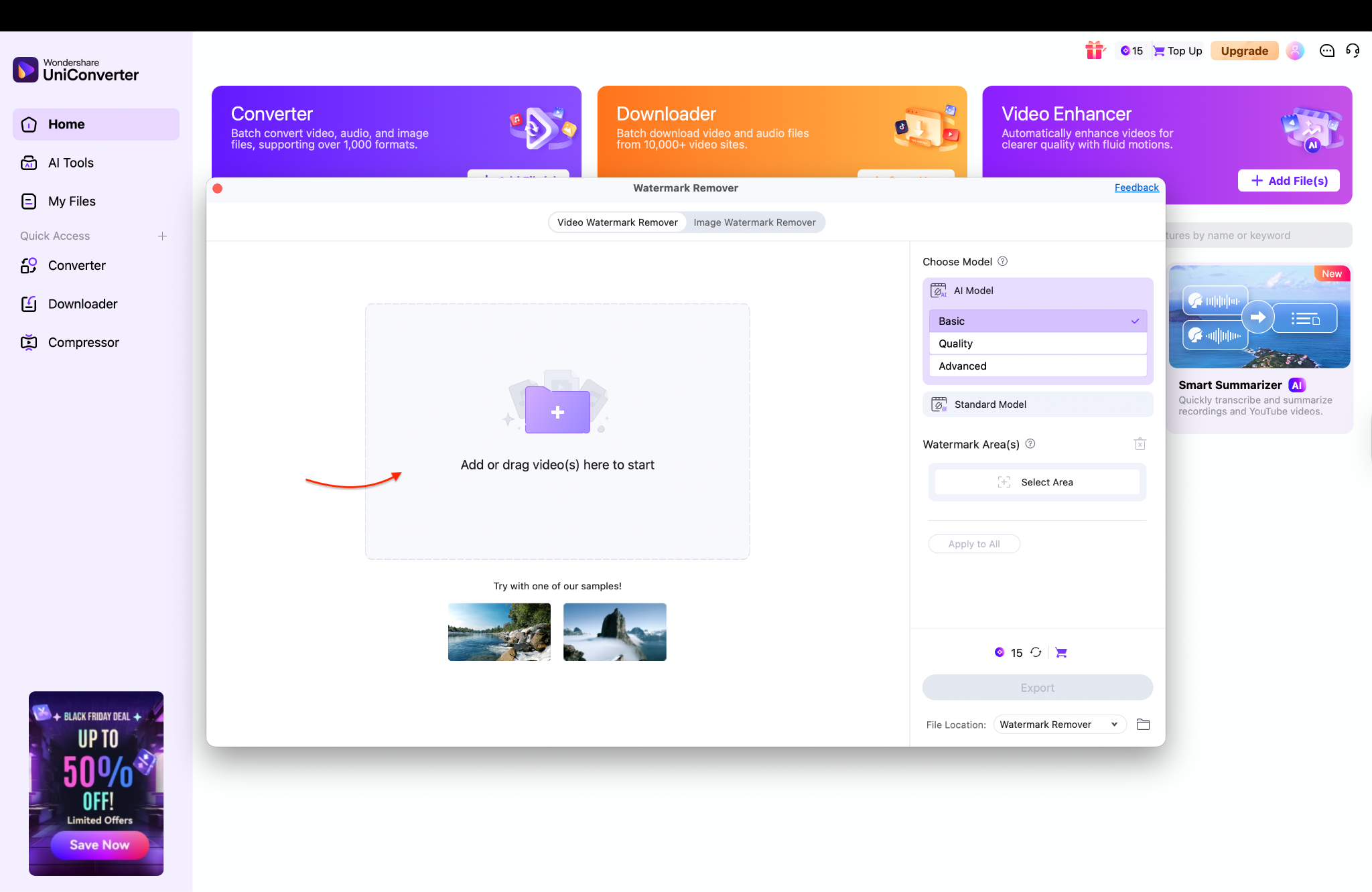
Step 2: Importa il tuo video e segna la filigrana
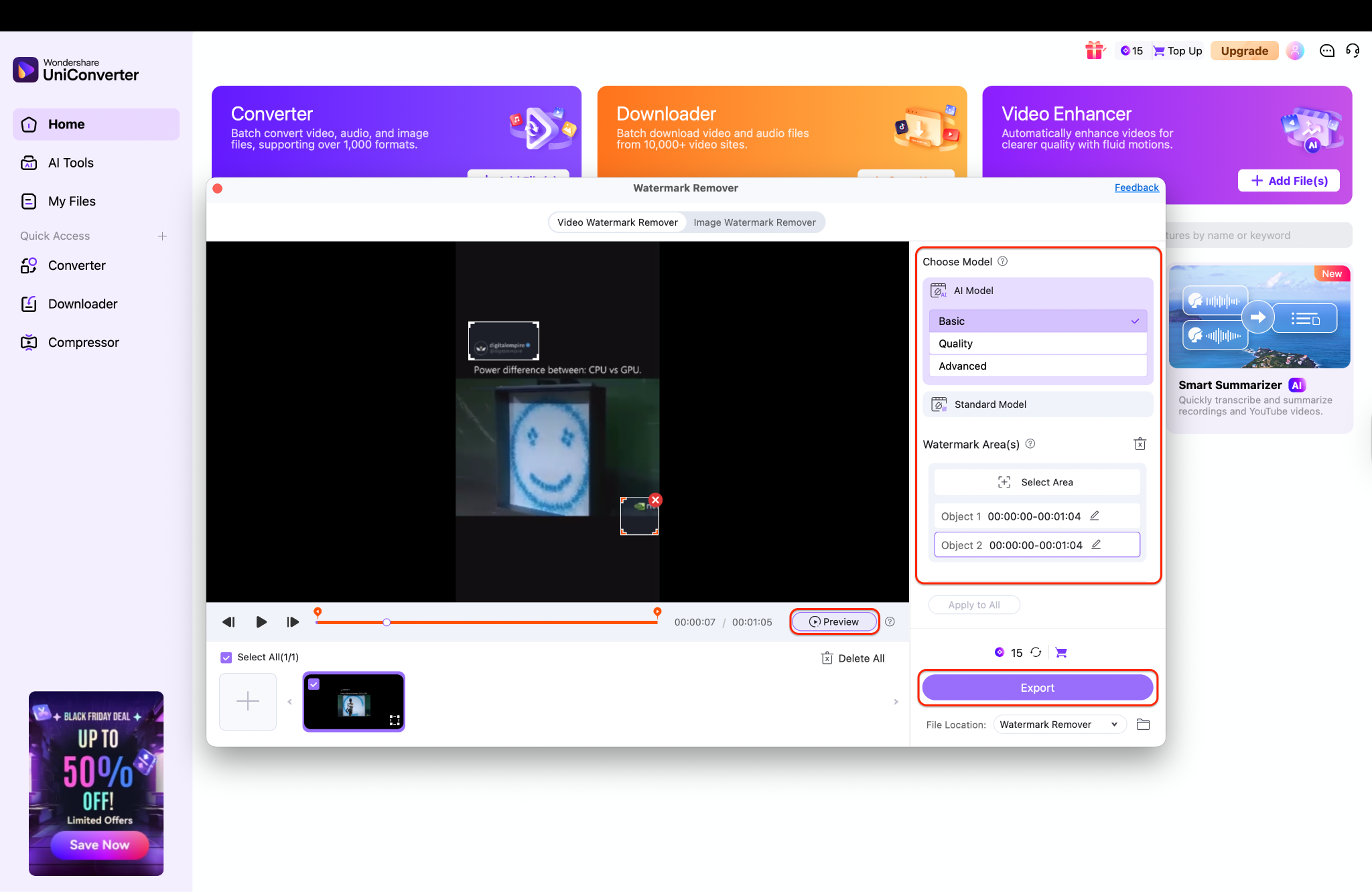
Step 3: Seleziona Area, Anteprima e Salva
Seleziona il modello (AI Model → Basic/Quality/Advanced) dal pannello di destra, quindi clicca il pulsante Anteprima per far elaborare allo strumento l'area selezionata e visualizzare il risultato pulito. Rivedi la timeline dell'anteprima per confermare che la filigrana sia rimossa in tutti i fotogrammi, e regola la selezione o il modello se noti artefatti. Quando sei soddisfatto, clicca Esporta, scegli la posizione del file e salva il video pulito.
Pro e Contro

Rimuovi Filigrana Instagram Facile da Usare
Parte 3. Metodo 2: Il Modo Più Semplice e Gratuito - Registrazione Schermo
Se stai cercando un metodo gratuito per rimuovere la filigrana Instagram che non si basi sul download di app di terze parti, la registrazione schermo è un'alternativa eccellente e sicura. Puoi usare il registratore integrato del tuo computer (come QuickTime su Mac o Xbox Game Bar su Windows), ma uno strumento dedicato ti dà più controllo.
Ancora una volta, Wondershare UniConverter brilla qui, poiché include un registratore schermo di alta qualità e con funzionalità complete.
Come Funziona:
Invece di scaricare il file video (che è come viene aggiunta la filigrana), semplicemente riproduci il video sullo schermo e registri quella porzione dello schermo. Questo cattura il video nel suo stato originale, pre-download.
Guida Passo-Passo (Usando UniConverter):
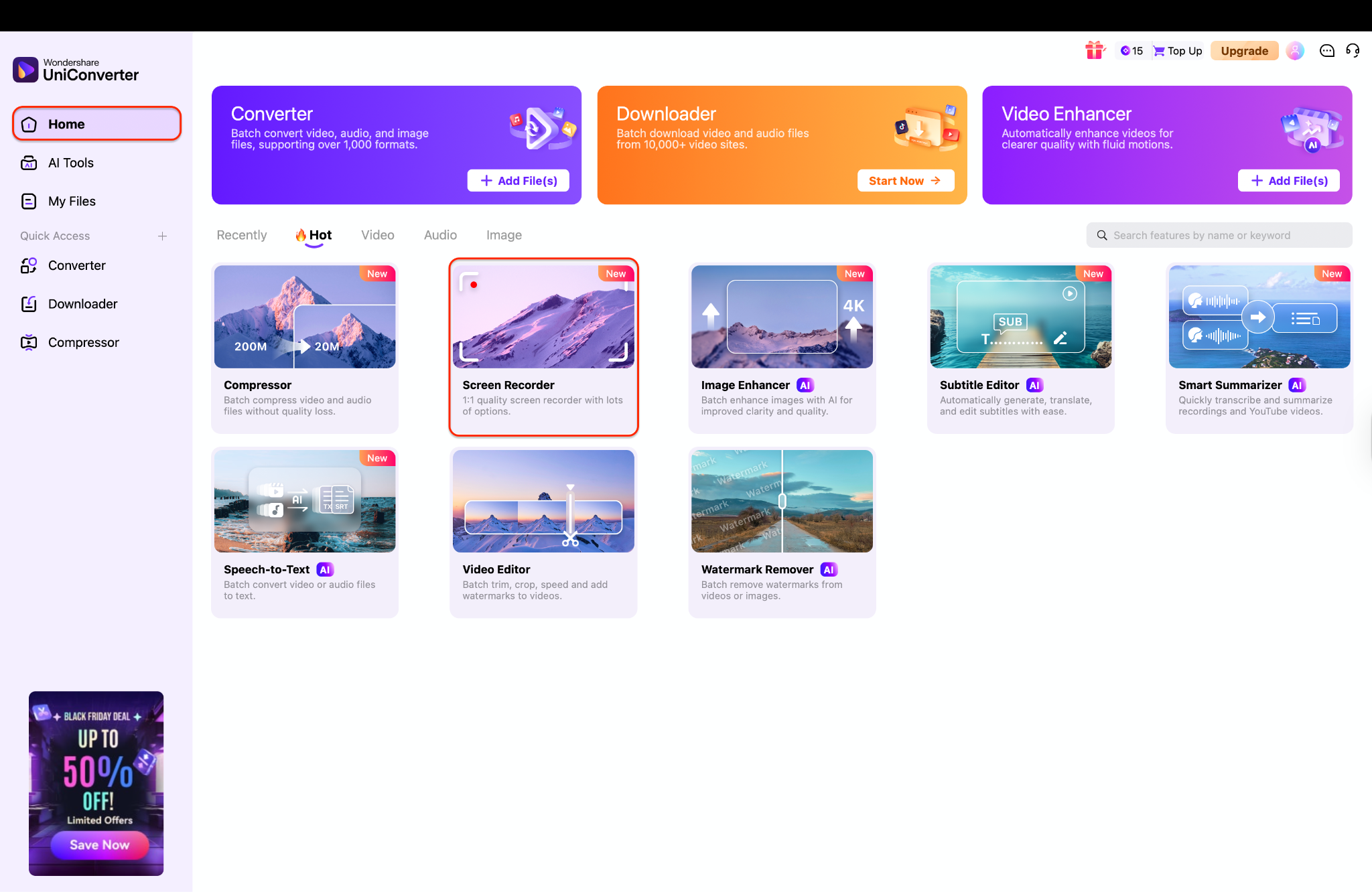
Step 1: Apri Registratore Schermo e seleziona l'Area di Registrazione
Avvia UniConverter, dalla pagina "Home" e seleziona "Registratore Schermo". Apri il tuo video Instagram nel tuo browser web. Nei controlli del Registratore Schermo, scegli "Personalizzato" e trascina il frame di registrazione per adattarlo solo alla porzione video del Reel, escludendo l'UI Instagram, il logo e il nome utente.
Step 2: Registra, Ferma e Accedi al Rimuovi Filigrana
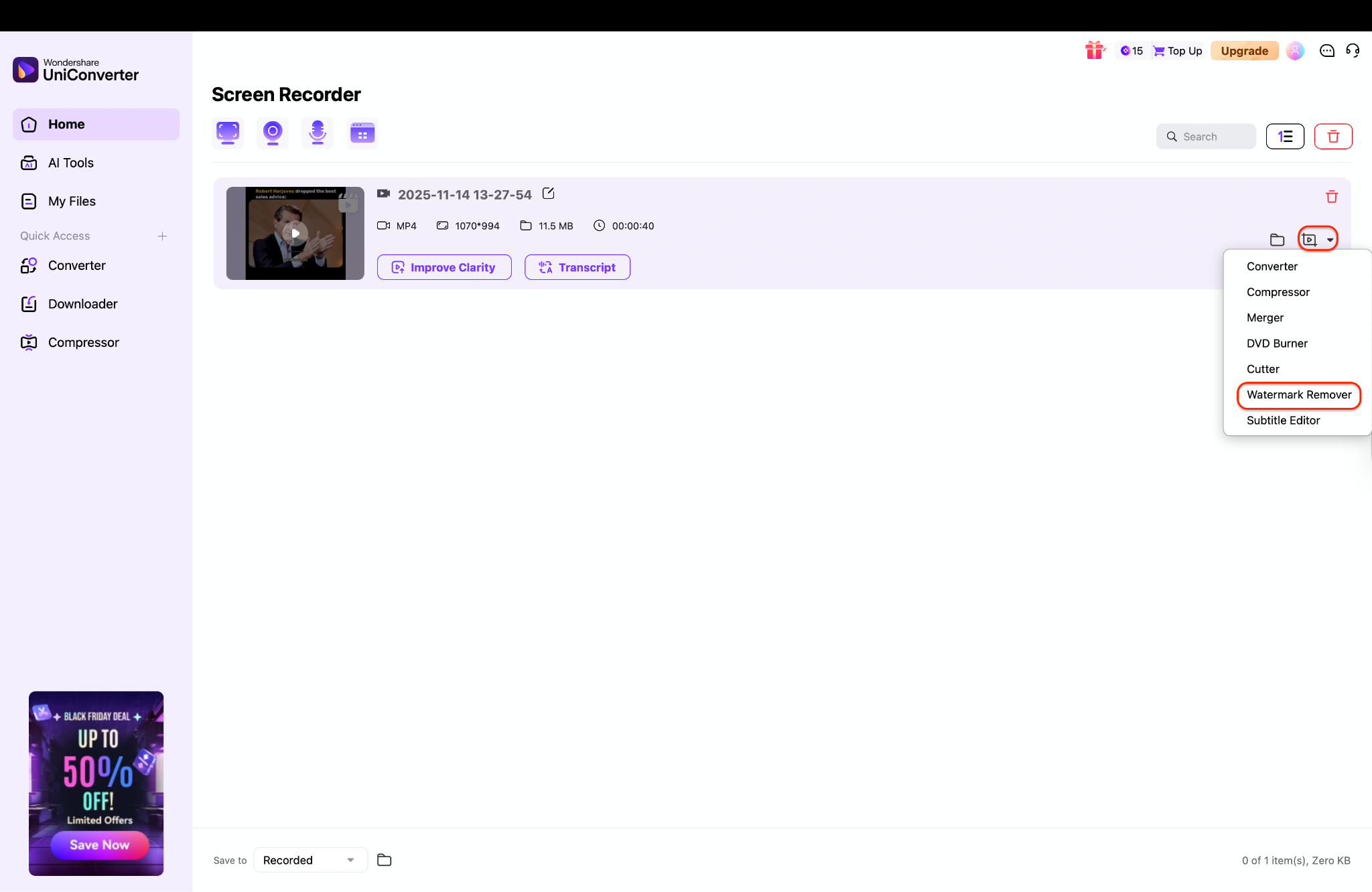
Premi il pulsante "REC", passa rapidamente al tuo browser e riproduci il video Instagram dall'inizio. Una volta terminato il video, ferma la registrazione usando il widget fluttuante o un tasto di scelta rapida (come Cmd+F6 su Mac). La registrazione verrà salvata automaticamente sul tuo computer, permettendoti di scaricare il tuo video.
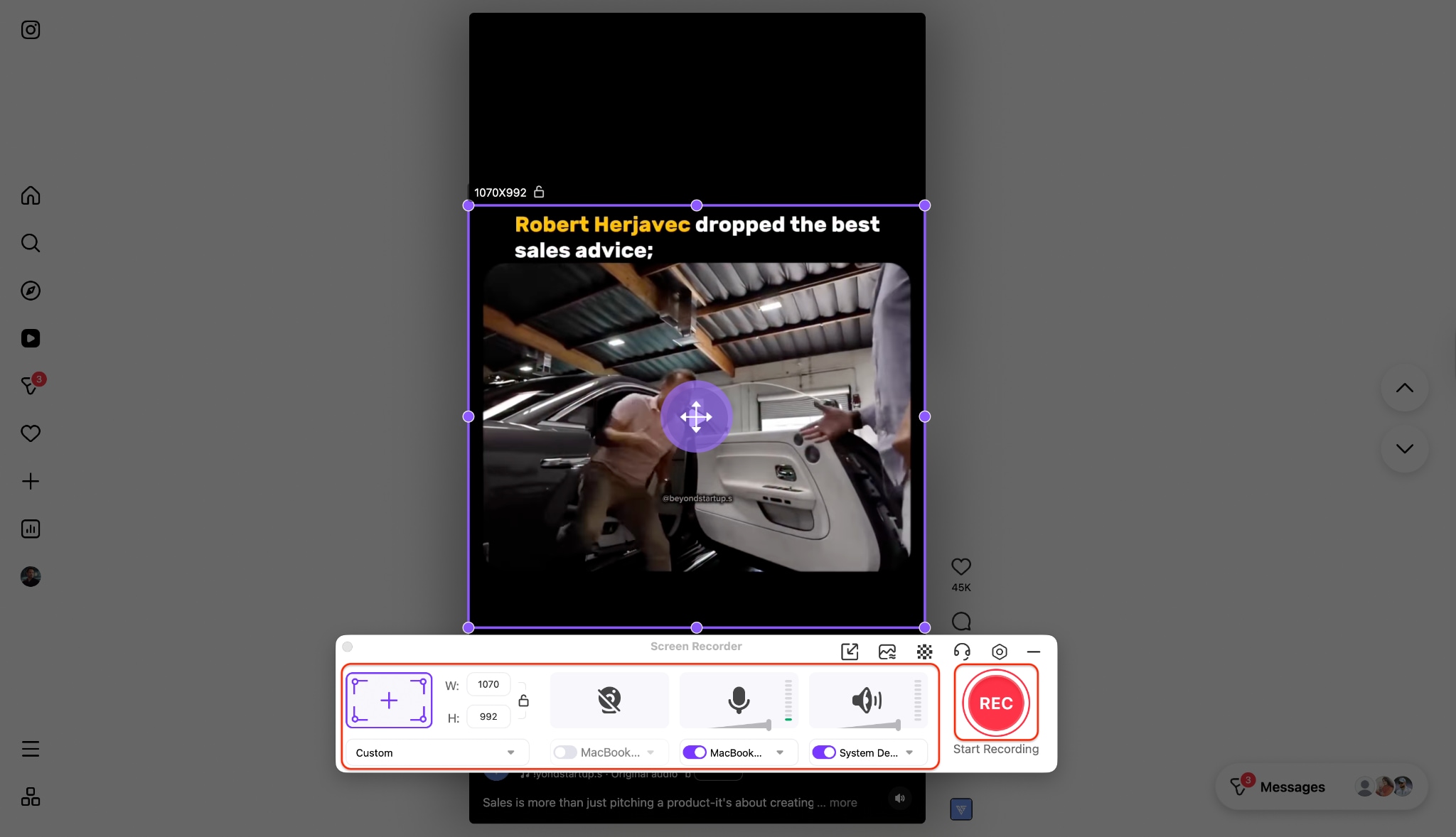
Nota: Assicurati che "Audio di Sistema" sia abilitato così cattura il suono del video, ma disabilita il tuo "Microfono" così non registra i rumori della stanza.
Step 3: Apri UniConverter per iniziare a rimuovere la filigrana
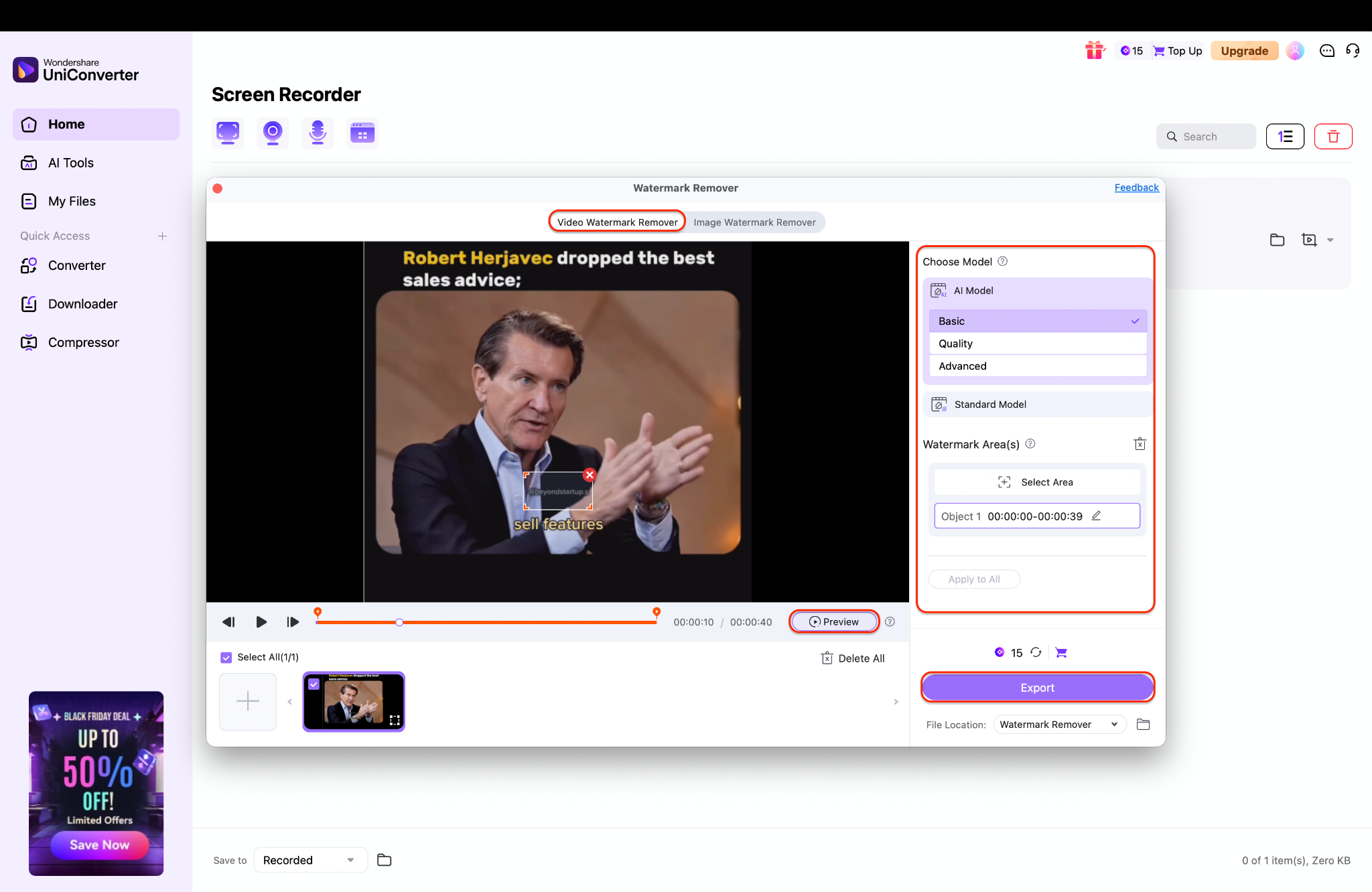
Step 4: Seleziona l'Area della Filigrana, Anteprima ed Esporta
Ora, seleziona il modello e scegli una o più aree della filigrana che vuoi rimuovere dal tuo reel IG. Quindi, dopo aver selezionato l'area, clicca Anteprima per verificare se la parte della filigrana è stata rimossa. Una volta soddisfatto del risultato, clicca su Esporta ed esporta con successo il tuo reel IG registrato senza filigrana.
Pro e Contro
Parte 4. Metodo 3: Usa un'App Dedicata per Rimuovere Filigrane (Per Mobile)
Le app mobili per rimuovere filigrane offrono una soluzione rapida e pratica per rimuovere filigrane dai tuoi Reels di Instagram, eliminando la necessità di un desktop o browser. Queste app utilizzano la ricostruzione delle texture basata su AI per cancellare nomi utente, loghi o sovrapposizioni di testo direttamente dal tuo telefono. È un'opzione fluida per i creatori che preferiscono modificare, scaricare e pubblicare tutto direttamente dal proprio dispositivo.
Come funziona
Vmake utilizza l'AI per rilevare la texture attorno alla filigrana e poi fonde l'area selezionata in modo uniforme con lo sfondo. Importi il link del tuo Reel o il file video, evidenzi la filigrana e lasci che lo strumento elabori il fotogramma. Il video finale viene salvato nella tua galleria, pronto per essere pubblicato senza segni visibili.
Guida passo dopo passo (Usando Vmake Watermark Remover per iOS e Android)
Passo 1: Installa Vmake e importa il link del tuo Reel
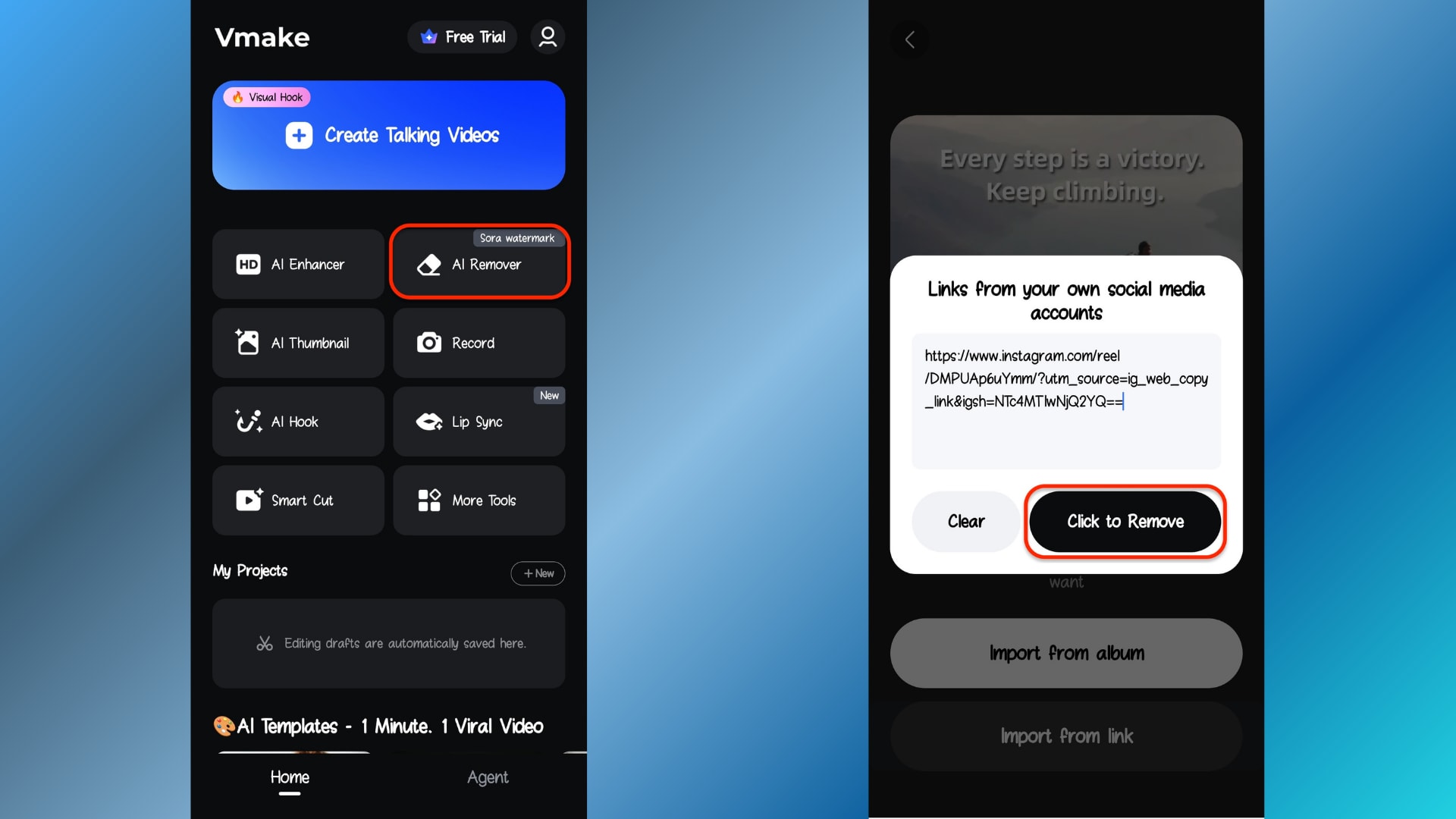
Scarica l'app Vmake Watermark Remover dall'App Store or Google Play e consenti l'accesso ai tuoi file multimediali. Una volta dentro, tocca l'opzione AI Remover nella schermata iniziale. Puoi incollare il link del tuo Reel di Instagram o importare un file scaricato direttamente dalla tua galleria.
Passo 2: Usa il pennello manuale per contrassegnare l'area della filigrana
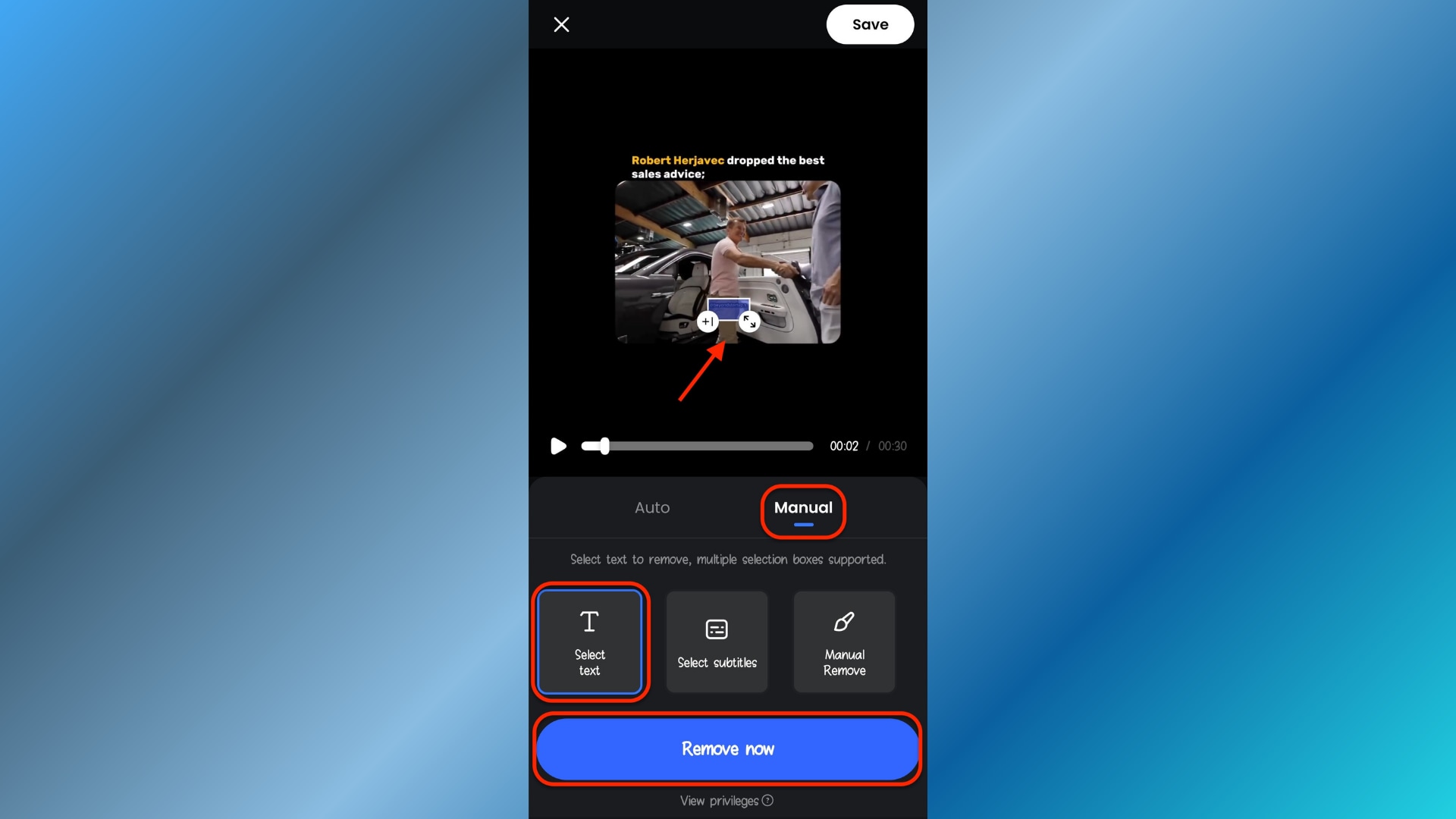
Passa alla modalità Manuale nella parte inferiore dello schermo, quindi tocca Seleziona testo per evidenziare il nome utente di Instagram o la filigrana. Trascina e ridimensiona il riquadro di selezione finché non copre perfettamente l'area contrassegnata, usando le maniglie sullo schermo per un controllo più preciso. Una volta che la selezione sembra accurata, tocca Rimuovi ora per lasciare che Vmake elabori e pulisca il fotogramma.
Passo 3: Visualizza in anteprima e salva il tuo video pulito
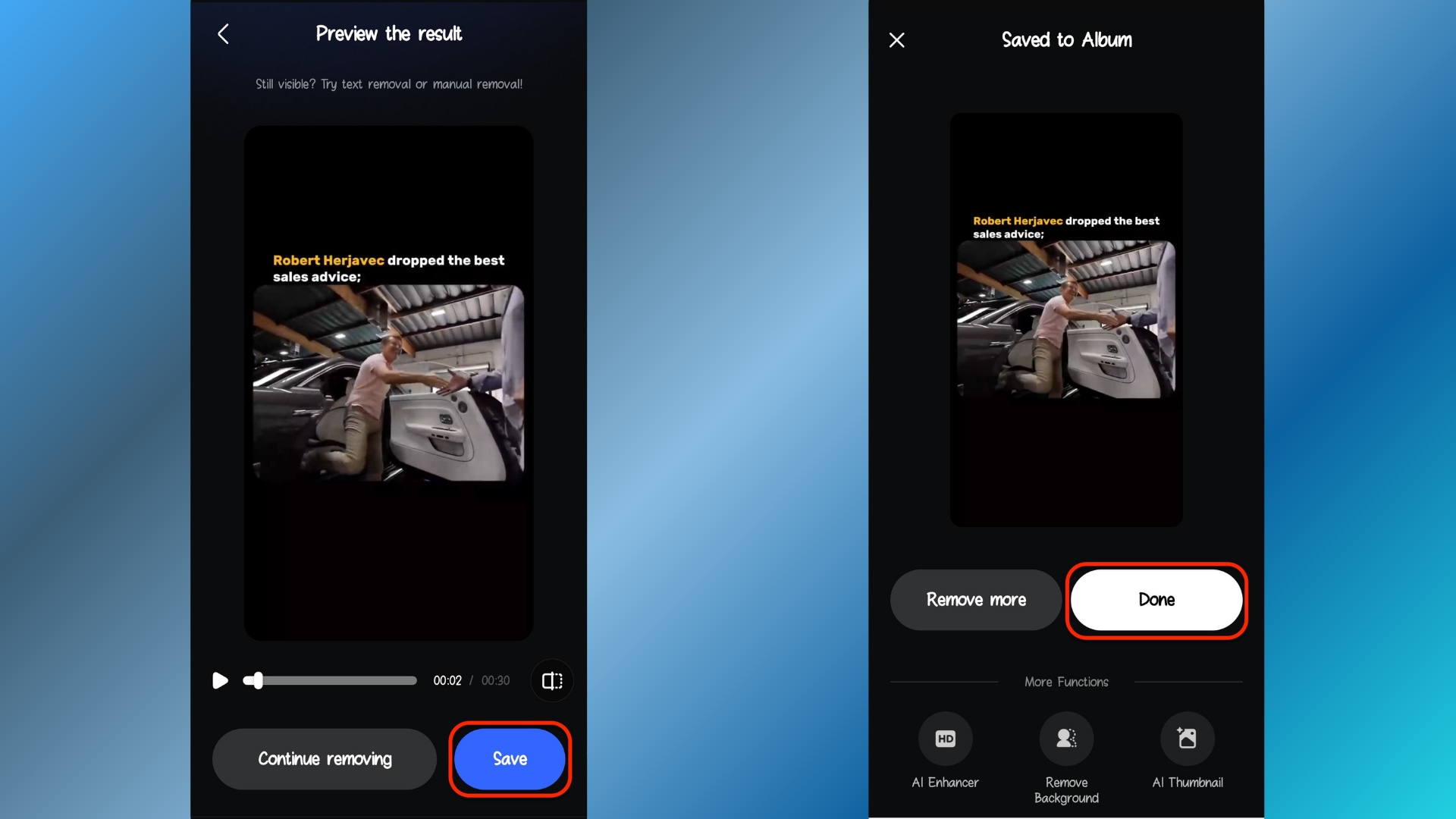
Dopo che Vmake ha terminato l'elaborazione, vedrai una schermata di anteprima dove puoi scorrere il video per confermare che la filigrana sia stata rimossa completamente. Se tutto sembra a posto, tocca il pulsante Salva in basso per esportare il video pulito. Una volta salvato, arriverai alla schermata finale—tocca Fatto per terminare, e il tuo Reel senza filigrana sarà archiviato nell'album del tuo telefono.
Pro e contro
Rimuovi Filigrana Instagram Facile da Usare
Parte 5. Metodo 4: Strumenti Online di Editing Immagini AI (Rapido e Facile)
Gli editor di foto AI online sono diventati una salvezza per i creatori che hanno bisogno di pulire copertine di Reels con filigrana o fotogrammi fissi senza scaricare software pesanti. Questi strumenti basati su browser utilizzano la ricostruzione intelligente dei pixel per cancellare senza soluzione di continuità nomi utente, loghi o sovrapposizioni di testo in pochi clic.
Di seguito è riportata una semplice procedura che utilizza Online Watermark Remover di UniConverter, uno degli strumenti più accessibili per pulizie rapide.
Come funziona
Questi editor scansionano i pixel circostanti la filigrana e ricostruiscono l'area interessata con dettagli dall'aspetto naturale. Carichi il tuo fotogramma, contrassegni la filigrana e lasci che l'AI gestisca la ricostruzione.
Guida passo dopo passo (Usando UniConverter Online Watermark Remover)
Passo 1: Carica il fotogramma o la miniatura del tuo Reel
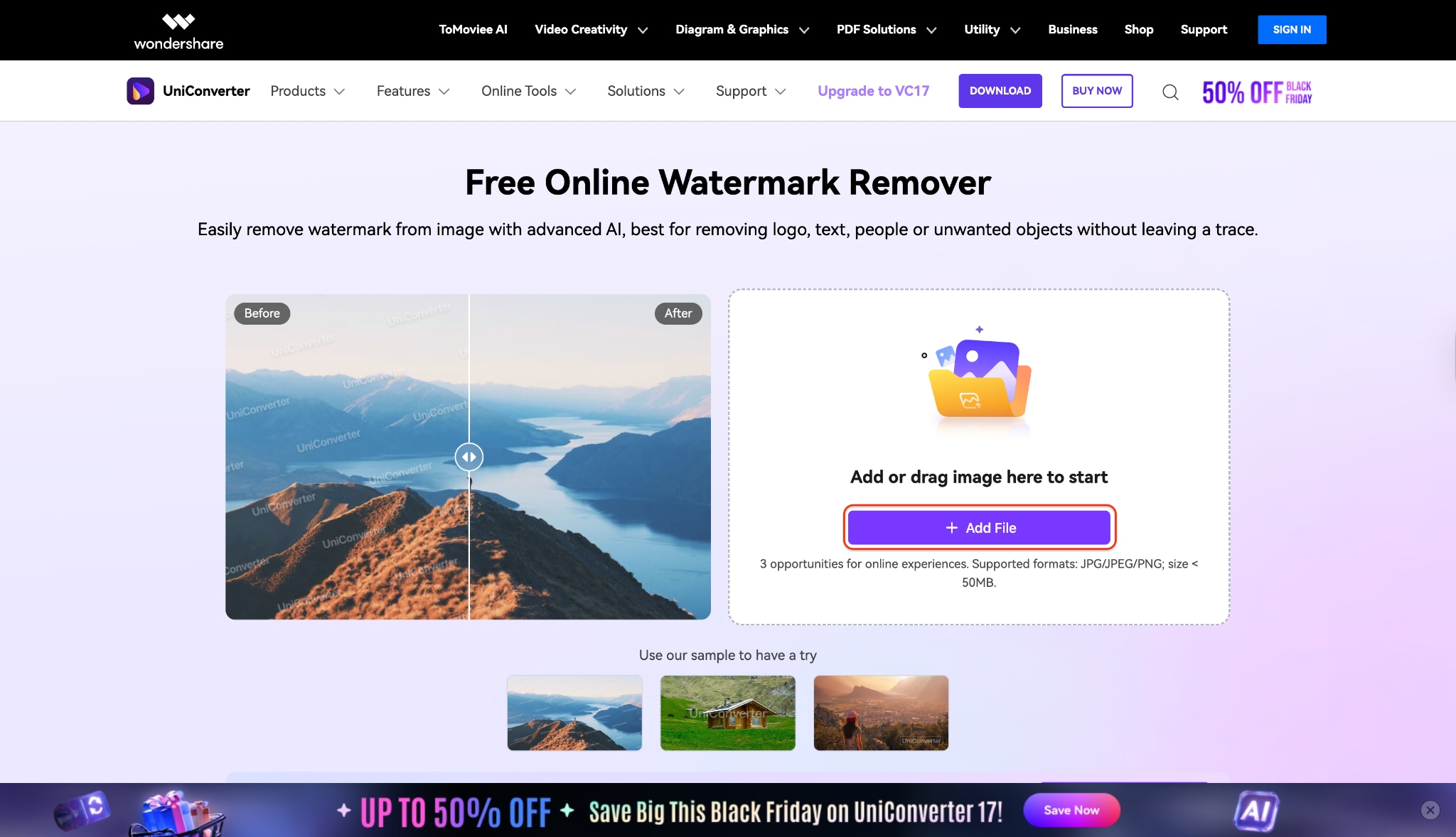
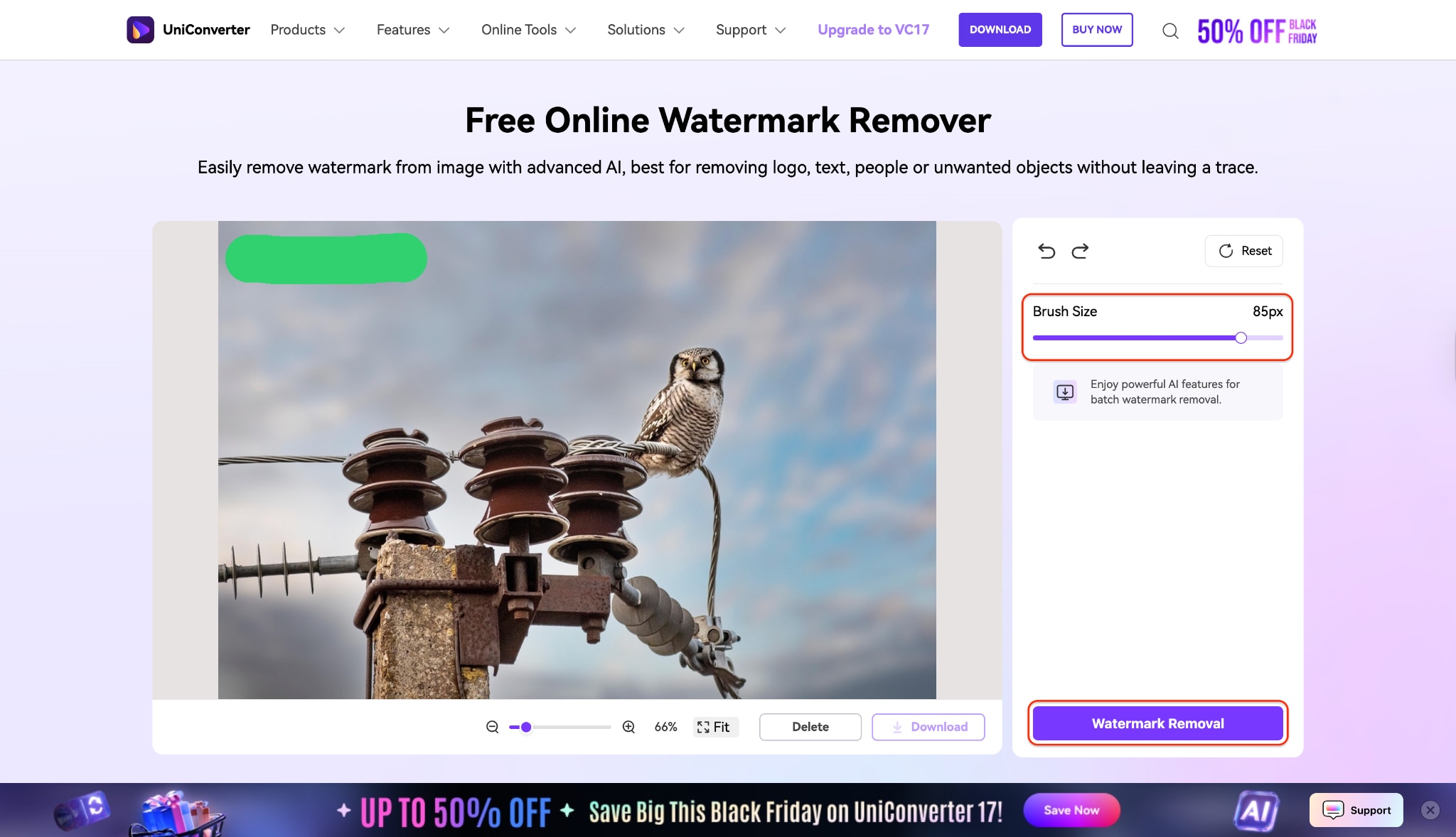
Apri il rimuovi filigrane online di UniConverter nel tuo browser e premi il pulsante + Aggiungi file. Scegli il tuo screenshot o fotogramma estratto dal Reel. Cerca di caricare un'immagine di alta qualità così l'AI ha abbastanza dati per ricostruire lo sfondo in modo pulito. Una volta caricato, vedrai la finestra di anteprima sullo schermo.
Passo 2: Evidenzia e rimuovi la filigrana
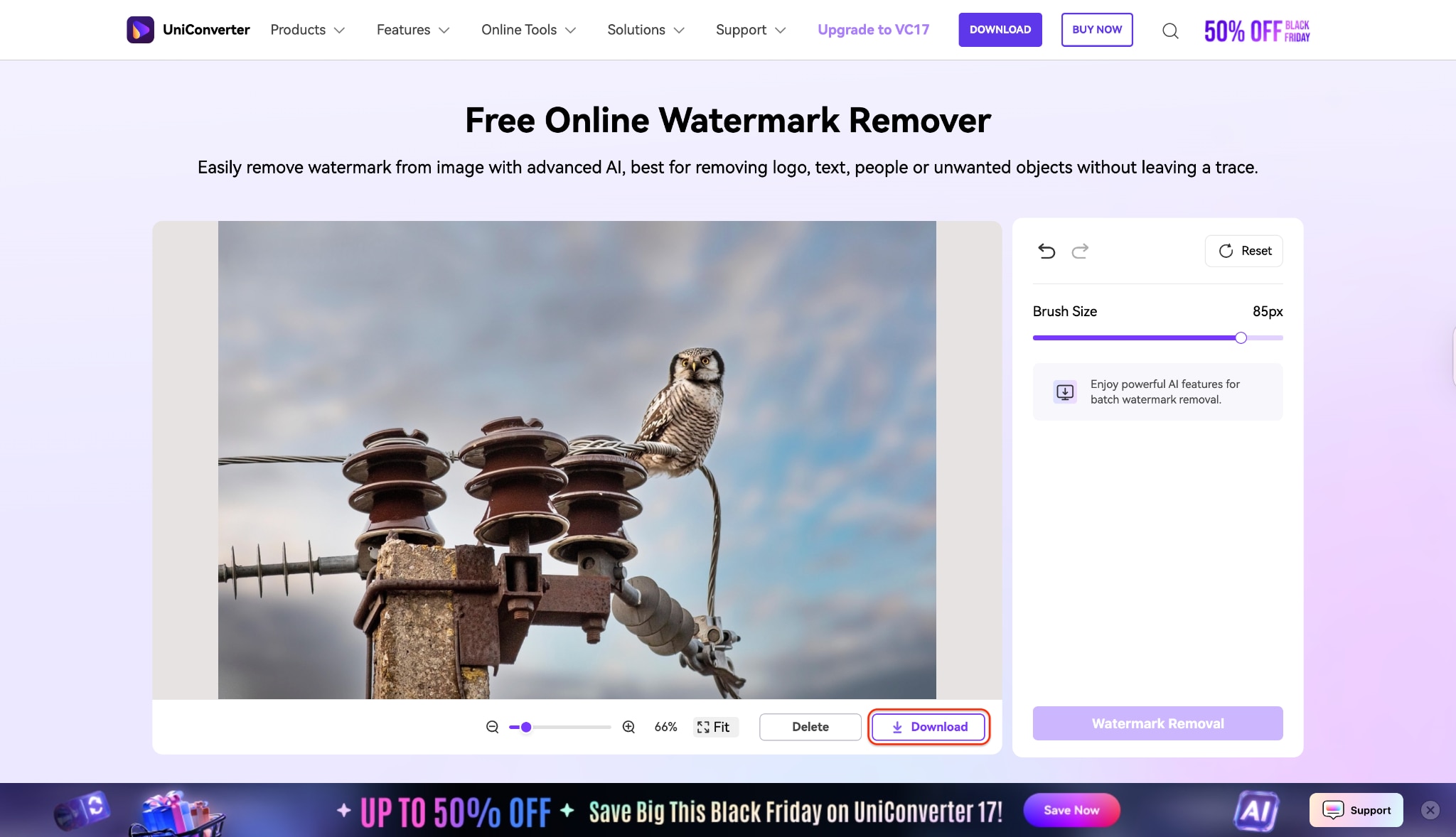
Imposta la Dimensione Pennello e dipingi direttamente sul nome utente o sulla filigrana. Assicurati che il segno completo sia coperto, quindi clicca Rimozione Filigrana. Lo strumento analizzerà i pixel circostanti e riempirà automaticamente l'area pennellata. Se rimangono piccoli artefatti, pennella nuovamente leggermente quelle aree per un risultato più uniforme.
Passo 3: Visualizza in anteprima, perfeziona e scarica
Pro e contro
Come Abbiamo Testato i Metodi di Rimozione Filigrana Instagram
Per questa guida, abbiamo esaminato i metodi di rimozione filigrana Instagram basandoci su qualità di pulizia, risultati dall'aspetto naturale, facilità d'uso, mantenimento dell'output e praticità generale per i creatori che gestiscono i propri contenuti.
Questa sezione aiuta i lettori a capire perché diamo priorità a risultati puliti, flussi di lavoro più sicuri e valore pratico di riutilizzo prima di esaminare i metodi sottostanti.
Conclusione: Il Metodo Migliore per Video Puliti e Professionali
Rimuovere la filigrana di Instagram non deve essere una lotta—specialmente quando lavori con i tuoi contenuti. Che tu preferisca un Instagram watermark remover mobile, un ig watermark remover online o una soluzione rapida per remove Instagram watermark free, lo strumento giusto dipende dal tuo flusso di lavoro.
Ma se vuoi i risultati più puliti, il controllo completo e una rimozione filigrana Instagram affidabile, Wondershare UniConverter si distingue. Ti aiuta a rimuovere le filigrane Instagram dai video, esportare senza perdite e saltare app inaffidabili.
Pronto a semplificare il tuo processo? Prova UniConverter oggi e togli la seccatura da ogni attività watermark remover Instagram.
Domande Frequenti sulla Rimozione delle Filigrane Instagram
-
1. È legale rimuovere una filigrana di Instagram?
È legale solo se stai rimuovendo la filigrana da un video che hai creato e di cui possiedi i diritti. Rimuovere una filigrana dal contenuto di qualcun altro è una violazione della legge sul copyright e dei Termini di Servizio di Instagram. -
2. Qual è il miglior rimuovi filigrana Instagram gratuito?
Il metodo gratuito migliore e più sicuro è lo Screen Recorder di UniConverter (Metodo 2). Non si affida a strumenti di terze parti per elaborare il tuo file e produce una copia perfetta senza filigrana. Molti strumenti online offrono anche livelli gratuiti, ma spesso con limitazioni di dimensione file o qualità. -
3. Posso rimuovere la filigrana di Instagram senza che diventi sfocata?
Sì. Evita gli strumenti di "sfocatura". Usa un moderno rimuovi filigrana AI come quello in Wondershare UniConverter (Metodo 1), che è efficace su Mac e Windows, o un'app mobile come Vmake AI Remover (Metodo 3), che è efficiente su iOS e Android. Questi strumenti usano l'AI per ricostruire lo sfondo invece di sfuocare semplicemente il logo. -
4. Come rimuovo la filigrana di Instagram da un video sul mio iPhone?
Puoi usare un'app mobile dedicata dall'App Store (Metodo 3). Scarica un'app come "Vmaker", importa il tuo reel scaricato o link del reel, seleziona la filigrana e lascia che l'app lo elabori. In alternativa, puoi anche usare lo Screen Recorder integrato di iOS. -
5. Instagram sa se rimuovi una filigrana?
No. Una volta che scarichi il tuo video e lo modifichi sul tuo dispositivo o su un sito web di terze parti, Instagram non ha modo di sapere che hai alterato il file. Il file modificato è completamente separato da quello sulla loro piattaforma.