

Tutti noi abbiamo bisogno di strumenti affidabili per gestire i nostri contenuti multimediali digitali, che sia per lavoro, creatività o attività quotidiane. UniConverter Video & Image Converter di Wondershare è una di quelle soluzioni all-in-one che rende la conversione di video e immagini tra formati un gioco da ragazzi. Ma sebbene possa essere allettante utilizzare una versione crackata per risparmiare qualche soldo, comporta una serie di rischi, dal malware ai problemi di prestazioni.
In questo post, ti guideremo attraverso le potenti funzionalità di UniConverter e spiegheremo perché attenersi alla versione ufficiale è la scelta migliore per mantenere i tuoi file al sicuro e il tuo flusso di lavoro fluido.
In questo articolo
- Funzionalità di Conversione di UniConverter
- Possibili Problemi Quando Si Scarica UniConverter Crackato
- Aspetti di Cui Puoi Fidarti nella Versione Ufficiale di UniConverter
- Guida Passo-Passo per la Funzione di Conversione di UniConverter
- Soluzioni Multimediali Extra in UniConverter
- Conclusione
- Domande Frequenti
Parte 1. UniConverter Converter Funzionalità
UniConverter è più di un semplice convertitore di video o immagini. È uno strumento multimediale completo che supporta un'ampia gamma di formati di file e dispositivi, rendendolo adatto sia per uso personale che professionale. Ecco uno sguardo ad alcune delle caratteristiche principali di UniConverter Video & Image Converter:
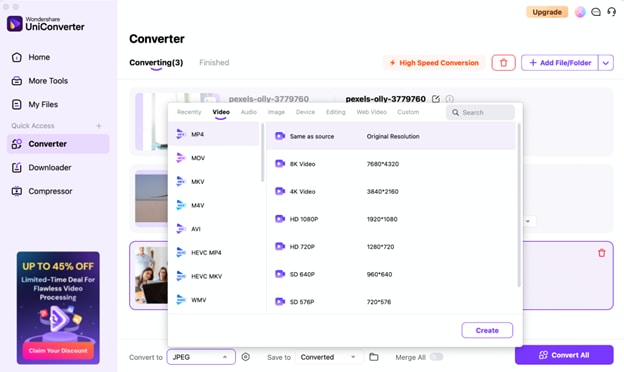
1. Formati Multimediali e Dispositivi Supportati
UniConverter supporta un vasto numero di formati multimediali per video e audio, inclusi quelli più popolari come MP4, AVI, MOV, MKV, MP3, WAV e altro. Inoltre, è compatibile con una varietà di dispositivi come smartphone, tablet, console di gioco e smart TV, consentendo agli utenti di convertire e ottimizzare i file per dispositivi specifici con facilità. Che tu stia convertendo video per YouTube, Instagram o il tuo dispositivo mobile, UniConverter garantisce la compatibilità tra le piattaforme.
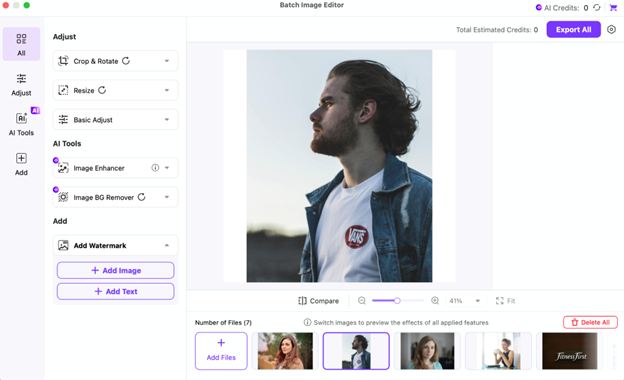
2. Modifica in Blocco e Elaborazione Batch
UniConverter consente agli utenti di elaborare più file contemporaneamente con l'elaborazione batch, rendendolo perfetto per chiunque debba convertire o modificare grandi volumi di video o immagini. Questo fa risparmiare molto tempo, soprattutto quando si affrontano attività ripetitive come la conversione di più file nello stesso formato o risoluzione. Con questa funzione, puoi semplicemente selezionare i tuoi file, scegliere le impostazioni desiderate e lasciare che UniConverter faccia il resto.
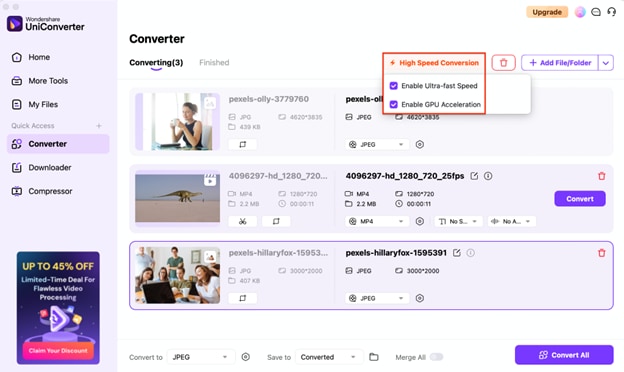
3. Velocità di Conversione Rapida con Accelerazione Hardware
Una delle caratteristiche distintive di UniConverter è la sua velocità di conversione rapida, grazie all'uso dell'accelerazione hardware. Sfruttando le risorse GPU e CPU, UniConverter accelera significativamente il processo di conversione, consentendoti di completare le attività in una frazione del tempo rispetto ai convertitori tradizionali. Questo è particolarmente utile quando si convertono file video di alta qualità o di grandi dimensioni.
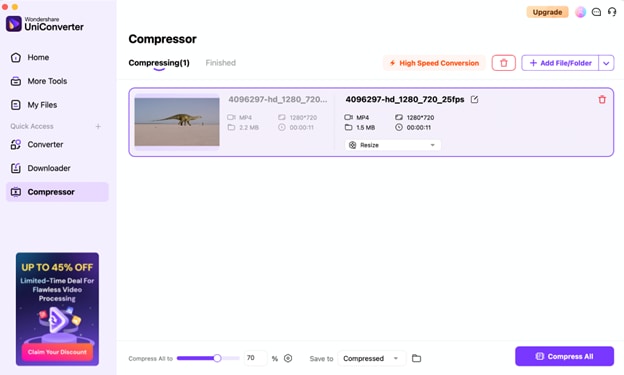
4. Compressione Video e Audio
UniConverter non solo ti consente di convertire file multimediali, ma offre anche potenti strumenti di compressione. Questa funzione è ideale quando è necessario ridurre le dimensioni dei file per scopi di archiviazione o condivisione senza sacrificare la qualità. Che tu stia comprimendo video per l'uso web o file audio per allegati email, UniConverter garantisce che i tuoi contenuti rimangano nitidi riducendo le dimensioni.

Convertitore Versatile di Video e Immagini in Blocco
Parte 2. Possibili Problemi Quando Si Scarica UniConverter Crackato
Sebbene scaricare versioni crackate di UniConverter Video & Image Converter possa sembrare un modo semplice per risparmiare denaro, ti espone a un'ampia gamma di rischi significativi che possono avere conseguenze a lungo termine. Ecco i principali problemi che potresti affrontare utilizzando software piratato:
1. Malware e Virus
Il software crackato spesso viene fornito con malware o virus che possono infettare il tuo computer. Questi programmi dannosi possono danneggiare i tuoi file, rubare informazioni sensibili e persino prendere il controllo del tuo sistema. Quando usi UniConverter crackato, stai inconsapevolmente mettendo a rischio i tuoi dati personali e la tua sicurezza.
2. Conseguenze Legali
L'uso di software crackato è illegale e viola le leggi sul copyright. Distribuire o utilizzare versioni piratate di software può portare a pesanti multe o azioni legali. La versione ufficiale di UniConverter garantisce che tu rimanga conforme alla legge, evitando problemi legali in futuro.
3. Prestazioni Scarse e Problemi di Stabilità
Le versioni crackate sono spesso incomplete o manomesse, il che può portare a prestazioni instabili. Questo significa che potresti riscontrare crash costanti, bug o ritardi quando usi il software. A differenza della versione ufficiale, che è testata per stabilità e prestazioni ottimizzate, le versioni crackate possono interrompere il tuo flusso di lavoro e far perdere tempo.
4. Nessuna Assistenza Clienti
Se incontri problemi con una versione crackata, non avrai accesso all'assistenza clienti per aiutarti a risolvere il problema. La versione ufficiale di UniConverter, d'altra parte, fornisce assistenza clienti 24/7, garantendo che qualsiasi problema tu incontri possa essere affrontato prontamente ed efficacemente.
5. Perdita di Dati
Molte versioni crackate sono dotate di funzionalità nascoste che raccolgono i tuoi dati personali, inclusi file e cronologia di navigazione. Queste informazioni vengono spesso inviate a terze parti sconosciute, compromettendo la tua privacy. La versione ufficiale di UniConverter garantisce la protezione dei dati, assicurando che le tue informazioni personali rimangano al sicuro.
Scegliere la versione ufficiale di UniConverter non solo garantisce prestazioni migliori, ma mantiene anche il tuo sistema, i dati e la privacy al sicuro.
Parte 3. Aspetti di Cui Puoi Fidarti nella Versione Ufficiale di UniConverter
Quando scegli la versione ufficiale di UniConverter Video & Image Converter, stai investendo in un'esperienza software affidabile, sicura e completa. Ecco di cosa puoi fidarti quando scarichi dal sito web ufficiale di UniConverter:
1. Ultima Versione con Funzionalità Complete
Scaricare dal sito web ufficiale garantisce di ottenere l'ultima versione di UniConverter con tutte le funzionalità, gli strumenti e gli aggiornamenti più recenti. Questo garantisce l'accesso a tecnologie e miglioramenti all'avanguardia, assicurando che il tuo software sia sempre aggiornato.
2. Esperienza d'Uso Senza Pubblicità
La versione ufficiale offre un'esperienza senza pubblicità, così puoi lavorare senza interruzioni. Le versioni crackate spesso contengono pubblicità nascoste o pop-up che possono interrompere il tuo flusso di lavoro e ostacolare la tua esperienza.
3. Pagamenti Sicuri e Politiche di Rimborso
Quando acquisti la versione ufficiale, sei protetto da gateway di pagamento sicuri e politiche di garanzia di rimborso. Se non sei soddisfatto del software, puoi facilmente richiedere un rimborso entro un periodo specificato.
4. Protezione Legale
L'uso della versione ufficiale garantisce che tu sia legalmente protetto e conforme alle leggi sul copyright. Il software crackato è illegale e ti espone a potenziali azioni legali. La versione ufficiale garantisce che tu rimanga entro i limiti legali ed eviti i rischi di pirateria.
5. Nessun Rischio di Pirateria
Con la versione ufficiale, eviti i rischi del software piratato, come malware, virus e furto di dati. Scaricare dal sito ufficiale garantisce che il software sia privo di pericoli nascosti e fornisca un'esperienza sicura e stabile.
6. Garanzia di Funzionamento Legale
Utilizzando la versione ufficiale, hai la garanzia di un funzionamento legale, il che significa che non solo eviti conseguenze legali, ma sostieni anche gli sviluppatori che lavorano duramente per creare il software.
7. Protezione Anti-Malware
La versione ufficiale di UniConverter è accuratamente testata per la sicurezza ed è priva di codice malevolo o virus nascosti. Con la versione ufficiale, puoi essere certo che il tuo sistema sia al sicuro da malware e altre minacce online che spesso accompagnano le versioni crackate.
Convertitore Versatile di Video e Immagini in Blocco
Parte 4. Guida Passo-Passo per la Funzione di Conversione di UniConverter
Usare UniConverter Video & Image Converter è rapido e semplice, anche con la versione di prova gratuita. Ecco una guida passo-passo per aiutarti a iniziare con la funzione di conversione e sfruttare al meglio i potenti strumenti disponibili:
Passo 1: Scarica e Installa UniConverter
Prima di tutto, vai sul sito web ufficiale di UniConverter e scarica il software. Una volta scaricato, segui le istruzioni di installazione per configurarlo sul tuo computer. È disponibile la versione di prova gratuita, che ti consente di esplorare le funzionalità prima di effettuare un acquisto.
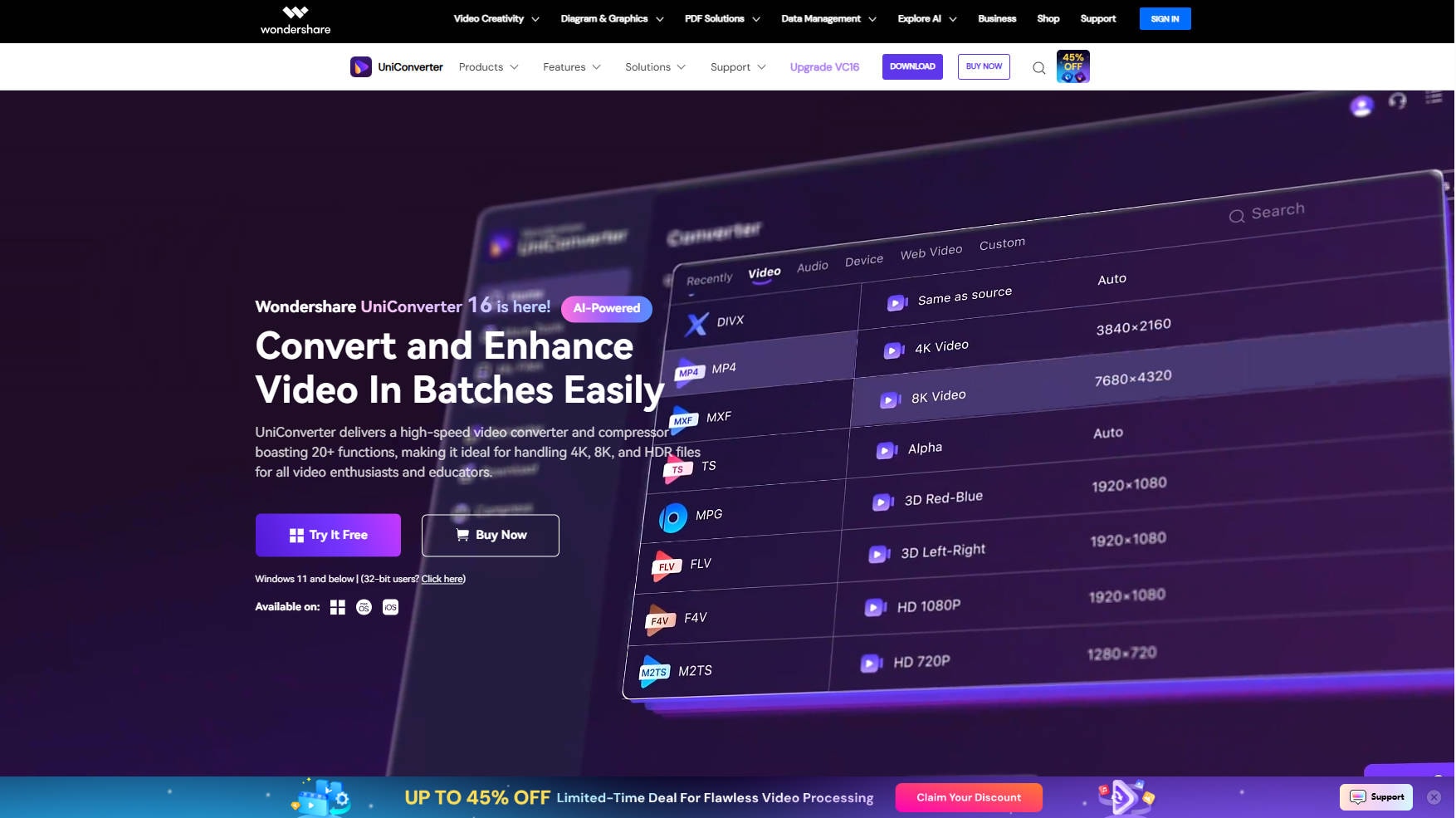
Passo 2: Avvia UniConverter e Seleziona la Scheda Convertitore
Dopo l'installazione, avvia UniConverter. Dall'interfaccia principale, naviga verso la scheda Convertitore, dove puoi accedere a tutte le funzionalità di conversione. Questa sezione ti consente di convertire video, immagini e file audio tra vari formati.
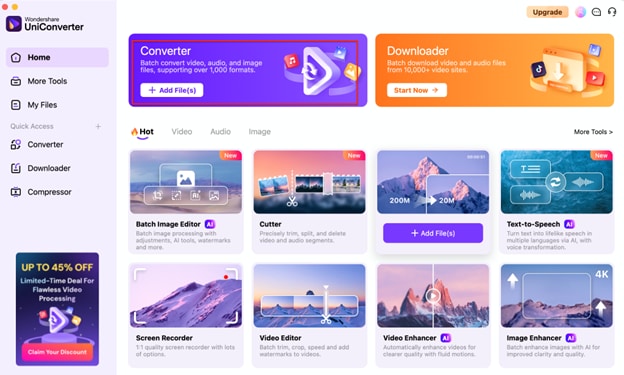
Passo 3: Aggiungi File per la Conversione
Fai clic sul pulsante + Aggiungi File per selezionare i file che desideri convertire. UniConverter supporta un'ampia gamma di formati sia per video che per immagini, quindi seleziona semplicemente i file di cui hai bisogno. Puoi anche selezionare più file per la conversione batch.
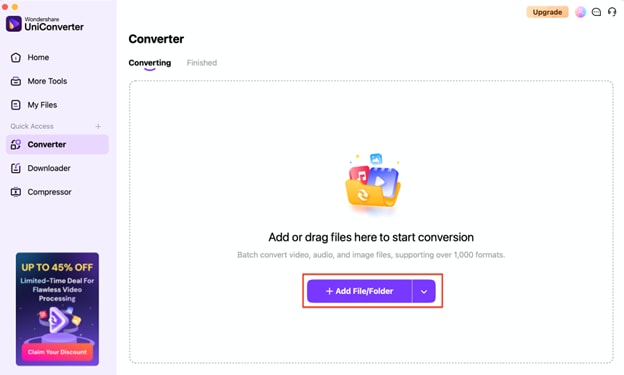
Passo 4: Scegli il Formato di Output e Avvia la Conversione
Seleziona il formato di output desiderato dal menu a discesa. Puoi scegliere tra formati video, audio o immagine a seconda del tipo di file con cui stai lavorando. Una volta selezionato, fai clic sul pulsante Converti per iniziare il processo di conversione. Dopo pochi istanti, i tuoi file convertiti saranno pronti per l'uso.
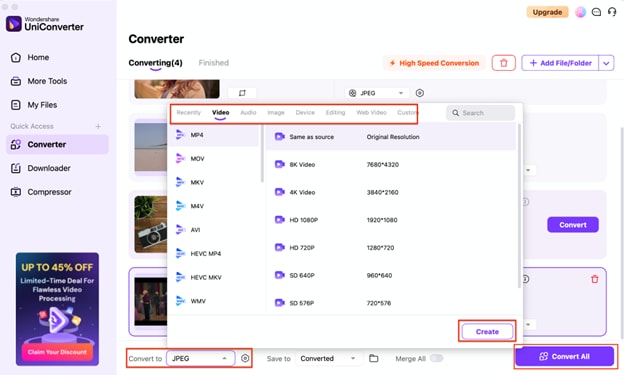
Usare UniConverter è intuitivo e diretto, anche durante la prova gratuita. Con questi semplici passaggi, puoi iniziare a convertire file rapidamente ed efficientemente, sfruttando tutte le funzionalità principali che UniConverter ha da offrire.
Parte 5. Soluzioni Multimediali Extra in UniConverter
UniConverter non è solo un potente convertitore di video e immagini—è una soluzione multimediale completa con un'ampia gamma di strumenti aggiuntivi per aiutarti a gestire e migliorare i tuoi contenuti multimediali. Ecco alcune delle funzionalità extra più interessanti disponibili in UniConverter:
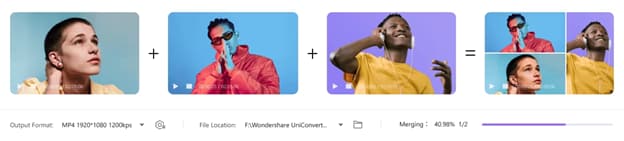
1. Unione Video
La funzione Unione Video ti consente di combinare facilmente più clip video in un unico file. Che tu stia creando un video di momenti salienti, un video di compilation o unendo scene per un progetto più grande, UniConverter rende rapido e facile unire i tuoi video senza perdere qualità.
2. Editor Video Gratuito
UniConverter include un editor video gratuito con strumenti di editing di base come taglia, ritaglia, ritaglio e ruota. Puoi anche applicare effetti, aggiungere testo e regolare luminosità e contrasto per personalizzare i tuoi video. Perfetto per modifiche rapide o per mettere a punto il tuo filmato prima della conversione.

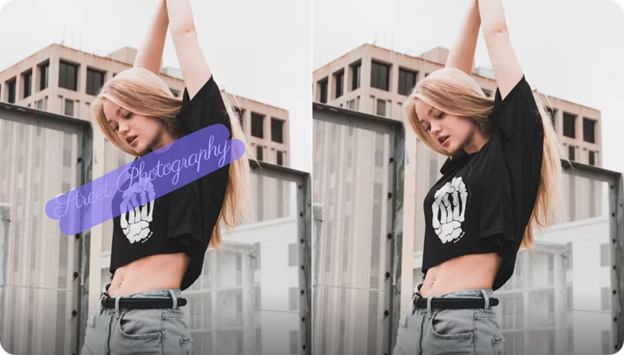
3. Rimozione Filigrana AI
Lo strumento Rimozione Filigrana AI ti aiuta a rimuovere facilmente loghi, testo o filigrane indesiderate dai tuoi video. Utilizzando l'intelligenza artificiale, UniConverter analizza intelligentemente il video e riempie senza soluzione di continuità le aree in cui si trovava la filigrana, garantendo un risultato fluido e professionale.
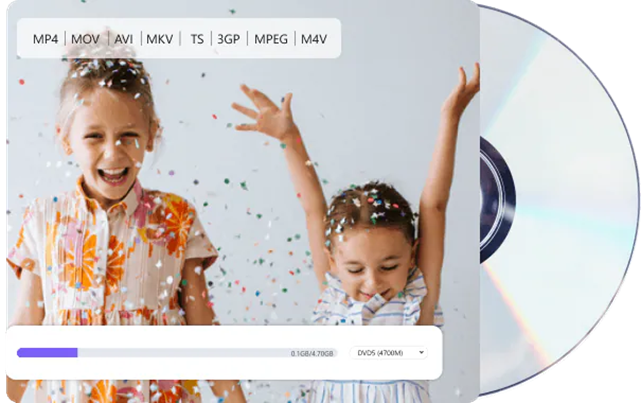
4. Masterizzatore DVD
La funzione Masterizzatore DVD di UniConverter ti consente di masterizzare video e immagini su DVD con pochi clic. Puoi creare DVD personalizzati dai tuoi video, completi di menu e capitoli personalizzati, rendendolo un ottimo strumento per archiviare video o creare DVD regalo.
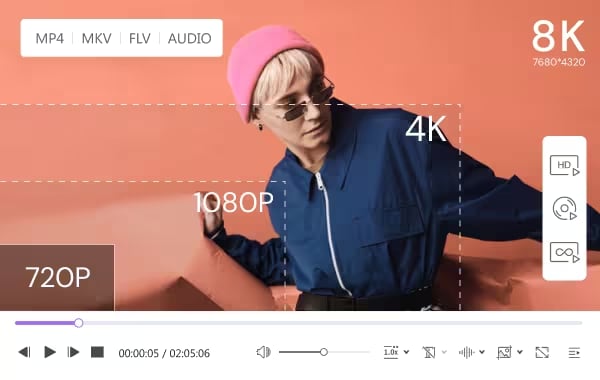
5. Lettore Video e Audio
UniConverter include un lettore video e audio integrato che supporta tutti i formati multimediali più diffusi. Puoi visualizzare in anteprima i tuoi video prima della conversione, controllare la qualità o semplicemente goderti i tuoi contenuti multimediali direttamente all'interno del software. Questo è uno strumento conveniente per la riproduzione rapida di file multimediali.
Conclusione
In questo post, abbiamo esplorato le funzionalità e i vantaggi di UniConverter Video & Image Converter, così come i rischi associati all'uso di versioni crackate. Il software crackato può esporti a pericoli come malware, problemi di prestazioni e conseguenze legali, mentre la versione ufficiale offre un'esperienza sicura, legale e ricca di funzionalità. Scegliendo la versione ufficiale di UniConverter, ottieni accesso agli ultimi aggiornamenti, assistenza clienti completa e una soluzione multimediale affidabile. Non rischiare i tuoi dati e il tuo sistema—scarica la versione ufficiale per un'esperienza fluida e sicura.
Convertitore Versatile di Video e Immagini in Blocco
Domande Frequenti
-
1. C'è un limite alle dimensioni del file per le conversioni nella versione di prova gratuita?
Sebbene la prova gratuita offra accesso limitato alle funzionalità, il limite di dimensione del file può variare a seconda della versione. La versione completa ti consente di convertire file senza restrizioni di dimensione. -
2. UniConverter funziona sia su Windows che su Mac?
Sì, UniConverter è compatibile con i sistemi operativi Windows e Mac, offrendo le stesse funzionalità su entrambe le piattaforme. -
3. Posso modificare i metadati dei miei video usando UniConverter?
Sì, UniConverter ti consente di modificare i metadati dei tuoi video, inclusi titolo, artista, album e genere, per una migliore organizzazione e gestione. -
4. C'è qualche perdita di qualità quando si convertono file usando UniConverter?
UniConverter utilizza algoritmi di conversione di alta qualità che garantiscono una perdita minima o nulla di qualità durante il processo di conversione, soprattutto quando si utilizza la Modalità ad Alta Velocità. -
5. UniConverter offre l'integrazione con l'archiviazione cloud?
Sì, UniConverter ti consente di caricare e scaricare file da servizi di archiviazione cloud come Google Drive e Dropbox, rendendo facile convertire file archiviati nel cloud.