
Instagram è la piattaforma di social media più orientata al visivo, ponendo un'enfasi significativa sulle immagini del profilo. Questo è particolarmente importante per gli utenti che sono consapevoli del loro branding. IG PFP è la prima impressione che qualsiasi utente ha, poiché svolge un ruolo distintivo. Un'immagine del profilo attraente può attirare più visualizzatori al profilo di un utente, aiutando a guadagnare più follower.
Le persone possono anche ingrandire l'IG PFP per controllare i dettagli in profondità e ottenere una visione più ravvicinata. Tuttavia, la funzione di zoom dell'IG PFP può sollevare preoccupazioni sulla privacy e sulla sicurezza per alcuni utenti. Pertanto, questo articolo discuterà un modo semplice per disabilitare rapidamente lo zoom dell'IG PFP.
In questo articolo
01. Il Modo Diretto per Impedire agli Utenti di Ingrandire la PFP di Insta
Vuoi disabilitare lo zoom dell'IG PFP? Questa sezione discuterà un modo diretto attraverso il quale puoi disattivare la funzione di zoom per la tua immagine del profilo Instagram:
Passaggio 1. Apri la tua app Instagram sul tuo telefono e vai alla tua pagina del profilo principale. Da lì, tocca le "tre linee" visualizzate nell'angolo in alto a destra per aprire la pagina "Impostazioni e attività".
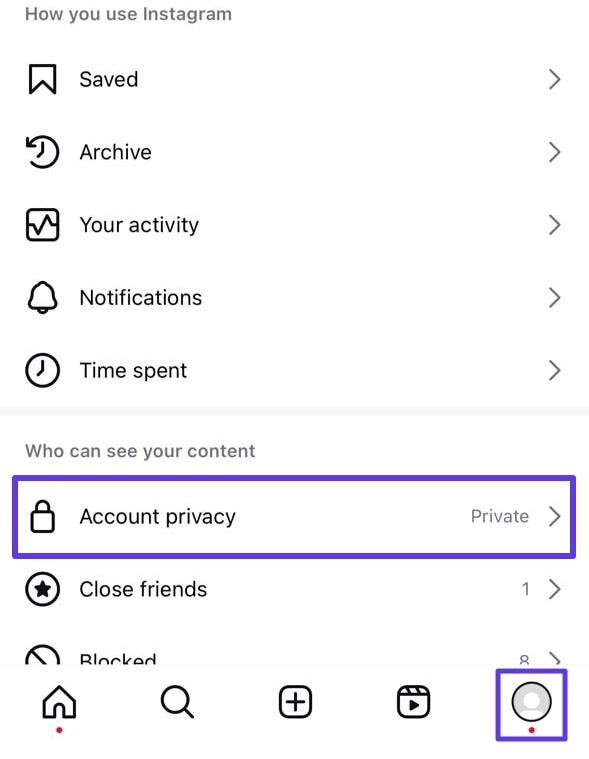
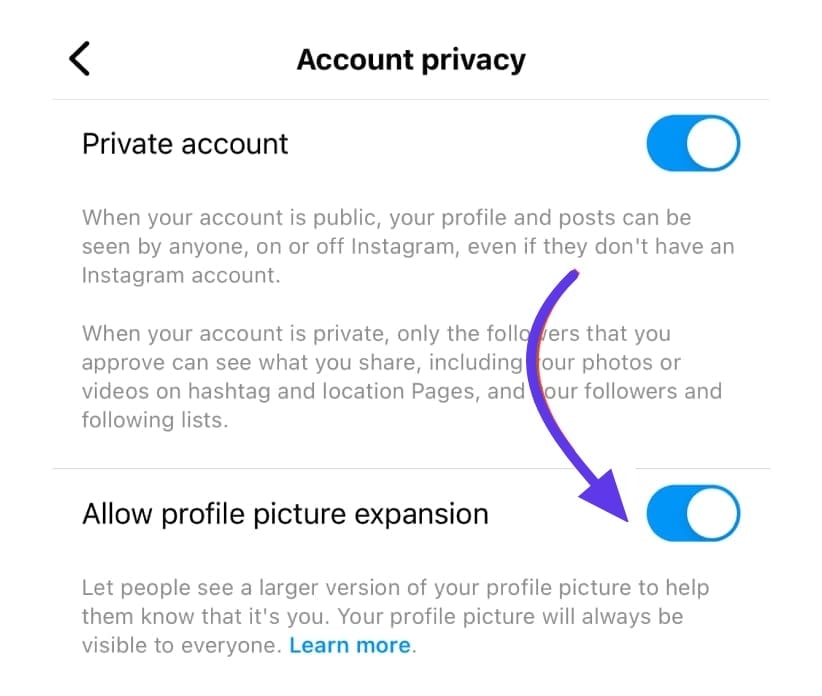
Passaggio 2. Ora, tocca l'opzione "Privacy dell'account" e disattiva l'interruttore di "Consenti espansione dell'immagine del profilo". Questo disabiliterà la funzione di zoom per la tua immagine del profilo Instagram e impedirà ad altri utenti di visualizzarla ingrandendola.
02. Perché Non Riesco a Disabilitare lo Zoom della PFP di Insta?
Gli utenti hanno segnalato problemi con la disabilitazione dello zoom della PFP di Instagram, che impedisce loro di proteggere i dettagli del proprio account. Di seguito sono riportate le potenziali ragioni che potrebbero impedirti di disattivare la funzione di zoom per la tua immagine del profilo:
- App Obsoleta: Se sei nuovo su Instagram, la funzione PFP Zoom potrebbe non essere disponibile. Inoltre, se stai utilizzando un'app Instagram obsoleta, molte funzionalità non verranno visualizzate, incluso lo zoom PFP.
- Restrizioni Regionali: È possibile che Instagram stia rilasciando nuovi aggiornamenti dell'app che potrebbero non essere disponibili nella tua regione. Pertanto, in base alla tua posizione, non sarai in grado di utilizzare la funzione di zoom.
- Impostazioni sulla Privacy: Se hai un account Instagram pubblico, potresti aver modificato le impostazioni sulla privacy. Pertanto, non sei in grado di disabilitare lo zoom PFP del tuo account Instagram.
Parte Bonus. Migliora i Risultati della Tua PFP di Insta con UniConverter
La PFP di Instagram svolge un ruolo enorme nello sviluppo dell'identità del tuo brand. Pertanto, le persone fanno uno sforzo extra per migliorare i risultati della loro PFP attraverso diversi strumenti. Uno degli strumenti famosi per aumentare la qualità dell'immagine è Wondershare UniConverter. È integrato con la tecnologia AI, attraverso la quale puoi migliorare la risoluzione delle foto catturate male.

Potenziatore di Immagini Batch Facile da Usare
UniConverter inoltre migliora la qualità dei ritratti rendendo i dettagli del viso chiari e naturali. Inoltre, regola la saturazione del colore della tua immagine per elevare i risultati. Lo strumento di miglioramento fotografico AI di questo strumento può anche ripristinare foto danneggiate e sfocate. Può riconoscere il rumore presente nelle tue foto per fornire risultati fluidi. Pertanto, è un software rivoluzionario compatibile con i sistemi Windows e macOS.
Altre Funzionalità Utili di UniConverter
UniConverter ha molteplici funzionalità utili che potrebbero aiutarti in futuro. Pertanto, abbiamo discusso alcune delle caratteristiche principali di questo strumento di seguito:
- Convertitore: La funzione di conversione di questo strumento supporta tutti i formati di file famosi di video, immagini e audio. Supporta anche la conversione batch, permettendoti di convertire più file contemporaneamente. Inoltre, garantisce una conversione senza perdite per fornire il miglior output rispetto al video o all'immagine forniti.
- Registratore Schermo: UniConverter può essere utilizzato come webcam e registratore schermo. Attraverso questa funzione, puoi registrare gameplay, riunioni virtuali, webcam, microfoni e chiamate audio nella migliore qualità HD.
- Rimozione Vocale: Il rimozione vocale di questo strumento utilizza la tecnologia AI per isolare le voci da una canzone. In questo modo, puoi facilmente creare versioni Karaoke delle tue canzoni preferite.
- Sintesi Vocale: Creare voci fuori campo per la narrazione da zero può essere faticoso per alcuni utenti. Pertanto, UniConverter ti offre la funzione di sintesi vocale attraverso la quale puoi produrre voci fuori campo per le tue narrazioni automaticamente. Puoi anche scegliere il tono della tua voce fuori campo e il tipo di video per risultati accurati.
Potenziatore di Immagini Batch Facile da Usare
Come Utilizzare il Potenziatore Fotografico AI di UniConverter?
Con tutti i dettagli generali sulla funzione di miglioramento immagine AI di UniConverter, diamo un'occhiata alle istruzioni che ti aiuteranno a capire di più su questo strumento:
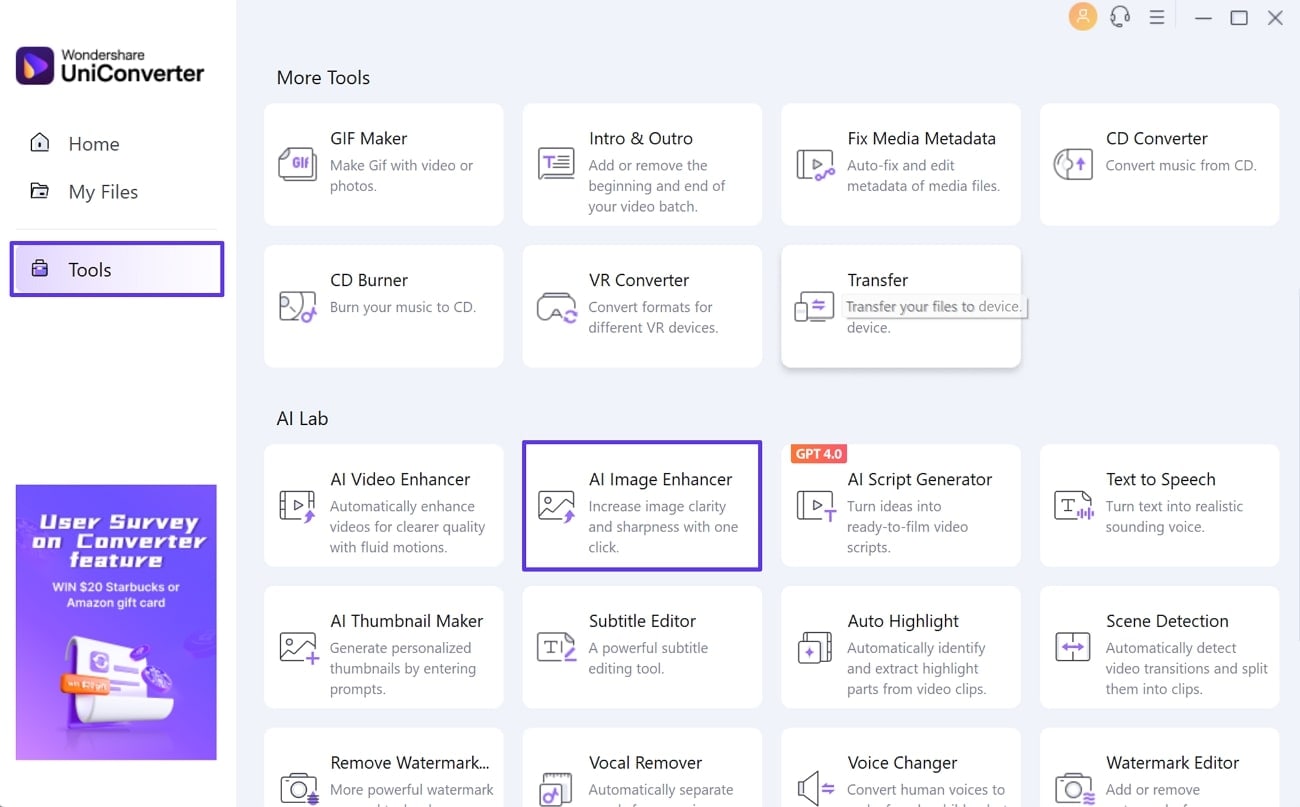
Passaggio 1 Cerca il Potenziatore di Immagini AI nella Casella degli Strumenti
Dopo aver avviato con successo UniConverter, vai alla sezione "Strumenti" a sinistra per accedere alla funzione "Potenziatore di Immagini AI".
Passaggio 2 Applica Diversi Modelli per Migliorare l'Immagine
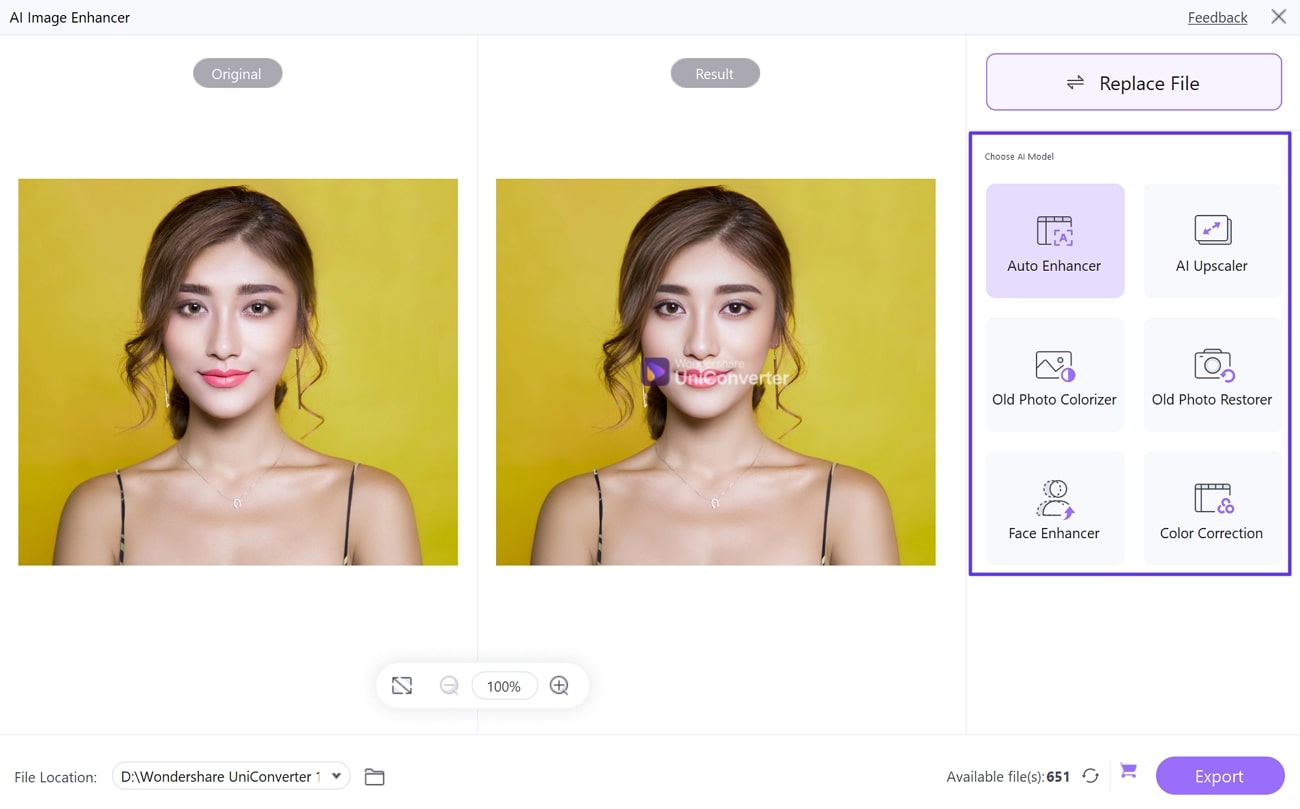
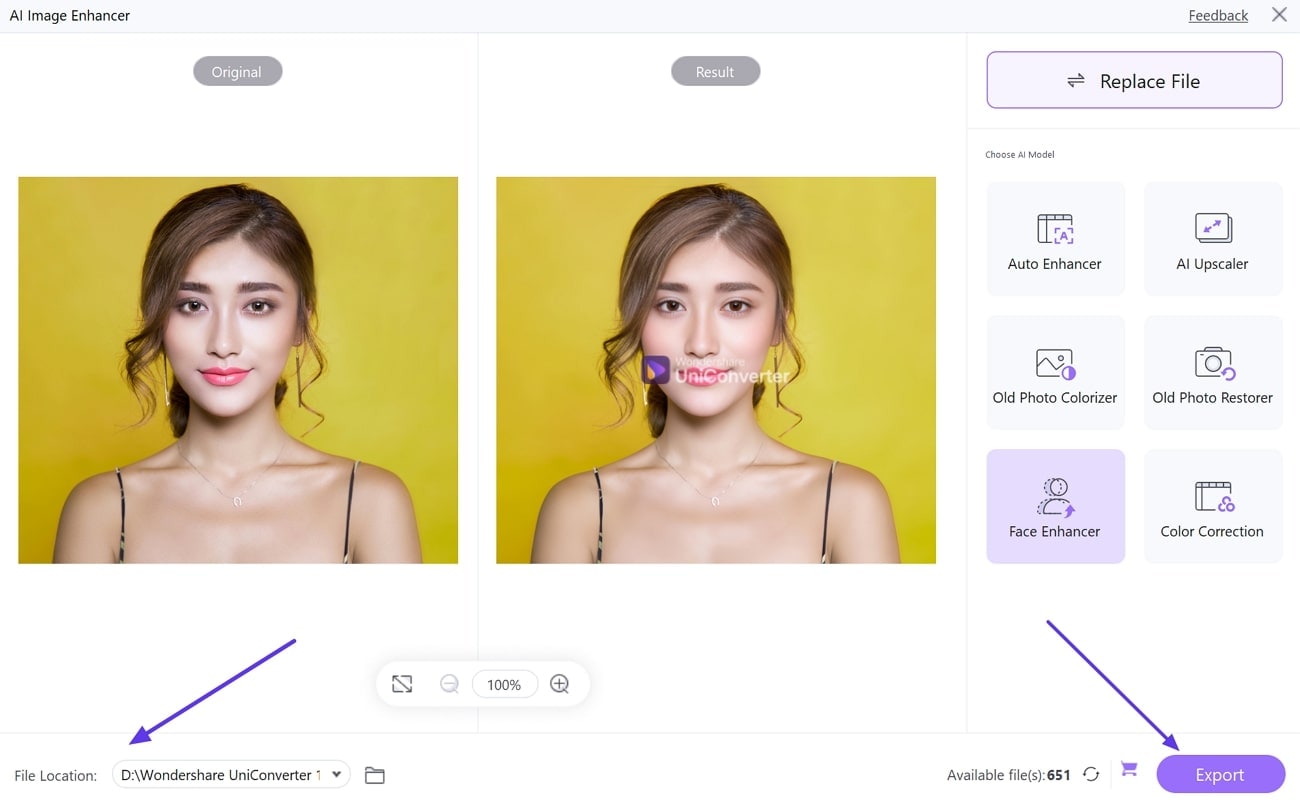
Quando si apre una nuova finestra, usa il pulsante "Aggiungi File" per importare l'immagine PFP grezza nella sua interfaccia. Dopo averla importata con successo, puoi utilizzare i molteplici modelli AI disponibili a destra. Da "Potenziatore Automatico" a "AI Upscaler", tutte le utilità possono fornire miglioramenti efficaci.
Passaggio 3 Esporta l'Immagine Migliorata da UniConverter
Una volta che hai finito di apportare tutte le modifiche, puoi specificare la destinazione di salvataggio nella "Posizione File". Successivamente, premi l'opzione "Esporta" per salvare la PFP migliorata nel tuo computer.
Come Abbiamo Testato i Modi per Disabilitare lo Zoom della PFP di Instagram
Per questa guida, abbiamo valutato il metodo disponibile per disabilitare lo zoom dell'immagine del profilo Instagram in base alla facilità di configurazione, alla disponibilità delle funzionalità, alla rilevanza della privacy e a quanto chiaramente gli utenti possono risolvere l'opzione quando non appare.
Semplicità di configurazione
Abbiamo verificato quanto velocemente gli utenti possono trovare l'impostazione di privacy di Instagram pertinente e se i passaggi sono abbastanza semplici per la gestione quotidiana dell'account.
Disponibilità delle funzionalità
Abbiamo esaminato se l'opzione è costantemente disponibile tra le versioni dell'app, le regioni e le configurazioni di privacy, poiché il rilascio delle funzionalità può variare per account.
Utilità della privacy
Abbiamo considerato quanto sia utile questa impostazione per gli utenti che desiderano un maggiore controllo sulla visibilità del profilo e sulla presentazione dell'immagine personale.
Chiarezza nella risoluzione dei problemi
Abbiamo anche esaminato quanto bene la guida spiega le ragioni comuni per cui l'opzione potrebbe mancare, incluse app obsolete, regioni o problemi di configurazione della privacy.
Questa pagina dà peso extra alla configurazione chiara e alla risoluzione dei problemi, poiché gli utenti che cercano questo argomento di solito desiderano una soluzione rapida per la privacy piuttosto che un ampio confronto di strumenti.
Conclusione
La funzione di zoom dell'IG PFP può sollevare preoccupazioni sulla privacy per gli utenti che sono introversi e timidi. Pertanto, questo articolo fornisce istruzioni dettagliate su come disabilitare la funzione di zoom per l'IG PFP. Inoltre, puoi anche utilizzare Wondershare UniConverter per rendere la tua IG PFP più attraente e vibrante. Il potenziatore fotografico AI di questo strumento ti consente di ridimensionare le tue immagini migliorando la loro risoluzione e qualità complessiva.