

Hai mai avuto difficoltà a scaricare i tuoi video RuTube preferiti per la visualizzazione offline? Molti utenti affrontano la frustrazione di non poter salvare facilmente i contenuti a causa delle restrizioni della piattaforma o di metodi di download complicati.
Questa guida è progettata per affrontare questi problemi fornendo soluzioni chiare e dettagliate per il download in batch di video RuTube su più dispositivi e piattaforme. Che tu stia utilizzando un desktop, un browser web, un'estensione Chrome o un dispositivo mobile, questo articolo offre metodi pratici per rendere il download dei video semplice. Inoltre, spiega come generare o tradurre i sottotitoli, garantendo un'esperienza completa e user-friendly.
In questo articolo
- Puoi scaricare ufficialmente video da RuTube?
- Metodo 1: Download in batch di video RuTube utilizzando lo strumento Desktop
- Metodo 2: Download in batch di video RuTube utilizzando lo strumento Web
- Metodo 3: Download in batch di video RuTube utilizzando l'estensione Chrome
- Metodo 4: Download in batch di video RuTube su iPhone o Android
- Come tradurre o generare facilmente i sottotitoli per i video RuTube
- Conclusione
- Domande frequenti
Il modo migliore per scaricare video Rutube è utilizzare un downloader video sicuro che supporti download di alta qualità e prestazioni stabili.
I contenuti Rutube potrebbero non essere sempre scaricabili direttamente, quindi gli utenti si affidano a strumenti di terze parti per salvare i video per la visualizzazione offline.
- 🔹 Scaricare video in HD o qualità originale
- 🔹 Convertire i video in MP4 o altri formati
- 🔹 Evitare siti web non sicuri o pieni di pubblicità
Scelta migliore: Utilizza un downloader video affidabile per garantire sicurezza, velocità e qualità video.
Parte 1: Puoi scaricare ufficialmente video da RuTube?
Scaricare video direttamente da RuTube è interamente a discrezione del creatore. Alcuni creatori di contenuti potrebbero abilitare un'opzione di download ufficiale, mentre la maggior parte sceglie di limitare l'accesso ai propri video per proteggere i diritti d'autore o controllare la visualizzazione. Di conseguenza, i download ufficiali non sono universalmente disponibili e gli utenti spesso necessitano di soluzioni alternative per salvare i video per l'uso offline.
Come verificare la presenza di un pulsante di download ufficiale
Per vedere se un video può essere scaricato ufficialmente, guarda sotto il lettore video vicino alla descrizione e al pulsante di condivisione. Alcuni creatori potrebbero inserire una piccola icona o link "Scarica" in quest'area.
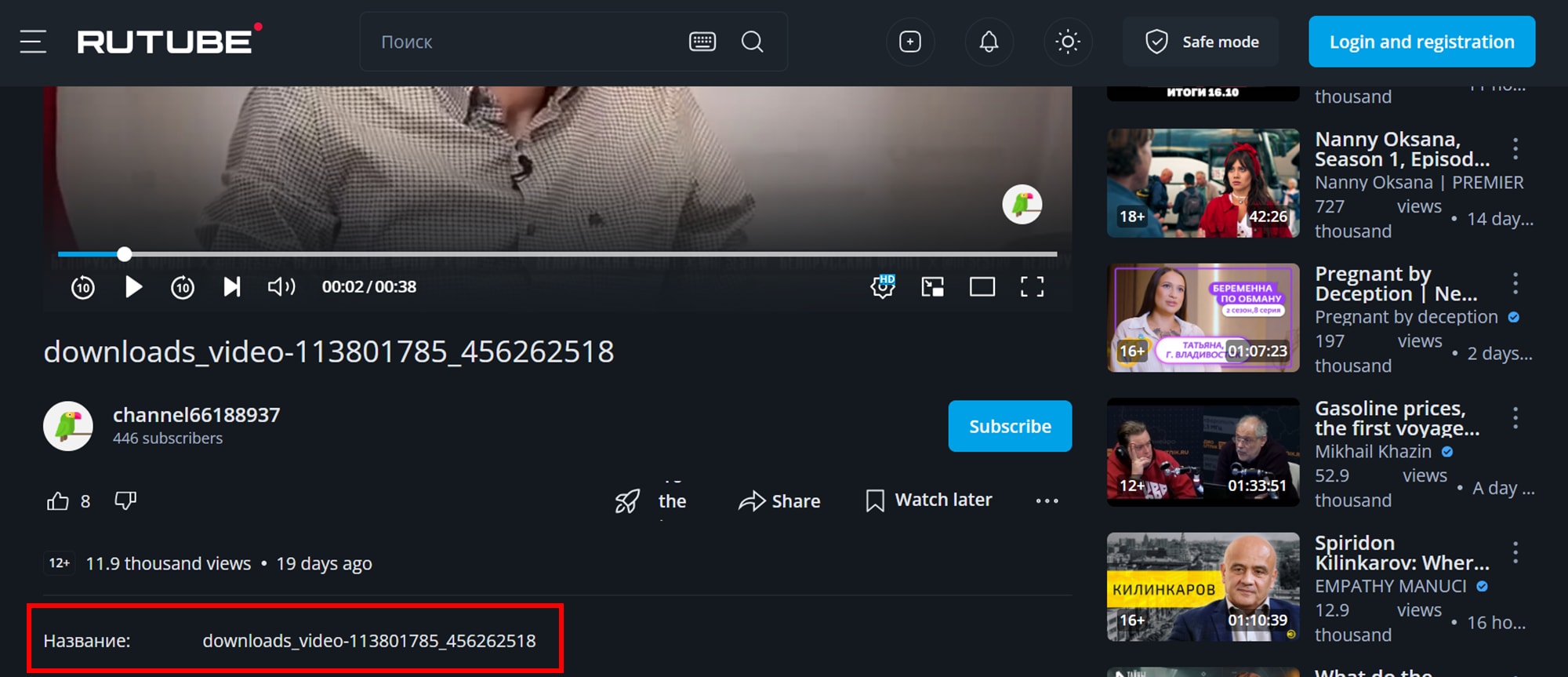
Perché hai bisogno di un downloader di terze parti
- La maggior parte dei creatori non abilita la funzione di download.
- Potresti voler salvare un video in un formato o qualità specifici.
- Per l'accesso offline quando la connessione Internet non è disponibile.
- L'utilizzo di un downloader di terze parti affidabile ti assicura di poter salvare i video comodamente mantenendo la qualità e il formato che preferisci.
Parte 2: Metodo 1: Download in batch di video RuTube utilizzando lo strumento Desktop
1. UniConverter
UniConverter di Wondershare è un toolkit multimediale completo progettato per semplificare le attività di download, conversione e editing video. Con il supporto per oltre 1.000 formati, consente agli utenti di scaricare video da numerosi siti web, incluso RuTube, e convertirli in vari formati senza compromettere la qualità. Il software offre anche funzionalità di elaborazione in batch, consentendo agli utenti di scaricare e convertire più video contemporaneamente, risparmiando tempo e fatica. Che tu sia un creatore di contenuti, un educatore o un visualizzatore occasionale, UniConverter fornisce un'interfaccia user-friendly e potenti funzionalità per migliorare la tua esperienza di gestione video.

Caratteristiche principali:
- Download e conversione in batch di video da oltre 10.000 siti web
- Supporto per oltre 1.000 formati video e audio
- Download ad alta velocità con accelerazione hardware
- Editor video integrato per tagliare, ritagliare e aggiungere sottotitoli
- Strumenti basati su AI per il miglioramento video e la rimozione dello sfondo
Tipo di prodotto: Software Desktop
Vantaggio unico: UniConverter si distingue per il suo approccio all-in-one, combinando funzionalità di download, conversione, editing e miglioramento in un'unica piattaforma.
Ideale per: Utenti che cercano una soluzione completa per gestire ed elaborare contenuti video su vari dispositivi e piattaforme.
Guida in 4 passaggi per il download in batch di video RuTube utilizzando UniConverter:
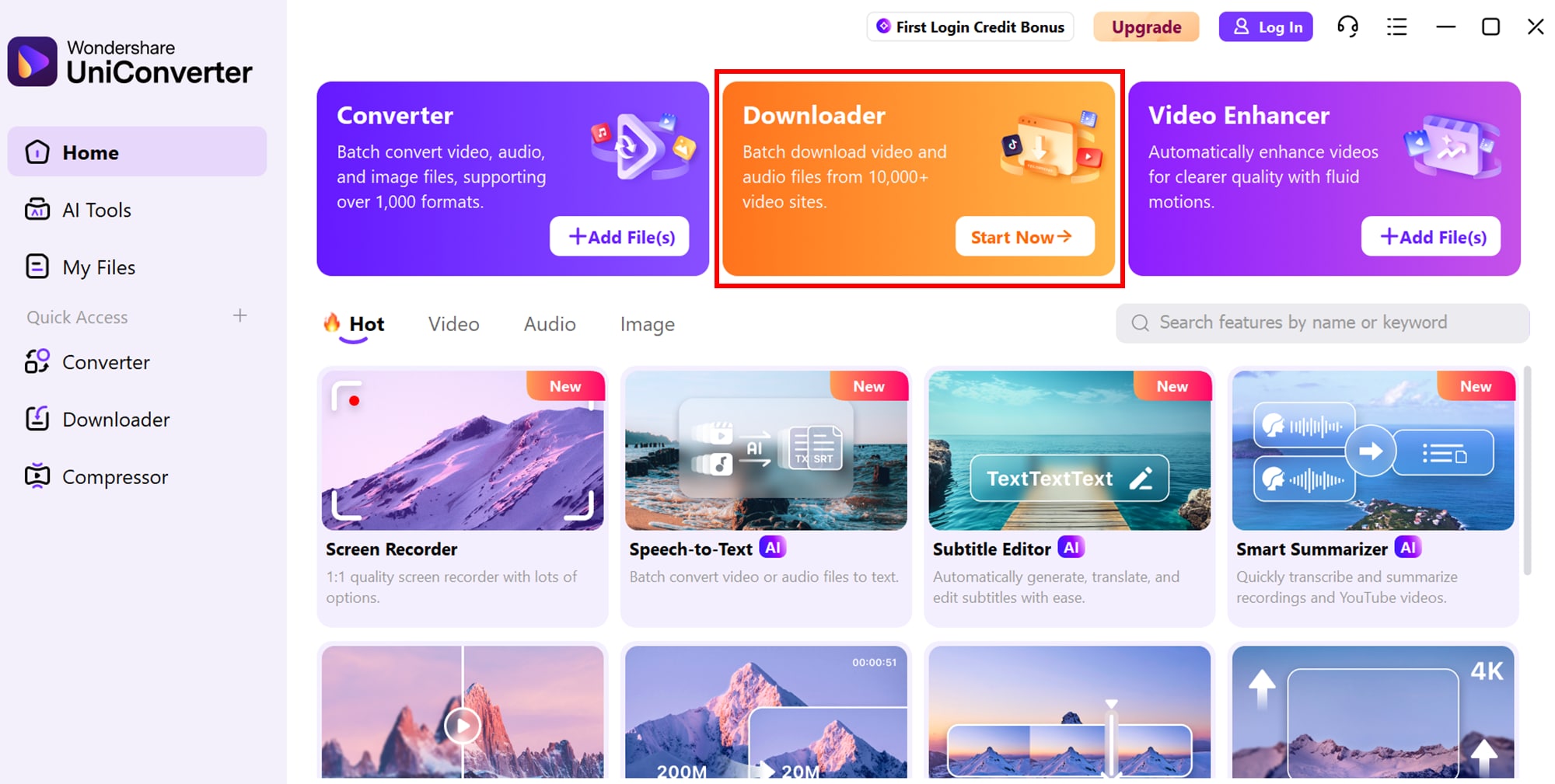
Passaggio 1: Installare UniConverter
Scarica e installa UniConverter dal sito ufficiale di Wondershare. Apri UniConverter e vai alla scheda "Downloader".
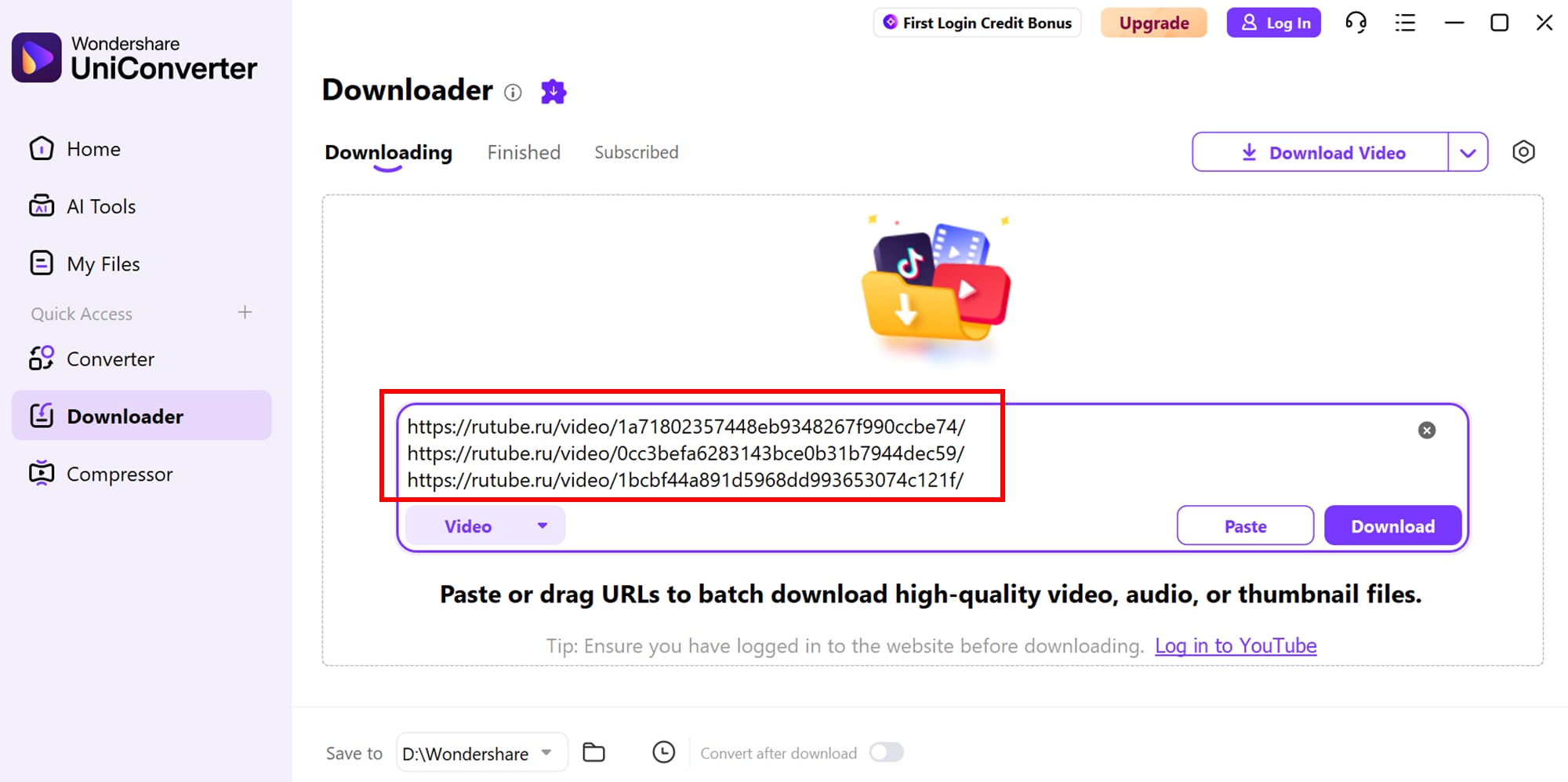
Passaggio 2: Aggiungere gli URL dei video
Copia gli URL dei video RuTube che desideri scaricare e incollali nell'interfaccia del downloader.
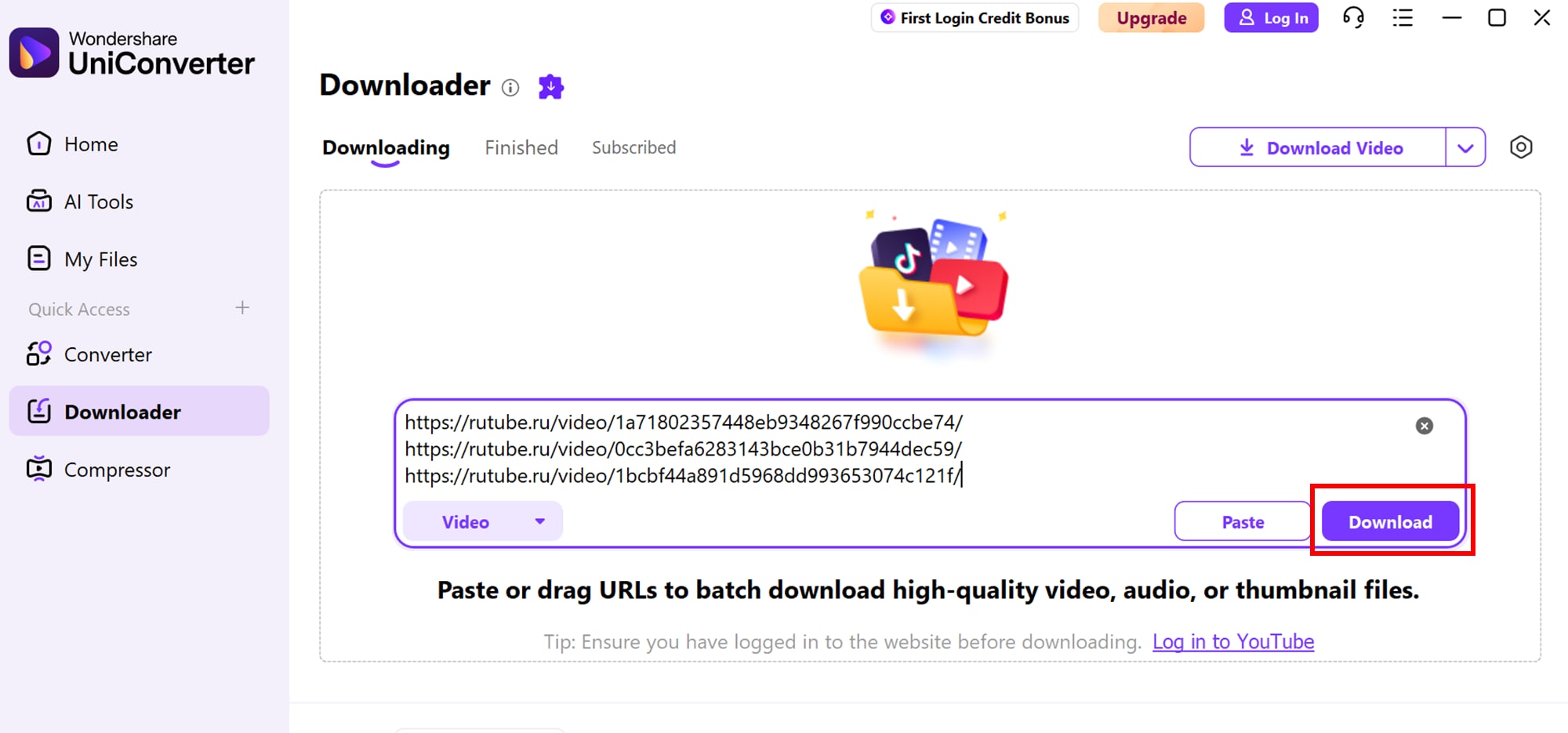
Passaggio 3: Avviare il download
Passaggio 4: Salvare i video scaricati
Dopo il completamento del download, seleziona la cartella di destinazione sul tuo dispositivo dove desideri archiviare i video. UniConverter garantisce che i file vengano salvati nel formato e nella qualità scelti, pronti per la visualizzazione offline o ulteriori modifiche.
Seguendo questi passaggi, puoi scaricare in batch in modo efficiente i video RuTube utilizzando UniConverter, garantendo file di alta qualità pronti per la visualizzazione offline o l'editing.

Downloader di video RuTube facile da usare
Parte 3: Metodo 2: Download in batch di video RuTube utilizzando lo strumento Web
9xbuddy
Per gli utenti che cercano un modo semplice ed efficiente per scaricare contemporaneamente più video RuTube, 9xbuddy offre una comoda soluzione basata sul web. Elimina la necessità di installare software e fornisce un'interfaccia pulita e user-friendly per download rapidi. Con il supporto per vari formati e risoluzioni, puoi salvare i video nella qualità che si adatta alle tue esigenze. Lo strumento consente anche download in batch, quindi puoi salvare più video contemporaneamente senza ripetere il processo. Inoltre, 9xbuddy funziona perfettamente su tutti i dispositivi, inclusi desktop, laptop e browser mobili, rendendolo estremamente versatile. È particolarmente utile per educatori, creatori di contenuti e visualizzatori occasionali che desiderano accesso offline ai video RuTube.

Caratteristiche principali:
- Supporta il download in batch di più video
- Non richiede installazione di software
- Compatibile con vari browser
- Offre più formati e risoluzioni di download
- Garantisce velocità di download elevate
Tipo di prodotto: Downloader basato sul Web
Vantaggio unico: 9xbuddy si distingue consentendo download senza problemi da RuTube senza installare alcun software, rendendolo accessibile su qualsiasi dispositivo.
Ideale per: Utenti che cercano un modo rapido e senza problemi per scaricare più video RuTube direttamente dal loro browser.
Guida in 4 passaggi per il download in batch di video RuTube Video utilizzando 9xbuddy:
Passaggio 1: Visita 9xbuddy
Apri 9xbuddy.org nel tuo browser.
Passaggio 2: Copia gli URL dei video
Vai su RuTube, trova i video che desideri e copia i loro URL.
Passaggio 3: Incolla gli URL
Incolla i link copiati nel campo di input di 9xbuddy.
Passo 4: Scarica i video
Fai clic sul pulsante "Scarica" per salvare i video nel formato e nella risoluzione preferiti.
Questo metodo consente di scaricare rapidamente in batch i video di RuTube senza installare alcun software, garantendo praticità e flessibilità.
Parte 4: Metodo 3: Scaricare in batch i video di RuTube utilizzando l'estensione Chrome
Video Downloader Plus
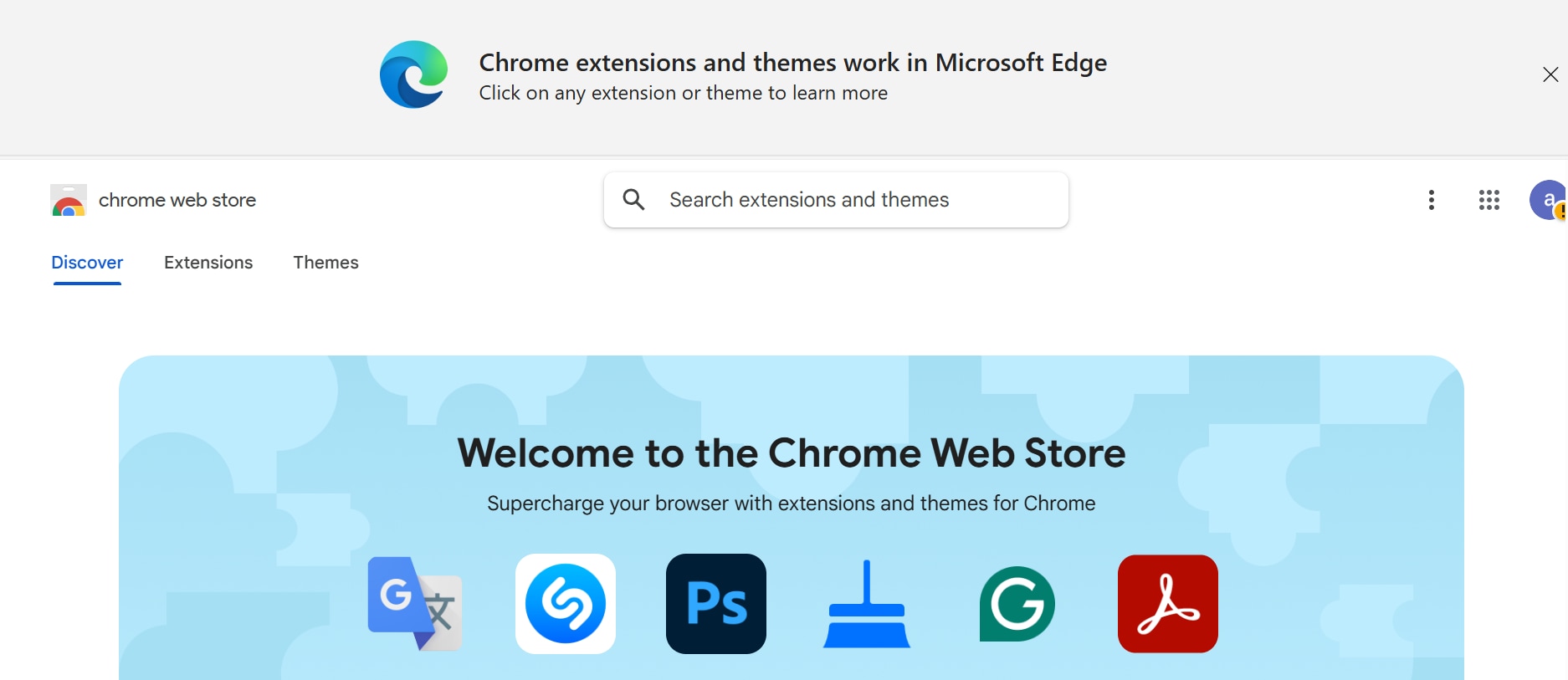
Video Downloader Plus è una potente estensione Chrome che consente agli utenti di scaricare facilmente i video di RuTube direttamente dal proprio browser. Offre un'esperienza senza interruzioni senza la necessità di installare software aggiuntivo. Gli utenti possono scaricare in batch più video, scegliere tra vari formati e risoluzioni e salvare i contenuti per la visualizzazione offline. Questa estensione è leggera, veloce e compatibile con la maggior parte dei browser basati su Chromium, rendendola uno strumento ideale per creatori di contenuti, educatori e spettatori occasionali. Video Downloader Plus fornisce inoltre un'interfaccia semplice che facilita la navigazione per i principianti e consente di iniziare rapidamente a scaricare video. Inoltre, rileva automaticamente i link video sulla pagina, riducendo i passaggi necessari per trovare e salvare i contenuti in modo efficiente.
Caratteristiche principali:
- Scarica in batch più video di RuTube simultaneamente
- Supporta vari formati video e risoluzioni
- Download diretto all'interno del browser Chrome
- Compatibile con la maggior parte dei browser basati su Chromium
- Leggera e veloce per download efficienti
Tipo di prodotto: Estensione del browser Chrome
Vantaggio unico: Video Downloader Plus si distingue integrandosi direttamente nell'interfaccia Chrome, consentendo download in batch veloci senza uscire dal browser o aprire applicazioni separate.
Ideale per: Utenti che preferiscono il download basato su browser senza installare software desktop e desiderano un accesso rapido ai video di RuTube.
Guida in 4 passaggi per il download in batch di video RuTube Video utilizzando Video Downloader Plus:
Passo 1: Installa l'estensione
Apri il Chrome Web Store e aggiungi Video Downloader Plus al tuo browser.
Passo 2: Apri RuTube
Naviga verso i video di RuTube che desideri scaricare.
Passo 3: Attiva l'estensione
Fai clic sull'icona di Video Downloader Plus nella barra degli strumenti di Chrome e seleziona i video da scaricare.
Passo 4: Scarica i video
Scegli il formato e la risoluzione desiderati, quindi fai clic su "Scarica" per salvare i video sul tuo dispositivo.
Downloader di video RuTube facile da usare
Parte 5: Metodo 4: Scaricare in batch i video di RuTube su iPhone o Android
SnapTube
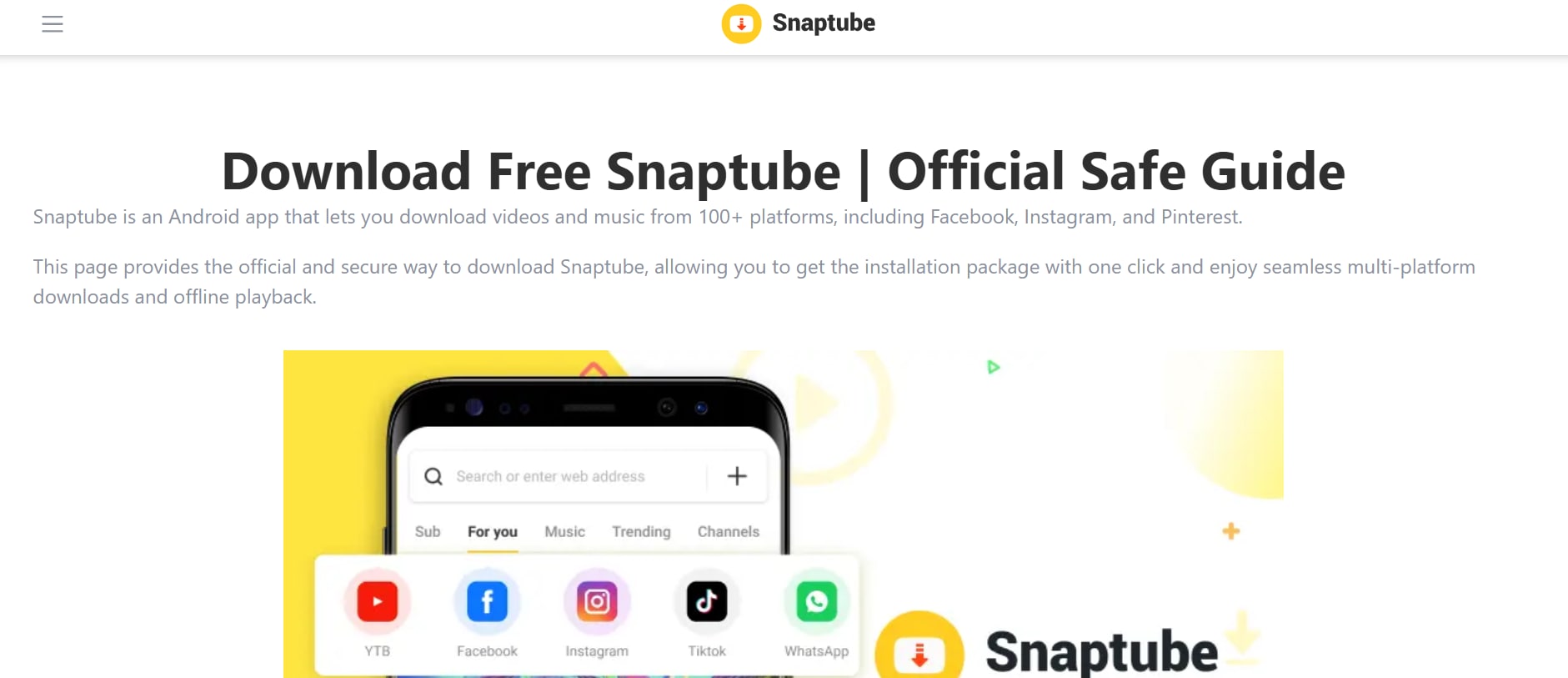
SnapTube è un'app mobile versatile progettata per scaricare video da più piattaforme, inclusa RuTube, direttamente sul tuo dispositivo iPhone o Android. Offre un'interfaccia intuitiva, consentendo agli utenti di scaricare in batch video in vari formati e risoluzioni senza compromettere la qualità. SnapTube supporta anche i download in background, facilitando il salvataggio di più video mentre si utilizzano altre app. Leggera e veloce, SnapTube è ideale per spettatori occasionali, creatori di contenuti ed educatori che necessitano di accesso offline ai loro video preferiti. Inoltre, SnapTube fornisce una funzione di ricerca integrata, rendendo semplice trovare i tuoi video preferiti di RuTube senza uscire dall'app. Include anche una libreria multimediale integrata, consentendoti di organizzare e gestire tutti i video scaricati in un unico posto.
Caratteristiche principali:
- Scarica in batch più video di RuTube contemporaneamente
- Supporta vari formati video e audio
- Capacità di download in background
- Download ad alta velocità con prestazioni ottimizzate
- Interfaccia intuitiva per una facile navigazione
Tipo di prodotto: App mobile (iOS e Android)
Vantaggio unico: SnapTube consente il download in batch senza interruzioni su dispositivi mobili con supporto per download in background, rendendolo conveniente per gli utenti in movimento.
Ideale per: Utenti che desiderano scaricare più video di RuTube direttamente sui loro smartphone per la visualizzazione offline senza utilizzare un desktop.
Guida in 4 passaggi per il download in batch di video RuTube utilizzando SnapTube:
Passaggio 1: Installare SnapTube
Scarica e installa SnapTube dal sito Web ufficiale o dall'app store.
Passo 2: Apri l'app
Avvia SnapTube e naviga nella sezione RuTube o inserisci gli URL dei video.
Passo 3: Seleziona i video
Scegli i video che desideri scaricare e seleziona il formato e la risoluzione preferiti.
Passo 4: Avvia il download
Tocca il pulsante "Scarica" per salvare i video sul tuo dispositivo, con supporto per il download in background.
Questa app garantisce un modo efficiente e conveniente per scaricare in batch i video di RuTube direttamente su iPhone o dispositivi Android.
Parte 6: Come tradurre o generare facilmente sottotitoli per i video di RuTube
L'aggiunta di sottotitoli ai video di RuTube può migliorare notevolmente l'accessibilità e la portata, specialmente per il pubblico che parla lingue diverse. UniConverter di Wondershare offre un Editor di sottotitoli semplice ed efficiente che consente di generare, modificare e tradurre sottotitoli per i tuoi video. Questo strumento supporta più formati e fornisce un'interfaccia intuitiva, rendendo facile per principianti e professionisti creare sottotitoli accurati e sincronizzati.
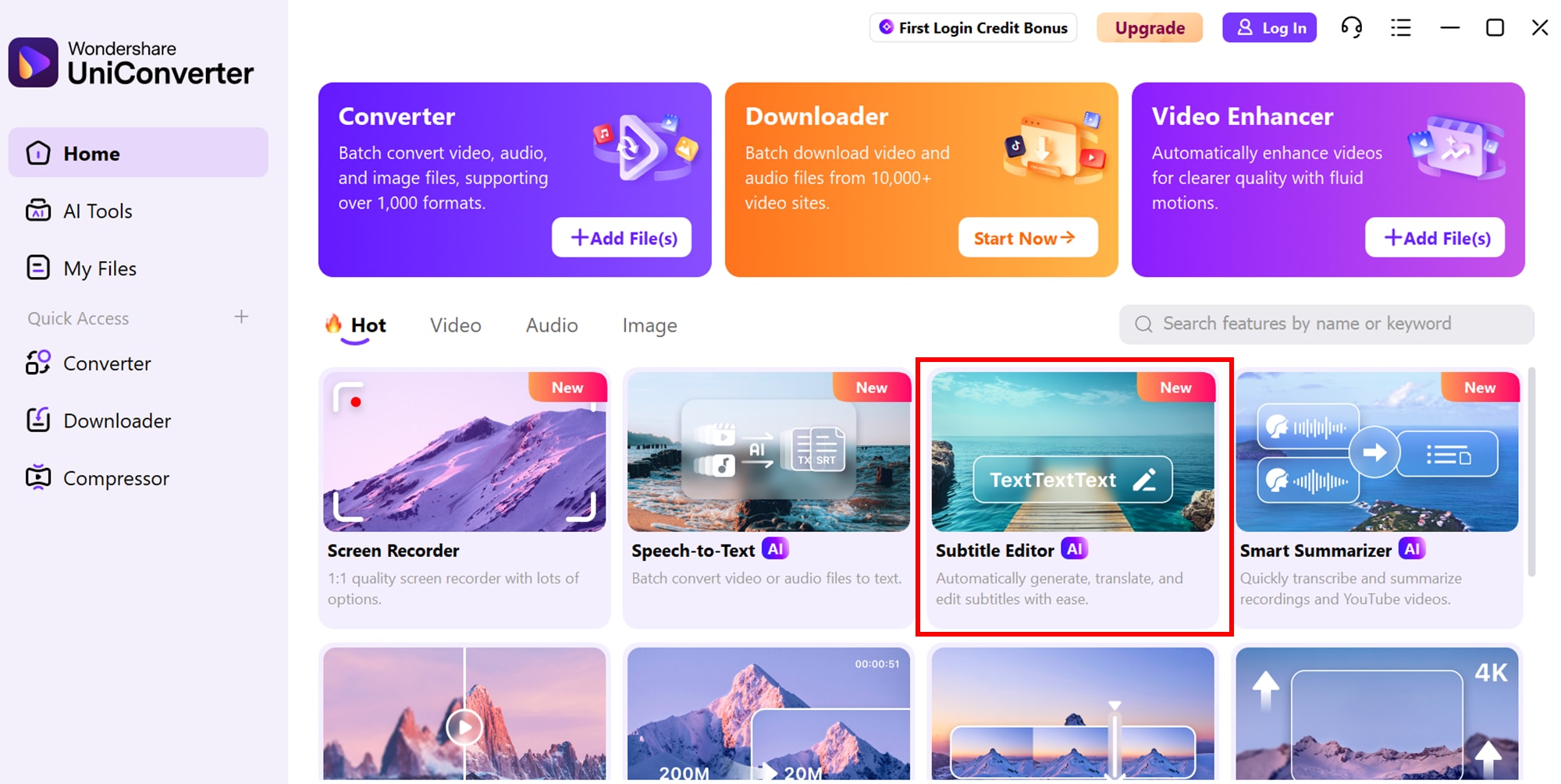
Passo 1: Accedi all'Editor di sottotitoli
Avvia UniConverter e vai alla scheda "Editor di sottotitoli". Fai clic su "Aggiungi video" per importare il video di RuTube a cui desideri aggiungere i sottotitoli.
Passo 2: Scegli le opzioni dei sottotitoli
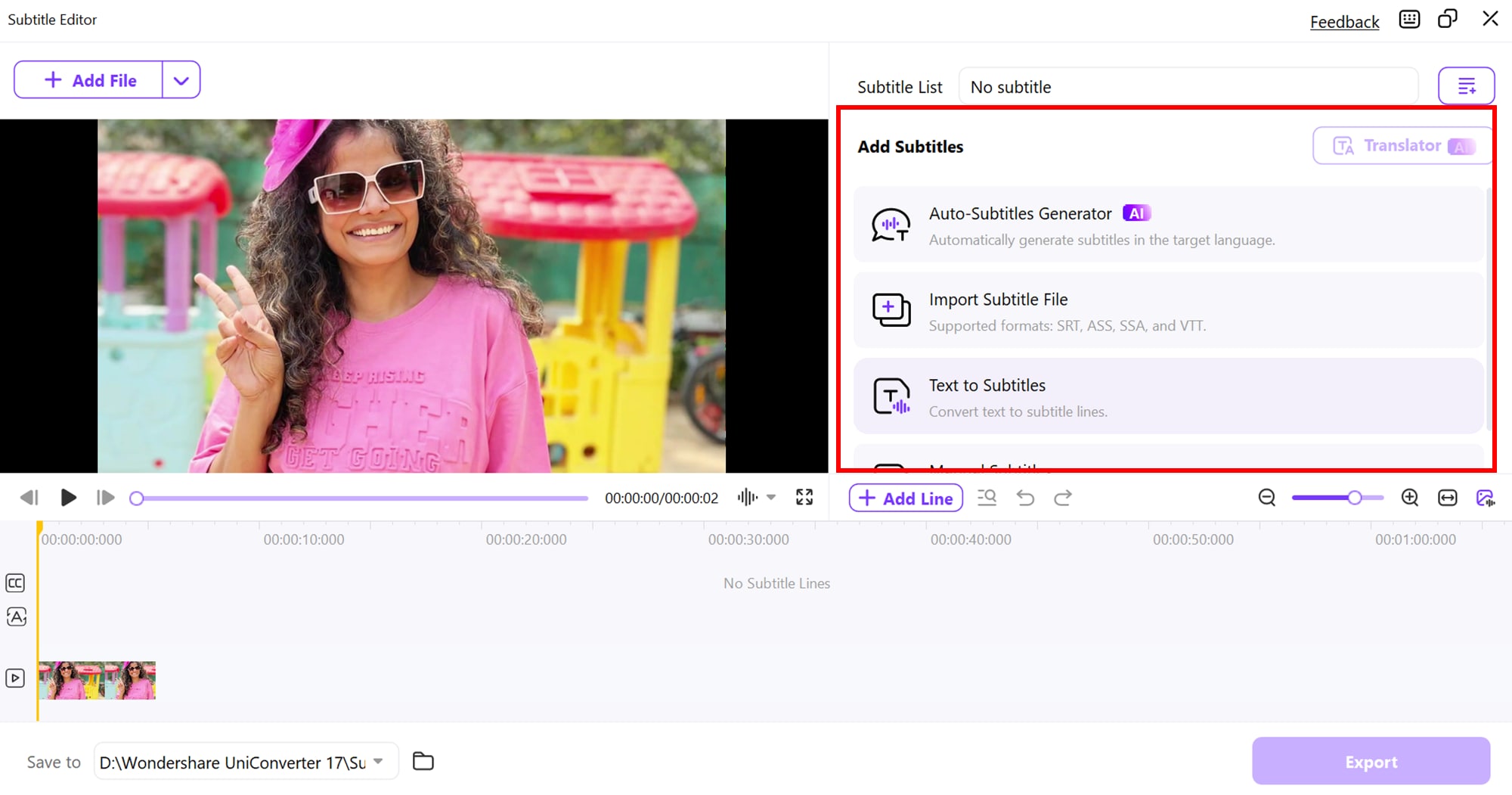
All'interno della scheda Sottotitoli, hai a disposizione più strumenti per gestire i sottotitoli in modo efficiente:
- Generatore automatico di sottotitoli: Genera rapidamente sottotitoli nella lingua di tua scelta.
- Importa file di sottotitoli: Carica i file di sottotitoli direttamente sul tuo video.
- Testo in sottotitoli: Trasforma il testo scritto in righe di sottotitoli sincronizzate.
- Sottotitoli manuali: Crea o modifica manualmente i sottotitoli per personalizzare tempi e contenuti.
Passo 3: Modifica i sottotitoli
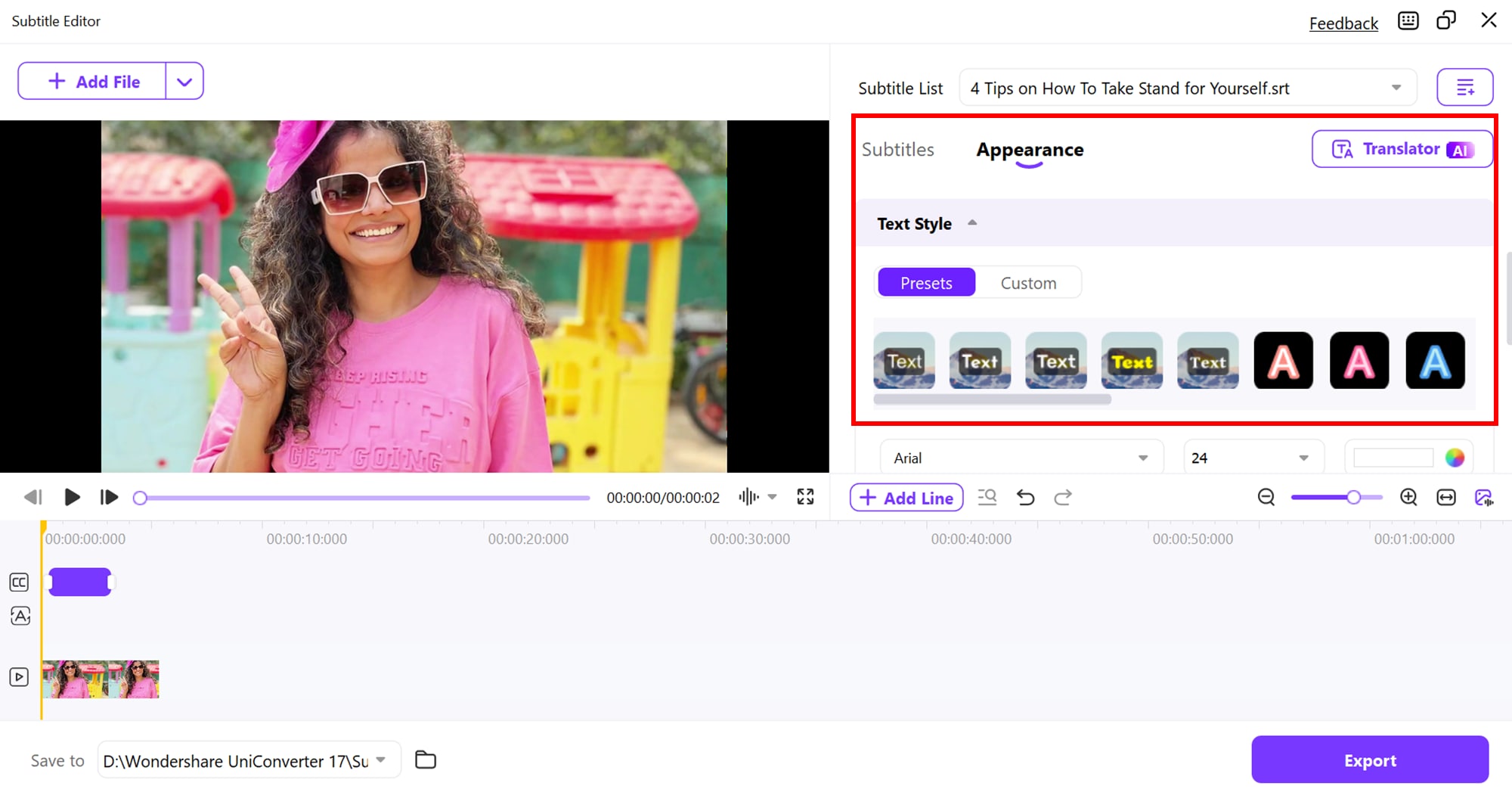
Seleziona Testo in sottotitoli per il tuo video. Scegli tra caratteri come Arial, Arial Black, Calibri, Lato e Pristina e applica opzioni di formattazione come Grassetto, Corsivo o Sottolineato. Puoi inoltre modificare il colore del testo dei sottotitoli, il colore di sfondo, lo spessore del contorno, la trasparenza e la posizione per adattarli al tuo stile. Infine, utilizza la funzione Salva come personalizzato per salvare queste impostazioni e applicarle facilmente ai video futuri.
Passo 4: Esporta i video
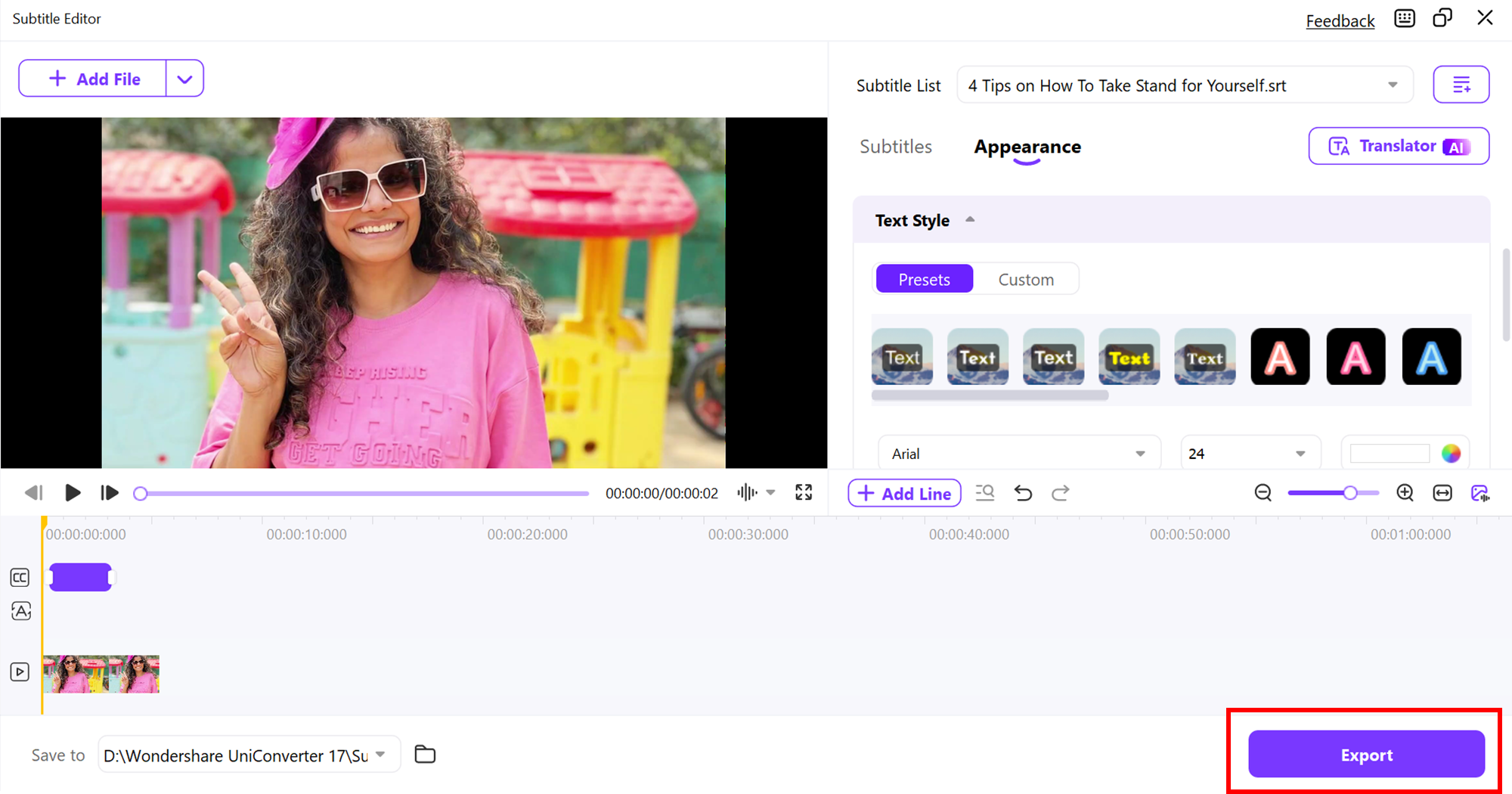
Esporta il tuo video come file MP4 o MOV. Fai clic sul menu a discesa Impostazioni di esportazione per selezionare il formato di output desiderato per il tuo video ritagliato o modificato, quindi fai clic su Esporta per avviare il processo.
Conclusione
Scaricare e gestire i video di RuTube non è mai stato così facile con gli strumenti e i metodi giusti. Che tu stia utilizzando uno strumento desktop, un downloader web, un'estensione Chrome o un'app mobile, puoi scaricare in batch i video in modo efficiente, scegliere il formato e la qualità preferiti e persino aggiungere o tradurre sottotitoli per una maggiore accessibilità. UniConverter si distingue come una soluzione completa, offrendo non solo download ad alta velocità ma anche potenti strumenti di editing e sottotitolazione, rendendolo ideale sia per spettatori occasionali che per creatori di contenuti. Con UniConverter, la gestione dei video di RuTube diventa fluida, conveniente e professionale.
FAQ
-
1. Posso scaricare ufficialmente i video da RuTube?
I download ufficiali dipendono dalle impostazioni del creatore di contenuti. Alcuni video potrebbero avere un'opzione di download, ma la maggior parte richiede strumenti di terze parti per salvare per l'uso offline. L'utilizzo di strumenti di terze parti garantisce l'accesso ai video in qualsiasi momento, anche senza una connessione Internet. -
2. Qual è lo strumento migliore per scaricare in batch i video di RuTube su un computer?
Wondershare UniConverter è ideale per gli utenti desktop, poiché consente download in batch, conversione di formato e editing, tutto all'interno di un'unica piattaforma. Supporta anche download ad alta velocità e più formati video, rendendolo altamente versatile per diverse esigenze. -
3. Posso scaricare i video di RuTube sul mio smartphone?
Sì, app come SnapTube consentono agli utenti iPhone e Android di scaricare più video di RuTube contemporaneamente, con opzioni per diverse risoluzioni e formati. Ciò rende conveniente guardare i tuoi contenuti preferiti offline durante i viaggi o con accesso Internet limitato. -
4. Come posso aggiungere o tradurre sottotitoli ai video di RuTube?
Utilizzando Wondershare UniConverter, puoi generare, modificare o tradurre sottotitoli, automaticamente o manualmente, per una migliore accessibilità e portata globale. L'editor consente anche di personalizzare caratteri, colori, posizioni e stili per un aspetto professionale. -
5. È sicuro utilizzare i downloader web per i video di RuTube?
Sì, ma dovresti scegliere downloader web affidabili come 9xbuddy per evitare malware o annunci indesiderati. Verifica sempre la reputazione del sito prima di scaricare ed evita di fare clic su popup o link sospetti.