

Che tu sia un editor o semplicemente ami guardare video offline, convertire clip di YouTube in MP4 è un must. Grazie alla sua compatibilità diffusa, l'MP4 garantisce una riproduzione senza problemi sulla maggior parte dei dispositivi. Questa guida fornisce un'analisi approfondita del convertitore di clip YouTube, rendendo il processo rapido, sicuro e accessibile per tutti gli utenti.
In questo articolo
Punti chiave
Convertire clip di YouTube in MP4 è utile per la visualizzazione offline, l'editing e il riutilizzo dei contenuti, ma il metodo migliore dipende dalle tue priorità: velocità, sicurezza, supporto batch o funzionalità intelligenti.
- Per il flusso di lavoro desktop più affidabile, Wondershare UniConverter è il migliore per gli utenti che necessitano di ritaglio clip, elaborazione batch, esportazione MP4 e strumenti extra come rimozione filigrana e editing di base.
- Per il download desktop semplice, Allavsoft, MediaHuman, DVDVideoSoft e Leawo sono scelte pratiche, ciascuna con diversi punti di forza in playlist, velocità o editing.
- Per una conversione rapida basata su browser, strumenti come YTMP4, YTBVideoLy e DDownr sono comodi per attività occasionali, anche se possono presentare più pubblicità o rischi di stabilità.
- Per flussi di lavoro con sottotitoli o assistiti da AI, Clipto AI, AISEO e HireQuotient sono più adatti.
Nel complesso, il software desktop è consigliato per stabilità e controllo completo, mentre gli strumenti online sono migliori per conversioni occasionali e veloci.
Parte 1. È legale e sicuro convertire una clip di YouTube in MP4?
Convertire video di YouTube in MP4 è una pratica comune, ma solleva importanti questioni sulla legalità e la sicurezza. Che tu utilizzi uno strumento youtube video downloader 4k o un semplice convertitore, comprendere le regole può aiutarti ad evitare potenziali rischi.
È legale convertire video di YouTube?
La legalità dipende da come viene utilizzato il video e dal suo stato di copyright. Scaricare o convertire video per uso personale può essere accettabile in alcuni casi, specialmente se il contenuto è di pubblico dominio o ha una licenza Creative Commons. Tuttavia, scaricare materiale protetto da copyright senza permesso generalmente viola i termini di servizio di YouTube e le leggi sul copyright. Se prevedi di riutilizzare o ridistribuire il video, dovresti sempre ottenere l'autorizzazione appropriata dal proprietario del contenuto.
È sicuro convertire video di YouTube?
La sicurezza dipende in gran parte dallo strumento che scegli. Molti siti web youtube online 4k downloader contengono pubblicità, pop-up o script potenzialmente dannosi che possono esporre il tuo dispositivo a malware. Per rimanere al sicuro:
- Usa strumenti affidabili e rinomati
- Evita pulsanti di download sospetti o reindirizzamenti
- Mantieni aggiornato il tuo software antivirus
Le soluzioni desktop sono generalmente più sicure e stabili, mentre alcuni strumenti online possono comportare rischi maggiori.
In breve: Può essere legale e sicuro se usi strumenti affidabili e rispetti le regole sul copyright, ma l'uso improprio o piattaforme non sicure possono portare a rischi.
Parte 2: Confronto dei migliori strumenti YouTube to MP4
Prima di scegliere il giusto convertitore YouTube to MP4, è importante confrontare le loro caratteristiche, velocità e affidabilità. Di seguito è riportato un confronto aggiornato degli 11 strumenti più menzionati in questa guida.
| Nome strumento | Piattaforma | Velocità | Qualità | Pubblicità | Batch | Funzionalità AI | Gratuito | Ideale per |
| UniConverter | Windows / Mac | ⚡ Molto veloce | ⭐⭐⭐⭐⭐ (4K) | ❌ Nessuna | ✅ Sì | ✅ Rimozione filigrana AI | ✅ Limitato | Utenti professionali |
| Allavsoft | Windows / Mac | ⚡ Veloce | ⭐⭐⭐⭐ (1080p) | ❌ Nessuna | ✅ Sì | ❌ Nessuna | ✅ Prova | Utenti principianti |
| MediaHuman | Windows / Mac / Linux | ⚡ Veloce | ⭐⭐⭐⭐ (4K) | ❌ Nessuna | ✅ Sì | ❌ Nessuna | ✅ Gratuito | Download playlist |
| DVDVideoSoft | Windows | ⚡ Veloce | ⭐⭐⭐⭐ (720p–4K) | ⚠️ Pubblicità minori | ✅ Sì | ❌ Nessuna | ✅ Gratuito | Utenti occasionali |
| Leawo | Windows / Mac | ⚡ Moderato | ⭐⭐⭐⭐ (1080p) | ❌ Nessuna | ✅ Sì | ❌ Nessuna | ✅ Prova | Utenti avanzati |
| AISEO | Basato su web | ⚡ Molto veloce | ⭐⭐⭐⭐⭐ (4K) | ❌ Nessuna | ✅ Sì | ✅ Ottimizzazione AI | ✅ Gratuito | Utenti online |
| HireQuotient | Basato su web | ⚡ Moderato | ⭐⭐⭐⭐ (1080p) | ❌ Nessuna | ✅ Sì | ✅ Analisi AI | ✅ Piano gratuito | Utenti business |
| Clipto AI | Basato su web | ⚡ Veloce | ⭐⭐⭐⭐⭐ (4K + sottotitoli) | ❌ Nessuna | ✅ Sì | ✅ Tagging AI | ✅ Gratuito | Creatori ed educatori |
| DDownr | Basato su web | ⚡ Veloce | ⭐⭐⭐ (1080p) | ⚠️ Pubblicità occasionali | ✅ Sì | ❌ Nessuna | ✅ Gratuito | Download veloci |
| YTMP4 | Basato su web | ⚡ Veloce | ⭐⭐⭐ (1080p) | ⚠️ Poche pubblicità | ✅ Sì | ❌ Nessuna | ✅ Gratuito | Utenti browser veloci |
| YTBVideoLy.com | Basato su web | ⚡ Veloce | ⭐⭐⭐⭐ (4K) | ⚠️ Pubblicità minime | ✅ Sì | ❌ Nessuna | ✅ Gratuito | Utenti mobile |
Parte 3: Come convertire clip di YouTube in formato MP4 su MAC/Windows
Convertire clip di YouTube in MP4 su Mac e Windows è semplice con strumenti potenti che offrono output di alta qualità. Di seguito, forniamo dettagli su UniConverter e altri quattro strumenti versatili, evidenziando le loro caratteristiche, pro, contro e guide passo-passo.
1. UniConverter
UniConverter di Wondershare è uno strumento leader per la conversione video per Mac e Windows. Noto per la sua interfaccia intuitiva e capacità robuste, consente agli utenti di convertire facilmente clip di YouTube in MP4 mantenendo un'alta qualità video. Può facilmente convertire video in 1080p, e supporta download batch di playlist YouTube per risparmiare notevolmente tempo. Puoi anche utilizzare il suo editor video per ritagliare in batch video MP4. Con funzionalità come l'elaborazione in batch, strumenti di editing integrati e versatilità di formato, UniConverter è ideale sia per uso personale che professionale.

Miglior Convertitore Video
Caratteristiche Principali
- Output ad Alta Risoluzione: Converti video in MP4 in risoluzioni fino a 4K.
- Elaborazione in Batch: Scarica e converti più video contemporaneamente.
- Strumenti di Editing Integrati: Ritaglia, unisci e aggiungi effetti ai tuoi video.
- Ampio Supporto di Formati: Supporta MP4 e oltre 1.000 altri formati video.
- Conversione Accelerata: Utilizza tecnologia di accelerazione avanzata per un'elaborazione rapida.
Guida Passo-Passo per Convertire clip YouTube in MP4
Passaggio 1: Scarica e Aggiungi Video a UniConverter
Prima, scarica e installa UniConverter dal suo sito ufficiale. Una volta installato, apri il software e vai alla scheda Convertitore. Clicca su + Aggiungi File per importare il video YouTube che desideri convertire in MP4.

Passaggio 2: Seleziona MP4 come Formato di Output
Dopo aver caricato il video, vai al menu a discesa Formato di Output. Nella sezione Video, seleziona MP4 come formato desiderato. Puoi anche regolare impostazioni come risoluzione, bitrate e frame rate per ottimizzare la qualità video secondo le tue preferenze.

Passaggio 3: Avvia il Processo di Conversione
Clicca sul pulsante Converti per avviare il processo. UniConverter elaborerà il video YouTube e lo convertirà in formato MP4, assicurando che la qualità video corrisponda alle impostazioni selezionate per un risultato ottimale.

Passaggio 4: Visualizza in Anteprima e Salva il File MP4
Una volta completata la conversione, vai alla sezione Completati in UniConverter. Puoi visualizzare in anteprima il file MP4 con il lettore integrato o cliccare su Apri Posizione File per trovare il file MP4 nella cartella scelta.

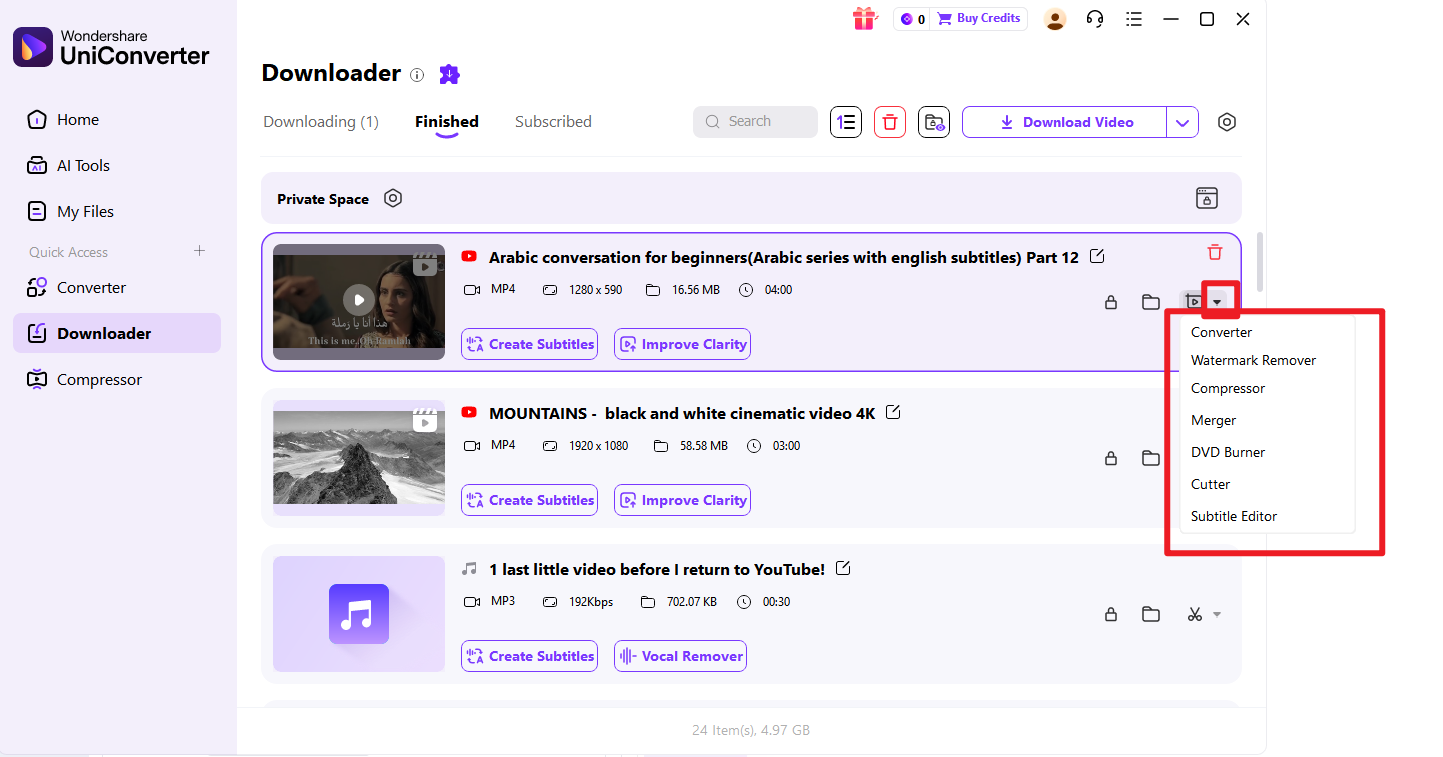
Passaggio 5: Clicca sull'Icona Modifica per Modificare Ulteriormente le Clip Video YouTube MP4
Nei file scaricati, scegli quello che devi modificare e passa sopra l'icona di modifica, scegli la funzione necessaria per modificare le clip come taglia, rimozione filigrana, unisci, ecc.
2. Allavsoft
Allavsoft è uno strumento potente per convertire clip di YouTube in MP4 con facilità. Questo software supporta vari formati video e risoluzioni, garantendo download di alta qualità. La sua interfaccia semplice, combinata con funzionalità avanzate come l'elaborazione in batch e il supporto sottotitoli, rende Allavsoft un'opzione versatile sia per utenti Mac che Windows.

Caratteristiche Principali
- Ampia Compatibilità di Formati: Converte clip YouTube in MP4, AVI e MOV.
- Download in Batch: Scarica più video contemporaneamente.
- Output di Alta Qualità: Mantiene la qualità video durante la conversione.
- Download Sottotitoli: Recupera e scarica automaticamente i sottotitoli.
- Lettore Video Integrato: Visualizza in anteprima i video direttamente nel software.
Passaggi per Convertire Clip Youtube in MP4 Usando Allavsoft
Passaggio 1: Installa Allavsoft
Scarica Allavsoft dal sito ufficiale e installalo sul tuo dispositivo.
Passaggio 2: Aggiungi Link YouTube
Copia l'URL di YouTube e incollalo nell'app.
Passaggio 3: Seleziona MP4 e Avvia il Download
Scegli MP4 come formato di output e clicca su Scarica per salvare il file.
Passaggio 4: Ritaglia e Converti il Video YouTube Scaricato
Scegli MP4 come formato di output e clicca su Scarica per salvare il file.
3. MediaHuman Video Downloader
MediaHuman Video Downloader è un'applicazione versatile progettata per semplificare il processo di conversione clip di YouTube in MP4. Supporta più piattaforme, inclusi Mac e Windows, e fornisce download video di alta qualità in risoluzioni fino a 4K. Con funzionalità come download di playlist e compatibilità multipiattaforma, MediaHuman garantisce un'esperienza fluida sia per utenti occasionali che professionisti.

Caratteristiche Principali
- Supporto Multipiattaforma: Disponibile per Mac, Windows e Linux.
- Output MP4 ad Alta Risoluzione: Mantiene la qualità video fino a 4K.
- Download Playlist: Converti intere playlist in una volta sola.
- Elaborazione in Batch: Scarica più video contemporaneamente.
- Conversione Veloce: Ottimizzato per elaborazione rapida senza perdita di qualità.
Passaggi per Convertire Clip Youtube in MP4 Usando MediaHuman Video Downloader
Passaggio 1: Installa MediaHuman Video Converter
Scarica l'app e installala sul tuo dispositivo.
Passaggio 2: Aggiungi URL Video YouTube
Copia il link YouTube e incollalo nell'app.
Passaggio 3: Seleziona MP4 e Scarica
Scegli MP4 come formato di output e avvia il download.
4. Free YouTube to MP4 Converter (DVDVideoSoft)
Free YouTube to MP4 Converter di DVDVideoSoft è uno strumento semplice per scaricare e convertire clip di YouTube in MP4. Con supporto per output ad alta risoluzione fino a 4K, garantisce eccellente qualità video per tutte le tue esigenze. Il software è ideale per principianti grazie alla sua interfaccia semplice, mentre gli utenti avanzati apprezzano le sue capacità di download in batch e supporto playlist. È una scelta affidabile per conversione video rapida ed efficiente.

Caratteristiche Principali
- Supporto MP4: Converte clip YouTube in MP4 in più risoluzioni.
- Download Playlist: Elabora in batch più video contemporaneamente.
- Output di Alta Qualità: Supporta risoluzione 720p, 1080p e 4K.
- Interfaccia user-friendly: Pulita e facile da navigare per tutti gli utenti.
- Versione gratuita disponibile: Offre funzionalità essenziali senza costi.
Passaggi per convertire un clip di YouTube in MP4 utilizzando Free Youtube to MP4 Converter
Passaggio 1: Installare lo strumento
Scaricare e installare il software dal sito ufficiale di DVDVideoSoft.
Passaggio 2: Copiare e incollare il link
Incollare l'URL di YouTube nel campo di input.
Passaggio 3: Scegliere MP4 e scaricare
Selezionare MP4 come formato di output e fare clic su Scarica per salvare il file.
5. Leawo Video Converter
Leawo Video Converter è un software di livello professionale che consente la conversione senza problemi di clip di YouTube in MP4. Noto per le sue robuste funzionalità, offre opzioni avanzate di editing video insieme a download di alta qualità. La sua capacità di elaborazione batch e il supporto per più formati lo rendono una scelta versatile. Ideale sia per utenti occasionali che professionisti, Leawo garantisce un'esperienza senza problemi.

Caratteristiche Principali
- Conversione ad alta risoluzione: Supporta fino a 1080p HD MP4.
- Strumenti di editing: Taglia, ritaglia e aggiungi effetti ai video.
- Ampio Supporto di Formati: Converte in MP4, MKV, AVI e altro.
- Elaborazione in Batch: Gestisce più file contemporaneamente.
- Impostazioni personalizzabili: Regola risoluzione, bitrate e frame rate.
Passaggi per convertire un clip di YouTube in MP4 utilizzando Free YouTube to Leawo Video Converter
Passaggio 1: Installare Leawo Video Converter
Scaricare e installare Leawo dal suo sito ufficiale.
Passaggio 2: Importare il link di YouTube
Aprire l'app e incollare l'URL del video di YouTube.
Passaggio 3: Convertire in MP4
Selezionare MP4 come formato e fare clic su Converti per salvare il file.
Passaggio 4: Scaricare e modificare
Utilizzare il suo editor video integrato per modificare i clip video scaricati.
Parte 4: Come convertire YouTube in MP4 Clip Converter online
Convertire clip di YouTube in MP4 online offre una soluzione conveniente e senza problemi per gli utenti che preferiscono non installare software. Questi strumenti sono accessibili da qualsiasi browser, rendendo facile salvare i tuoi video preferiti in formato MP4 di alta qualità. Di seguito, esploriamo cinque piattaforme online affidabili per conversioni MP4 veloci ed efficienti.
1. YTMP4
YTMP4 è una piattaforma online semplice ed efficiente per convertire clip di YouTube in MP4. È molto apprezzato per le sue velocità di elaborazione rapide e l'interfaccia user-friendly. Senza necessità di installazione di software, YTMP4 è accessibile su qualsiasi dispositivo con un browser, rendendolo perfetto per il download di video in movimento. Supporta più risoluzioni, incluso l'HD, garantendo un'eccellente qualità video per uso personale o professionale.

Caratteristiche Principali
- Conversione MP4: Converte rapidamente i video di YouTube in formato MP4.
- Output di Alta Qualità: Supporta risoluzioni fino a 1080p.
- Nessuna registrazione richiesta: Accessibile senza creazione di account.
- Compatibilità multi-dispositivo: Funziona perfettamente su browser desktop, tablet e mobile.
- Elaborazione veloce: Converte i video in modo efficiente con tempi di attesa minimi.
Passaggi per convertire un clip di YouTube in MP4 utilizzando Free Youtube to YTMP4
Passaggio 1: Visitare YTMP4
Aprire YTMP4 sul browser preferito.
Passaggio 2: Aggiungere il link del video di YouTube
Copiare l'URL del clip di YouTube che si desidera convertire e incollarlo nella casella di input.
Passaggio 3: Selezionare il formato MP4 e scaricare
Scegliere MP4 come formato di output, selezionare la risoluzione preferita e fare clic su Scarica per salvare il file.
2. YTBVideoLy.com
YTBVideoLy.com è un convertitore online efficiente per trasformare clip di YouTube in MP4 con facilità. Offre un'esperienza fluida con il suo design intuitivo e l'elaborazione ad alta velocità. Che tu abbia bisogno di video ad alta definizione o download rapidi, YTBVideoLy supporta risoluzioni fino a 4K, rendendolo uno strumento versatile per tutti gli utenti. Con la sua compatibilità mobile, gli utenti possono convertire e scaricare video direttamente dai loro smartphone, aggiungendo alla sua praticità.

Caratteristiche Principali
- Conversione MP4: Download video di alta qualità in formato MP4.
- Supporto multi-piattaforma: Funziona con YouTube, Vimeo e altro.
- Opzioni ad alta risoluzione: Scarica video fino a 4K.
- Nessuna registrazione necessaria: Inizia a scaricare immediatamente.
- Mobile-friendly: Ottimizzato per tutti i tipi di dispositivi.
Passaggi per convertire un clip di YouTube in MP4 utilizzando Free Youtube to YTBVideoLy.com
Passaggio 1: Aprire YTBVideoLy.com
Visitare il sito utilizzando il browser.
Passaggio 2: Incollare il link di YouTube
Inserire l'URL del video nel campo di input.
Passaggio 3: Scegliere il formato MP4 e scaricare
Selezionare MP4 e la risoluzione preferita, quindi fare clic su Scarica per salvare il file.
3. HireQuotient
HireQuotient, sebbene progettato principalmente per l'analisi video professionale, funziona anche come piattaforma affidabile per convertire clip in MP4 da video di YouTube. Con il suo sistema sicuro e l'elaborazione potenziata dall'IA, offre conversioni video di alta qualità sia per utenti occasionali che professionisti. HireQuotient supporta la compatibilità multi-dispositivo, consentendo agli utenti di accedere ai suoi servizi da desktop e dispositivi mobili, garantendo praticità e affidabilità.

Caratteristiche Principali
- Conversione potenziata dall'IA: Garantisce precisione e qualità.
- Download sicuri: Protegge gli utenti da malware e annunci invasivi.
- Supporto multi-dispositivo: Compatibile con browser desktop e mobile.
- Output MP4 di Alta Qualità: Converte video in risoluzioni HD e Full HD.
- Funzionalità Professionali Aggiuntive: Strumenti di analisi e modifica video inclusi.
Passaggi per Convertire Clip di YouTube in MP4 Usando Free YouTube to HireQuotient
Passaggio 1: Visita HireQuotient
Accedi alla piattaforma e effettua il login se necessario.
Passaggio 2: Incollare il link di YouTube
Copia e incolla l'URL del video nel convertitore.
Passaggio 3: Seleziona MP4 e Scarica
Scegli MP4 come formato di output e avvia il download.
4. Convertitore AISEO da YouTube a MP4 (Gratuito e Sicuro)
Il Convertitore AISEO da YouTube a MP4 è una piattaforma potenziata da AI che aiuta gli utenti a convertire rapidamente clip di YouTube in MP4 gratuitamente online. È ideale per chi cerca “aiseo youtube to mp4” or “aiseo mp4 converter” Con la sua interfaccia senza pubblicità e l'accelerazione cloud, offre download video sicuri e ultra-veloci.

Caratteristiche Principali
- Sistema Potenziato da AI: Garantisce conversioni efficienti e accurate.
- Risoluzioni Multiple: Supporta qualità video fino a 4K.
- Interfaccia Senza Pubblicità: Elimina distrazioni per un'esperienza più fluida.
- Download in Batch: Converti più video contemporaneamente.
- Sicuro e Privato: Protegge i dati degli utenti e garantisce sicurezza.
Passaggi per Convertire Clip di YouTube in MP4 Usando Free YouTube to AISEO
Passaggio 1: Apri AISEO
Visita la piattaforma AISEO nel tuo browser.
Passaggio 2: Inserisci l'URL di YouTube
Incolla il link del video che desideri convertire.
Passaggio 3: Selezionare il formato MP4 e scaricare
Scegli MP4 e la risoluzione desiderata, poi clicca Scarica.
5. DDownr.com
DDownr.com è una piattaforma semplice ma potente per salvare clip di YouTube in MP4. Offre elaborazione veloce, download ad alta risoluzione e un'interfaccia pulita adatta sia a principianti che a utenti avanzati. DDownr supporta anche il download di playlist, permettendo agli utenti di salvare più video in formato MP4 in modo efficiente. La sua compatibilità con vari dispositivi lo rende un'opzione versatile per gli appassionati di video.

Caratteristiche Principali
- Conversione Veloce: Elabora rapidamente clip di YouTube in MP4.
- Output ad Alta Risoluzione: Supporta risoluzioni fino a 1080p.
- Download Playlist: Scarica intere playlist in una sola volta.
- Supporto multi-dispositivo: Funziona su desktop, tablet e dispositivi mobili.
- Nessun Account Richiesto: Accedi a tutte le funzionalità senza registrarti.
Passaggi per Convertire Clip di YouTube in MP4 Usando Free YouTube to DDownr.com
Passaggio 1: Apri DDownr.com
Accedi al sito web dal tuo browser.
Passaggio 2: Aggiungi il Link di YouTube
Incolla l'URL della clip di YouTube che desideri scaricare.
Passaggio 3: Seleziona il Formato MP4 e Salva
Scegli MP4 come formato, seleziona la risoluzione e clicca Scarica.
6. Convertitore Clipto AI da YouTube a MP4
Clipto AI fornisce un modo intelligente per convertire video di YouTube in MP4 con rilevamento automatico dei sottotitoli e tagging dei metadati. Questo strumento è perfetto per gli utenti che cercano “clipto ai youtube to mp4” or “clip converter youtube mp4”.
Con l'integrazione AI, Clipto AI semplifica l'intero processo di conversione, dall'analisi del contenuto video alla generazione di file MP4 ottimizzati. Supporta conversioni in blocco, incorporamento di sottotitoli e auto-tagging per una migliore organizzazione dei contenuti.
- 🎬 Conversione compatibile con sottotitoli: Rileva e incorpora automaticamente i sottotitoli.
- ⚙️ Tagging AI dei metadati: Aggiunge automaticamente titoli e tag video per una migliore gestione dei file.
- 🖥️ Elaborazione in batch: Converti più video o playlist di YouTube simultaneamente.
- 🔒 Sicuro e senza pubblicità: 100% basato su browser, senza pop-up o rischio malware.
Passaggi per Convertire Clip di YouTube in MP4 Usando Clipto AI
Passaggio 1: Visita Clipto AI
Vai alla pagina YouTube to MP4 di Clipto AI sul tuo browser.
Passaggio 2: Incollare il link di YouTube
Copia l'URL della clip di YouTube e incollalo nel campo di input del convertitore.
Passaggio 3: Scegli MP4 e Impostazioni AI
Seleziona MP4 come formato di output, e opzionalmente abilita rilevamento AI dei sottotitoli or tagging dei metadati prima di avviare il processo.
Passaggio 4: Clicca Converti e Scarica
Clicca il pulsante Converti. Una volta che il file è pronto, clicca Scarica per salvarlo sul tuo dispositivo.
Parte 5. Come Scegliere il Modo Adatto per Convertire Clip di YouTube in MP4
Invece di scegliere strumenti alla cieca, è più efficace confrontare diversi tipi di soluzioni per convertire clip di YouTube in MP4. Ogni metodo offre diversi livelli di controllo, sicurezza e funzionalità a seconda delle tue esigenze.
| Metodo | Supporta il Taglio dei Clip | Output MP4 | Mantiene l'Audio | Elaborazione in Batch | Richiede Installazione | Livello di Rischio | Strumenti Rappresentativi |
| Software Desktop | ⭐⭐⭐⭐⭐ | ⭐⭐⭐⭐⭐ | ⭐⭐⭐⭐⭐ | ⭐⭐⭐⭐⭐ | Sì | Basso | UniConverter, Allavsoft, MediaHuman, Leawo, DVDVideoSoft |
| Strumenti Online | ⭐⭐⭐ | ⭐⭐⭐⭐ | ⭐⭐⭐ | ⭐⭐ | No | Medio–Alto | YTMP4, YTBVideoLy, DDownr |
| Estensioni del Browser | ⭐⭐⭐ | ⭐⭐⭐ | ⭐⭐⭐ | ⭐⭐⭐ | Sì | Medio | (ad es., strumenti tipo SaveFrom Helper) |
| Strumenti AI (Clip + Elaborazione) | ⭐⭐⭐⭐ | ⭐⭐⭐⭐ | ⭐⭐⭐⭐ | ⭐⭐ | No | Medio | AISEO, HireQuotient, Clipto AI |
| Clip Ufficiale di YouTube + Post-elaborazione | ⭐⭐ | ⚠️ Richiede conversione | ⭐⭐⭐ | ⭐ | No | Basso | Clip di YouTube + convertitore esterno |
Raccomandazione Finale
- Scegli il software desktop per l'esperienza più affidabile e ricca di funzionalità
- Usa strumenti online per attività rapide e semplici
- Considera strumenti AI se hai bisogno di editing intelligente e sottotitoli
- Usa metodi ufficiali se la sicurezza e la conformità sono la tua priorità
Conclusione
Convertire e caricare video non è mai stato così facile. Con strumenti come UniConverter e altre piattaforme online affidabili, puoi rapidamente convertire clip di YouTube in MP4 in alta qualità. Le funzionalità AI avanzate di UniConverter—come la rimozione della filigrana e il miglioramento del ritratto—rendono ogni video dall'aspetto professionale. Una volta convertiti, carica semplicemente i tuoi video MP4 su YouTube e condividili con il tuo pubblico. Inizia a usare UniConverter oggi per conversioni video veloci, pulite e senza sforzo.
Domande Frequenti sul Convertitore di Clip di YouTube
-
1. Cosa significa convertire un clip di YouTube in MP4?
Significa prendere una porzione di un video di YouTube e salvarla come file MP4 autonomo sul tuo dispositivo per l'uso offline. -
2. Qual è il modo più semplice per salvare clip di YouTube in MP4?
Il metodo più semplice è utilizzare strumenti online o software desktop che supportano la conversione e il download diretto, offrendo un flusso di lavoro semplice ed efficiente. -
3. Posso usare Clipto AI per convertire video di YouTube in MP4?
Sì. Alcuni strumenti basati su AI supportano la conversione di video di YouTube in MP4 e possono includere funzionalità come la gestione dei sottotitoli, il supporto dei metadati e l'elaborazione in batch. -
4. Devo scaricare l'intero video prima di poter ottenere un clip in MP4?
Nella maggior parte dei casi, sì. Molti strumenti scaricano prima il video completo e poi ti permettono di tagliare o ritagliare il segmento desiderato prima di esportarlo come clip MP4. -
5. Il clip MP4 manterrà l'audio originale da YouTube?
Sì. Per impostazione predefinita, la traccia audio originale è inclusa nell'MP4 esportato a meno che tu non scelga di silenziare o modificarla durante l'editing. -
6. È legale convertire video di YouTube in clip MP4?
La legalità dipende dalle leggi locali e dai termini di servizio di YouTube. Dovresti convertire o scaricare solo contenuti che possiedi o per i quali hai il permesso di utilizzare.