

YouTube è un tesoro di contenuti musicali. Che tu stia cercando musica per pianoforte, canzoni pop o EDM, c'è qualcosa sulla piattaforma per te. Ma questi possono essere riprodotti solo su YouTube. E se preferisci un'altra app Music Player? Convertire YouTube in WAV può aiutarti. Facendo questo converti il video in un file audio che puoi aprire con altre app.
Questo articolo ti parlerà dei migliori metodi per convertire video YouTube in WAV. Imparerai come farlo su PC e Mac, così come su dispositivi Android e iOS.

In questo articolo
Il modo migliore per convertire YouTube in WAV è utilizzare un convertitore audio affidabile che estrae l'audio originale e lo salva in un formato WAV senza perdita per la massima qualità del suono.
WAV è un formato audio non compresso che preserva tutti i dati audio, rendendolo ideale per l'editing, la produzione musicale e l'uso professionale. :contentReference[oaicite:0]{index=0} Tuttavia, l'audio di YouTube stesso è già compresso (di solito AAC o Opus), quindi convertire in WAV non migliora la qualità originale—semplicemente evita ulteriori perdite di qualità durante l'elaborazione. :contentReference[oaicite:1]{index=1}
- 🔹 Estrai audio di alta qualità per editing o produzione
- 🔹 Preserva il suono senza perdite di compressione aggiuntive
- 🔹 Usa file WAV in strumenti professionali come DAW
👉 Scelta migliore: Usa un convertitore YouTube in WAV sicuro quando hai bisogno di audio senza perdita per editing o archiviazione, piuttosto che formati compressi come MP3.
Risposta Rapida: Converti YouTube in WAV per mantenere l'audio non compresso ed evitare perdite di qualità, specialmente per editing o uso professionale.
Parte 1. È Legale Convertire YouTube in WAV?
Dipende da quale video stai cercando di convertire in WAV. Supponiamo che tu possieda il video e voglia scaricarlo come WAV su un dispositivo diverso. Non ci sarebbero problemi. Puoi convertire un video YouTube in WAV senza preoccuparti di problemi legali.
D'altra parte, è illegale scaricare e convertire video che non possiedi. A meno che il proprietario non ti abbia dato il permesso, il file WAV sarà classificato come "ottenuto illegalmente" o "contenuto piratato".
 *Una Nota di Avvertimento Legale:
Ci opponiamo fermamente a qualsiasi forma di violazione del copyright, inclusi download e registrazioni non autorizzati. Questo tutorial è destinato esclusivamente al salvataggio di video che possiedi o per i quali hai il permesso di utilizzare.
Parte 2. Come Estrarre Audio da YouTube a WAV Gratis Online/Windows/Mac
Puoi utilizzare strumenti di terze parti per convertire video YouTube in WAV. Una delle migliori app da usare è Wondershare UniConverter. È un software potente che ti permette di guardare o ascoltare video YouTube offline.
Wondershare UniConverter supporta oltre 1.000 formati multimediali. Detto questo, può salvare il video YouTube, che è in formato MP4, come file WEBP. Quindi, UniConverter può convertirlo in un file WAV. Non solo, ma questo convertitore di video YouTube in .wav ti permette anche di modificare il contenuto scaricato. Con un'estensione Chrome Video Downloader facile da usare di UniConverter, puoi facilmente salvare video da YouTube e altri 1000+ siti di streaming video o piattaforme di social media. Incollando i link puoi facilmente scaricare video con URL.

Convertitore YouTube in WAV Sicuro
Come Salvare video YouTube come file WAV con UniConverter
Passaggio 1: Scarica Wondershare UniConverter
Scarica e installa Wondershare UniConverter dal sito ufficiale. Avvia il programma dopo averlo installato con successo.
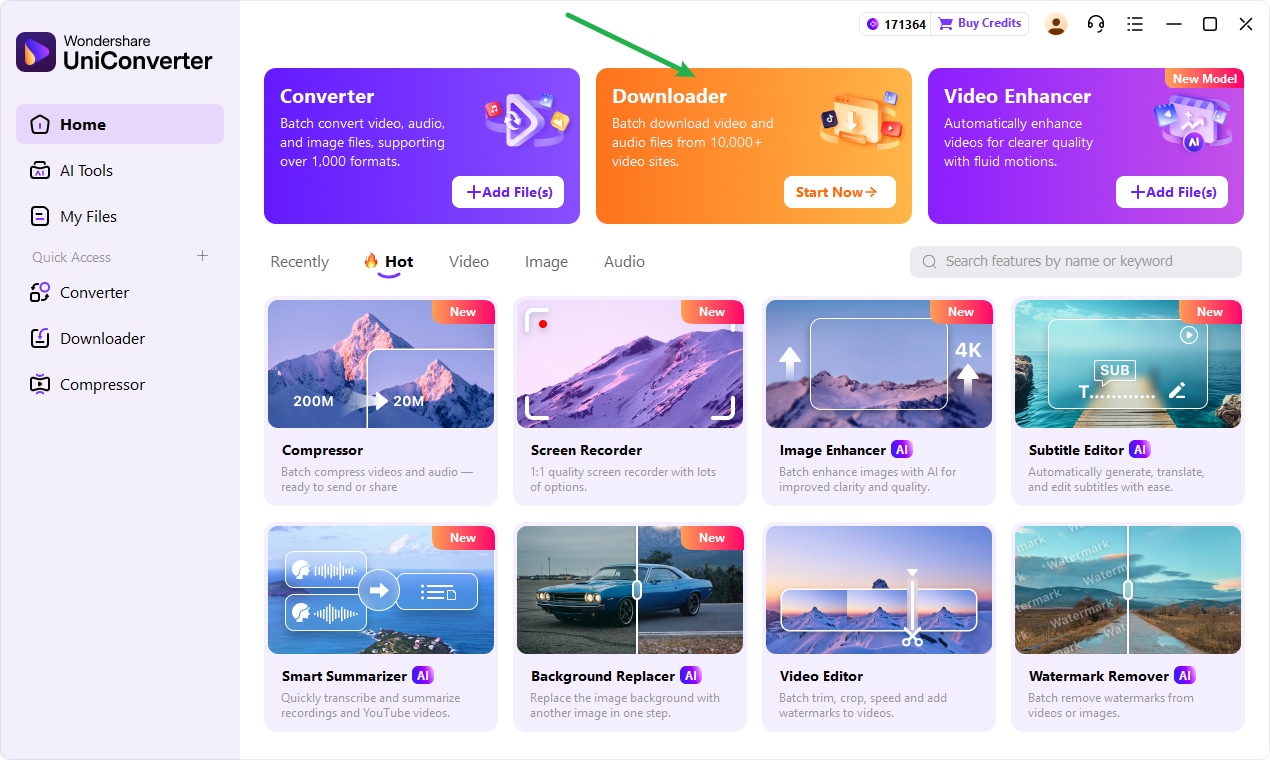
Passaggio 2: Usa la Funzione Downloader
Fai clic sull'opzione Downloader nel menu principale di Wondershare UniConverter. Questa funzione ti permetterà di creare una versione del video YouTube riproducibile offline.
Passaggio 3: Copia l'URL del Video YouTube
Apri l'app YouTube o il sito web YouTube sul tuo browser preferito. Apri il video che vuoi convertire in WAV. Fai clic su Condividi e Copia per ottenere l'URL del video.
Passaggio 4: Incolla il link in UniConverter
Torna a Wondershare UniConverter. Fai clic sul pulsante Incolla URL. Wondershare UniConverter riconoscerà automaticamente il contenuto YouTube e inizierà i preparativi per scaricare il file.
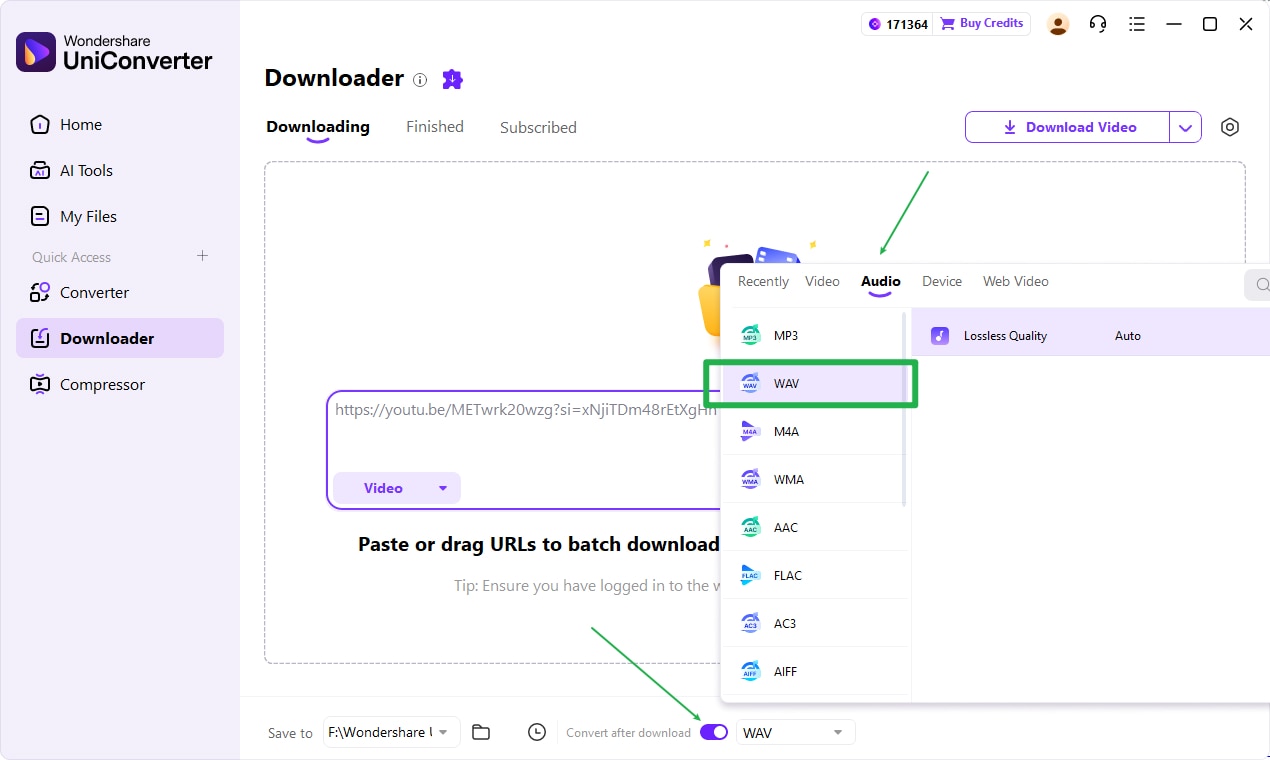
Passaggio 5: Seleziona Formato Audio
Non puoi salvare direttamente il video come file WAV. Tuttavia, puoi scaricarlo come file MP3. Seleziona la qualità che preferisci.
Passaggio 6: Avvia il Download
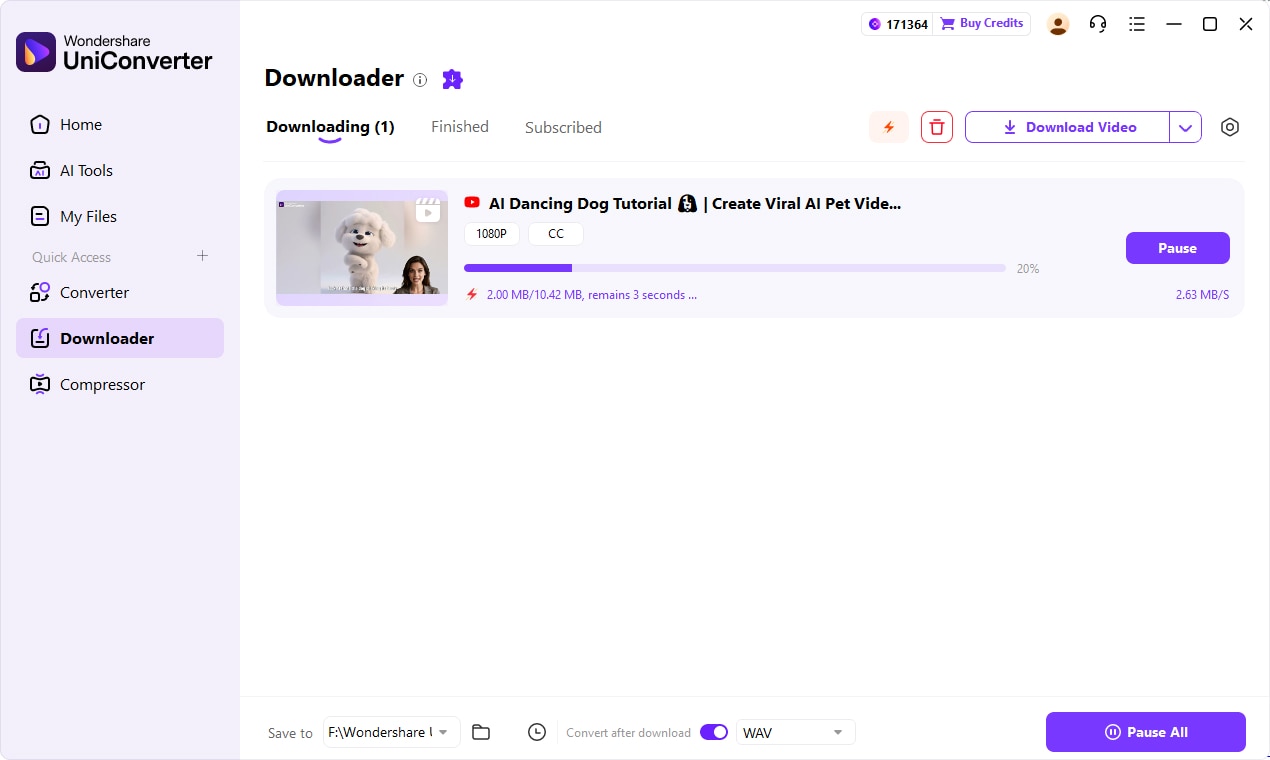
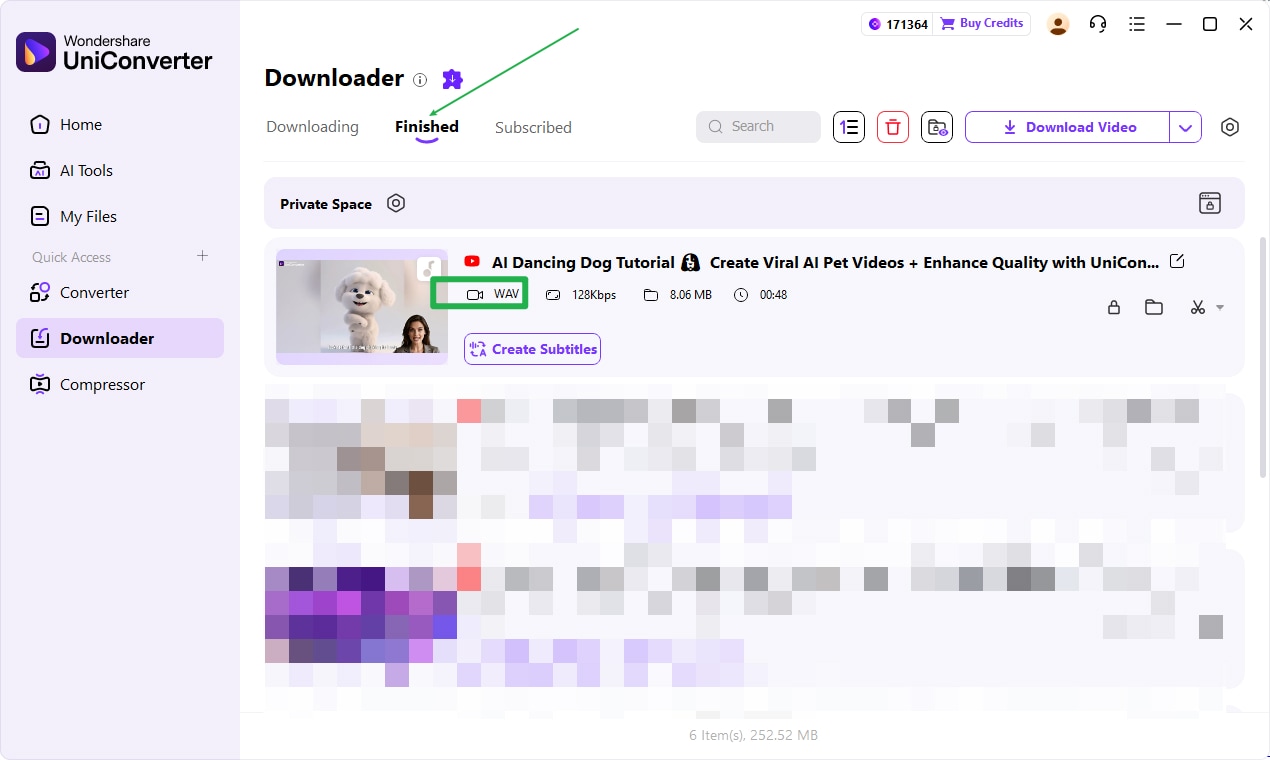
Fai clic sul pulsante Download. Attendi pazientemente che il download finisca. Puoi vedere il progresso sullo schermo di UniConverter. Una volta completato, trova il file WAV nella sezione Completati di UniConverter. In alternativa, apri Esplora File e trovalo nella cartella dove l'hai salvato.
Passaggio 7: Converti il File MP3 di YouTube in WAV
Puoi trovare i video YouTube scaricati in formato WAV nella scheda "Completati".
UniConverter ora offre una versione online per convertire YouTube in .WAV online gratis.
Parte 3. Come Estrarre Video YouTube in WAV Gratis su Mobile (iPhone/Android)
Stai usando un telefono Android o un iPhone? Ci sono anche modi per eseguire una conversione YouTube in WAV. Ad esempio, puoi usare UniConverter sul tuo computer e quindi usare Trasferimento File per spostare il file WAV di alta qualità sul tuo dispositivo mobile. Un'altra opzione è utilizzare un downloader online. Puoi trovare molti strumenti gratuiti online che ti permettono di convertire YouTube in formato WAV.
In questa sezione, discuteremo questi due metodi:
1. Come Fare la Conversione YouTube in .wav Usando uno Strumento Online
Y2Mate.yt è un convertitore YouTube in WAV gratuito. Lo strumento è semplice e non richiede grandi competenze tecniche. Come UniConverter, tutto ciò di cui ha bisogno è il link al video YouTube. Ecco una guida passo-passo su come usarlo:
Passaggio 1: Copia l'URL del video YouTube.
Apri l'app YouTube sul tuo telefono Android o iPhone. Apri il video che vuoi convertire in file WAV. Fai clic su Condividi e Copia link.

Passaggio 2: Vai su Y2Mate.yt
Avvia qualsiasi browser web sul tuo telefono. Naviga sul sito web Y2Mate.yt.
Passaggio 3: Converti YouTube in Formato Audio Waveform.
Incolla il link YouTube nel campo "Incolla il tuo URL". Quindi, fai clic sul menu a discesa per il formato di output e seleziona WAV. Infine, fai clic sul pulsante Download.

2. Come Convertire in Modo Sicuro YouTube in Formato WAV su iPhone con UniConverter
Sebbene gli strumenti online siano piuttosto comodi da usare, potrebbero reindirizzarti verso alcuni siti web dannosi, esponendoti a malware. Quindi oltre a fare ciò, puoi facilmente ottenere il file WAV dai video YouTube sul tuo telefono cellulare usando Wondershare UniConverter. Dopo aver seguito i passaggi nella Parte 2 per salvare tutti i tuoi video YouTube preferiti in file WAV su PC, il prossimo passo è utilizzare la funzione Trasferimento File per trasferire i file WAV sul tuo dispositivo mobile in pochissimo tempo. Ecco una guida su come usare questo pratico strumento:
Passaggio 1: Salva il video YouTube usando UniConverter. Segui la guida nella parte 2 della documentazione di UniConverter per salvare i video YouTube.
Passaggio 2: Attiva la Funzione Trasferimento
Avvia Wondershare UniConverter e seleziona Trasferimento nella scheda Strumenti.
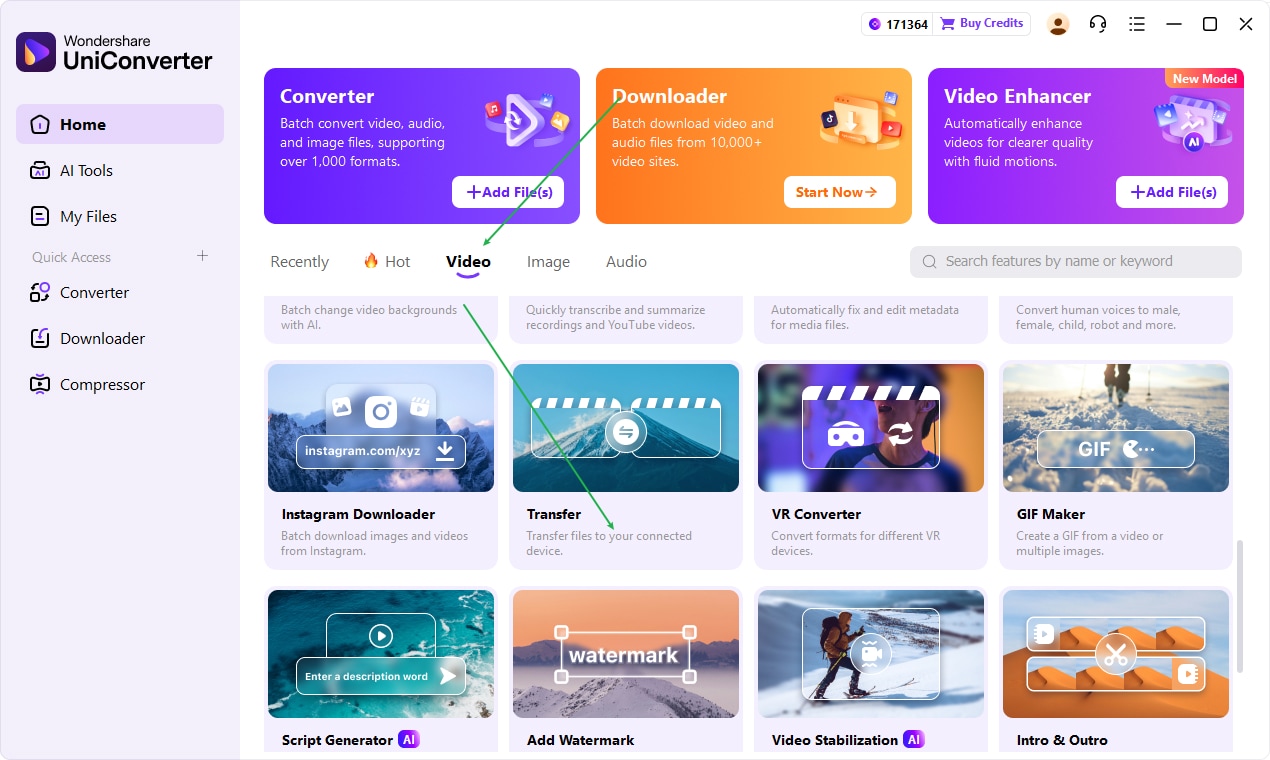
Passaggio 3: Collega il tuo telefono cellulare al computer.
Usando un cavo USB, collega il tuo telefono cellulare al computer. Wondershare UniConverter inizierà a decomprimere i driver del dispositivo. Attendi che il processo finisca. Una volta completato, dovrai abilitare il debug USB sul tuo smartphone. Segui le istruzioni sullo schermo per abilitare la funzione.

Passaggio 4: Aggiungi i file WAV che vuoi trasferire.
Fai clic sull'icona +Aggiungi File nell'angolo in alto a sinistra di Wondershare UniConverter. Importa i file WAV dal tuo computer.
Passaggio 5: Trasferisci i file.
Tocca il pulsante Trasferisci Tutto nell'angolo in basso a destra per trasferire i file importati.
Come Abbiamo Testato i Convertitori YouTube in WAV
Per questa guida, abbiamo valutato i convertitori YouTube in WAV in base alla qualità di estrazione audio, sicurezza del flusso di lavoro, flessibilità del dispositivo e quanto pratico è ogni metodo per editing, archiviazione o uso audio professionale.
Qualità di Estrazione Audio
Abbiamo verificato se il flusso di lavoro preserva una qualità audio utilizzabile ed evita degradazioni non necessarie durante l'estrazione o la conversione.
Sicurezza del Flusso di Lavoro
Abbiamo confrontato metodi desktop più sicuri con opzioni online più leggere per riflettere il compromesso tra comodità e rischio di navigazione.
Flessibilità del dispositivo
Abbiamo verificato se il metodo funziona senza problemi su Windows, Mac, Android e iPhone per utenti con configurazioni diverse.
Valore d'uso pratico
Abbiamo anche considerato se l'output WAV finale sia effettivamente utile per l'editing, l'archiviazione o la riproduzione offline piuttosto che solo per l'ascolto occasionale.
Questa pagina dà maggiore importanza all'estrazione sicura e all'output audio utilizzabile, poiché gli utenti che scelgono WAV di solito si preoccupano maggiormente della flessibilità di editing e della conservazione dei dettagli audio piuttosto che delle dimensioni del file.
Conclusione
Come fare conversioni da YouTube a WAV? È necessario utilizzare strumenti sicuri come Wondershare UniConverter. È un potente strumento di conversione video che supporta vari formati. Pertanto, può convertire in modo affidabile un video di YouTube, solitamente in formato MP4. Inoltre, UniConverter consente di trasferire facilmente il file WAV scaricato sul telefono cellulare. Fornisce un flusso di lavoro senza interruzioni, consentendo di ascoltare le proprie canzoni preferite offline il più rapidamente possibile.
Domande frequenti
-
1. Posso convertire i video di YouTube in formato MP3 invece di WAV?
Sì. I video di YouTube possono essere convertiti in MP3 invece di WAV. MP3 è un formato compresso con dimensioni di file più ridotte, ideale per l'ascolto quotidiano su smartphone, lettori musicali o sistemi audio per auto. Strumenti come Wondershare UniConverter supportano una conversione da YouTube a MP3 veloce e affidabile. -
2. Come posso preservare la qualità audio quando converto video di YouTube in WAV?
Per preservare la qualità audio, utilizzare un convertitore affidabile che supporti l'output WAV senza perdita, come UniConverter. Iniziare con un video che ha audio di alta qualità, evitare conversioni ripetute tra formati con perdita e scegliere impostazioni appropriate come profondità a 16 bit o 24 bit e frequenza di campionamento di 44,1 kHz o superiore quando disponibile. -
3. Ci sono rischi nell'utilizzo di convertitori online da YouTube ad audio?
Sì. Molti convertitori online da YouTube ad audio si basano su annunci aggressivi, pop-up o pulsanti di download fuorvianti che possono reindirizzare gli utenti a siti web non sicuri o attivare download indesiderati. Per ridurre i rischi di sicurezza e privacy, è più sicuro utilizzare software desktop affidabili invece di strumenti online sconosciuti.