

Se hai mai confrontato SDR vs. HDR la qualità video, sai già che questi due formati differiscono notevolmente. SDR (Standard Dynamic Range) è limitato in luminosità, contrasto e profondità del colore, mentre HDR (High Dynamic Range) offre immagini cinematografiche, ombre più profonde e tonalità più ricche.
Tuttavia, le cose diventano difficili quando hai già contenuti SDR e vuoi goderti quella brillantezza HDR senza riprendere tutto di nuovo. In questi casi, gli strumenti di conversione da SDR a HDR tornano utili. Che tu sia un creatore in cerca di immagini migliori o semplicemente qualcuno che vuole migliorare vecchi filmati, dai un'occhiata ai 9 potenti strumenti di questa guida Uniconverter e trasforma facilmente i video SDR in straordinari contenuti HDR.
In questo articolo
Parte 1. HDR & SDR: Definizione e Confronto
Prima di discutere i diversi metodi per convertire SDR in file multimediali HDR, è essenziale capire cosa significano questi due segnali e perché i filmmaker preferiscono HDR per i display moderni e la creazione di contenuti.
Standard Dynamic Range: SDR si riferisce al formato tradizionale utilizzato per decenni in TV, monitor e contenuti. Supporta una gamma limitata di luminosità e colore, che è tipicamente limitata a 100 nit di luminosità e colore a 8 bit.
High Dynamic Range: HDR è progettato per i moderni display liquid retina dove gli utenti richiedono un contrasto più profondo, luci più brillanti, ombre più scure e una gamma cromatica più ampia.
Ecco un rapido confronto tra questi segnali, che mostra quale è meglio per te:
|
Caratteristica |
SDR (Standard Dynamic Range) |
HDR (High Dynamic Range) |
|
Luminosità |
Fino a 100 nit |
Fino a 1000-4000+ nit |
|
Profondità del Colore |
8-bit (16,7 milioni di colori) |
10-bit o 12-bit (oltre 1 miliardo di colori) |
|
Gamma Cromatica |
Rec. 709 (gamma cromatica limitata) |
Rec. 2020, DCI-P3 (gamma cromatica più ampia e ricca) |
|
Rapporto di Contrasto |
Contrasto inferiore |
Alto contrasto con migliori dettagli nelle aree scure/chiare |
|
Esperienza Visiva |
Immagini piatte o più opache |
Realistiche, immersive, più cinematografiche |
|
Compatibilità Display |
Compatibile con tutti i display tradizionali |
Richiede display compatibile HDR per l'effetto completo |
Parte 2: Da SDR a HDR: Risolvere Problemi di Compatibilità e Qualità Visiva
Come creatore di contenuti o filmmaker, dovrai capire che convertire da SDR a HDR non significa solo cercare immagini migliori; piuttosto, è diventato necessario quando si tratta di condivisione multipiattaforma o coerenza dei contenuti di livello professionale. Ecco alcuni motivi per cui devi trovare modi e dedicare sforzi alla conversione da SDR a HDR:
- Riproduzione Incoerente tra Piattaforme
Apple iPhone 15 Pro o successivi di solito registrano video in formato HLG, che potrebbero apparire sbiaditi quando vengono caricati su TikTok o Instagram. Migliorare i tuoi file multimediali da SDR a HDR garantisce un'esperienza di visualizzazione più uniforme.
- Incoerenze Cromatiche dalle Fotocamere
Dispositivi come GoPro, Sony (S-Log2) o DJI (D-Log) catturano filmati in formati log destinati al color grading. Convertire i file log in HDR dopo l'editing aiuterà a mantenere la gamma dinamica ripristinando la profondità del colore.
- Controllo Creativo e Miglioramento
L'alta gamma dinamica consente ai creatori di ottimizzare luce e colore, che è ora diventato ideale per filmmaker, YouTuber e narratori digitali che vogliono caricare file video o immagini nel miglior formato possibile.
Parte 3: Migliori Modi per Convertire da SDR a HDR su PC
Se stai lavorando su un desktop o laptop e devi convertire da SDR a HDR, puoi affidarti a software di editing video avanzati che spesso vengono forniti con capacità AI. Ecco alcuni strumenti altamente raccomandati per la conversione da SDR a HDR:
1.Wondershare UniConverter
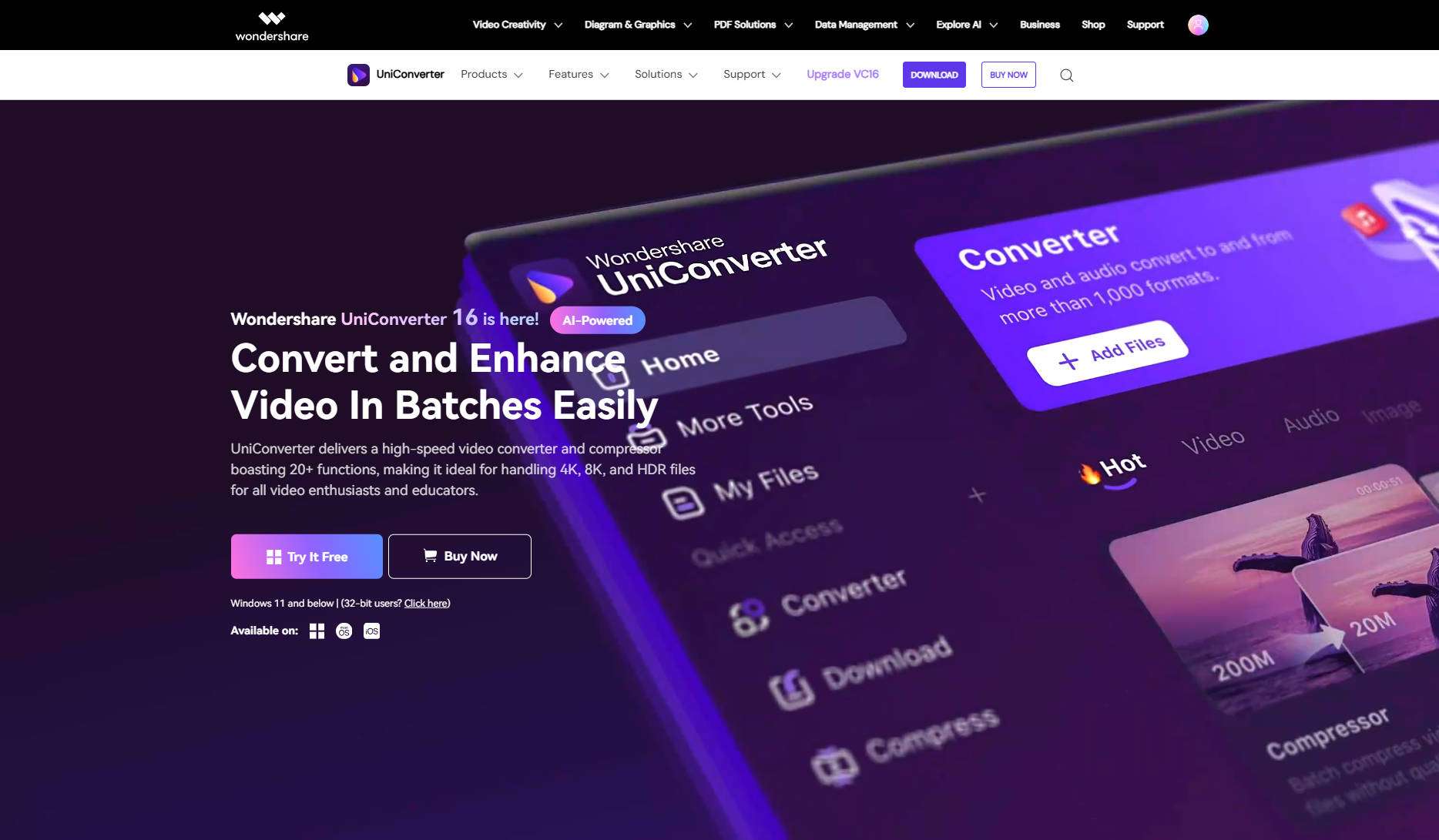
UniConverter è uno strumento facile da usare per convertire da SDR a HDR in pochi clic. Questo strumento di conversione all-in-one è alimentato da codifica avanzata e miglioramento assistito da AI, che supporta diversi formati e offre agli utenti flessibilità con risoluzione, bitrate e correzione del colore.

Convertitore da SDR a HDR Versatile e Facile da Usare
Pro e Contro di Uniconverter
Come Usare UniConverter per la Conversione da SDR a HDR?
Ecco una guida passo dopo passo che illustra quanto sia facile ed efficace convertire un file SDR in HDR con pochi clic:
Passaggio 1
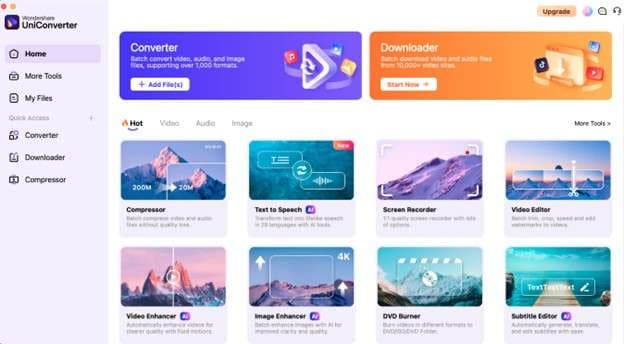
Inizia scaricando e installando Wondershare UniConverter dal suo sito web ufficiale. Naviga nello strumento "Convertitore" situato nella sezione "Accesso Rapido" nella homepage.
Passaggio 2
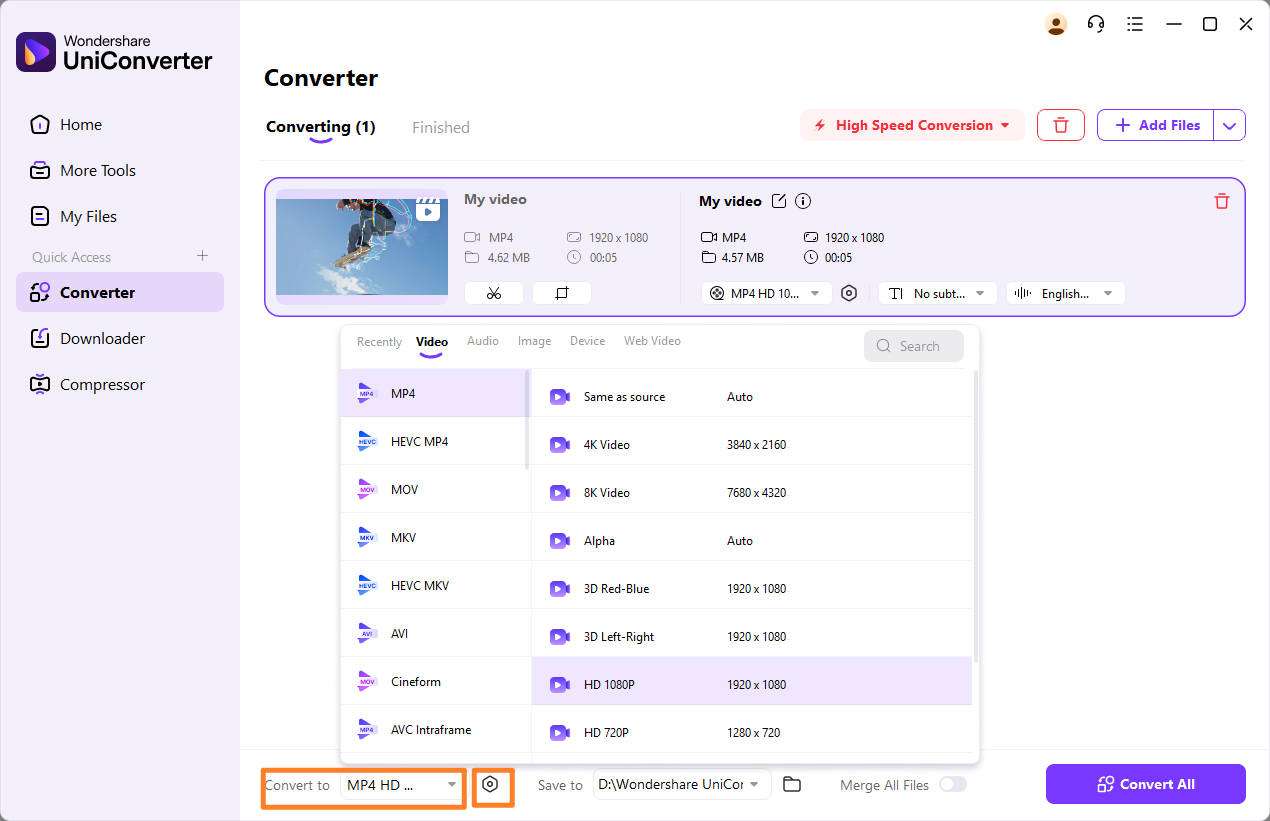
Carica i tuoi file HDR cliccando su "+Aggiungi File/Cartella" o trascinandoli nell'interfaccia. Seleziona il formato di output desiderato, quindi clicca sull'icona delle impostazioni per regolare lo spazio colore.
Passaggio 3
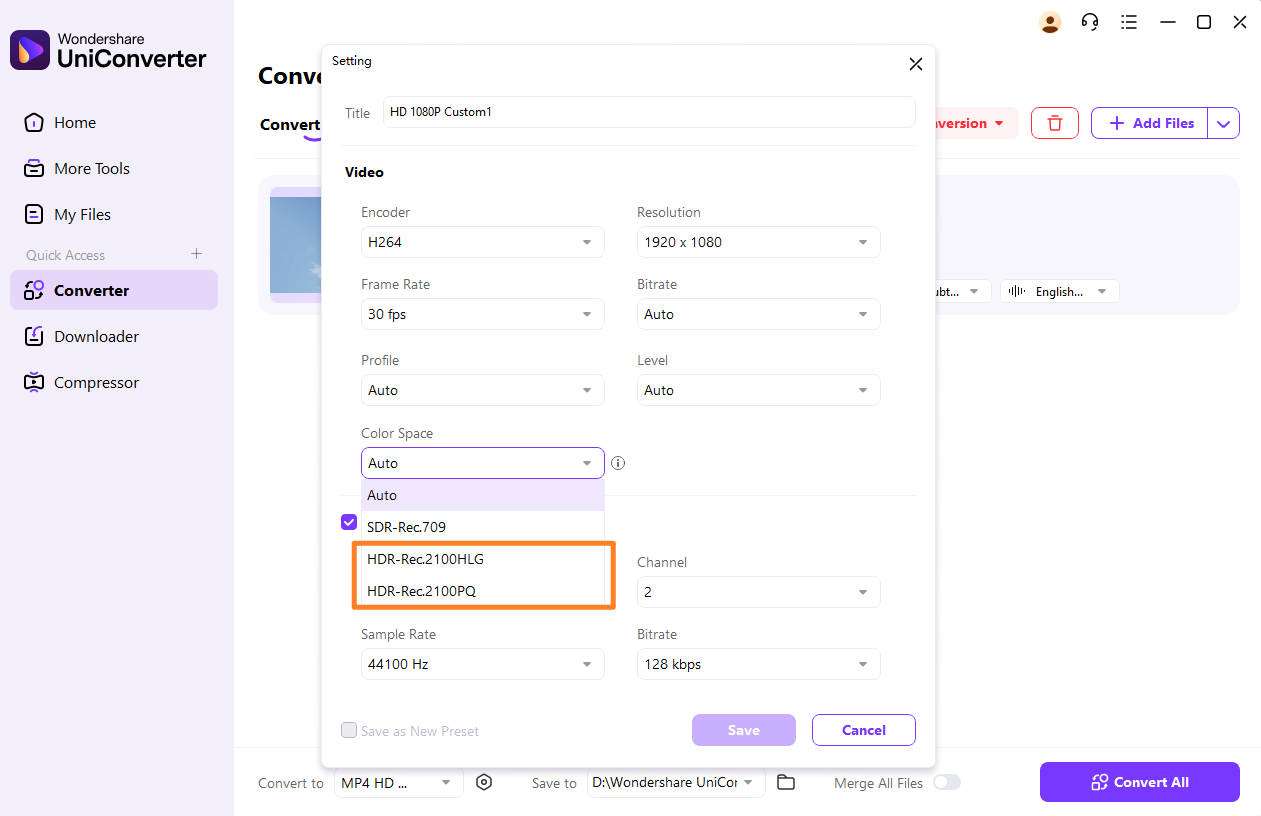
Scegli le opzioni HDR per risultati ottimali, quindi clicca su "Converti" e salva il file una volta completato il processo.
Seguendo semplicemente questi piccoli passaggi, puoi convertire facilmente il tuo SDR in HDR.
2. DaVinchi Resolve
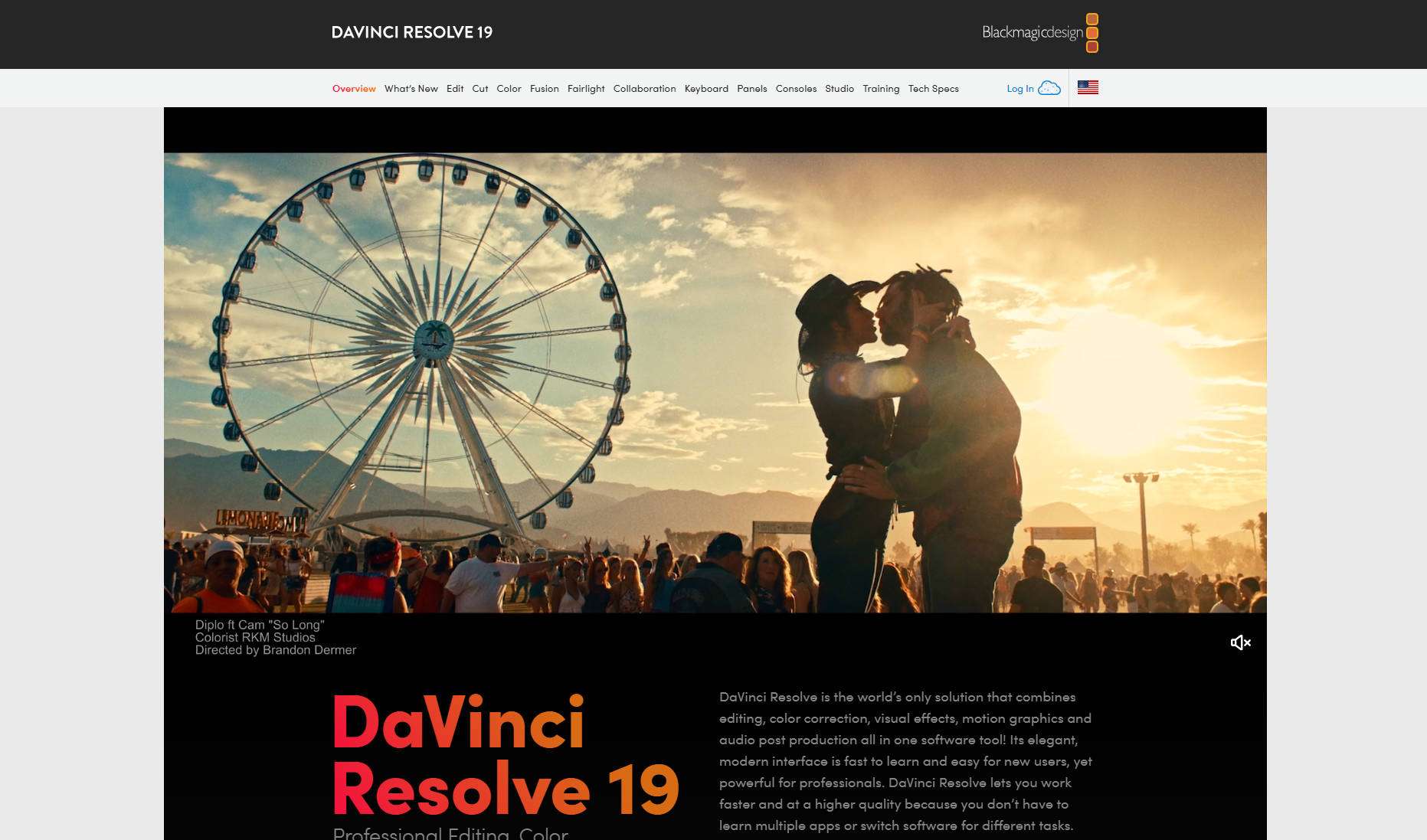
DaVinci Resolve è per i creatori che cercano il pieno controllo sui loro media. Questo strumento di editing di livello avanzato è gratuito e offre funzionalità di color grading approfondite. Include anche il miglioramento HDR manuale utilizzando mappe tonali personalizzate e supporto per gamut ampi.
Pro e Contro di DaVinchi Resolve
Come Usare DaVinci Resolve per Convertire da SDR a HDR?
Dai un'occhiata ai seguenti passaggi per utilizzare DaVinci Resolve per convertire il file da SDR a HDR:
Passaggio 1
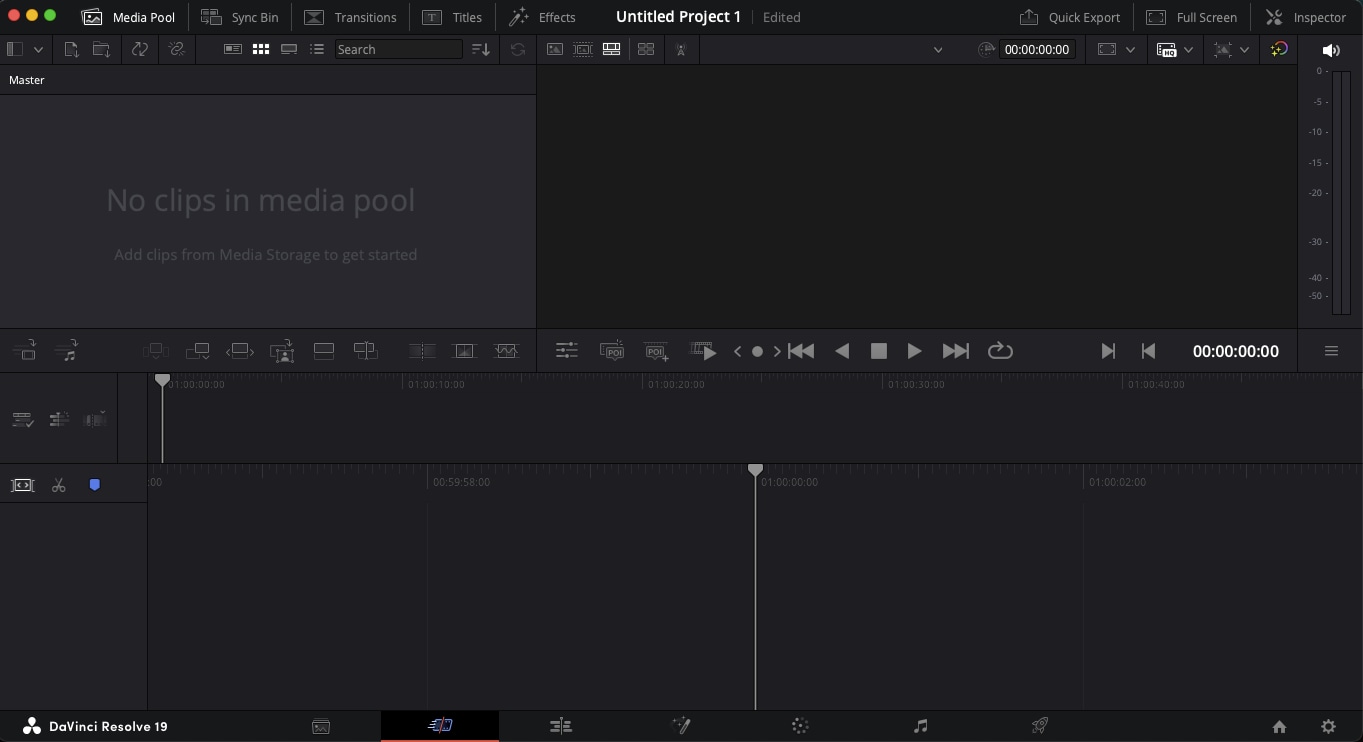
Apri DaVinci Resolve nel tuo sistema e inizia un nuovo progetto e importa il tuo file video o immagine SDR e aggiungilo alla timeline che vedi in basso.
Passaggio 2
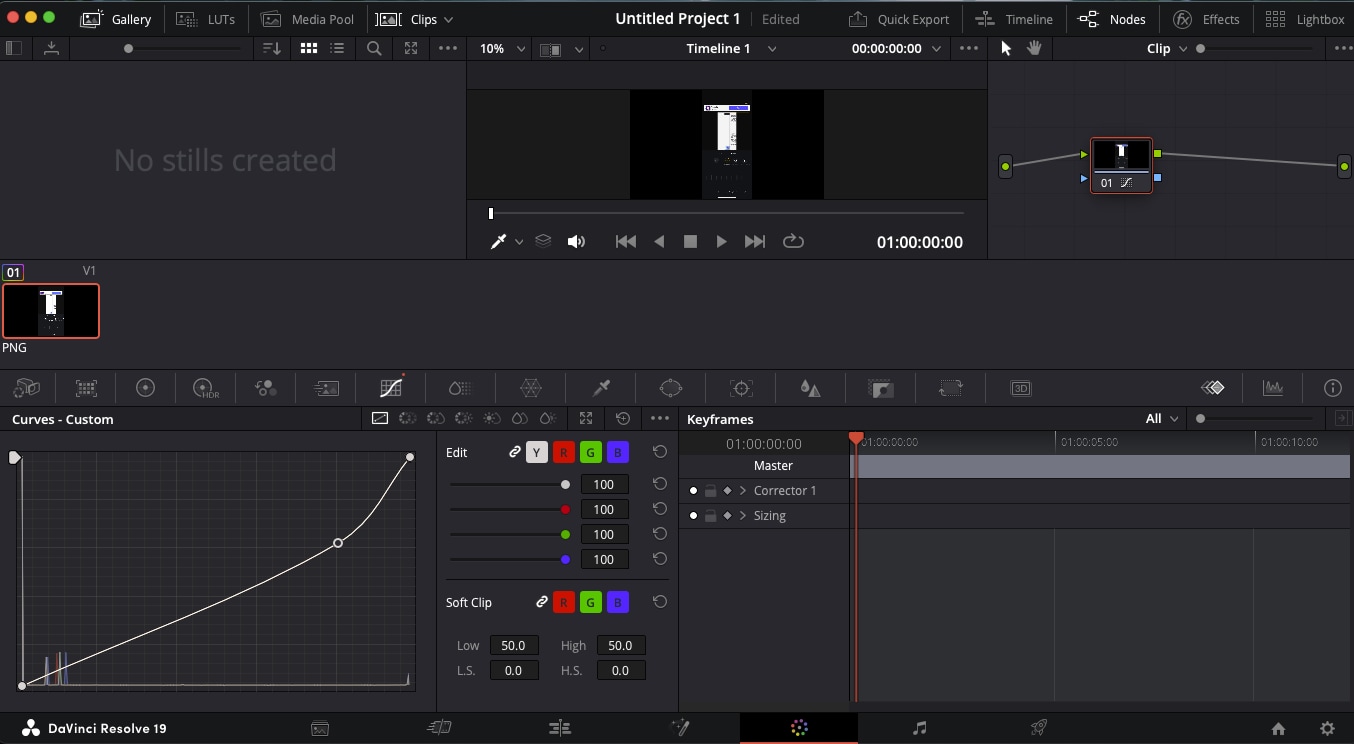
Vai al "Pannello di Color Grading". Nel "Pannello di Grading HDR", puoi regolare esposizione, saturazione e ruote del colore per la mappatura tonale HDR.
Passaggio 3
Puoi inoltre scegliere un formato compatibile HDR come H.265 10-bit. Una volta fatto, esporta facilmente il tuo video.
3.HitPaw Video Enhancer
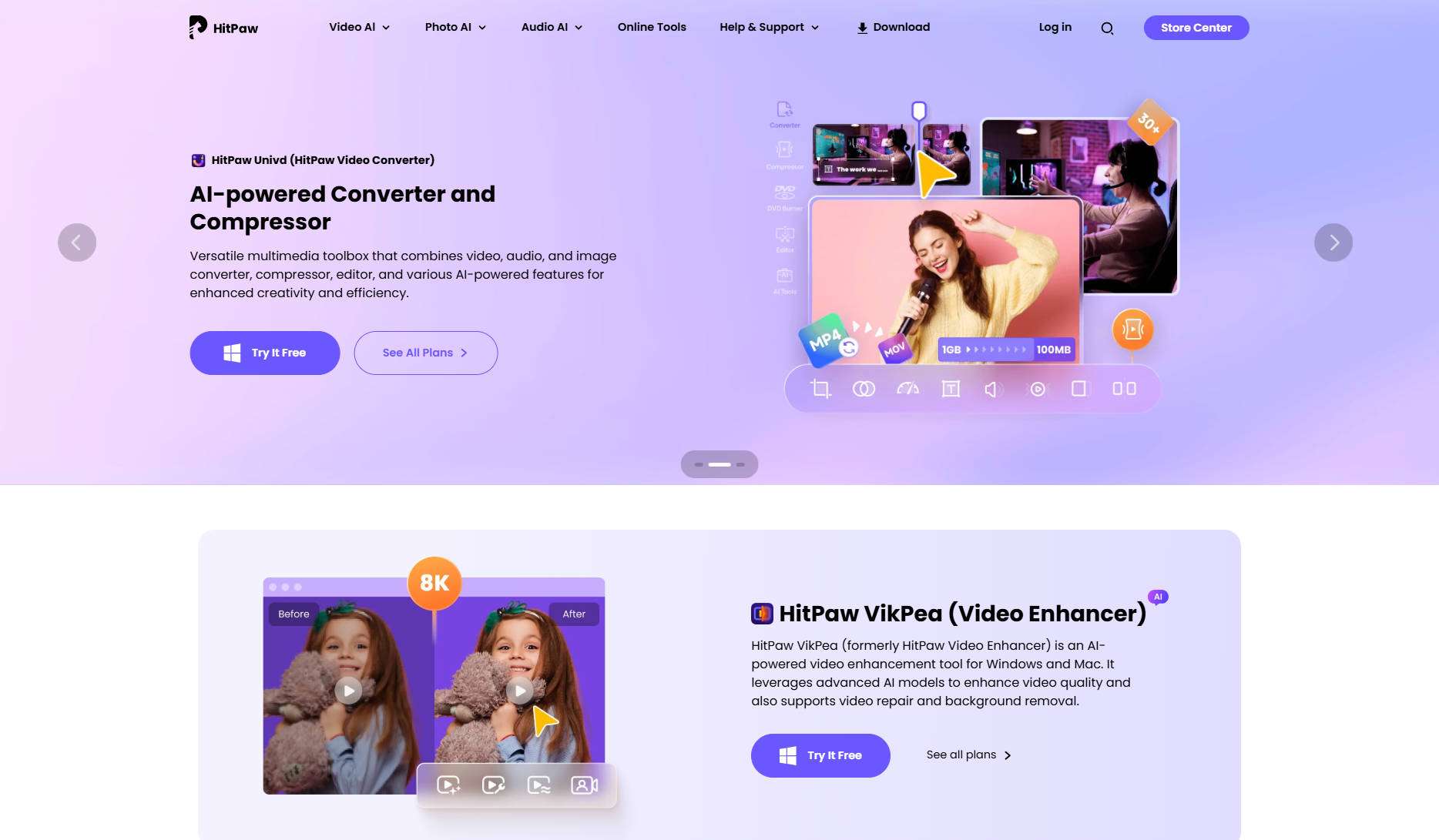
HitPaw Video Enhancer (precedentemente HitPaw VikPea) è progettato per utilizzare modelli AI per convertire da SDR a HDR con un input manuale minimo. Lo strumento di conversione è progettato per utenti che vogliono risultati rapidi e automatizzati senza entrare in troppe tecnicità che altri strumenti come DaVinci Resolve offrono.
Pro e Contro di HitPaw
Guida per Usare HitPaw Video Enhancer per Convertire da SDR a HDR
Passaggio 1
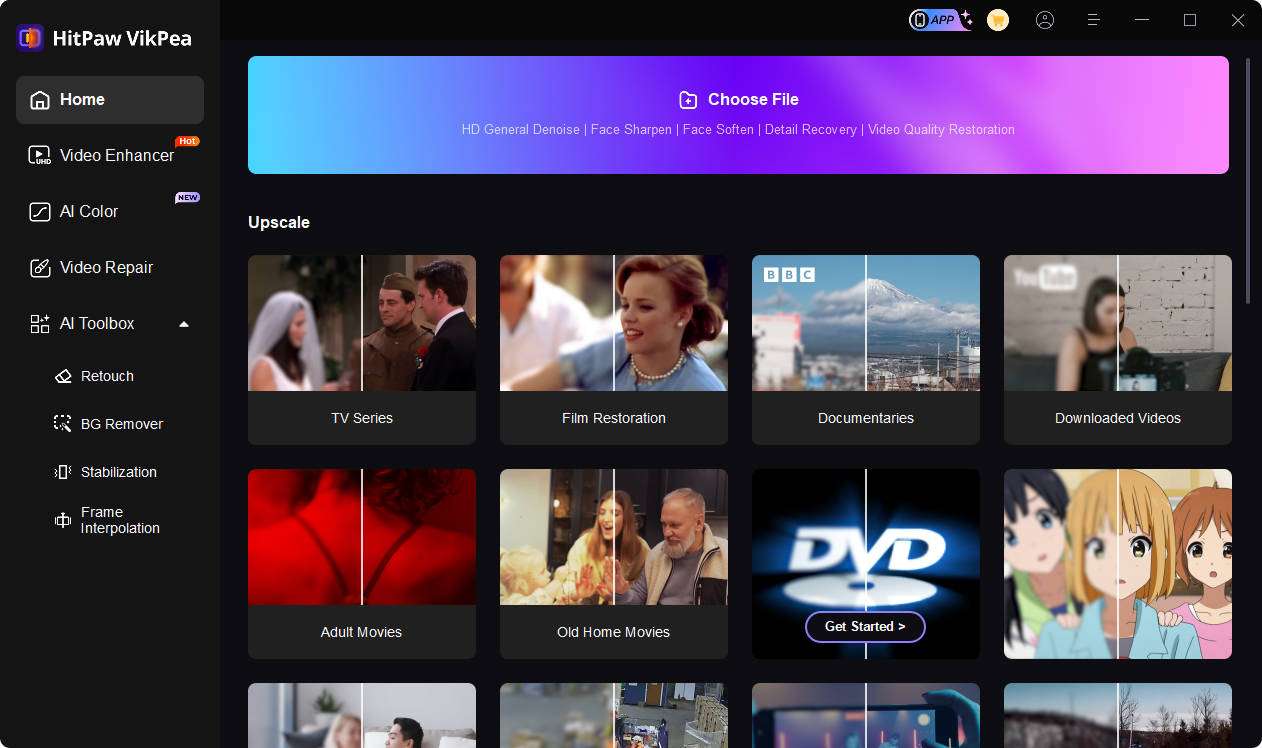
Inizia scaricando HitPaw VikPea dal suo sito web ufficiale. Dopo l'installazione, importa il tuo video selezionando "Scegli File" o semplicemente trascinandolo e rilasciandolo. Il software supporta oltre 30 formati, come MP4, AVI, MOV, MKV e M4V.
Passaggio 2
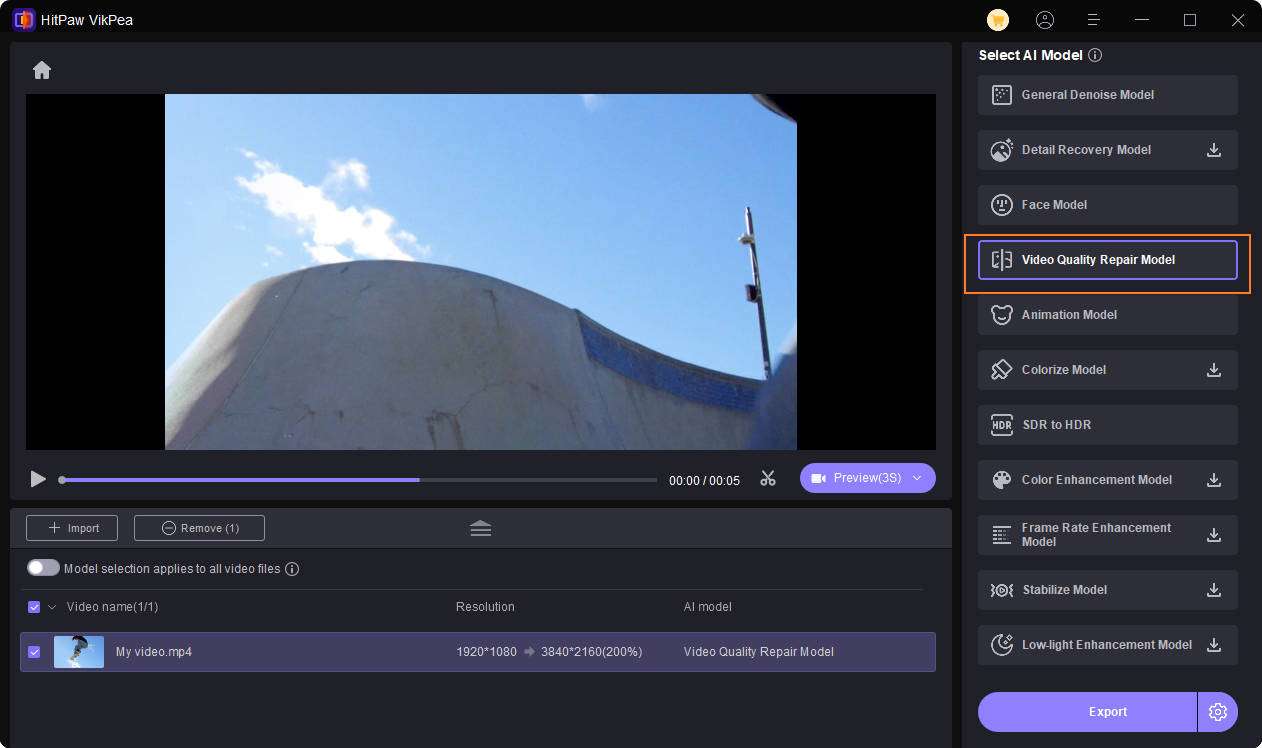
Dopo aver caricato il file, scegli il Modello di Recupero Dettagli e avvia la conversione.
Passaggio 3
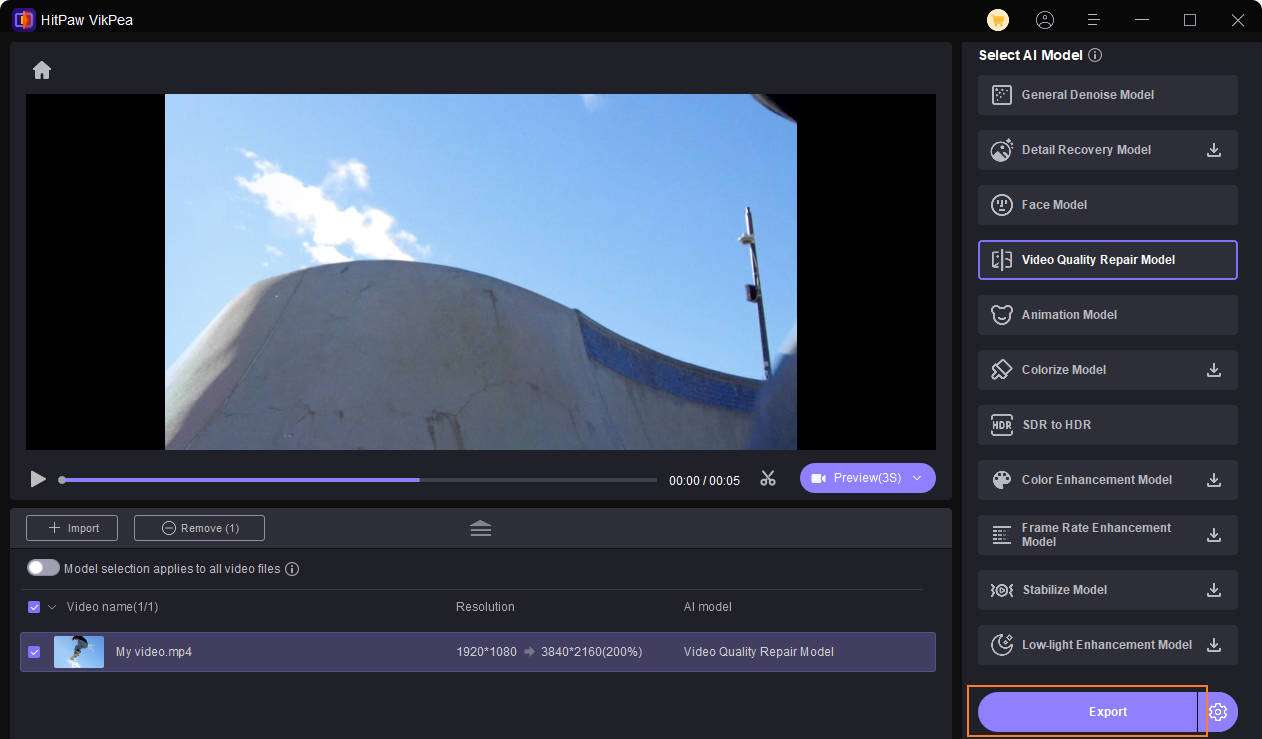
Visualizza in anteprima il video HDR migliorato prima di finalizzare. Se soddisfatto, clicca su "Esporta" per salvare il file aggiornato.
Convertitore da SDR a HDR Versatile e Facile da Usare
Parte 4: Strumenti Consigliati per Convertire da SDR a HDR Online
Se sei qualcuno che non desidera installare alcun software per convertire da SDR a HDR, potresti essere alla ricerca di modi per convertire da SDR a HDR online. Ecco tre strumenti online efficienti per svolgere il lavoro:
1. Clideo
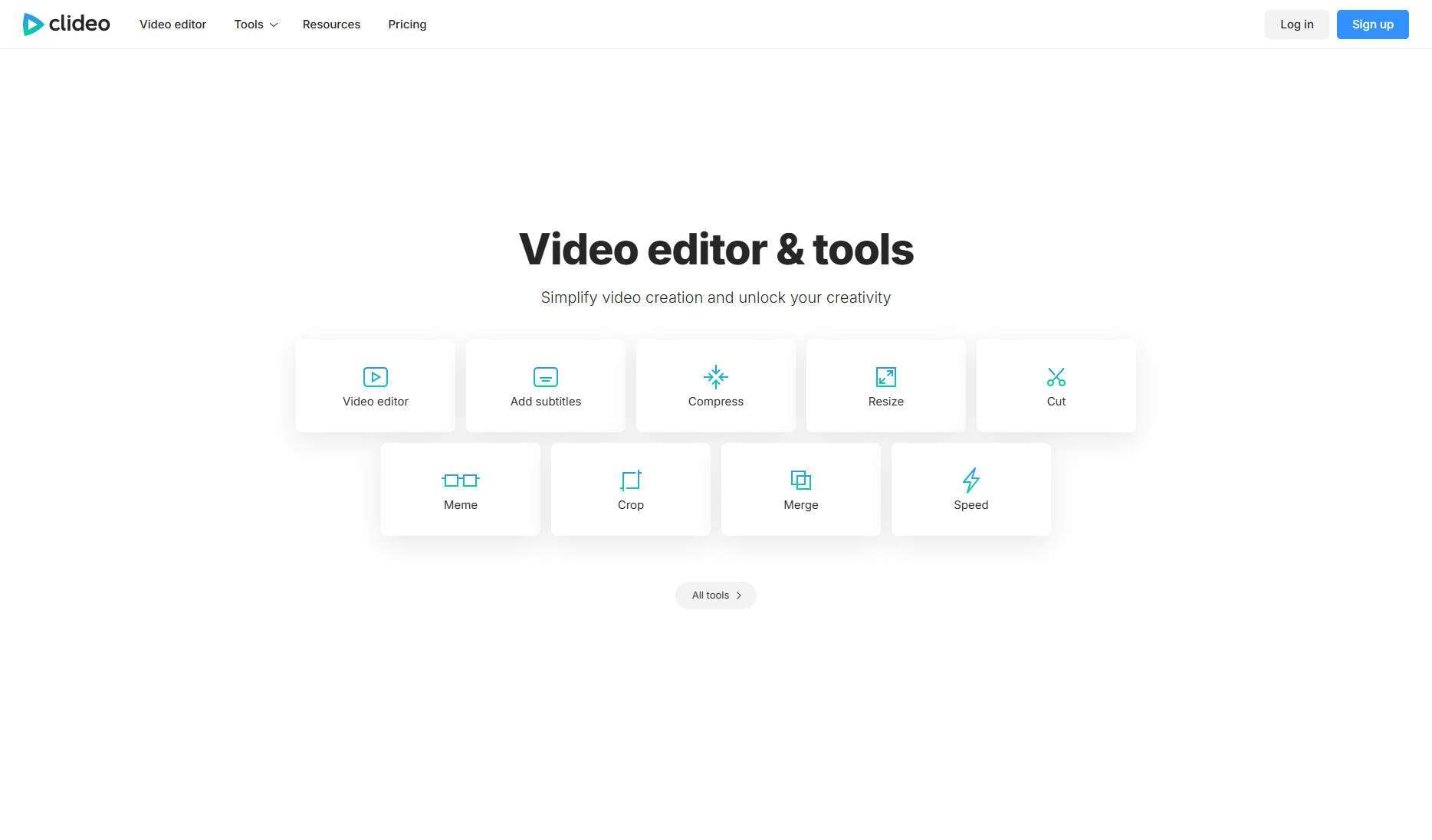
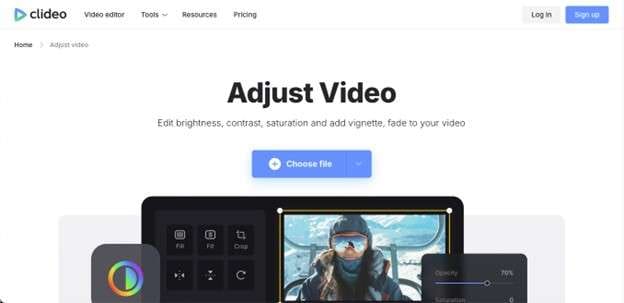
Clideo offre un potenziatore video basato su browser con una manciata di strumenti di editing. Gli utenti possono regolare luminosità, contrasto e saturazione. Il potenziatore può simulare un effetto simile all'HDR per una rapida condivisione sui social media.
Pro e Contro di Clideo
Come usare Clideo Video Enhancer per Convertire da SDR a HDR?
Passaggio 1
Vai al sito web ufficiale di Clideo Video Enhancer e carica il tuo video SDR dal tuo sistema.
Passaggio 2
Una volta caricato il video, regola luminosità, contrasto e saturazione usando i cursori.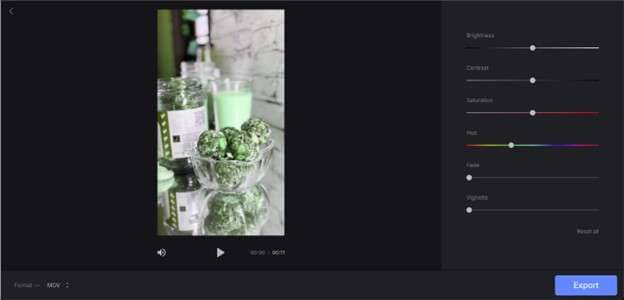
Passaggio 3
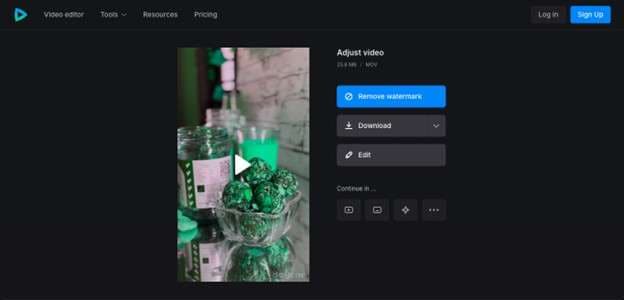
Una volta soddisfatto del risultato, puoi esportare per scaricare offline.
2. Convertio
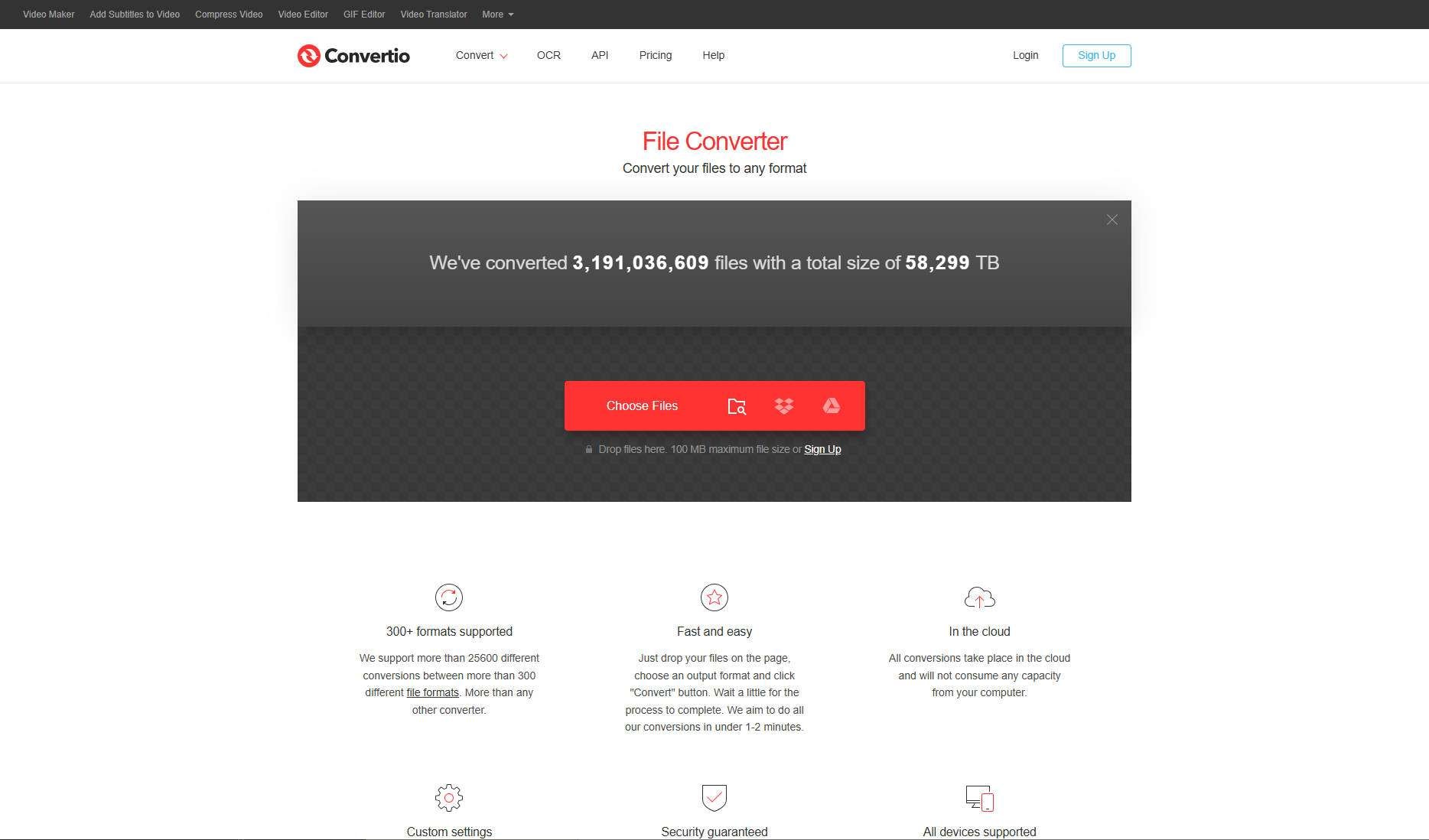
Convertio è un altro strumento basato sul web che offre la conversione da SDR a HDR. Sebbene non offra una gradazione HDR completa, è utile per ricodificare file SDR in contenitori compatibili con HDR.
Pro e Contro di Convertio
Come Usare Convertio per Convertire da SDR a HDR?
Passaggio 1
Vai al sito web ufficiale di Convertio e carica il tuo file immagine SDR.
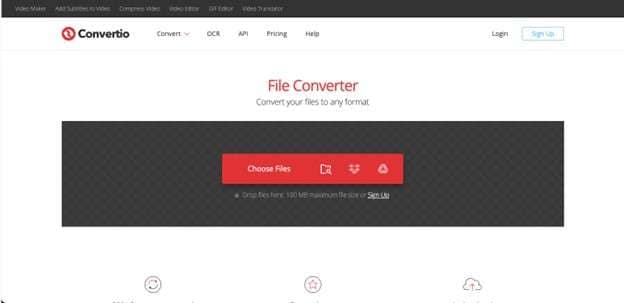
Passaggio 2
Dal menu a tendina, scegli l'output come HDR.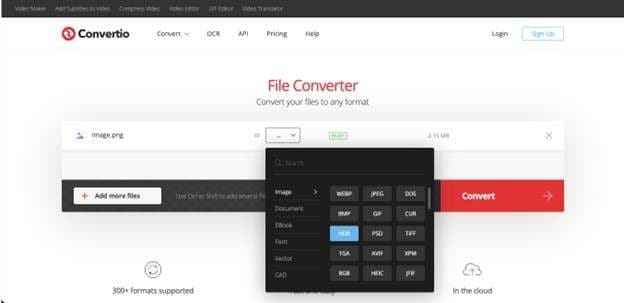
Passaggio 3
Una volta selezionato, clicca "Converti" e scarica il file una volta completato.
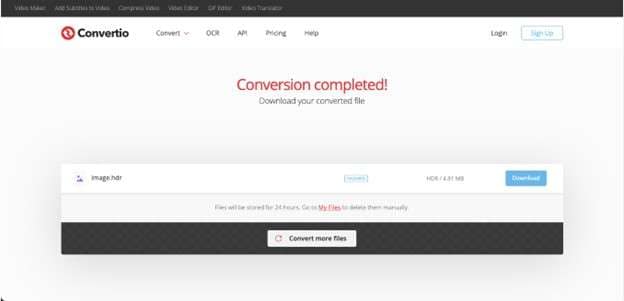
3. HDConvert
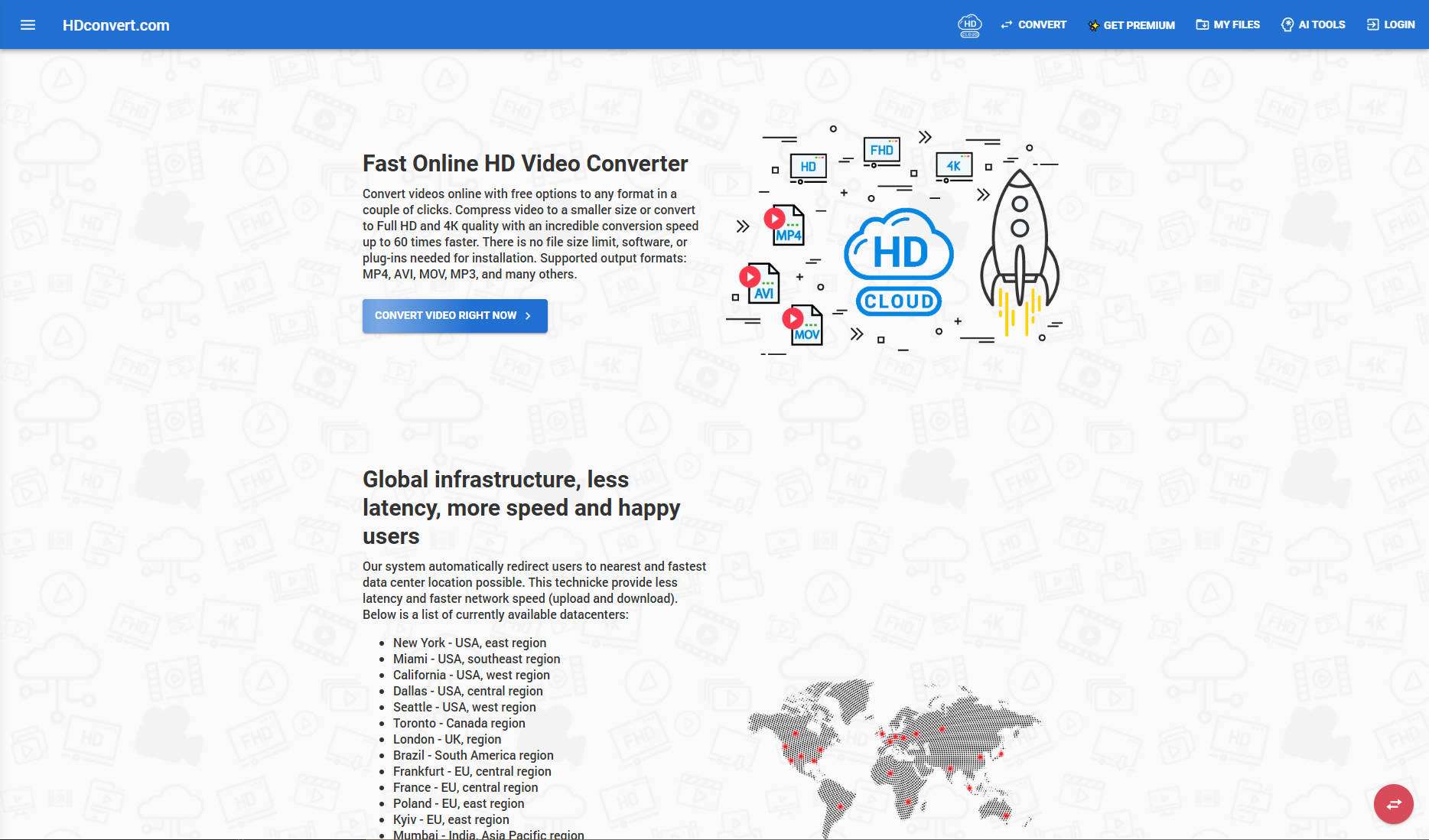
HDConvert è uno strumento di upscaling HDR basato su cloud che supporta più formati e codifiche HEVC. Lo strumento offre opzioni sia gratuite che premium per convertire file da SDR a HDR.
Pro e Contro di Convertio
Come Usare HDConvert per SDR a HDR?
Ecco i passaggi generici che devi seguire per convertire il file SDR in HDR:
Passaggio 1
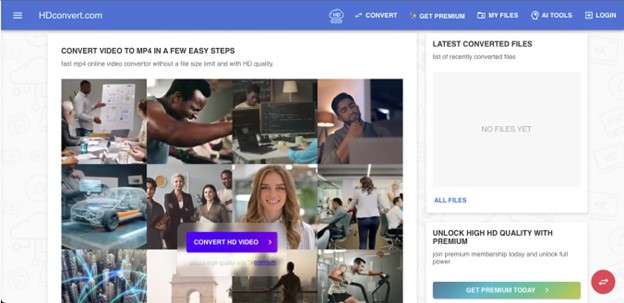
Vai al sito web HDConvert.com e clicca sull'opzione"Converti Video Subito". Questo aprirà un piccolo pannello. Per aggiungere un file, clicca su "+Aggiungi Nuovi File."
Passaggio 2
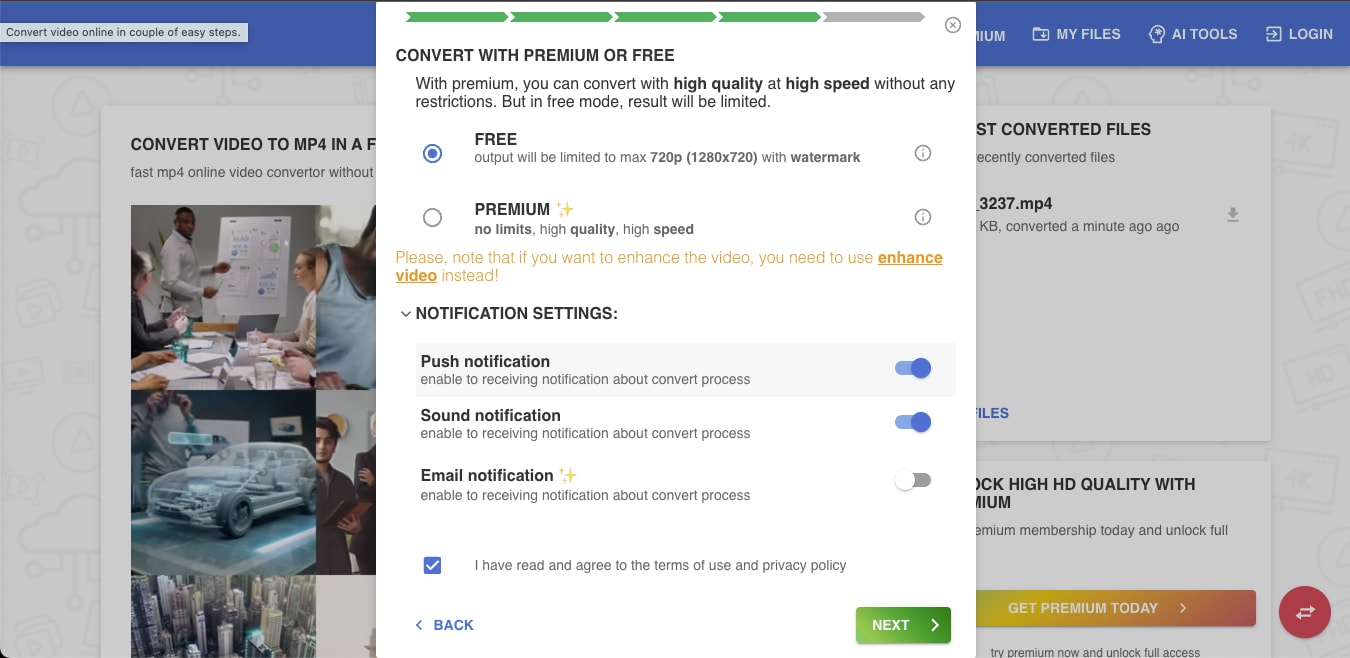
Dalla finestra successiva, puoi selezionare il livello di qualità. Procedi con Ultra HD 4K o Full HD 1080p se hai un account premium. Altrimenti, puoi anche scegliere il formato HD 720p da qui e cliccare sul pulsante "Avanti".

Passaggio 3
Nell'ultimo pannello, seleziona la versione "GRATUITA" per convertire il file da SDR a HDR.
Convertitore da SDR a HDR Versatile e Facile da Usare
Parte 5: Metodo per Convertire da SDR a HDR su Mobile (Android o iOS)
Con l'applicazione mobile giusta, puoi facilmente convertire da SDR a HDR. Che tu stia modificando reel di viaggio, filmati GoPro o video cinematografici da mobile, le applicazioni mobili offrono potenti funzionalità di upscaling HDR e mappatura tonale.
1. CapCut(Android/iOS)
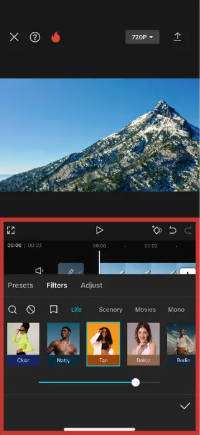
CapCut è un editor video mobile ampiamente utilizzato che offre filtri ed effetti HDR integrati. Sebbene tecnicamente non codifichi HDR10, puoi vedere come converte i tuoi file per farli sembrare convertiti in HDR.
Pro e Contro di Capcut
Come Usare CapCut per Convertire da SDR a HDR?
Ecco i passaggi generici per convertire file da SDR a HDR in CapCut:
Passaggio 1
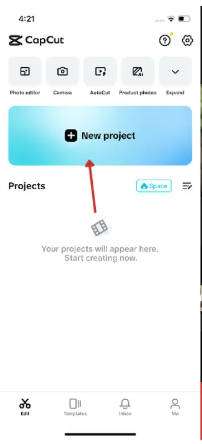
Apri CapCut sul tuo dispositivo Android o iOS per avviare un nuovo progetto. Importa direttamente il tuo video SDR
Passaggio 2
Nello strumento CapCut, vai su "Filtri" e seleziona Effetti. Da qui, puoi applicare filtri in stile HDR. Una volta soddisfatto, puoi esportare il tuo video convertito nella qualità desiderata.
2. VN Video Editor(Android e iOS)
L'editor video VN è considerato la migliore alternativa a CapCut per tutte le giuste ragioni. In esso, puoi simulare l'HDR regolando esposizione, saturazione, ombre e luci.
Pro e Contro di VN Video Editor
Come Usare VPN per Convertire da SDR a HDR?
Ecco passaggi rapidi e facili da seguire per convertire i file da SDR a HDR:
Passaggio 1
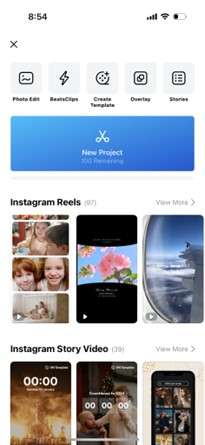
Avvia l'editor video VN sul tuo smartphone per avviare un nuovo progetto. Importa il tuo video SDR.
Passaggio 2
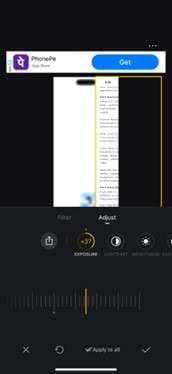
Dal toccofiltro, puoi regolare e modificare esposizione, contrasto, ombre e altro.
Passaggio 3
Una volta fatto, puoi esportare il video nella massima qualità disponibile.
3. InShot(Android e iOS)
InShot è una delle applicazioni mobili più utilizzate per l'editing video. Dalla correzione del colore al mascheramento, questo strumento offre diverse funzionalità che possono dare al tuo contenuto SDR un miglioramento simile all'HDR.
Pro e Contro di VN Video Editor
Come Usare InShort per Convertire da SDR a HDR?
Controlla i semplici passaggi per convertire il formato file da SDR a HDR:
Passaggio 1
Avvia InShot sul tuo dispositivo e crea un nuovo progetto video. Una volta avviato, importa i tuoi file SDR.
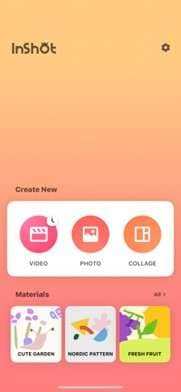
Passaggio 2
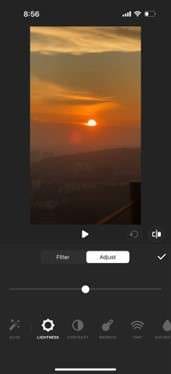
Usa il pannello "Regola" dal "Filtro" per modificare luminosità, contrasto e saturazione.
Passaggio 3
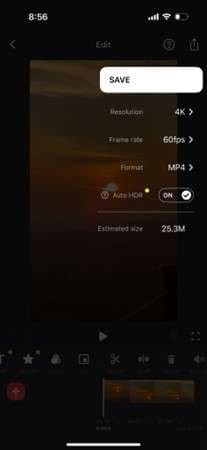
Una volta soddisfatto del file, puoi cliccare sull'icona di condivisione in alto a destra per esportarlo.
Conclusione
Che tu sia un creatore di contenuti che aspira alla perfezione cinematografica o semplicemente cerchi di rendere i tuoi vecchi filmati a prova di futuro, convertire da SDR a HDR apre un nuovo livello di ricchezza visiva. Dai potenti editor desktop come DaVinci Resolve e Wondershare UniConverter agli strumenti mobili e online veloci che offrono miglioramenti simili all'HDR, c'è una soluzione per ogni livello di abilità e flusso di lavoro. Detto questo, se vuoi una combinazione equilibrata di facilità, velocità e output professionale, puoi sempre scaricareWondershare UniConverterper vedere come questo potente strumento si distingue.
Convertitore da SDR a HDR Versatile e Facile da Usare
FAQ
-
1. L'SDR può essere convertito in HDR?
L'SDR può essere convertito in HDR usando strumenti come WonderShare UniConverter, DaVinci Resolve o potenziatori basati su AI. Il processo implica mappatura tonale, gradazione del colore e regolazioni della luminosità per simulare o corrispondere alle immagini HDR. -
2. L'HDR è davvero migliore dell'SDR?
Sì, l'HDR offre una gamma dinamica più ampia, miglior contrasto, neri più profondi e colori più ricchi. Offre un'esperienza visiva più realistica e coinvolgente, specialmente su display compatibili con HDR. -
3. Il 4K SDR è meglio del 1080p HDR?
In realtà, dipende dal contesto. Il 4K SDR ha più risoluzione, ma il 1080p HDR può offrire migliore profondità visiva e gamma dinamica. Idealmente, il 4K HDR combina il meglio di entrambi. -
4. Perché l'HDR sembra più scuro dell'SDR?
L'HDR può apparire più scuro se il display o l'app non lo elabora correttamente. È progettato per mostrare ombre più profonde e luci più brillanti, ma una scarsa mappatura tonale può alterare l'equilibrio.