

Se sei un creatore di contenuti mobile, probabilmente sei già innamorato di KineMaster. È probabilmente una delle app di editing più versatili disponibili per Android e iOS. Tuttavia, man mano che i tuoi progetti diventano più complessi, i limiti di uno schermo da 6 pollici diventano evidenti. I tuoi pollici si stancano, il tuo telefono si surriscalda e inizi a desiderare la precisione di un mouse e una tastiera. Questo porta migliaia di creatori a cercare KineMaster per PC o un download di KineMaster per PC ogni singolo giorno.
Nel 2025, la domanda di editing di livello desktop è più alta che mai. Che tu stia cercando KineMaster per Windows 10, cercando di capire come scaricare KineMaster per PC Windows 7, o cercando un'alternativa potente che offra funzionalità come l'estrazione dei sottotitoli, questa guida copre tutto. Approfondiremo la realtà della versione desktop di KineMaster e come eseguire legalmente l'app mobile sul tuo computer, e perché passare a uno strumento nativo per PC potrebbe essere la migliore mossa di carriera che fai quest'anno.
Indice dei Contenuti
Parte 1. Esiste un'App Ufficiale KineMaster per PC?
La risposta breve e diretta è: No, non esiste un'applicazione desktop ufficiale di KineMaster per Windows 7, 10 o 11.
Nonostante l'enorme volume di ricerche per il download di KineMaster per PC, gli sviluppatori (KineMaster Corporation) hanno mantenuto il software esclusivamente come applicazione mobile per dispositivi Android e iOS. Non esiste un file nativo .exe o .msi che puoi installare direttamente sul tuo laptop Windows o MacBook per eseguire KineMaster in modo nativo.
Evita i Falsi Download di "KineMaster per PC"
Questo ci porta a un avviso di sicurezza cruciale. Se cerchi KineMaster per PC senza filigrana o kine master mod apk per PC, probabilmente incontrerai siti web di terze parti che affermano di offrire un programma di installazione diretto per PC. Non scaricare questi file.
Questi sono quasi sicuramente truffe. Spesso sono malware, adware o ransomware confezionati per sembrare l'app reale. Installare queste versioni "craccate" può compromettere i tuoi dati personali, rallentare il tuo computer e infettare il tuo sistema con virus. L'unico modo legittimo per utilizzare KineMaster su un computer è attraverso la virtualizzazione, di cui parleremo nella prossima sezione.

Alternativa a KineMaster Facile da Usare per PC
Parte 2. Eseguire KineMaster su PC con un Emulatore Android
Poiché non esiste un KineMaster video editor per PC ufficiale, la soluzione utilizzata da milioni è un Emulatore Android.
Cos'è un Emulatore Android?
Un emulatore Android è un programma software che simula il sistema operativo di un dispositivo Android sul tuo computer. Crea un "telefono virtuale" all'interno del tuo ambiente Windows o Mac. Questo ti permette di accedere al Google Play Store, scaricare app ed eseguirle proprio come faresti su un tablet o smartphone.
Emulatore Consigliato: BlueStacks
Mentre ci sono diverse opzioni come LDPlayer o NoxPlayer, BlueStacks rimane lo standard del settore. È l'emulatore più popolare, facile da usare e affidabile per eseguire app di editing video pesanti come KineMaster. Offre mappatura dei tasti personalizzabile e utilizza la RAM del tuo computer per aumentare le prestazioni.
Guida Passo Dopo Passo: Installare KineMaster su PC tramite BlueStacks
Se sei determinato a utilizzare KineMaster per laptop, segui questi passaggi precisi:
Passaggio 1: Scarica e Installa l'Emulatore BlueStacks
Inizia visitando il sito web ufficiale di BlueStacks per scaricare l'ultimo programma di installazione compatibile con la tua versione di Windows. Esegui il file di installazione appena scaricato, quindi segui le semplici istruzioni sullo schermo per completare l'installazione sul tuo computer. Una volta terminata l'installazione, avvia l'applicazione BlueStacks per accedere alla tua nuova interfaccia Android virtuale.
Passaggio 2: Accedi e Cerca l'App
All'interno della schermata iniziale di BlueStacks, clicca sull'icona del Google Play Store e accedi utilizzando le credenziali del tuo account Google esistente per accedere allo store. Usa la barra di ricerca nella parte superiore dell'interfaccia del Play Store per digitare "KineMaster" proprio come faresti su uno smartphone. Questo localizzerà l'app ufficiale del video editor KineMaster tra i risultati, così potrai prepararti a scaricarla.
Passaggio 3: Installa KineMaster e Inizia a Modificare
Clicca sul pulsante verde "Installa" per scaricare l'app direttamente nel tuo emulatore e attendi qualche momento affinché il processo si completi automaticamente. Una volta installata, l'icona di KineMaster apparirà sul desktop di BlueStacks. Cliccala per avviare il video editor. Ora puoi usare il mouse e la tastiera per modificare video su uno schermo più grande, anche se potresti voler allocare più RAM nelle impostazioni per prestazioni più fluide.
Nota: Potrebbe essere necessario regolare le impostazioni dell'emulatore (allocare più RAM e core CPU) per garantire che l'anteprima video venga riprodotta senza problemi e senza lag.
Parte 3. Perché un Video Editor Alternativo Nativo per PC a KineMaster Potrebbe Essere una Scelta Migliore
Mentre gli emulatori forniscono una soluzione funzionale per uno scenario di KineMaster download PC , sono tutt'altro che perfetti. L'emulazione aggiunge un livello di sovraccarico software, il che significa che il tuo computer deve lavorare il doppio per eseguire un'app mobile. Ecco perché passare a un video editor nativo per PC è spesso la scelta più intelligente per i creatori seri:
Scatena il Tuo Hardware: Prestazioni e Velocità Senza Pari
Flusso di Lavoro Progettato per la Precisione: Mouse, Tastiera e Schermo Grande
KineMaster è progettato per il tocco. Quando lo forzi su un PC, stai simulando gesti touch con un clic del mouse, che può sembrare goffo. Gli editor nativi per PC offrono:
Precisione della Timeline: Trascina e rilascia clip con precisione al pixel.
Scorciatoie da Tastiera: Usa i tasti di scelta rapida (Ctrl+C, Ctrl+V, tagli J/K/L) per velocizzare l'editing del 50%.
Canvas Più Grande: L'interfaccia è progettata per un monitor, non per uno schermo verticale del telefono, dandoti più spazio per tracce ed effetti.
Integrazione Desktop Senza Soluzione di Continuità
Le app native ti permettono di trascinare e rilasciare file direttamente dalle cartelle del tuo desktop nella timeline. Con un emulatore, spesso devi prima importare i file nel "Media Manager" dell'emulatore, creando un fastidioso passaggio extra nel tuo flusso di lavoro.
Accesso a Funzionalità di Livello Professionale
Le app mobile sono "lite" per design. Il software per PC offre color grading avanzato, ducking audio, riduzione del rumore e funzionalità AI che i processori mobili non possono ancora gestire.
Parte 4. Le Migliori 5 Alternative a KineMaster per PC
Se sei pronto a passare oltre il lag dell'emulatore e desideri un'alternativa robusta a KineMaster per PC Windows 11, ecco i migliori 5 strumenti disponibili nel 2025.
Guida Rapida: Migliore Opzione KineMaster per PC per Flusso di Lavoro di Editing
1. Wondershare UniConverter
Migliore Per: Elaborazione multimediale all-in-one, gestione sottotitoli e conversione ad alta velocità.
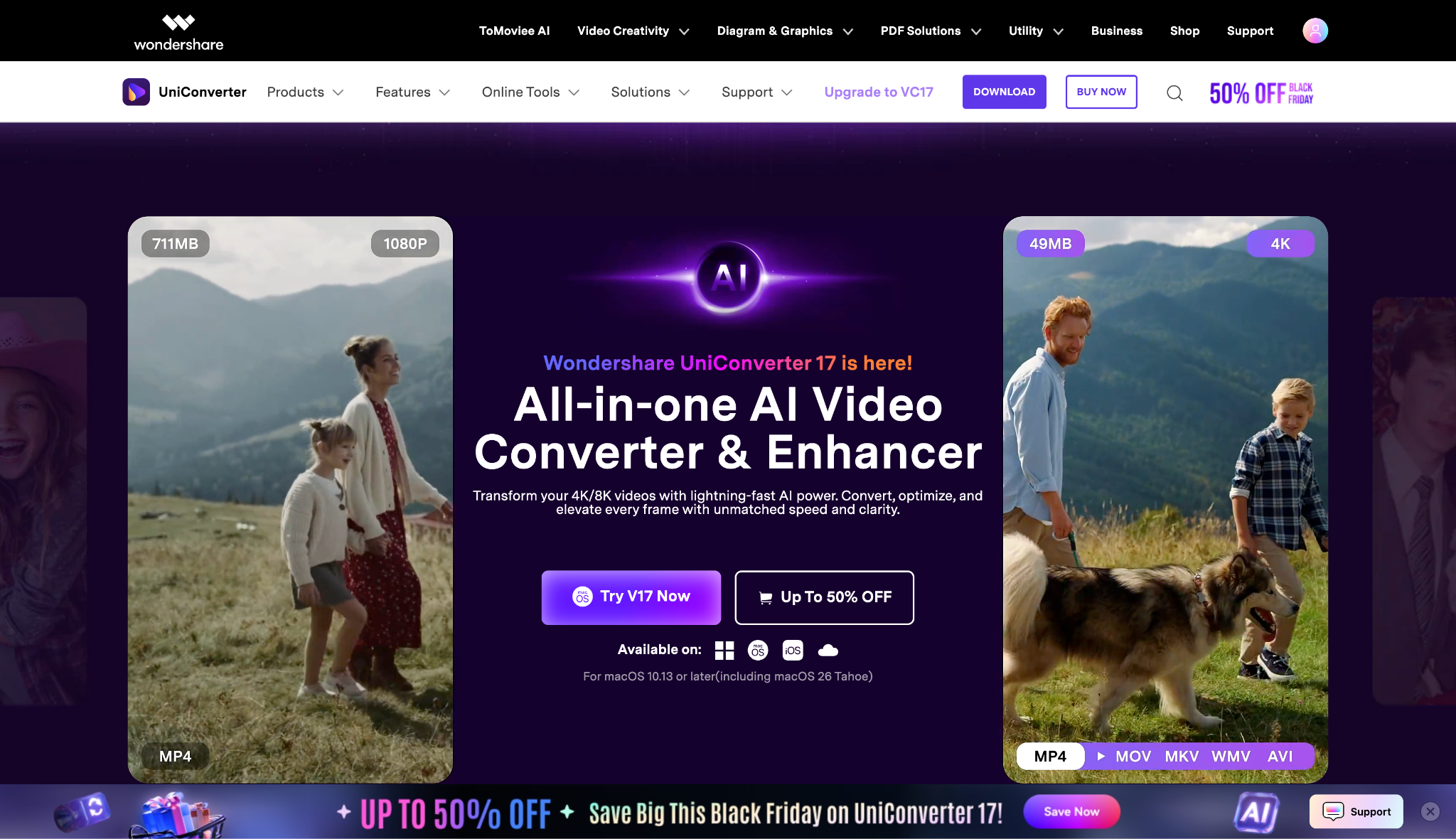
Supporto Dialetti: Supporta linguaggi fortemente sfumati; Il generatore di sottotitoli gestisce efficacemente vari dialetti globali.
TTS dal Vivo o Basato su File: Funzionalità Audio AI basate su file.
Prezzo di Partenza: Prova gratuita disponibile; I piani annuali partono da circa $31.99 (nel piano Education).
Alternativa a KineMaster Facile da Usare per PC
2. CapCut Desktop
Migliore Per: Modifiche virali sui social media e tendenze.
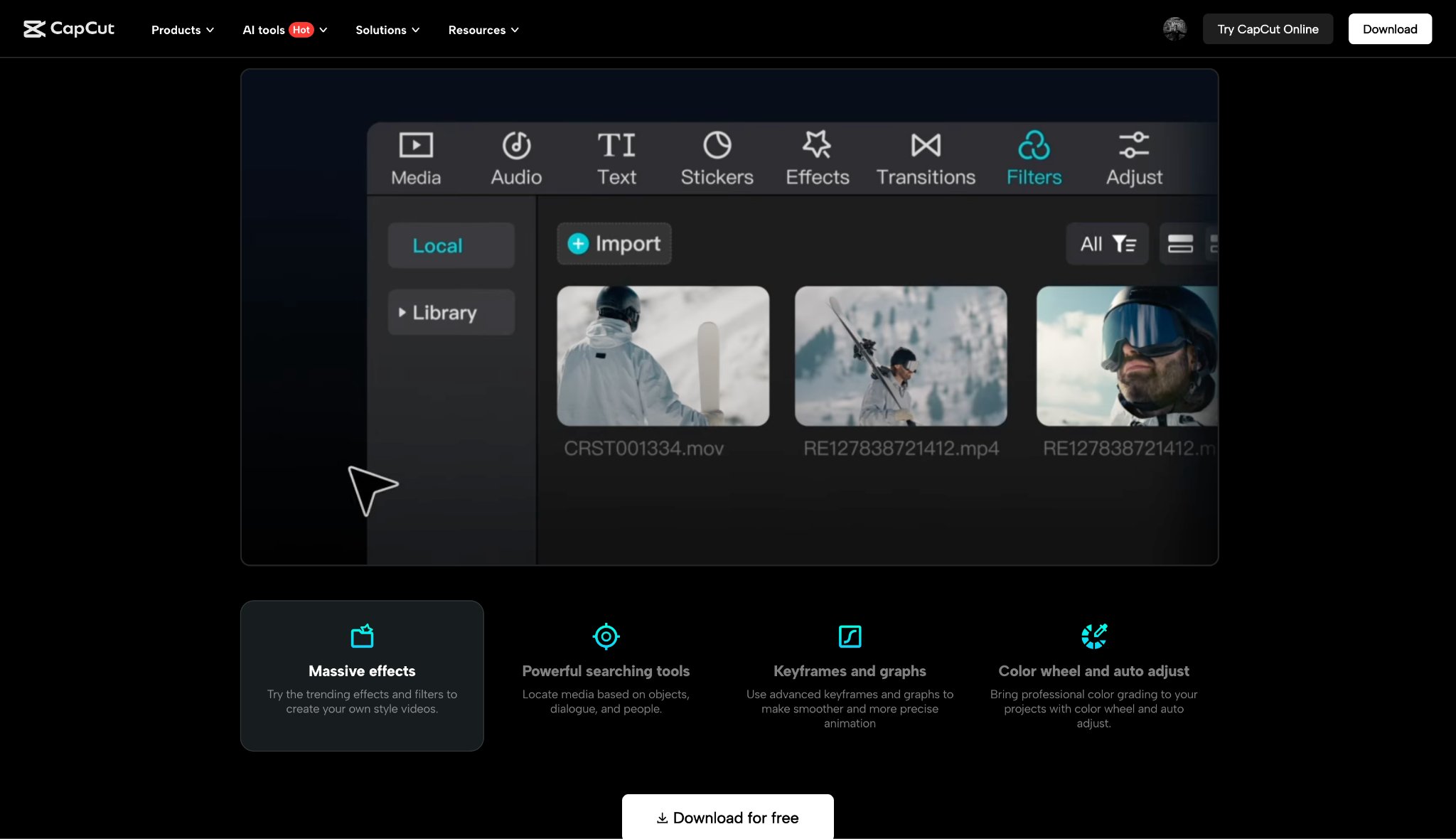
Supporto Dialetti: Lingue globali standard; i sottotitoli automatici supportano i principali dialetti (es. arabo MSA, egiziano).
TTS dal Vivo o Basato su File: Text-to-Speech disponibile all'interno della timeline.
Prezzo di partenza: Gratuito (versione Pro ~$3,99 per il primo mese).
3. Wondershare Filmora
Migliore Per: Storytelling creativo ed effetti cinematografici.
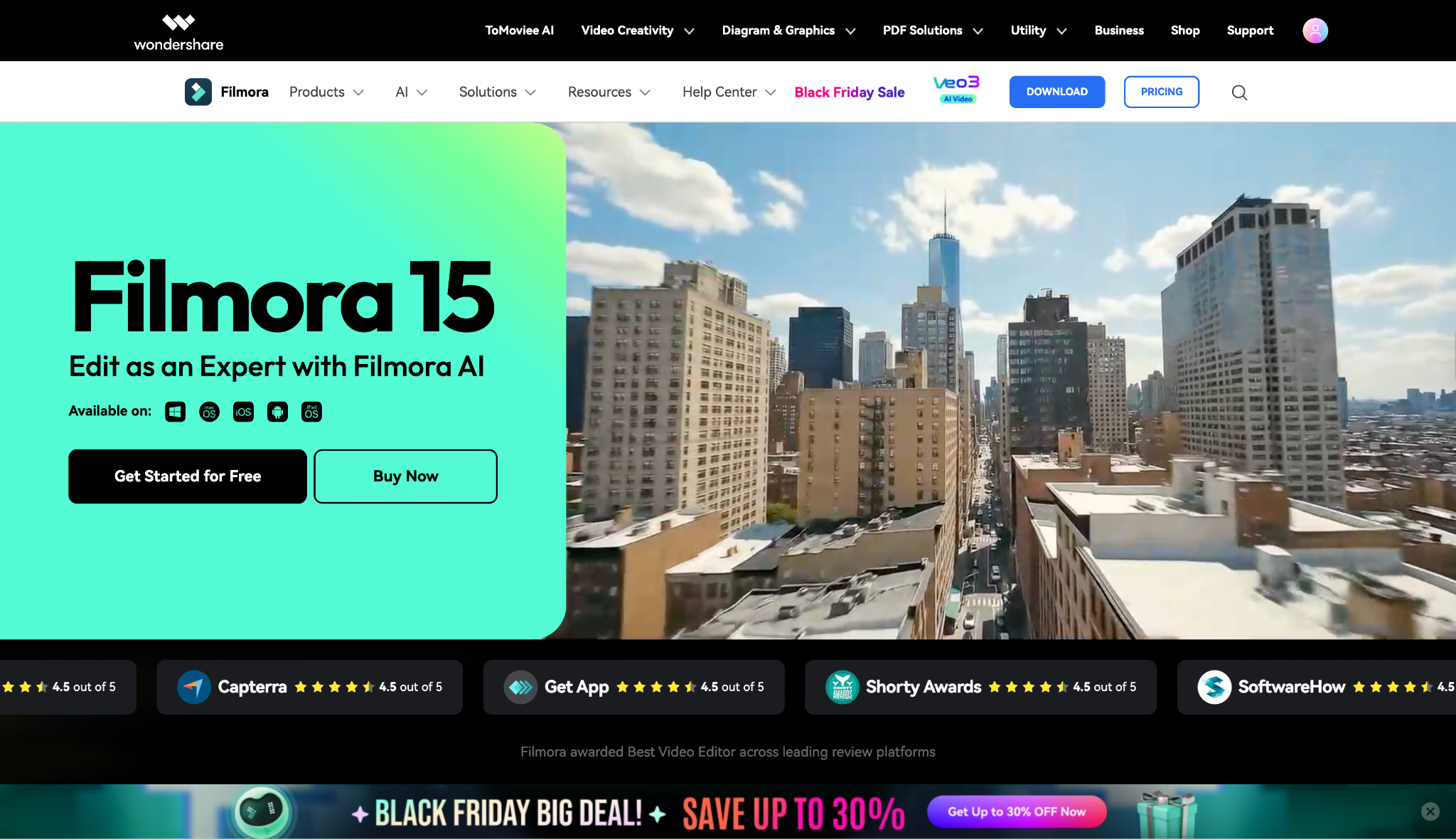
Supporto Dialetti: Eccellente supporto multilingue per l'interfaccia utente e le funzioni di testo.
TTS dal Vivo o Basato su File: robusto AI Text-to-Speech con toni emotivi.
Prezzo di partenza: $4,49/mese per Windows e $5,99/mese per Mac.
4. DaVinci Resolve
Migliore Per: Aspiranti professionisti che desiderano funzionalità di livello hollywoodiano gratuitamente.

Supporto Dialetti: Supporto OS standard per l'interfaccia; la versione Studio (a pagamento) include funzionalità avanzate di isolamento vocale AI e traduzione.
TTS dal Vivo o Basato su File: Non è una funzionalità principale nella versione gratuita; si concentra principalmente sull'editing e sul mixaggio dell'audio registrato.
Prezzo di partenza: Gratuito (versione Studio con pagamento unico di $295).
5. Microsoft Clipchamp
Migliore Per: Modifiche rapide basate su browser su Windows 11.
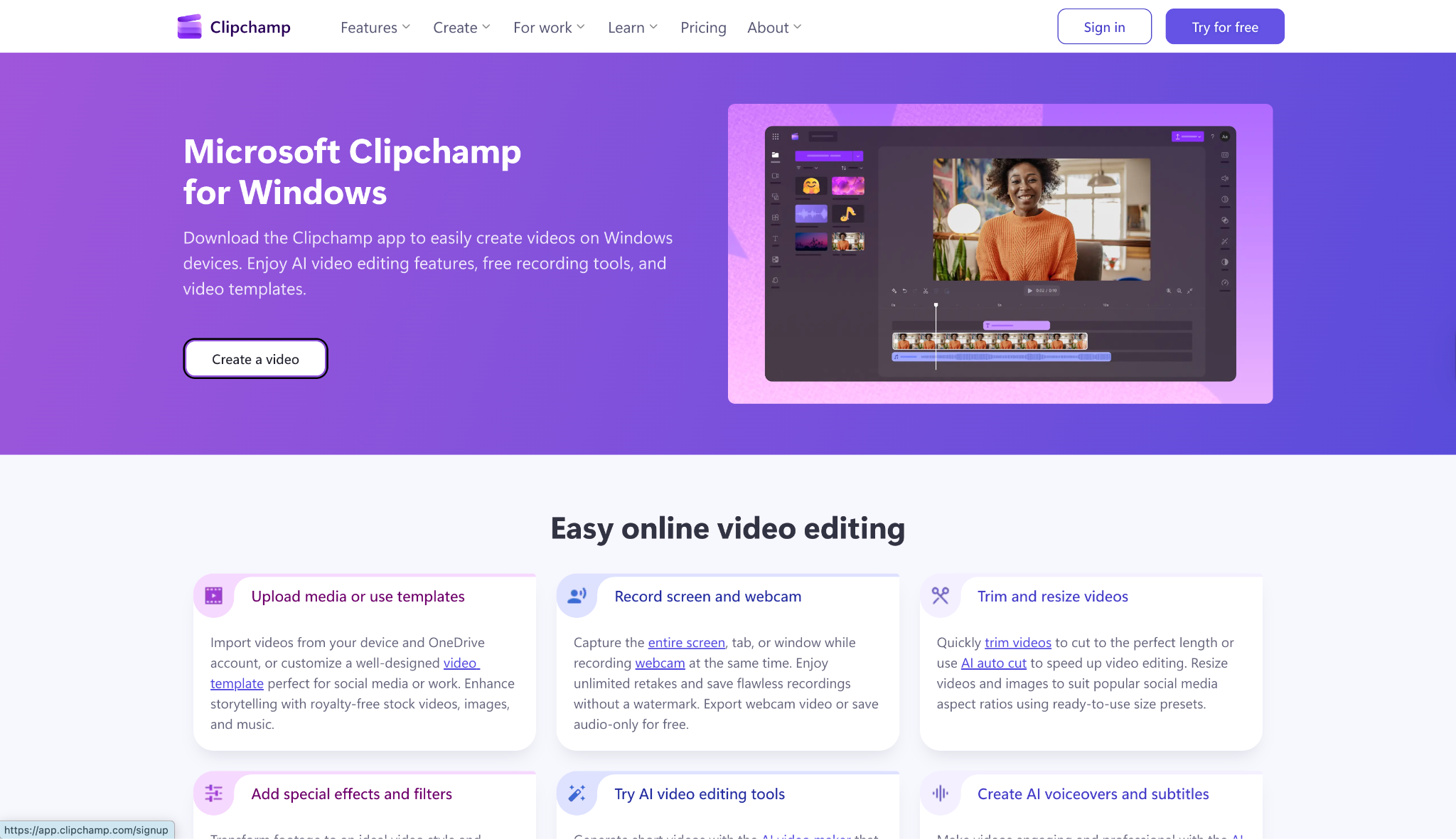
Supporto Dialetti: TTS alimentato da Azure supporta 170 voci in 70 lingue, inclusi dialetti arabi specifici.
TTS dal Vivo o Basato su File: Eccellenti capacità Text-to-Speech.
Prezzo di partenza: Gratuito (Premium ~$11,99/mese).
Conclusione
Eseguire KineMaster su PC tramite emulatori come BlueStacks funziona, ma spesso limita il vero potenziale del computer. Per i creatori pronti a scalare la qualità della produzione nel 2025, passare a un'applicazione desktop nativa è la scelta più intelligente. Mentre strumenti come CapCut offrono effetti di tendenza, Wondershare UniConverter rimane la nostra raccomandazione principale per un flusso di lavoro professionale. La sua capacità unica di scaricare video con sottotitoli ed esportarli separatamente risolve un punto critico che KineMaster semplicemente non può affrontare.
Che sia per l'archiviazione o l'accessibilità globale, UniConverter ti offre il vantaggio professionale di cui hai bisogno. Inizia ad aggiornare il tuo flusso di lavoro di editing con Wondershare UniConverter oggi!
Alternativa a KineMaster Facile da Usare per PC
FAQ
-
D1: KineMaster è disponibile per PC senza filigrana?
No, l'app ufficiale KineMaster è solo per mobile. Per rimuovere la filigrana, è necessario acquistare un abbonamento Premium all'interno dell'app (anche se si utilizza un emulatore). Le versioni PC "craccate" sono solitamente truffe. -
D2: Posso usare KineMaster su un laptop con 2GB di RAM?
È altamente improbabile. Eseguire KineMaster tramite un emulatore (BlueStacks) richiede solitamente almeno 4GB di RAM (8GB consigliati) per funzionare senza problemi e senza crash. -
D3: BlueStacks è sicuro per scaricare KineMaster?
Sì, BlueStacks è un'azienda legittima e sicura. Tuttavia, è necessario scaricare l'app KineMaster dal Google Play Store all'interno di BlueStacks, non da siti APK di terze parti. -
D4: Qual è migliore per PC: KineMaster (Emulatore) o UniConverter?
UniConverter è migliore per gli utenti PC. Funziona nativamente, utilizza la GPU in modo efficiente, offre velocità di esportazione più elevate e include strumenti specifici per desktop come l'estrazione dei sottotitoli e la conversione dei formati. -
D5: Come scarico KineMaster per Windows 11?
Scarica e installa l'emulatore BlueStacks 5. Aprilo, accedi al tuo account Google, cerca "KineMaster" nel Play Store e clicca su Installa.