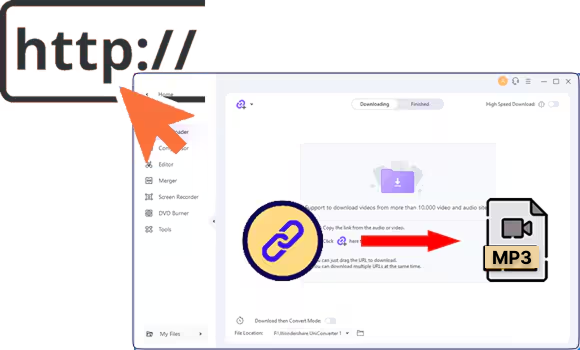

YouTube è diventata una delle piattaforme più grandi per scoprire musica, podcast, conferenze e tutorial — ma lo streaming non è sempre conveniente. Forse vuoi estrarre audio da YouTube per creare la tua playlist, ascoltare materiali di studio offline o catturare tracce di sottofondo per i tuoi progetti creativi. Avere il file audio ti dà flessibilità: puoi riprodurlo senza pubblicità, modificare clip per un podcast o salvare conoscenze preziose dai canali educativi.
In questa guida aggiornata del 2025, ti mostreremo sei modi facili e affidabili per estrarre musica o MP3 da video di YouTube. Che tu sia su Windows, Mac, iPhone, Android o semplicemente utilizzi un convertitore online. Ogni metodo include passaggi chiari e immagini, aiutandoti a scegliere l'approccio migliore per le tue esigenze in modo rapido e sicuro.
| Scenario | Metodo Consigliato | Ideale Per | Pro | Contro |
|---|---|---|---|---|
| 🎧 Desideri un suono di alta qualità e pieno controllo, estrazione di intere playlist | UniConverter (Desktop) | Professionisti, creatori, audiofili | Qualità lossless, formati multipli (MP3, WAV, AAC), conversione batch, estrazione playlist | Richiede installazione |
| ⚡ Hai bisogno di una soluzione rapida e gratuita | Convertitori Online (YTMP3 / Dirpy) | Utenti occasionali | Gratuito, non serve software, facile da usare | Pubblicità, velocità ridotta, formati limitati |
| 📱 Preferisci usare il tuo telefono | VidPaw / App Video to MP3 Converter | Utenti mobili | Portatile, conveniente, funziona su iPhone/Android | Bitrate inferiore, problemi di compatibilità occasionali |
| 💰 Cerchi un software gratuito ma stabile | Prova Gratuita UniConverter | Utenti che necessitano conversioni occasionali | Veloce e sicuro, nessun malware, output di livello professionale | Limiti della prova sul numero di conversioni |
| 🎙 Devi modificare o remixare le tracce estratte | Desktop + Strumento di Editing Audio | Podcaster, YouTuber | Funzionalità avanzate di editing, taglio e missaggio | Richiede configurazione aggiuntiva |

Miglior Estrattore Audio da YouTube

In questo articolo
Estrai Audio da YouTube su Windows/Mac (Gratuito)
Come sai, YouTube Premium ti consente di scaricare video, ma non estrae la colonna sonora dai video di YouTube. In questo caso, ti presentiamo uno strumento di estrazione audio tutto-in-uno con molteplici funzionalità di editing video e audio. Con oltre 1000+ formati video e audio supportati, UniConverter può abilmente estrarre audio da video di YouTube.
Con la sua tecnologia di elaborazione veloce e di alta qualità, può estrarre qualsiasi audio e personalizzarlo secondo la tua volontà. La seguente serie di passaggi ti guiderà su come estrarre audio da YouTube utilizzando uno dei due modi con UniConverter:
Estrattore Audio YouTube
Come Estrarre MP3 da YouTube con UniConverter
Passo 1. Installa UniConverter e Accedi al Downloader
Installa UniConverter sul tuo dispositivo e accedi alla sua interfaccia principale, dove devi cliccare su "Downloader" nella scheda "Home" dell'interfaccia principale. Premi l'icona "Link" e inserisci l'URL del video YouTube desiderato quando si apre una piccola finestra di dialogo.

Passo 2. Scegli "Scarica Audio"
Dopo aver premuto il pulsante "Scarica", qui puoi scegliere "Scarica Audio" per estrarre direttamente MP3 dal video YouTube. Se desideri altri formati audio, segui i passaggi nella parte seguente.

Passo 3. Aggiungi Video YouTube a UniConverter per la Conversione del Formato Audio
Oltre alla conversione da YouTube a MP3, puoi anche convertire il video in qualsiasi altro formato audio in base alle tue esigenze. Basta accedere al pulsante "Convertitore" nella scheda "Home" per aprire una nuova finestra. Ora, clicca sull'icona "+" o trascina il file video appena salvato.

Passo 4. Scegli il Formato Audio Adatto e Converti il Video
Una volta aggiunto il file YouTube, scegli il formato audio appropriato dal menu in basso di "Formato Output". Successivamente, premi il pulsante "Converti" per avviare il processo di conversione e accedi al file completato nella scheda "Completati".

Come Estrarre Audio da Video YouTube su iPhone/Android
Se vuoi ascoltare musica di YouTube offline mentre viaggi, dovresti avere gli MP3 sul tuo telefono cellulare. Per fare ciò, usa i seguenti metodi per estrarre audio da YouTube sul tuo smartphone:
1. UniConverter
To estrarre musica da video di YouTubesul tuo smartphone, puoi affidarti a UniConverter. Grazie alla sua vasta gamma di supporto dei formati, gli utenti possono estrarre audio in qualsiasi formato dal video oltre all'MP3. Facilita un metodo semplice per trasferire l'output finale al tuo smartphone.
Estrattore Musica YouTube
Come Estrarre Musica da un Video YouTube su iPhone/Android con UniConverter
Passo 1. Estrai MP3 da Video YouTube
Usa lo strumento "Downloader" nell'interfaccia principale di UniConverter e clicca sull'icona "Link". Successivamente, importa l'URL del tuo video YouTube e scegli di scaricare l'audio dal video.
Passo 2. Converti MP3 in Altro Formato Audio se Desideri
Vai allo strumento "Convertitore" nella schermata principale di UniConverter. Lì, premi il simbolo "+" per importare il tuo audio appena salvato, cambia il "Formato Output" in altro formato e premi il pulsante "Converti".
Passo 3. Accedi allo Strumento di Trasferimento da UniConverter
Poiché hai un MP3 del video YouTube desiderato, accedi all'opzione "Trasferisci" cliccando sull'opzione "Strumenti" nel pannello sinistro.

Passo 4. Trasferisci l'MP3 Estratto sul Tuo iPhone
Prendi un cavo USB-C per connettere il tuo iPhone al PC e autorizza il tuo iOS per l'ulteriore elaborazione. Premi l'icona "+" sul tuo PC e importa l'audio estratto per premere il pulsante "Trasferisci". Ora, l'audio estratto dai video YouTube è sul tuo iPhone per la condivisione, e così via.

2. VidPaw (Android)
Con l'aiuto dell'app VidPaw, gli utenti possono estrarre audio da video di YouTube in qualità audio nitida in pochi secondi. Questa app è integrata con molteplici piattaforme, come YouTube e Facebook, dove puoi cercare qualsiasi tipo di video. Ha una velocità di elaborazione e download veloce con varie opzioni di selezione audio:
Passo 1. Apri l'interfaccia principale di VidPaw e seleziona l'icona "YouTube" dall'alto per accedere alla sua barra di ricerca. Ora, cerca il video appropriato che desideri scaricare e da cui estrarre l'audio.

Passo 2. Quando appare il video desiderato, cliccaci sopra e premi il pulsante "Scarica" per aprire un menu dal basso. Da qui, scegli una delle opzioni "Audio" e premi il pulsante "Scarica".

3. Video to MP3 Converter (iPhone)
Un'alternativa a VidPaw è l'app Video to MP3 Converter per utenti iPhone. Può estrarre audio da video di YouTube con velocità fulminea e un'interfaccia intuitiva. Dopo aver estratto l'audio, gli utenti possono condividere i risultati direttamente sui social media o salvare nella loro app File:
Passo 1. Scarica questa app dal tuo App Store e tocca "Video in Audio" dalla sua interfaccia principale. Successivamente, importa un video dall'app Foto del tuo iPhone che hai scaricato da YouTube utilizzando uno dei convertitori sopra indicati.

Passaggio 2. Una volta che il video è stato importato nell'app, premi il pulsante "Continua senza tagliare".

Passaggio 3. Infine, il tuo audio verrà estratto a velocità fulminea e potrai salvarlo premendo il pulsante "Salva".

Estrai Musica da Link YouTube Online Gratis
Se stai cercando un modo rapido per estrarre musica da YouTube online, questi convertitori gratuiti offrono una soluzione conveniente per estrarre audio da YouTube.
1. YTMP3
È un software online che estrae audio e video dai link URL dei contenuti di YouTube. Questo convertitore ti consente di accedere a output di alta qualità quando vengono richiesti video di massimo 90 minuti. Se non decidi se hai bisogno di un output MP3 o MP4, estrae automaticamente un audio MP3.
Passaggio 1. Vai alla pagina principale di YTMP3 e incolla l'URL del tuo video YouTube nella casella di testo. Quindi, scegli l'opzione "MP3" e premi il pulsante "Converti" per procedere alla schermata successiva.

Passo 2. Nella schermata seguente, scegli l'opzione "Scarica" per trovare il file audio estratto sul tuo dispositivo.

2. Dirpy
Un altro convertitore online che puoi usare per estrarre musica da link YouTube è Dirpy. Consente agli utenti di regolare la qualità e il formato audio tra più opzioni, come MP4a, ACC e WAV. Possono anche modificare il titolo audio e i dati dei tag per genere, album e artista.
Passaggio 1. Accedi alla pagina principale di Dirpy e inserisci l'URL del video YouTube nel posto appropriato. Successivamente, premi il pulsante "Dirpy" per avviare il processo di conversione e passare direttamente a un'altra pagina.

Passaggio 2. Ora, scorri verso il basso e individua la sezione "Registra Audio" per regolare i parametri richiesti. Continua selezionando il pulsante "Registra Audio" per estrarre l'MP3 dal video nel tuo sistema.

È Legale Estrarre Audio da YouTube?
Molti utenti si chiedono se sia lecito estrarre audio da video di YouTube. Secondo i Termini di Servizio di YouTube, scaricare, copiare o convertire qualsiasi video o audio senza il permesso del proprietario del contenuto non è consentito a meno che un pulsante o link di download non sia chiaramente fornito da YouTube stesso. In altre parole, non puoi salvare o convertire video di YouTube direttamente in MP3 o altri formati per uso personale o commerciale a meno che il contenuto non sia esplicitamente concesso in licenza per il riutilizzo.
Quando È Consentito Estrarre Audio da YouTube
Ci sono alcuni casi in cui estrarre o riutilizzare audio può essere considerato legale o eticamente accettabile:
- Contenuto di Pubblico Dominio: I video che non sono più protetti da copyright o che sono stati rilasciati nel pubblico dominio possono essere scaricati e riutilizzati liberamente.
- Video con Licenza Creative Commons: Alcuni creatori caricano contenuti con una licenza Creative Commons, che consente ad altri di riutilizzare o remixare il contenuto a condizioni specifiche, come l'attribuzione o l'uso non commerciale.
- Permesso del Proprietario: Se il caricatore originale ti concede il permesso per iscritto o tramite dichiarazioni di licenza (ad es., "gratuito per il riutilizzo con credito"), è consentito estrarre e utilizzare l'audio di conseguenza.
- Opere Scadute o Abbandonate: I contenuti senza un titolare di diritti attivo possono essere utilizzati se è ragionevolmente confermato che il copyright è scaduto o è stato rinunciato.
Comprendere il "Fair Use" e le Eccezioni Educative
In alcune regioni (come gli Stati Uniti), la dottrina del Fair Use consente l'uso limitato di materiali protetti da copyright senza permesso per scopi come commento, critica, reportage giornalistici, insegnamento o ricerca. Ad esempio, estrarre una breve clip audio da un video di YouTube per illustrare un punto in una presentazione scolastica potrebbe qualificarsi come fair use — ma scaricare canzoni o lezioni complete per intrattenimento non lo sarebbe. Le leggi variano da paese a paese, quindi è importante comprendere le normative locali.
Come Rimanere Sicuri e Conformi
- ✅ Verifica sempre se il video mostra una licenza Creative Commons o consentita per il riutilizzo.
- ✅ Evita di ricaricare o ridistribuire pubblicamente audio estratto a meno che tu non possieda i diritti.
- ✅ Usa l'audio estratto rigorosamente per scopi personali, educativi o trasformativi.
- ✅ Considera l'uso di siti audio royalty-free o open-source quando possibile (ad es., YouTube Audio Library, Free Music Archive).
Conclusione
In sintesi, questo articolo presenta un'analisi approfondita dell'estrazione di audio da video di YouTube. Qui sono stati discussi vari strumenti online, desktop e per smartphone con le loro guide operative. Dalla discussione si deduce che UniConverter è uno dei migliori compagni per l'estrazione di musica da YouTube. Attraverso di esso, gli utenti possono scaricare un video di YouTube e ottenere file audio da aggiungere a video o per altri scopi.
FAQ Relative all'Estrazione Audio da YouTube
1. Come posso garantire la qualità dell'audio estratto?
La qualità del tuo audio estratto dipende dal bitrate del video originale di YouTube e dal convertitore che usi. Per i migliori risultati:
- ✅ Scegli un video sorgente di alta qualità (preferibilmente 720p o superiore).
- ✅ Usa software affidabili come UniConverter, che supporta output MP3 fino a 320 kbps o WAV senza perdita.
- ✅ Evita i convertitori online che comprimono pesantemente l'audio, poiché ciò può causare distorsioni.
Per uso professionale — come podcasting o remixing — usa strumenti desktop piuttosto che quelli gratuiti basati sul web, poiché mantengono più dettagli e gamma dinamica.
2. Ci sono strumenti online gratuiti senza pubblicità?
Sì, sebbene la maggior parte degli strumenti gratuiti si affidi alla pubblicità, alcuni offrono interfacce pulite e connessioni sicure. Le opzioni affidabili includono:
- 320YTMP3 — convertitore semplice, veloce e con poca pubblicità da YouTube a MP3.
- SnapInsta YouTube to MP3 — download basato su HTTPS sicuro, popup minimi.
- Dirpy — consente la modifica dei metadati (artista, album) prima del download.
3. Posso usare i download di YouTube Premium per l'estrazione audio?
YouTube Premium consente la riproduzione offline all'interno dell'app YouTube ma non permette l'estrazione o la conversione di file. I file scaricati sono crittografati e non possono essere esportati al di fuori dell'app. Se hai bisogno di file audio per uso personale, usa contenuti legalmente riutilizzabili (ad es., Creative Commons) o estrai audio da fonti royalty-free.
4. Quali formati audio posso estrarre da YouTube?
A seconda del tuo convertitore, puoi estrarre vari formati:
- MP3: Formato più comune — ideale per la musica, leggero e compatibile con tutti i dispositivi.
- WAV: Formato non compresso — perfetto per l'editing o progetti audio professionali.
- AAC / M4A: Audio di alta qualità per compatibilità mobile e iTunes.
- FLAC: Compressione senza perdita per audiofili che cercano la migliore fedeltà.
Per gli utenti generali, MP3 a 256–320 kbps offre il miglior equilibrio tra dimensione e qualità. Gli utenti avanzati possono scegliere FLAC o WAV se è richiesta la modifica.
5. Cosa devo fare se l'estrazione audio fallisce?
Se il download fallisce o l'audio non è sincronizzato:
- 🔄 Prova un convertitore diverso o aggiorna il tuo software.
- 🧹 Cancella la cache del browser o disabilita gli ad blocker che potrebbero interrompere i download.
- 🎵 Verifica se il video è limitato per regione, privato o protetto da copyright — tale contenuto non può essere convertito.
Per risultati coerenti, usa una soluzione desktop con downloader integrato come UniConverter, che gestisce video privati o lunghi in modo più affidabile.
6. Ci sono svantaggi e rischi associati all'uso di estrattori audio online?
Sì, se usi estrattori audio online inaffidabili, il tuo dispositivo potrebbe essere esposto a malware. Inoltre, potresti trovare risultati di bassa qualità e il tuo video potrebbe impiegare molto tempo per elaborare gli MP3.
7. Come posso modificare l'audio dopo averlo estratto dai video di YouTube?
Dopo aver estratto l'audio da un video di YouTube, devi essere desideroso di aggiungerlo ai tuoi video. In tal caso, prova UniConverter e la sua funzione di editor o fusione per combinare l'audio estratto con un video.
8. Posso estrarre una playlist completa o più tracce audio da YouTube contemporaneamente?
Infatti, UniConverter consente agli utenti di estrarre file in batch, così come una playlist.
9. Posso usare un'estensione Chrome per convertire YouTube in MP3?
Sebbene ci siano diverse estensioni Chrome da YouTube a MP3 che affermano di estrarre o scaricare audio direttamente, la maggior parte di esse viola Termini di Servizio di YouTube. Le estensioni che modificano o scaricano contenuti di YouTube senza autorizzazione vengono spesso rimosse dal Chrome Web Store per violazione delle politiche.
Se hai ancora bisogno di un'opzione basata sul browser, è più sicuro utilizzare un sito web di conversione online affidabile o un' app desktop verificata invece di un plugin non ufficiale. Strumenti come YTMP3 or Dirpy ti consentono di incollare un link di YouTube e convertirlo in modo sicuro senza installare estensioni rischiose.
- 🚫 Evita componenti aggiuntivi Chrome di terze parti che richiedono autorizzazioni eccessive o reindirizzano a pagine sconosciute.
- ✅ Verifica sempre le recensioni degli utenti e le autorizzazioni prima di installare qualsiasi strumento del browser.
- 💡 Preferisci convertitori web basati su HTTPS o software desktop affidabili per una migliore privacy e stabilità.