

In Questo Articolo
- Parte 1: Cos'è il Codec APV e Casi d'Uso del Codec APV
- Parte 2: Perché Convertire i File APV e Sfide Comuni nella Conversione APV
- Parte 3: Come Scegliere il Miglior Strumento di Conversione APV (Con Tabella di Confronto)
- Parte 4: Perché Scegliere UniConverter per la Conversione APV (Guida Passo-Passo)
- Parte 5: Consigli Professionali per i Migliori Risultati di Conversione APV
- Parte 6: Il Futuro del Codec APV – Obsoleto o in Evoluzione?
- Conclusione
- FAQ
Parte 1: Cos'è il Codec APV e Casi d'Uso del Codec APV
Comprensione del Codec APV
APV (Advanced Precision Video) è un codec video ad alta efficienza sviluppato per applicazioni professionali e di livello consumer dove l'ottimizzazione dello storage e della larghezza di banda è critica. Offre dimensioni di file più piccole senza sacrificare la qualità visiva, rendendolo adatto per contenuti HD, 4K e persino 8K. Il codec supporta HDR, ampia gamma cromatica e frame rate elevati, allineandosi alle moderne esigenze di streaming, editing e archiviazione a lungo termine.
Caratteristiche Principali del Codec APV
- Efficienza di Compressione – Riduce l'utilizzo dello storage preservando la qualità.
- Qualità Scalabile – Adatto a tutto, dai clip per smartphone ai filmati di livello cinematografico.
- Contenitori Flessibili – Comunemente presente in MP4, MKV o wrapper nativi della fotocamera.
- Risoluzioni a Prova di Futuro – Gestisce con facilità i flussi di lavoro ultra-HD.
Casi d'Uso del Codec APV
APV non è solo un codec per professionisti di nicchia—appare in molteplici settori e flussi di lavoro:
Produzione Cinematografica Professionale e Post-Produzione
- Molte moderne videocamere cinematografiche e droni utilizzano APV per catturare video raw o quasi-lossless.
- Gli editor spesso transcodificano APV in ProRes, DNxHD o H.264 per un editing più semplice.
Broadcasting e Live Streaming
- Le emittenti si affidano ad APV per la distribuzione efficiente in termini di larghezza di banda di contenuti HD/4K.
- Gli stream sportivi e di eventi dal vivo beneficiano dell'equilibrio di APV tra velocità e qualità.
E-Learning e Formazione Aziendale
- I creatori di contenuti educativi utilizzano APV per registrazioni di lezioni, moduli di formazione e screencast, convertendo successivamente in MP4 per LMS o piattaforme online.
Archiviazione e Cloud Storage
- Le dimensioni ridotte dei file APV lo rendono ideale per archiviare enormi librerie video.
- Gli archivisti spesso convertono APV in MKV o MP4 per garantire l'accessibilità a lungo termine.
Social Media e Creazione di Contenuti
- Alcuni strumenti video esportano in APV, ma piattaforme come Instagram o TikTok richiedono MP4.
- La conversione garantisce che i caricamenti non falliscano o si degradino.
Parte 2: Perché Convertire i File APV e Sfide Comuni nella Conversione APV
Perché Convertire i File APV?
Nonostante i suoi punti di forza, APV non è ancora universalmente supportato, il che porta a problemi di compatibilità. Gli utenti convertono APV per diverse ragioni:
- Compatibilità di Riproduzione – Molti dispositivi (TV più vecchie, smartphone, lettori multimediali) non possono decodificare APV.
- Limitazioni di Editing – Editor video come versioni più vecchie di Adobe Premiere o Final Cut potrebbero bloccarsi o rifiutare le importazioni APV.
- Restrizioni di Condivisione – Piattaforme come Instagram, Facebook o Zoom spesso rifiutano i caricamenti APV.
- Collaborazione e Distribuzione – Clienti, colleghi o emittenti potrebbero richiedere formati come MP4, MOV o AVI.
- Protezione del Futuro – La conversione garantisce l'accessibilità anche se l'adozione di APV rimane indietro.
Guida Rapida: Miglior Flusso di Lavoro del Codec APV per Caso d'Uso
Confronto tra Codec APV e Altri Codec
| Codec | Punti di Forza | Punti Deboli | Casi d'Uso Comuni |
|---|---|---|---|
| APV (Advanced Precision Video) | Alta efficienza di compressione, HDR, supporta 4K–8K, buono per archiviazione/storage | Supporto limitato da dispositivi/software, nessuna accelerazione hardware diffusa ancora | Riprese professionali, archiviazione, streaming di nicchia |
| H.264 (AVC) | Universalmente supportato, stabile, funziona su tutti i dispositivi | Dimensioni file più grandi rispetto ai codec moderni | Riproduzione video quotidiana, condivisione online, smartphone, TV |
| H.265 (HEVC) | File più piccoli del 40–50% rispetto a H.264, supporta 4K/8K, streaming efficiente | Problemi di licenza, non così ampiamente supportato su dispositivi più vecchi | Streaming 4K, Blu-ray, storage efficiente |
| VP9 | Royalty-free, compressione migliore di H.264, utilizzato da YouTube | Più lento da codificare, non sempre supportato dall'hardware | Streaming online, contenitori WebM |
| AV1 | Open-source, a prova di futuro, eccellente compressione, progettato per sostituire VP9/HEVC | La codifica è molto lenta, supporto limitato dai dispositivi attuali | Futuro streaming online, piattaforme emergenti |
| ProRes / DNxHD | Ottimizzato per l'editing, alta qualità con basso carico CPU nel software | Dimensioni file enormi, non efficiente per lo streaming | Editing video professionale e post-produzione |
Sfide Comuni nella Conversione APV
- Lacune di Compatibilità
Problema: I lettori e i dispositivi potrebbero non riconoscere APV.
Soluzione: Converti in MP4 (H.264) per riproduzione universale. - Velocità di Conversione Lenta
Problema: La decodifica APV può sovraccaricare le CPU, specialmente su filmati lunghi 4K/8K.
Soluzione: Usa un convertitore accelerato GPU come UniConverter. - Perdita di Qualità
Problema: La ricodifica può ridurre la nitidezza del video.
Soluzione: Scegliere modalità di alta qualità o qualità costante ed evitare ridimensionamenti non necessari. - Errori Audio
Problema: I file APV potrebbero utilizzare codec audio meno comuni, causando riproduzione silenziosa dopo la conversione.
Soluzione: Convertire le tracce audio in AAC o MP3. - Espansione delle Dimensioni del File
Problema: La conversione di APV in codec più vecchi può aumentare le dimensioni dei file.
Soluzione: Scegliere HEVC (H.265) o MKV per risultati più piccoli ma di alta qualità. - Esigenze di Flusso di Lavoro in Batch
Problema: Convertire i file uno per uno è noioso.
Soluzione: Utilizzare la conversione in batch in UniConverter desktop per gestire più clip APV contemporaneamente.

Convertitore Codec APV Veloce e Affidabile
Parte 3: Come Scegliere il Miglior Strumento di Conversione APV
Quando si sceglie un convertitore APV, cercare un equilibrio tra velocità, qualità e compatibilità.
Fattori chiave da considerare:
- Supporto APV – Non tutti i convertitori possono decodificare APV nativamente.
- Conversione in Batch – Essenziale se si lavora con più file.
- Accelerazione GPU – Riduce significativamente i tempi di conversione.
- Output Personalizzabile – Controlla bitrate, risoluzione e codec.
- Gamma di Formati – MP4, MOV, AVI, HEVC, MKV e altro.
Confronto tra Strumenti Convertitori APV Popolari
| Strumento | Piattaforma | Supporto APV | Conversione Batch | Accelerazione GPU | Formati di Output | Prezzo |
|---|---|---|---|---|---|---|
| UniConverter | Online/Desktop | Sì | Sì | Sì | MP4, MOV, AVI, HEVC, MKV | Freemium |
| HandBrake | Desktop | Limitato* | Sì | Sì | MP4, MKV | Gratuito |
| CloudConvert | Online | Sì | Sì | No | MP4, MOV, AVI, WebM | A Pagamento |
| FFmpeg | Desktop | Sì | Sì | Sì | Quasi qualsiasi | Gratuito |
Parte 4: Perché Scegliere UniConverter per la Conversione APV (Guida Passo-Passo)
Quando hai bisogno di convertire file APV, UniConverter rende il processo più veloce, facile e affidabile rispetto ad altri strumenti. Funziona sia online per attività rapide che su desktop per flussi di lavoro professionali completi.

Perché UniConverter è un'Ottima Scelta per la Conversione APV
- Ampio Supporto dei Formati – Converti APV in MP4, MOV, AVI, HEVC, MKV, ProRes, CineForm e altro.
- Prestazioni Veloci – Fino a 130 volte più veloce con accelerazione GPU, anche per video 4K e 8K.
- Opzioni Flessibili – Regola bitrate, risoluzione e codec per soddisfare le esigenze di editing, condivisione o archiviazione.
- Flusso di Lavoro Tutto-in-Uno – Converti, comprimi, aggiungi sottotitoli e persino masterizza su DVD in un unico strumento.
- Online Gratuito + Potenza Desktop – Usa la versione online gratuita per file piccoli o l'app desktop per impostazioni avanzate e in blocco.
- Multipiattaforma – Funziona su Windows, macOS e si sincronizza con il cloud per l'accesso mobile.
Come Convertire APV con VC
Versione Desktop:
Passaggio 1: Installa e Apri il Software
Inizia scaricando UniConverter Desktop e installandolo sul tuo computer. Una volta completata l'installazione, avvia il programma. Assicurati che il tuo sistema soddisfi i requisiti di base come Windows 7 o successivo, un processore superiore a 750MHz, 256MB di RAM e spazio libero sufficiente

Passaggio 2: Importa File APV
Dopo aver aperto il software, aggiungi i tuoi video APV facendo clic sul pulsante Aggiungi File o trascinandoli nella finestra principale. Puoi importare clip singole o più file contemporaneamente e il programma rileverà automaticamente APV anche se si trova all'interno di contenitori MP4, MOV o MKV.

Passaggio 3: Scegli il Formato di Output
Una volta caricati i file, seleziona il formato in cui desideri convertirli. MP4 con H.264 funziona meglio per la riproduzione generale, MOV con ProRes è consigliato per l'editing, HEVC offre dimensioni di file più piccole con alta qualità e MKV è una buona scelta per l'archiviazione. Non dimenticare di impostare il formato audio su AAC o MP3 per una riproduzione fluida su tutti i dispositivi.

Passaggio 4: Regola le Impostazioni e Abilita l'Accelerazione
Se necessario, apri il pannello delle impostazioni per regolare con precisione bitrate, risoluzione e frame rate. Mantenere la risoluzione originale è solitamente la scelta migliore per preservare la qualità. Puoi anche abilitare l'accelerazione GPU tramite grafica Intel, NVIDIA o AMD, che rende il processo di conversione molto più veloce, specialmente per video 4K e 8K

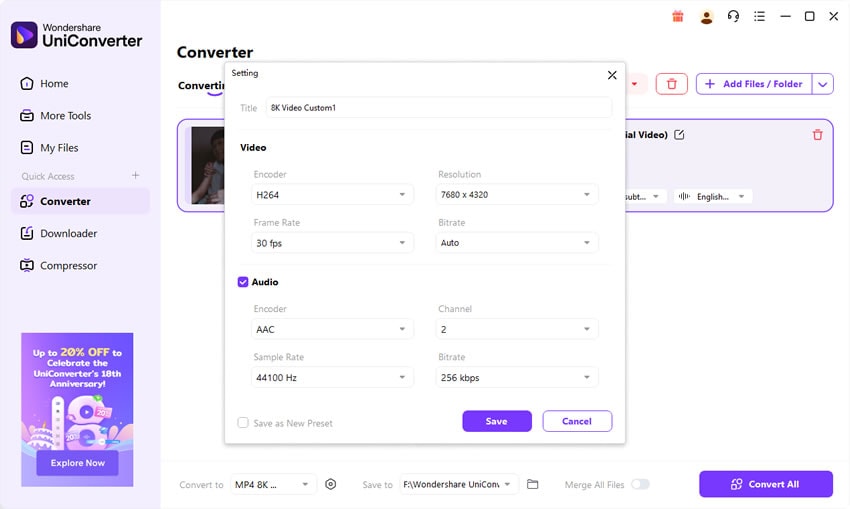
Passaggio 5: Avvia la Conversione e Salva i File
Infine, scegli la cartella in cui desideri salvare i video convertiti, quindi fai clic sul pulsante Converti. Il programma elaborerà i file APV e li salverà nel formato scelto. Al termine del processo, apri la cartella per accedere ai tuoi nuovi video MP4, MOV, HEVC o MKV.

Convertitore Codec APV Veloce e Affidabile
Parte 5: Suggerimenti Professionali per i Migliori Risultati di Conversione APV
Scegli il codec giusto per il tuo scopo. Se desideri la riproduzione universale su tutti i dispositivi, MP4 (H.264) è la scelta più sicura. Per dimensioni di file più piccole con buona qualità, HEVC (H.265) funziona meglio. Se stai modificando in software professionale come Final Cut o Premiere, convertire APV in ProRes o DNxHD è ideale perché questi codec sono progettati per prestazioni di editing fluide.
Imposta attentamente bitrate e risoluzione.
Un bitrate troppo basso causerà pixelazione, mentre un bitrate troppo alto spreca spazio di archiviazione. Come linea guida, 8-12 Mbps funziona bene per video 1080p e 20-35 Mbps è buono per il 4K. Quando possibile, mantieni la risoluzione e il frame rate originali per evitare perdite di qualità non necessarie o problemi di movimento.
Presta attenzione alla conversione audio.
I file APV potrebbero utilizzare formati audio non comuni che non verranno riprodotti ovunque. Convertire la traccia audio in AAC garantisce la massima compatibilità tra le piattaforme. Se hai bisogno di audio lossless per editing o mastering, WAV o PCM è una scelta migliore.
Usa la conversione in batch per risparmiare tempo.
Se hai molte clip APV, convertirle una per una può essere estenuante. Con la conversione in batch di VC, puoi elaborare un'intera cartella di file APV in una volta sola, risparmiando ore di lavoro ripetitivo.
Abilita l'accelerazione GPU quando possibile.
La conversione di APV, specialmente in 4K o 8K, può essere molto intensiva per la CPU. Se il tuo sistema supporta GPU NVIDIA, AMD o Intel, abilitare l'accelerazione hardware in UniConverter può ridurre drasticamente i tempi di conversione.
Conserva sempre una copia master di alta qualità.
È intelligente archiviare una versione del tuo video in un codec di alta qualità come ProRes, DNxHD o H.264 ad alto bitrate. Questo ti fornisce un file sorgente affidabile per conversioni future senza accumulo di perdita di qualità.
Verifica i requisiti della piattaforma prima di esportare.
Ogni piattaforma ha le proprie preferenze: YouTube favorisce MP4 H.264 o VP9, Instagram e TikTok accettano solo MP4 H.264 con audio AAC e le emittenti professionali spesso richiedono MOV ProRes. Saperlo in anticipo ti risparmia di dover riconvertire.
Parte 6: Il Futuro del Codec APV – Obsoleto o in Evoluzione?
I Punti di Forza di APV per il Futuro
Il Codec APV è tecnicamente ben preparato per il futuro. Offre elevata efficienza di compressione, supporto HDR e ampia gamma di colori e risoluzioni fino a 8K, posizionandolo nella stessa categoria di HEVC e persino di codec di prossima generazione come AV1. Questi punti di forza lo rendono prezioso per filmmaker, emittenti e soluzioni di archiviazione a lungo termine dove risparmiare spazio senza perdere qualità è essenziale.
La Sfida Più Grande: Compatibilità Limitata
Nonostante la sua promessa tecnica, APV fatica con l'adozione dell'ecosistema. I dispositivi consumer come TV, smartphone e GPU hanno supporto native per H.264 e HEVC, ma APV è ancora assente da molte piattaforme mainstream. A meno che i produttori di hardware e i servizi di streaming non lo adottino ampiamente, APV potrebbe rimanere confinato a casi d'uso di nicchia come telecamere professionali o ambienti di editing chiusi.
Possibili Percorsi di Evoluzione
- Svilupparsi in un codec successore standardizzato con migliore accelerazione hardware.
- Rimanere uno strumento specializzato, utilizzato principalmente in flussi di lavoro professionali dove la sua efficienza supera le preoccupazioni di compatibilità.
Cosa Significa per gli Utenti
Per la maggior parte degli utenti, la scelta pratica è ancora convertire APV in codec più consolidati come H.264, HEVC o ProRes. Questo garantisce facile riproduzione, editing e condivisione. I professionisti, tuttavia, potrebbero continuare a utilizzare APV per riprese ad alta risoluzione, archiviazione e configurazioni di streaming specializzate, dove i suoi punti di forza brillano davvero.
Conclusione
Il Codec APV offre eccellente qualità ed efficienza ma manca di supporto universale, rendendo la conversione indispensabile per la maggior parte dei flussi di lavoro. UniConverter Media Converter colma questa lacuna con conversione APV veloce, flessibile e di alta qualità sia online che offline. Che tu stia comprimendo una singola clip per i social media o elaborando in batch una libreria video 4K per uso professionale, UniConverter lo rende semplice senza compromettere i risultati.
FAQ
-
D1: Qual è il miglior formato in cui convertire APV per l'uso quotidiano?
Per la riproduzione quotidiana e la condivisione, MP4 (H.264 + AAC) è la scelta più sicura. Funziona su telefoni, PC, TV e piattaforme social senza problemi. -
D2: Quale formato dovrei usare se sto modificando APV in Adobe Premiere o Final Cut?
Converti in MOV (ProRes) o DNxHD. Questi codec sono adatti al montaggio e non appesantiranno la tua timeline con compressione pesante. -
D3: Perché il mio file APV convertito appare sfocato o pixelato?
Questo di solito accade quando il bitrate è impostato troppo basso o la risoluzione è stata ridotta in modo errato. Prova a utilizzare la modalità qualità costante o aumenta il bitrate. -
D4: La conversione da APV a MP4 aumenta la dimensione del file?
Può succedere. APV è molto efficiente, quindi se converti in un codec più vecchio come H.264 senza regolare il bitrate, l'output potrebbe essere più grande. Per ridurre la dimensione del file, prova a convertire in HEVC (H.265). -
D5: APV è migliore di H.265/HEVC?
APV offre un'efficienza paragonabile ma non è supportato in modo così ampio. HEVC ha un supporto hardware più ampio, quindi è spesso la scelta più pratica per l'uso quotidiano. -
D6: Il mio file APV non ha audio dopo la conversione—perché?
APV a volte utilizza codec audio non comuni. Durante la conversione, assicurati di selezionare AAC o MP3 come formato audio di output per la riproduzione universale.