

Nella ricerca dell'esperienza audio perfetta, ci troviamo spesso tra due estremi: file "lossless" enormi e non compressi (come WAV o FLAC) che consumano spazio di archiviazione, e MP3 piccoli e di bassa qualità che suonano sottili e senza vita. Ma cosa succederebbe se esistesse uno standard di riferimento che offre il meglio di entrambi i mondi? Ecco l'MP3 a 320 Kbps (noto anche come MP3 320kb o MP3 320k).
Questo formato è ampiamente considerato come il vertice dell'audio compresso, offrendo un suono ad alta fedeltà in una dimensione di file pratica e gestibile. Questa guida esplorerà tutto ciò che devi sapere sull'MP3 320k, perché è importante e i migliori strumenti per creare la tua libreria di alta qualità, sia che tu stia convertendo WAV in MP3 320 o FLAC in MP3 a 320 Kbps.
Indice dei Contenuti
Parte 1. Cos'è l'MP3 a 320 Kbps? (Il Punto di Riferimento della Qualità)
A L'MP3 a 320 Kbps è ampiamente considerato lo standard di qualità più elevato per il formato MP3. Per capire perché, analizziamo i termini:
MP3 (MPEG-1 Audio Layer III): Questo è un file audio compresso "lossy". Per risparmiare spazio, rimuove intelligentemente parti dei dati sonori che sono impercettibili all'orecchio umano.
Kbps (Kilobit al secondo): Questo è il bitrate, che misura quanti dati (in kilobit) vengono elaborati ogni secondo. Un bitrate più elevato significa che vengono inclusi più dati audio, risultando in una qualità potenziale più alta e una dimensione del file maggiore.
A Un file MP3 320 (o MP3 320kbs) elabora 320 kilobit di dati al secondo, il massimo consentito dallo standard MP3. (Nota: questo viene talvolta scritto erroneamente come 320kps, ma 'Kbps' è il termine corretto). Questo lo rende la versione più ricca e dettagliata di un MP3 possibile.
Analogia: Pensalo come una foto. Un file WAV o FLAC lossless è il file raw e non compresso della fotocamera. Un MP3 a 320 Kbps è un JPEG di alta qualità, mentre un MP3 a 128 Kbps è un JPEG pixelato e fortemente compresso. Per la maggior parte, il JPEG di alta qualità è perfetto.
Parte 2. Perché Scegliere 320 Kbps? Pro e Contro
Scegliere l'MP3 a 320 Kbps significa trovare il "punto ottimale" definitivo tra fedeltà audio e archiviazione pratica.
Vantaggi:
Qualità Quasi da CD: Per la stragrande maggioranza degli ascoltatori, utilizzando cuffie o altoparlanti standard, un MP3 a 320k è indistinguibile dall'audio CD non compresso.
Ampia Compatibilità: Il formato MP3 è universale. Un MP3 a 320 funzionerà su praticamente ogni smartphone, computer, stereo per auto e lettore audio digitale prodotto negli ultimi 25 anni.
Dimensione File Gestibile: Sebbene più grande dei file a bitrate inferiore, un MP3 a 320 Kbps è ancora significativamente più piccolo di un file lossless. Una canzone di 3 minuti in FLAC potrebbe essere di 30 MB, mentre la versione MP3 a 320k è solo di circa 7-8 MB.
Svantaggi:
Non Veramente Lossless: È ancora un formato "lossy". Un audiofilo professionista con cuffie di fascia alta da migliaia di euro in una stanza silenziosa può discernere sottili differenze tra un MP3 a 320 Kbps e un originale FLAC.
Più Grande dei Bitrate Inferiori: Occupa più spazio rispetto agli MP3 a 128 Kbps o 192 Kbps. Tuttavia, con l'archiviazione moderna così economica, questa è meno una preoccupazione di quanto lo fosse in passato.
Parte 3. I 5 Migliori Strumenti per la Conversione MP3 a 320 Kbps
Per creare la tua libreria MP3 a 320k di alta qualità, hai bisogno di un affidabile convertitore MP3 320. L'obiettivo è convertire da una fonte di alta qualità (come WAV, FLAC, M4A, o anche l'audio da una conversione da MP4 a MP3 a 320 Kbps) a 320 Kbps. Ecco i 5 migliori strumenti convertitori MP3 a 320 kbps per il lavoro.
1. Wondershare UniConverter
Wondershare UniConverter è la nostra raccomandazione principale perché è un potente toolkit multimediale all-in-one che eccelle nelle conversioni batch ad alta velocità e alta qualità. Non è solo un convertitore audio; è una soluzione completa per video, audio e altro. Rende semplici, veloci e affidabili compiti complessi, come convertire un'intera libreria FLAC in MP3 a 320 o una cartella da FLAC a MP3 a 320 Kbps. La sua interfaccia pulita è perfetta per i principianti, mentre le sue impostazioni dettagliate soddisfano gli utenti avanzati.
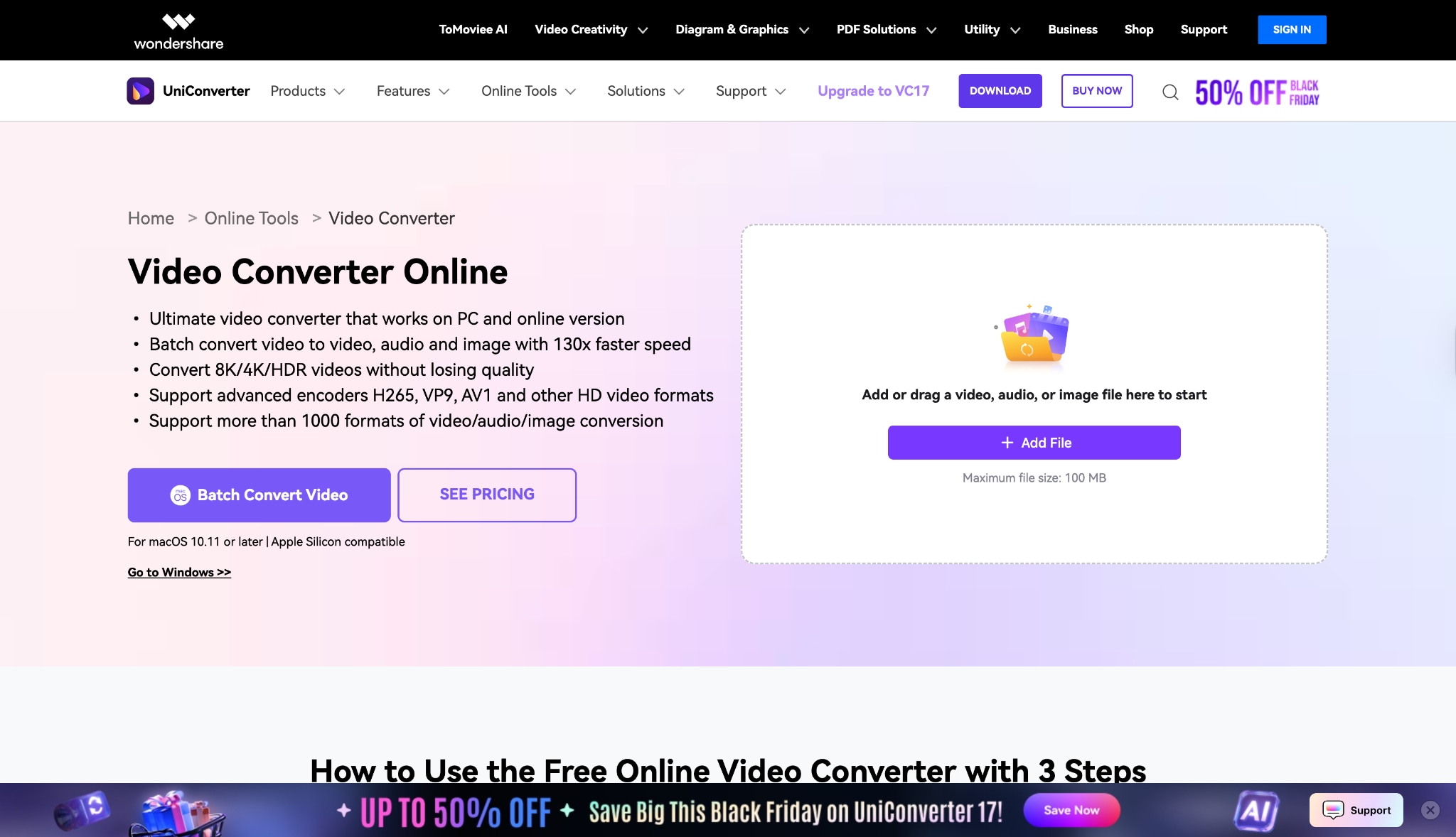
Semplici Passaggi per Convertire in MP3 a 320 Kbps:
Aggiungi File: Apri UniConverter e vai alla scheda Convertitore. Trascina e rilascia i tuoi file sorgente (ad es. WAV, FLAC, M4A o MP4) nella finestra.
Scegli Formato di Output: Clicca sull'icona "Formato di Output" in basso. Vai alla scheda Audio, seleziona MP3, quindi scegli il preset di qualità 320 Kbps dall'elenco.
Converti: Seleziona la posizione di salvataggio in basso e clicca "Converti" (per un singolo file) o "Avvia Tutto" (per conversioni batch). I tuoi nuovi file MP3 a 320 saranno pronti in pochi istanti.
Revisione Sicurezza: 5/5 – UniConverter è un software legittimo e professionale di un'azienda consolidata. È al 100% privo di malware e adware.
Prezzo di Partenza: Prova gratuita disponibile. I piani a pagamento partono da $29,99/trimestre o $49,99/anno.
Dispositivo Supportato: Windows 11/10/8/7, macOS 10.11 o successivo.

Convertitore MP3 a 320kbps Batch Facile da Usare
2. CloudConvert
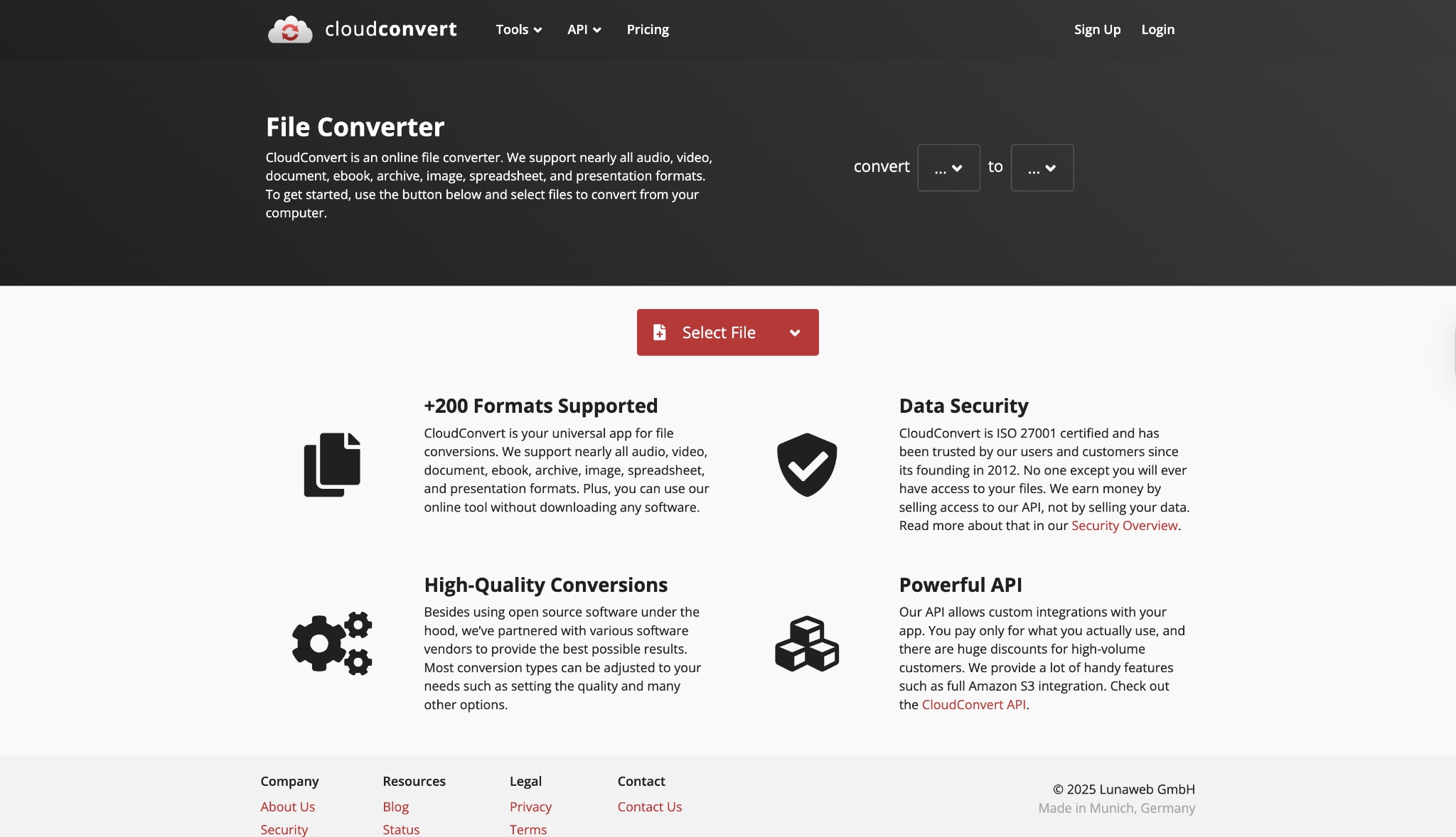
CloudConvert è un robusto convertitore online che supporta oltre 200 formati di file diversi, inclusi documenti, immagini e, naturalmente, audio. È un'eccellente scelta per gli utenti che non vogliono installare alcun software. Offre un controllo dettagliato sulla conversione audio, consentendoti di impostare specificamente il bitrate audio a 320k, nonché di regolare i canali audio e la frequenza. Si integra inoltre direttamente con l'archiviazione cloud come Google Drive e Dropbox.
Revisione Sicurezza: 4/5 – È un servizio sicuro (HTTPS) con una chiara politica sulla privacy che afferma che i file vengono eliminati dopo la conversione. È uno strumento online affidabile.
Prezzo di Partenza: Gratuito fino a 25 conversioni/giorno. I pacchetti partono da $9 per 500 "minuti" di conversione.
Dispositivo Supportato: Basato su Web (funziona su tutti i sistemi operativi).
3. Online Audio Converter
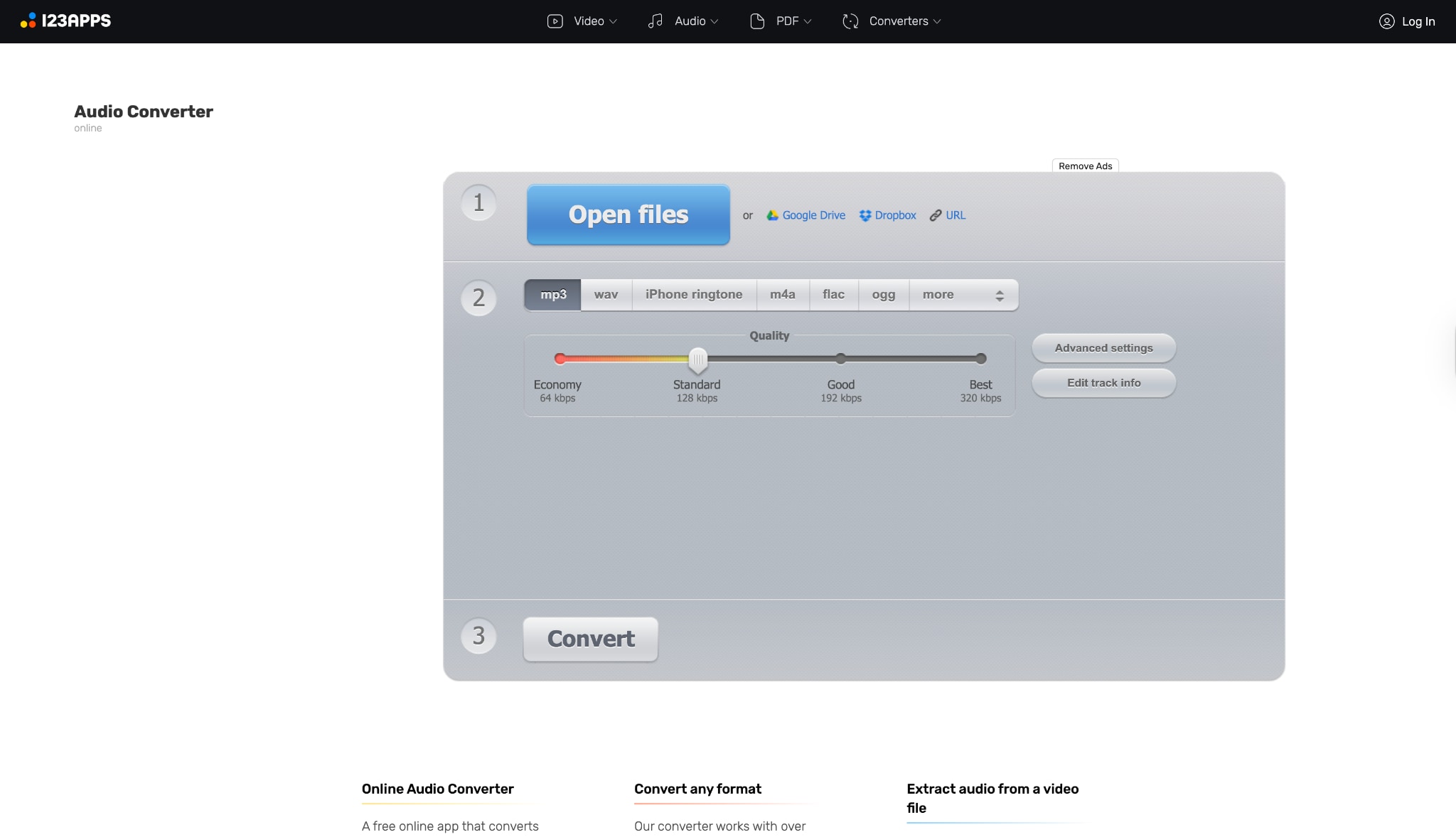
Questo è uno strumento web dedicato, gratuito e semplice per conversioni audio veloci e occasionali. Se hai bisogno di convertire un file M4A in MP3 a 320 Kbps senza problemi, questa è un'ottima scelta. Supporta tutti i formati audio comuni e presenta un semplice cursore per impostare la qualità, con 320 Kbps come opzione più alta. Puoi anche modificare le informazioni di base della traccia (titolo, artista, album) prima della conversione.
Revisione Sicurezza: 3/5 – Il sito utilizza HTTPS; tuttavia, come strumento gratuito supportato da pubblicità, gli utenti dovrebbero prestare attenzione. È generalmente sicuro per il suo scopo previsto, ma meno robusto dei servizi a pagamento.
Prezzo di Partenza: Gratuito.
Dispositivo Supportato: Basato su Web (funziona su tutti i sistemi operativi).
4. Audacity
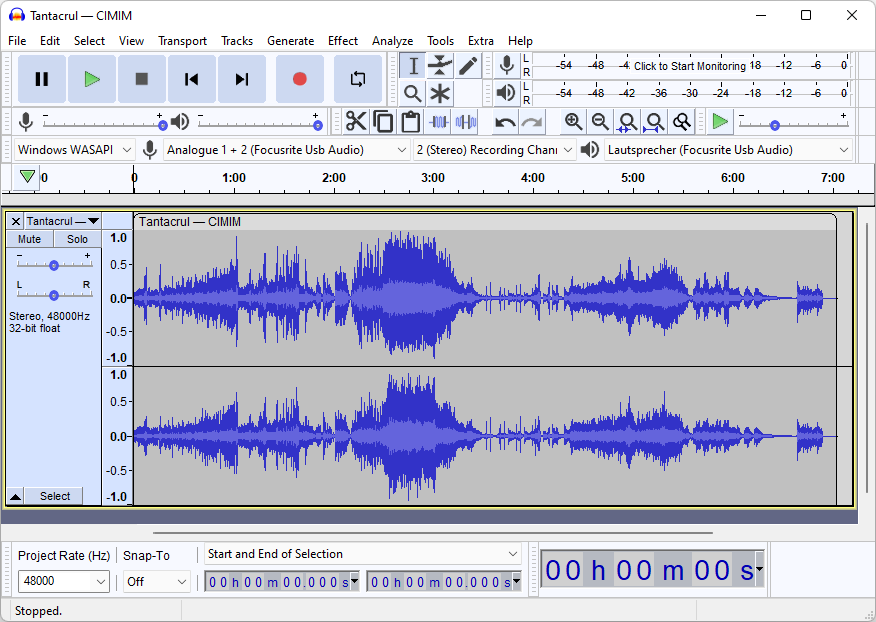
Audacity è un leggendario editor audio gratuito, open-source e multipiattaforma. Non è solo un convertitore; è una workstation audio digitale completa. Per coloro che vogliono il controllo completo, Audacity è imbattibile. Puoi importare un file WAV o FLAC, modificarlo, applicare la riduzione del rumore, normalizzare il volume e poi esportarlo come MP3. Impostare il bitrate a 320 Kbps è un'opzione standard nella finestra di dialogo "Esporta Audio".
Revisione Sicurezza: 5/5 – Essendo uno dei programmi audio open-source più rispettati al mondo, Audacity è sicuro e pulito al 100%.
Prezzo di Partenza: Gratuito.
Dispositivo Supportato: Windows, macOS, Linux.
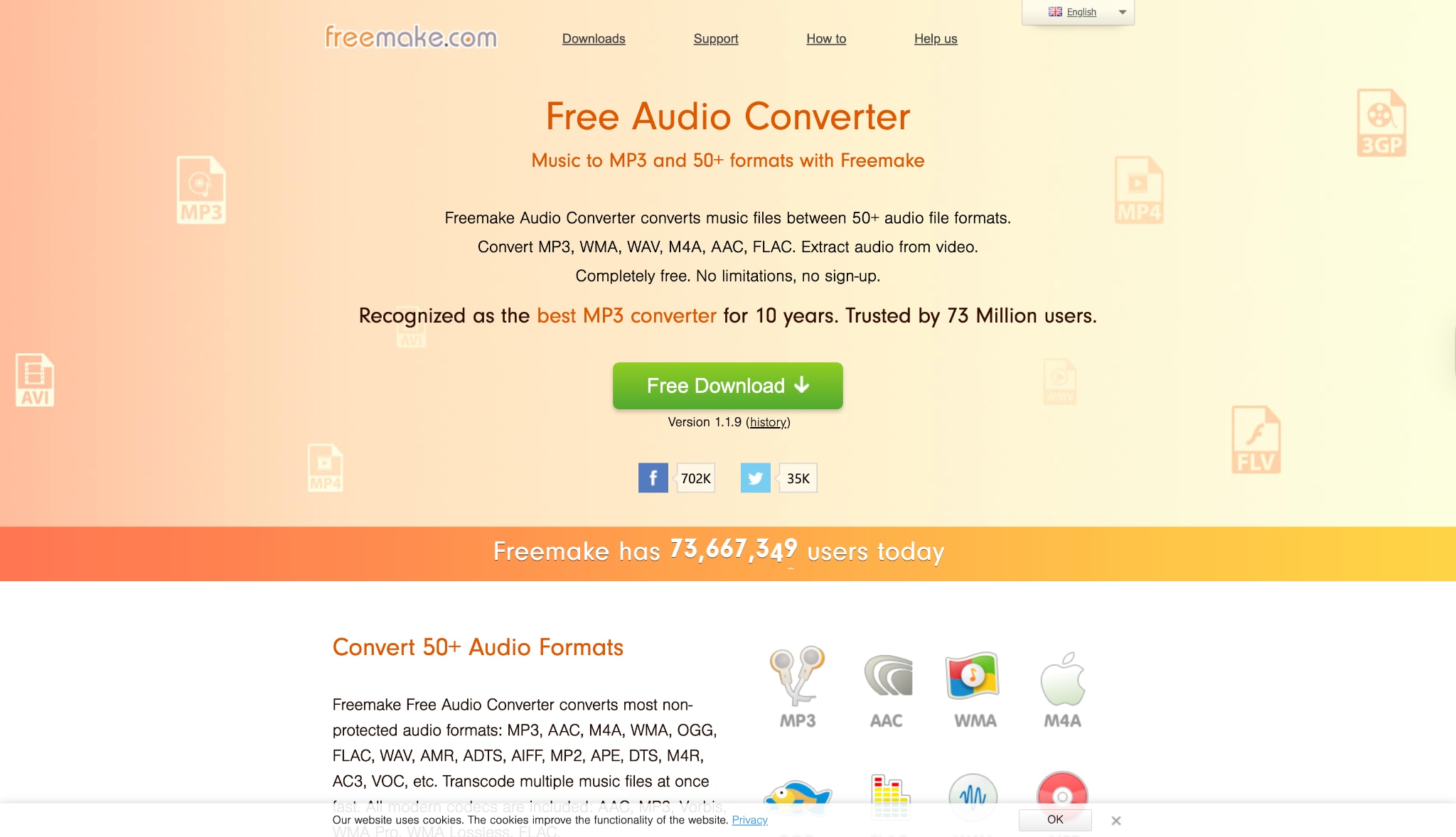
5. Free Audio Converter (Freemake)
Freemake Audio Converter è uno strumento di conversione audio dedicato e facile da usare per Windows. Ha un'interfaccia pulita e semplice che rende le conversioni facili. Supporta oltre 50 formati audio, rendendolo una scelta affidabile per attività comuni come la conversione da FLAC a MP3 a 320 Kbps. Il processo è molto semplice: aggiungi i tuoi file, seleziona il preset "to MP3" e poi scegli un profilo "320 Kbps".
Revisione Sicurezza: 3/5 – Il software stesso funziona, ma il modello "freemium" e la storia di software in bundle nel suo installer significano che gli utenti devono essere molto attenti durante l'installazione.
Prezzo di Partenza: Gratuito (con limitazioni). È necessario un "Pack" a pagamento per sbloccare tutte le funzionalità e rimuovere il branding.
Dispositivo Supportato: Windows.
Parte 4. Quando scegliere 320 Kbps come benchmark di qualità audio
Il benchmark di 320 Kbps è più importante quando si lavora con formati lossy—formati che comprimono l'audio rimuovendo dati. Rappresenta la "versione migliore" di un file compresso.
Formati audio dove 320 Kbps è la scelta migliore
Questo bitrate è l'obiettivo di alta qualità quando salvi file in questi formati:
- MP3 (MPEG-1 Audio Layer III): Il formato più comune. MP3 320kps è la sua impostazione di qualità standard più alta.
- AAC (Advanced Audio Coding): Un formato lossy più moderno ed efficiente rispetto all'MP3. Un file AAC a 256 Kbps è spesso considerato equivalente in qualità a un MP3 a 320 Kbps.
- OGG Vorbis: Un popolare formato lossy open-source. La sua impostazione a 320 Kbps (o il cursore "qualità" equivalente) è anche un obiettivo di alta fedeltà.
Formati audio dove 320 Kbps NON è la scelta migliore (o irrilevante)
Non "scegli" 320 Kbps per questi formati. Invece, converti da essi.
Formati Lossless (FLAC, ALAC, WAV, AIFF): Questi formati sono non compressi (WAV, AIFF) o compressi senza perdita (FLAC, ALAC). Il loro scopo è essere una copia perfetta 1:1 della sorgente originale. Un CD standard, ad esempio, ha un bit rate di 1.411 kbps. Non punti a 320 Kbps quando crei un FLAC; converti il tuo WAV/FLAC da 1.411 Kbps a un MP3 a 320 Kbps per risparmiare spazio su un dispositivo portatile.
Conclusione
Per gli amanti della musica, l'MP3 a 320 Kbps rimane il re indiscusso dell'audio ad alta fedeltà pratico. Offre un'esperienza di ascolto virtualmente identica agli originali lossless, risparmiando prezioso spazio di archiviazione e garantendo la riproduzione su qualsiasi dispositivo. Per costruire questa libreria di alta qualità, devi partire da una sorgente di alta qualità (come FLAC o WAV) e utilizzare uno strumento affidabile e potente come UniConverter. Mentre gli strumenti online gratuiti vanno bene per un singolo file, chiunque sia serio riguardo alla propria collezione musicale ha bisogno di uno strumento veloce, potente e coerente.
Pronto a sentire la differenza? Scarica la prova gratuita di Wondershare UniConverter e prendi il controllo della tua libreria audio ad alta fedeltà oggi.
Convertitore MP3 a 320kbps Batch Facile da Usare
Domande Frequenti (FAQ)
-
1. Gli esseri umani possono davvero sentire la differenza tra MP3 a 320 Kbps e lossless (FLAC/WAV)?
Per la maggior parte delle persone con la maggior parte delle apparecchiature (come smartphone, cuffie Bluetooth o stereo per auto), la risposta è no. La differenza è estremamente sottile e spesso rilevabile solo da audiofili esperti che utilizzano cuffie cablate di fascia alta in un ambiente silenzioso. -
2. L'MP3 a 320 Kbps è migliore dell'AAC a 256 Kbps?
È discutibile. Il codec AAC (utilizzato da Apple/iTunes) è più efficiente dell'MP3. Molti test mostrano che un file AAC a 256 Kbps ha una qualità audio equivalente o leggermente migliore rispetto a un MP3 a 320 Kbps. Tuttavia, l'MP3 a 320k rimane più universalmente compatibile. -
3. Quanto spazio di archiviazione occupa un file MP3 a 320 Kbps?
Una buona regola pratica è circa 2,4 MB per minuto di audio. Una canzone tipica di 3 minuti sarà circa 7-8 MB. -
4. Posso convertire un MP3 a 128 Kbps in 320 Kbps? E per quanto riguarda una semplice conversione da MP3 a 320 o da 320 a MP3?
No. Questo è un punto critico. Non puoi riaggiungere qualità che è già stata persa. Questo processo di "up-converting" renderà solo il file più grande, ma suonerà comunque come l'originale a 128 Kbps (o peggio). Converti sempre da una sorgente lossless di alta qualità (WAV, FLAC) a 320 Kbps. -
5. Cosa significa da WAV a MP3 320Kbps?
Questo è il processo di conversione di un file WAV (che è non compresso, lossless e molto grande) in un file MP3 a 320 Kbps (che è compresso, con qualità "quasi lossless" e molto più piccolo). Questo è il metodo ideale per creare MP3 di alta qualità.