

Come si possono scaricare le GIF di Tenor?
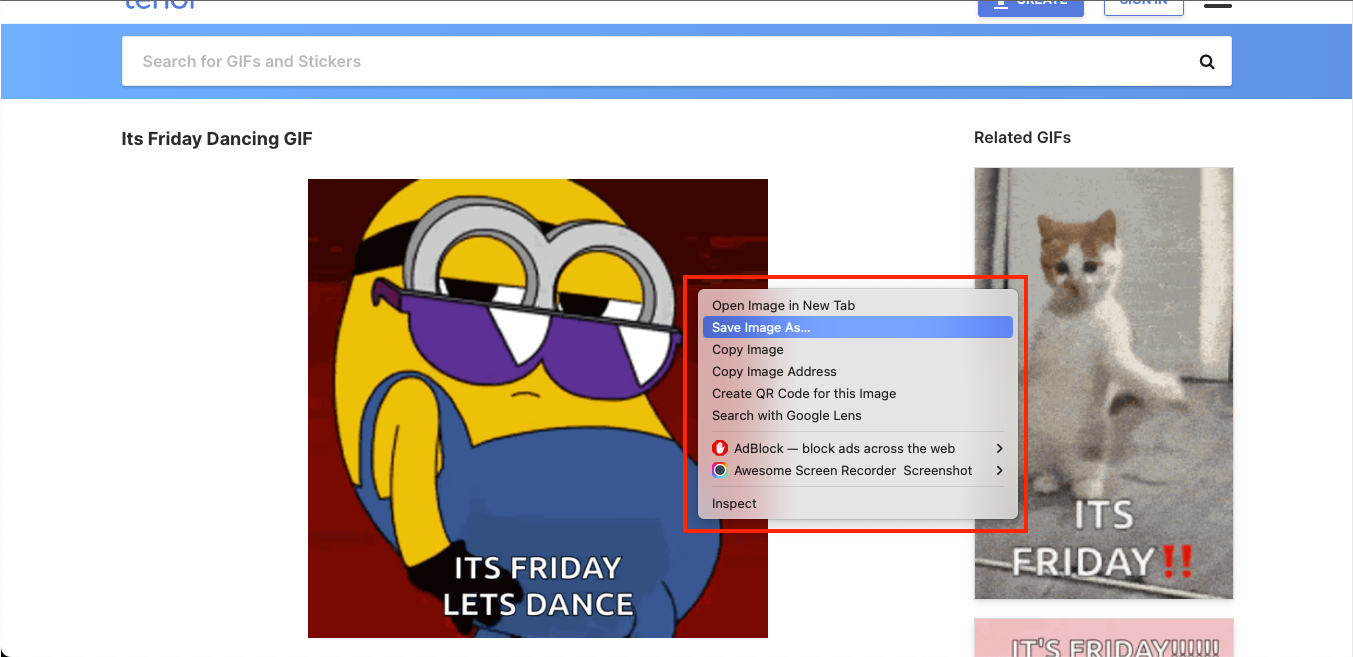
Il modo più semplice è aprire la GIF su Tenor, fare clic destro su di essa e utilizzare Salva immagine come. Se questo non funziona, puoi utilizzare strumenti online come Fetchpik or PasteDownload incollando l'URL della GIF di Tenor.
Tenor è diventata una delle piattaforme più utilizzate per scoprire e condividere GIF espressive, specialmente attraverso app di messaggistica e piattaforme di social media. Tuttavia, molti creatori di contenuti e marketer dei social media faticano a capire come scaricare le GIF di Tenor direttamente sui loro dispositivi. Esistono diversi downloader di GIF, ma molti strumenti presentano limitazioni legate al browser, alcuni hanno pulsanti di download spam o alcuni forniscono formati non supportati.
Questa guida ti aiuterà a capire come scaricare direttamente le GIF di Tenor. Mostrerà anche un modo semplice per modificare le GIF scaricate regolando la velocità di riproduzione o applicando modifiche con l'aiuto di Wondershare UniConverter.
In questo articolo
Parte 1. Come scaricare GIF da Tenor direttamente
Il modo più semplice per scaricare GIF di Tenor è utilizzare il browser web. Questo metodo non richiede software di terze parti o estensioni del browser e funziona meglio quando hai bisogno solo del file GIF originale nella sua risoluzione e frequenza fotogrammi predefinita.
Ecco come puoi scaricare le GIF di Tenor:
Passaggio 1: Visita Tenor.com utilizzando qualsiasi browser web moderno e usa la barra di ricerca per trovare la GIF che desideri scaricare.

Passaggio 2: Una volta che la GIF selezionata è completamente caricata nel browser, fai clic destro su di essa e scegli l'opzione "Salva immagine come..." o "Salva come...". Seleziona la cartella di download preferita e salva il file con estensione .gif.
Parte 2. Alternativa: Come scaricare GIF da Tenor con un downloader web
Quando il salvataggio basato sul browser non funziona, o se hai bisogno di una soluzione alternativa più veloce, puoi sempre utilizzare un downloader di GIF Tenor online. Questi strumenti web ti permettono di estrarre GIF dagli URL di Tenor senza bisogno di estensioni o app. Esistono diversi modi per salvare GIF offline utilizzando strumenti, ma questi sono i due strumenti che offrono più formati e tempi rapidi.
Guida Rapida: Modo Migliore per Scaricare GIF di Tenor
1. Fetchpik Tenor Downloader
Fetchpik Tenor Downloader è uno strumento web leggero che ti permette di incollare qualsiasi URL GIF di Tenor e generare istantaneamente un pulsante di download diretto. È utile quando il salvataggio con clic destro è disabilitato o quando hai bisogno di un'alternativa più veloce senza installare nulla.
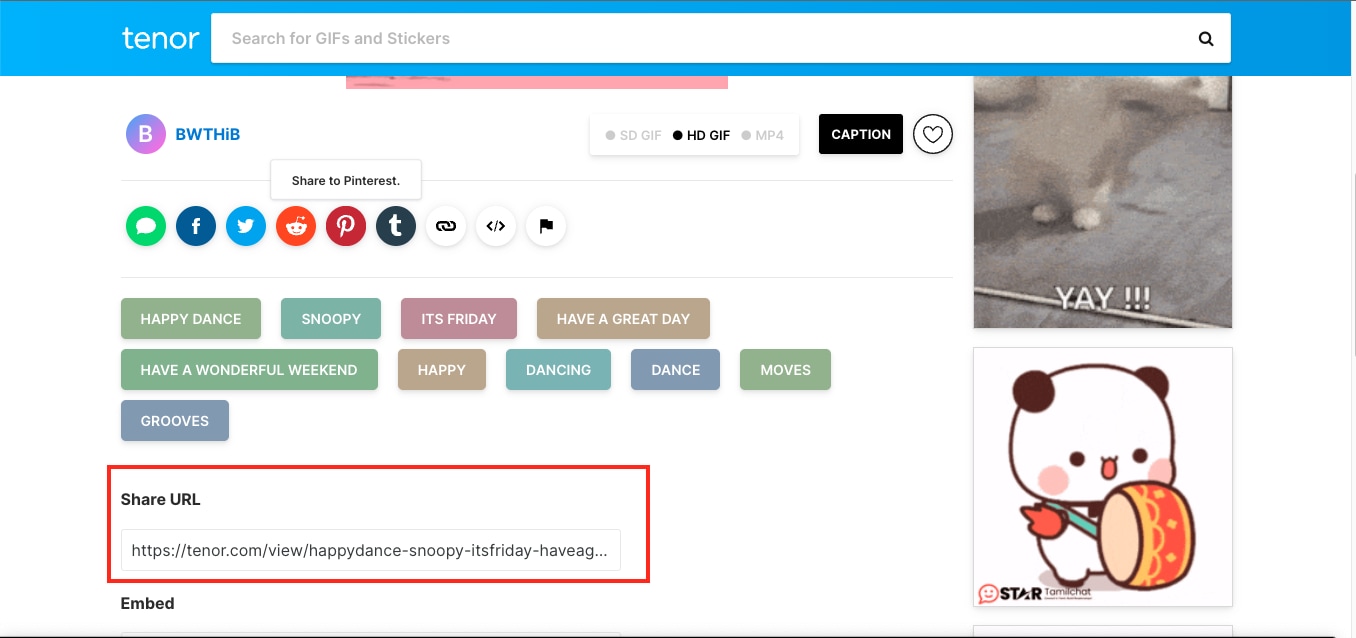
Passaggio 1: Apri Tenor.com e cerca la GIF che desideri. Scorri verso il basso fino alla sezione Share URL e copia il link completo visualizzato lì.
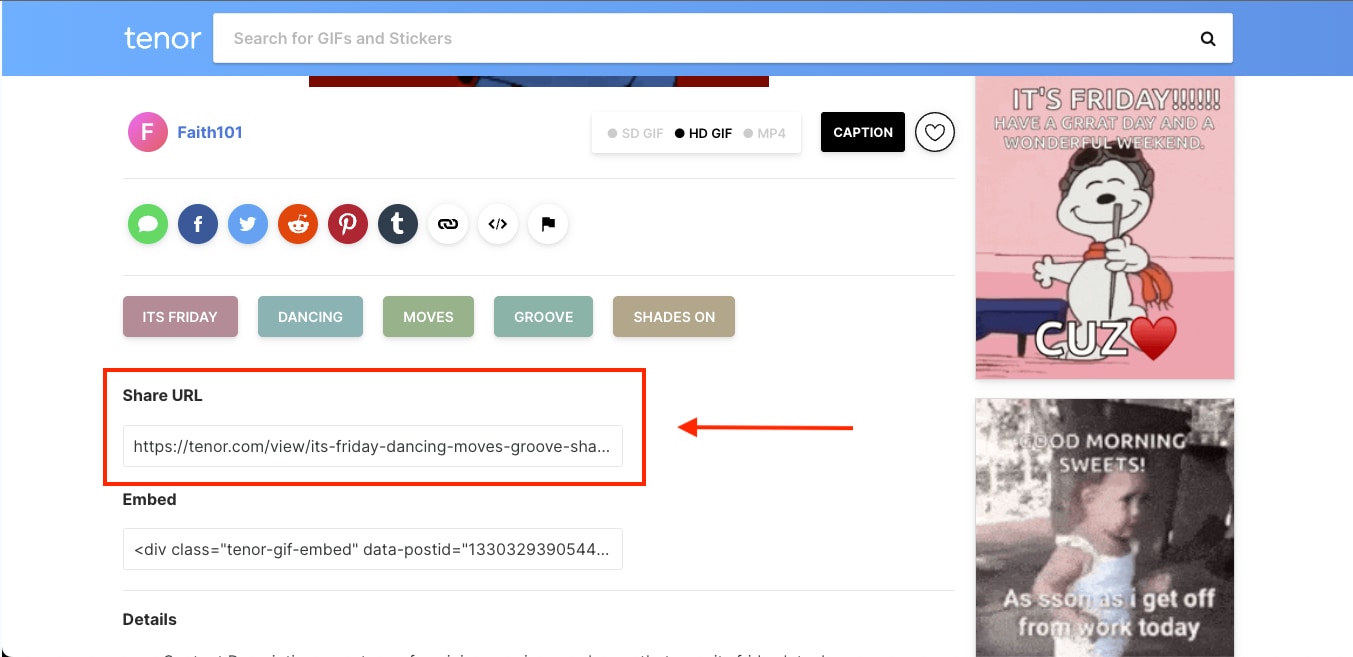
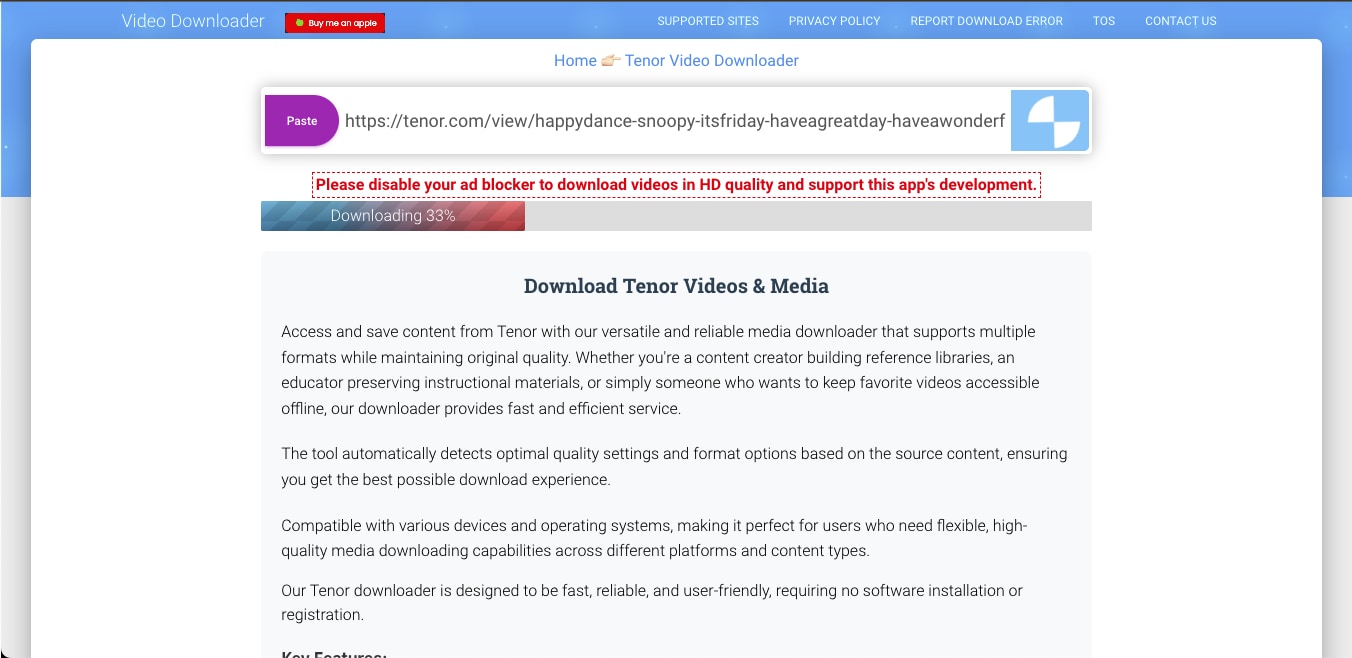
Passaggio 2: Vai al Tenor Downloader di Fetchpik. Incolla l'URL di Tenor copiato nel campo di input fornito.
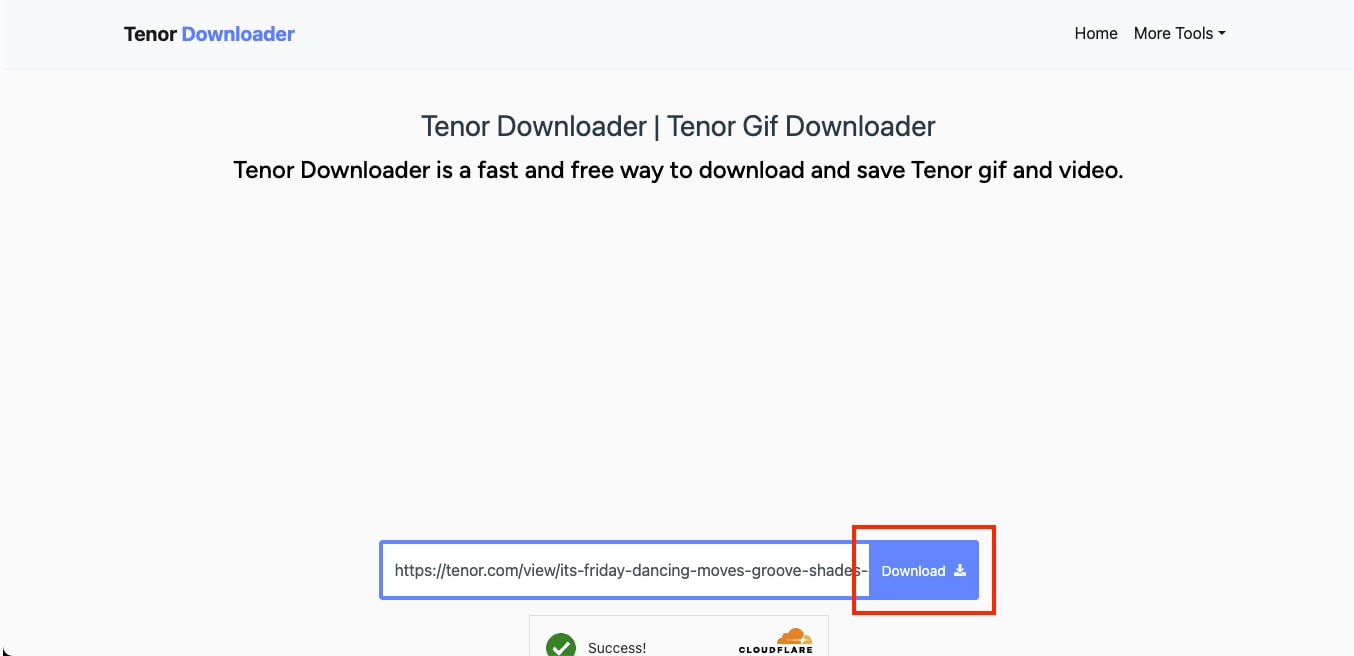
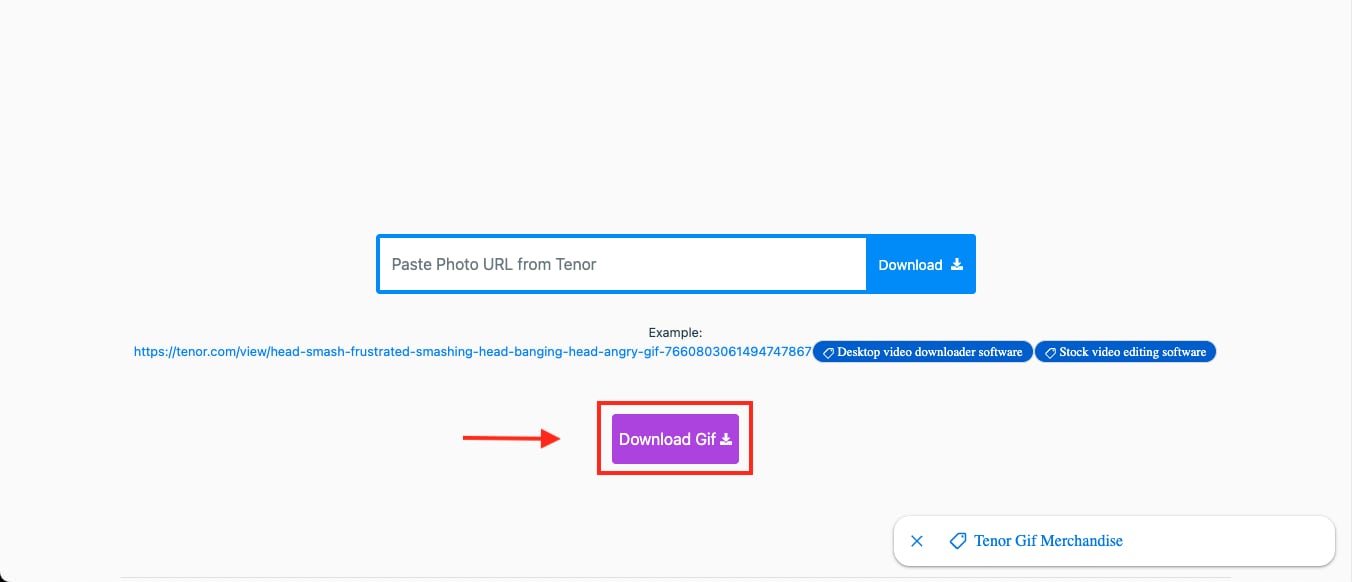
Passaggio 3: Fai clic sul pulsante "Download". Lo strumento elaborerà l'URL e genererà un nuovo pulsante Download GIF. Fai clic su questo pulsante per salvare la GIF di Tenor direttamente sul tuo dispositivo.
2. PasteDownload
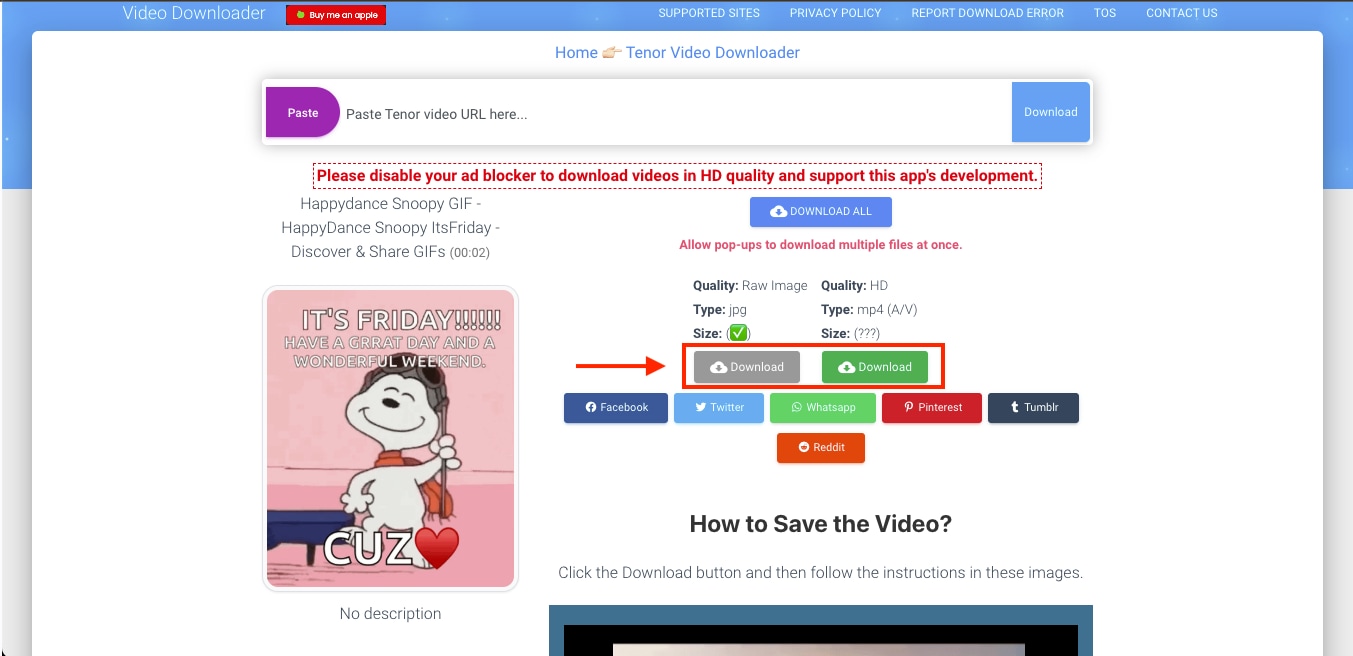
PasteDownload è un altro sito web popolare che offre un modo più flessibile per scaricare GIF di Tenor, specialmente per i creatori di contenuti che desiderano opzioni di formato aggiuntive, come MP4 o file immagine raw. Lo strumento rileva automaticamente i tipi di file e fornisce un'interfaccia di download semplice su tutti i dispositivi.
Passaggio 1: Copia l'URL della GIF di Tenor dalla sezione "Share URL" su Tenor.com.
Passaggio 2: Visita il Tenor Downloader di PasteDownload e incolla il link nella casella di input.
Passaggio 3: Fai clic sul pulsante Download, quindi seleziona il formato preferito (ad es. MP4 o JPG) per salvare il file localmente.
Parte 3. Bonus: Come cambiare la velocità delle GIF utilizzando UniConverter
Una volta scaricate le GIF di Tenor, potresti volerle perfezionare per ritmo, atmosfera o integrazione in un altro progetto. Wondershare UniConverter GIF Maker ti permette di modificare la velocità di riproduzione delle GIF con precisione, offrendo un pannello di editing dedicato dove è possibile personalizzare regolazioni come il timing dei fotogrammi, il rapporto di ritaglio e la risoluzione di output.
Passaggi per Cambiare la Velocità della GIF Utilizzando UniConverter:
Passaggio 1: Apri Wondershare UniConverter e fai clic sulla sezione "Convertitore" dal menu "Accesso Rapido" a sinistra o dal pannello principale.
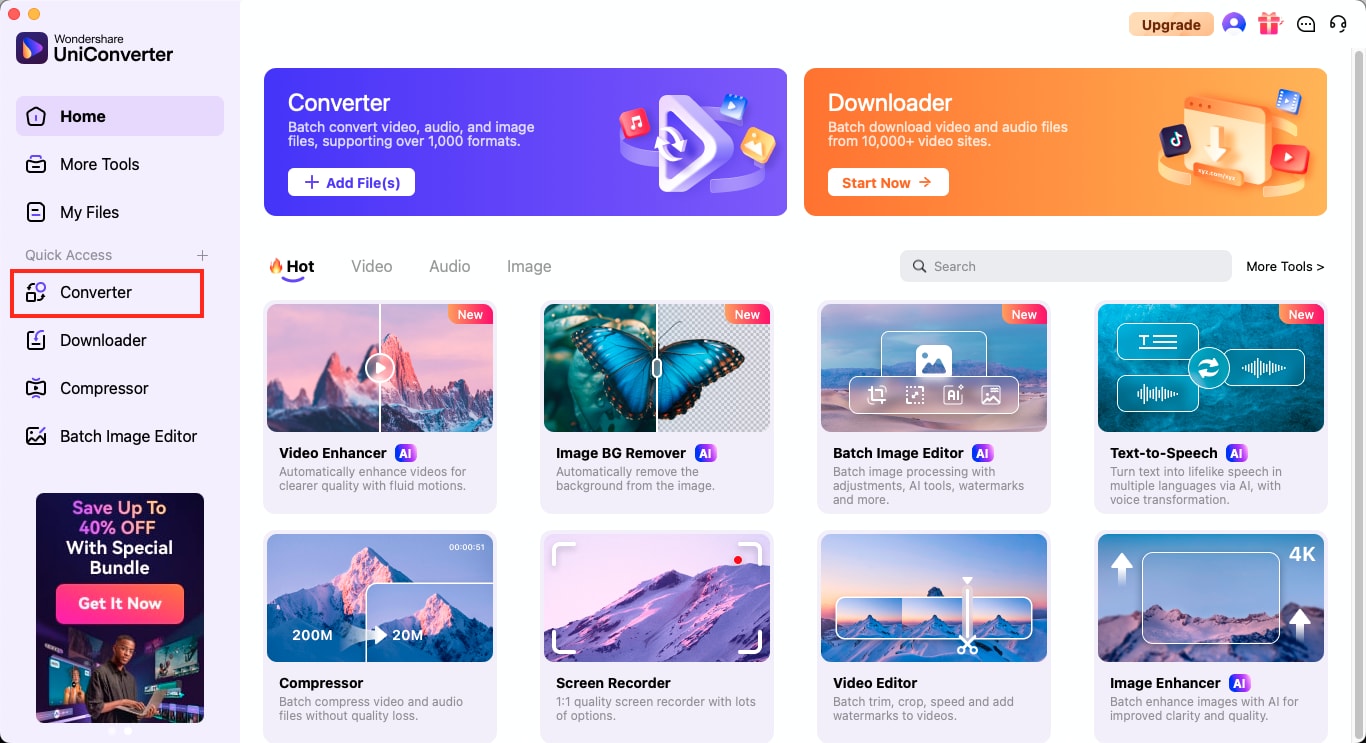
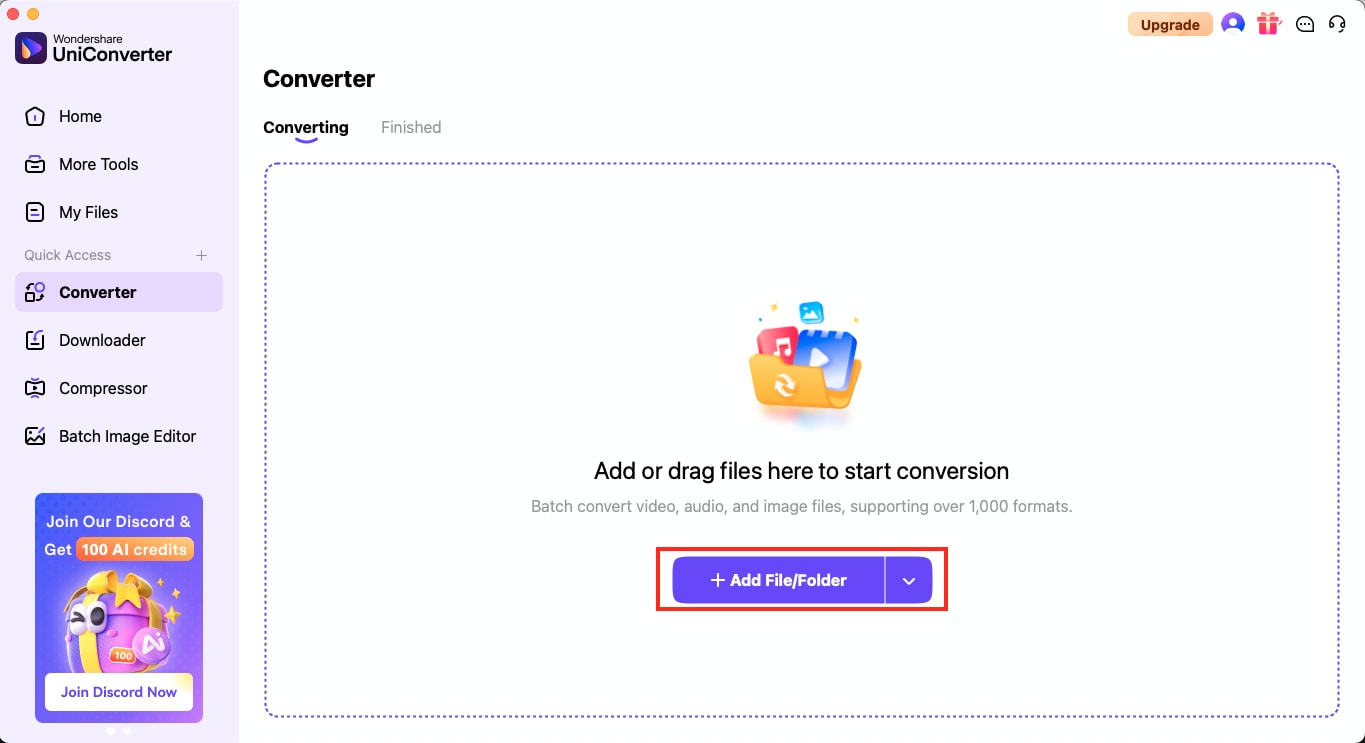
Passaggio 2: Apparirà una nuova interfaccia, dalla quale puoi trascinare e rilasciare la tua GIF nella finestra o utilizzare il pulsante "+ Aggiungi File/Cartella" per importarla.
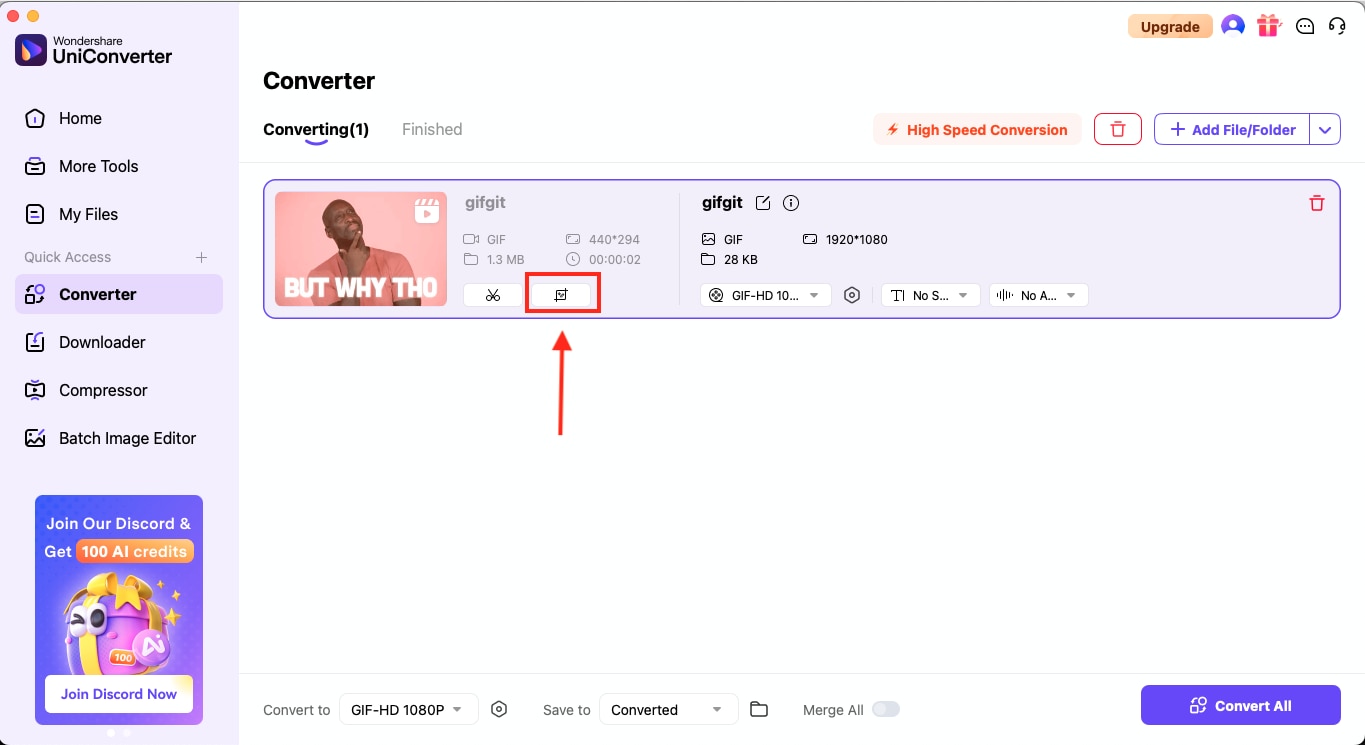
Passaggio 3: Una volta caricato il file, fai clic sull'icona "Ritaglia" sotto la miniatura della GIF. Questo aprirà la suite di editing, dove puoi ritagliare, applicare effetti, aggiungere audio/sottotitoli e regolare la velocità.
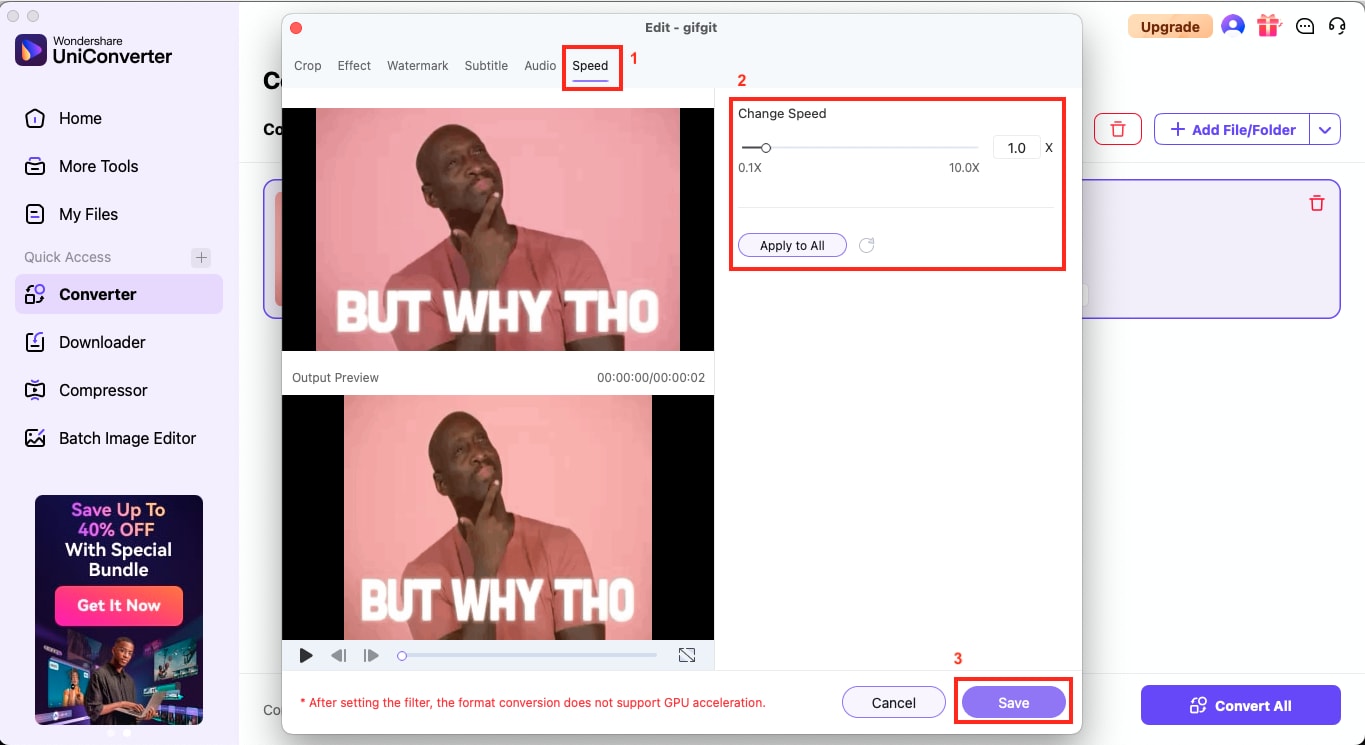
Passaggio 4: Vai alla scheda "Velocità". Sposta il cursore per aumentare o diminuire la velocità di riproduzione secondo necessità. Fai clic su Salva una volta completate le regolazioni.
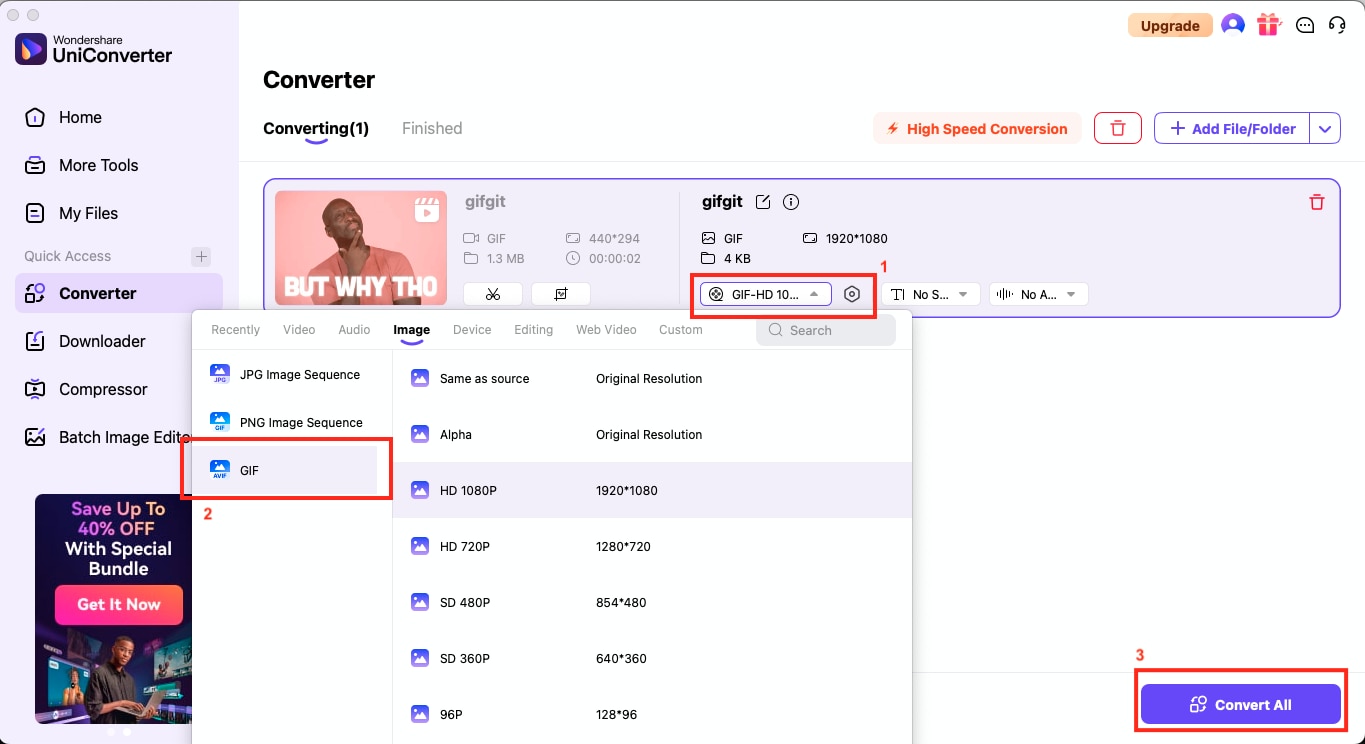
Passaggio 5: Per esportare la GIF aggiornata, vai al menu a discesa "Formato di Esportazione", scegli "GIF" e quindi fai clic su "Converti Tutto" per finalizzare e salvare il nuovo file.
Conclusione
Che tu stia salvando una GIF divertente per uso personale, preparando risorse visive per un progetto o modificando una GIF per adattarla meglio al tono del tuo contenuto, sapere come scaricare efficientemente le GIF di Tenor può farti risparmiare tempo e fatica. Mentre il metodo del browser offre una soluzione rapida, strumenti web come Fetchpik e PasteDownload semplificano i download diretti quando il salvataggio con clic destro è limitato.
Per coloro che desiderano più controllo, come regolare la velocità, tagliare fotogrammi o esportare in vari formati, Wondershare UniConverter offre una piattaforma professionale ma accessibile per gestire tutto in un unico posto. Dall'uso casuale all'output rifinito, questi metodi assicurano di avere la flessibilità per salvare, modificare e riutilizzare le GIF di Tenor con facilità.
FAQ
-
Come faccio a scaricare una GIF da Tenor?
Puoi scaricare una GIF da Tenor facendo clic destro sulla GIF e selezionando "Salva immagine come..." se stai utilizzando un browser desktop. In alternativa, copia l'"URL di Condivisione" della GIF e incollalo in uno strumento web come Fetchpik o PasteDownload per generare un link di download diretto. -
Come scaricare GIF da Chrome?
Per scaricare una GIF in Chrome, apri la pagina della GIF, fai clic destro sull'immagine e scegli "Salva immagine come..." per salvarla come file GIF. Se questa opzione non è disponibile o il file viene salvato in modo errato, considera l'utilizzo di un downloader online incollando l'URL della GIF. -
Come copiare una GIF di Tenor su Instagram?
Instagram non supporta il caricamento diretto di GIF. Per pubblicare una GIF di Tenor su Instagram, prima scarica la GIF e poi usa uno strumento come UniConverter per convertirla in un formato video come MP4. Una volta convertita, puoi caricarla sul tuo feed o storia di Instagram come qualsiasi video standard. -
Posso modificare una GIF esistente?
Sì, puoi modificare una GIF esistente utilizzando software che supportano la personalizzazione delle GIF. Modifiche di base, come ritaglio, ridimensionamento o regolazione della velocità, possono essere eseguite utilizzando strumenti come Wondershare UniConverter, che consente anche la conversione del formato e l'elaborazione batch. -
Quale software utilizzare per modificare le GIF?
Puoi utilizzare Wondershare UniConverter per modificare le GIF. Permette agli utenti di ritagliare fotogrammi, cambiare velocità, regolare la risoluzione, aggiungere sottotitoli e convertire GIF in altri formati. Altre opzioni includono Photoshop per modifiche avanzate o strumenti online per regolazioni più leggere.