
Nel mondo dei social media, dove immagini straordinarie e brillantezza cinematografica sono diventate gli standard d'oro per i contenuti video, ci sono diversi creatori di contenuti che preferiscono ancora i video SDR. Che sia per compatibilità, migliore riproduzione su schermi più vecchi o requisiti specifici della piattaforma, convertire HDR in SDR è più comune di quanto si pensi.
Se anche tu ti stai chiedendo come convertire HDR in SDR su diverse piattaforme, inclusi PC/MacBook, Web o applicazioni mobili, allora sei nel posto giusto. In questa guida di WonderShare UniConverter, esploreremo 9 strumenti affidabili che rendono il processo facile e assicurano che i tuoi video vengano riprodotti senza ritardi sui tuoi dispositivi non-HDR.
In questo articolo
Parte 1. Perché Dovresti Convertire HDR in SDR
Con contrasto profondo e colori ricchi, i contenuti HDR appaiono sempre bellissimi. Tuttavia, non è sempre il formato più pratico se devi condividerlo su diversi dispositivi o riprodurre il file su software incompatibili. Ecco alcuni motivi che rendono la conversione necessaria:
- Lo Strumento Manca di Supporto HDR
La versione gratuita di DaVinci Resolve non supporta strumenti di color grading adeguati e mappatura dei toni HDR, rendendo il filmato HDR completamente sbagliato, sbiadito o eccessivamente scuro.
- Coerenza tra Tipi di Video Misti
Se stai lavorando con HDR e SDR contemporaneamente, mescolare entrambi i formati può causare incoerenze, risultando in cattiva qualità o immagini incoerenti per le tue piattaforme di social media o brand.
- Problemi di Compatibilità
Ci sono diversi dispositivi che riproducono ancora file SDR, e se hai un file HDR ad alta risoluzione, potrebbe creare ritardi durante la visualizzazione.
Parte 2: Modo Più Semplice per Convertire HDR in SDR su PC
Come Abbiamo Testato i Convertitori HDR in SDR
Per questa guida, abbiamo valutato gli strumenti HDR in SDR in base alla qualità della mappatura dei toni, facilità di regolazione, usabilità multipiattaforma e se l'output rimane pratico per la riproduzione su dispositivi non-HDR.
Qualità della Mappatura dei Toni
Abbiamo verificato se la conversione mantiene luminosità, contrasto e colore bilanciati invece di produrre risultati sbiaditi o eccessivamente scuri.
Controllo delle Regolazioni
Abbiamo confrontato se gli utenti possono regolare manualmente tono e colore o affidarsi a preset più semplici a seconda delle loro esigenze di workflow.
Flessibilità della Piattaforma
Abbiamo esaminato l'usabilità desktop, web e mobile per vedere quali strumenti sono pratici in diversi ambienti di editing.
Compatibilità di Riproduzione
Abbiamo anche considerato se il risultato SDR convertito viene riprodotto in modo più coerente su schermi standard e configurazioni software comuni.
Questa pagina dà maggior peso alla conversione bilanciata dei colori e alla riproduzione pratica, poiché gli utenti di solito necessitano di file SDR che appaiano naturali su dispositivi e piattaforme misti.
Internet è pieno di diversi software offline che ti permettono di convertire HDR in SDR senza preoccupazioni. Tuttavia, prima di scaricare e utilizzare qualsiasi strumento di conversione video, devi assicurarti che sia compatibile con il tuo sistema e soddisfi i tuoi requisiti. Ecco alcuni dei migliori convertitori HDR in SDR che puoi facilmente provare.
1.Wondershare UniConverter
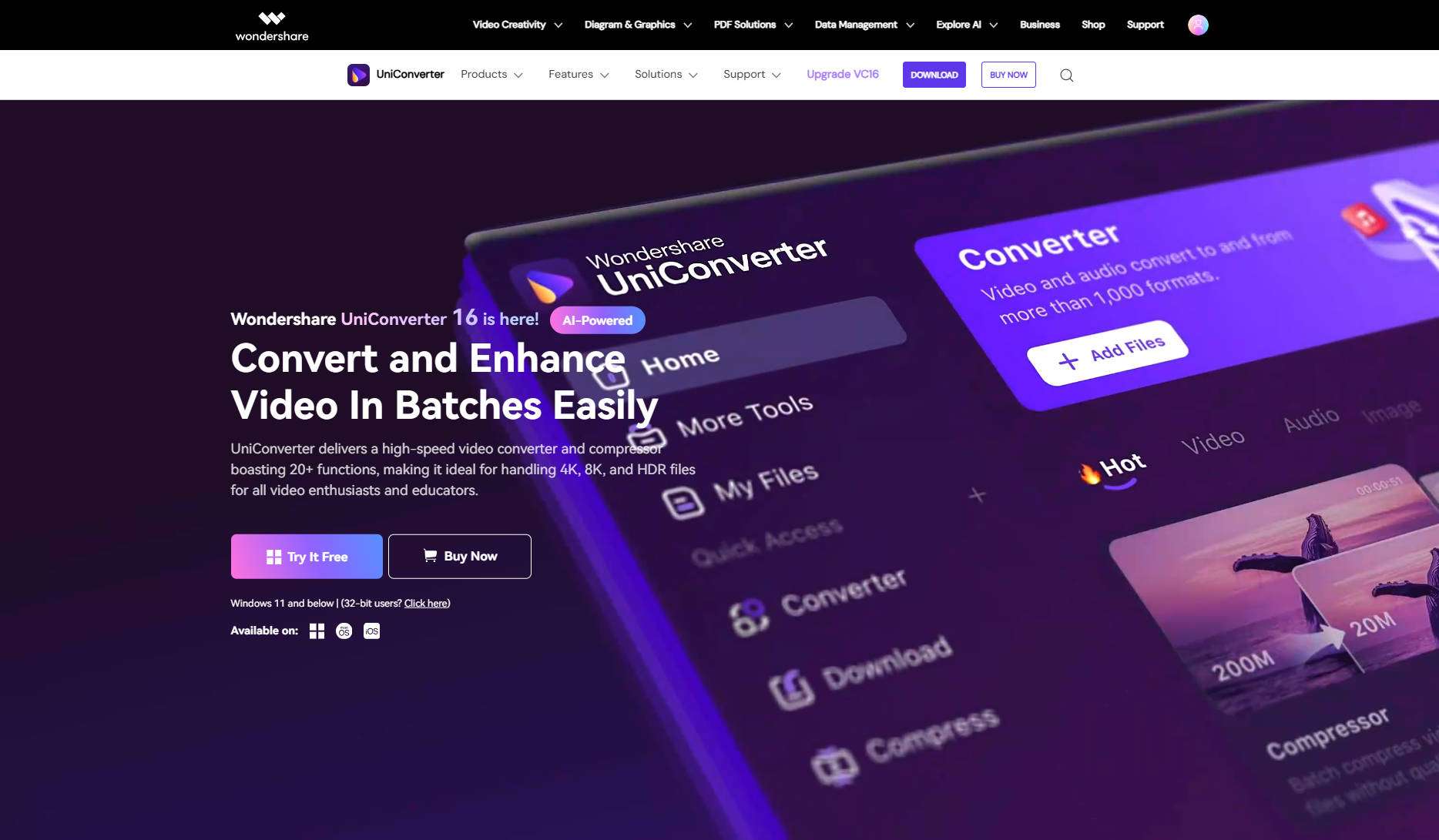
L'all-in-one Wondershare UniConverter è uno di questi strumenti offline che semplifica la conversione da HDR a SDR mantenendo un'eccellente qualità video. Ti permette di regolare manualmente o automaticamente luminosità, profili colore e mappatura dei toni durante la conversione, il che lo rende ideale sia per principianti che professionisti. Supporta anche la conversione da SDR a HDR e funge da convertitore video hdr facile da usare.
Pro & Contro di Uniconverter

Convertitore HDR in SDR Versatile e Facile da Usare

Come Usare UniConverter per la Conversione HDR in SDR?
Ecco una guida passo-passo che illustra quanto sia facile ed efficace convertire un file HDR in SDR con pochi clic:
Passo 1
Il primo passo è andare sul sito web ufficiale di Wondershare UniConverter, scaricare lo strumento e poi installarlo sul tuo sistema.
Passo 2
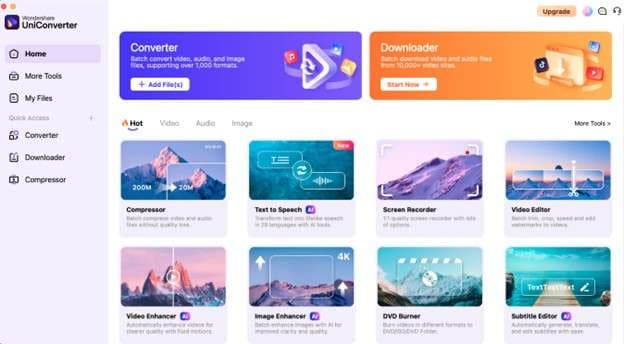
Sulla homepage, vai su "Convertitore" che troverai nella sezione "Accesso Rapido". Da qui, si aprirà un pop-up dove dovrai caricare il tuo file SDR per la conversione.
Passo 3
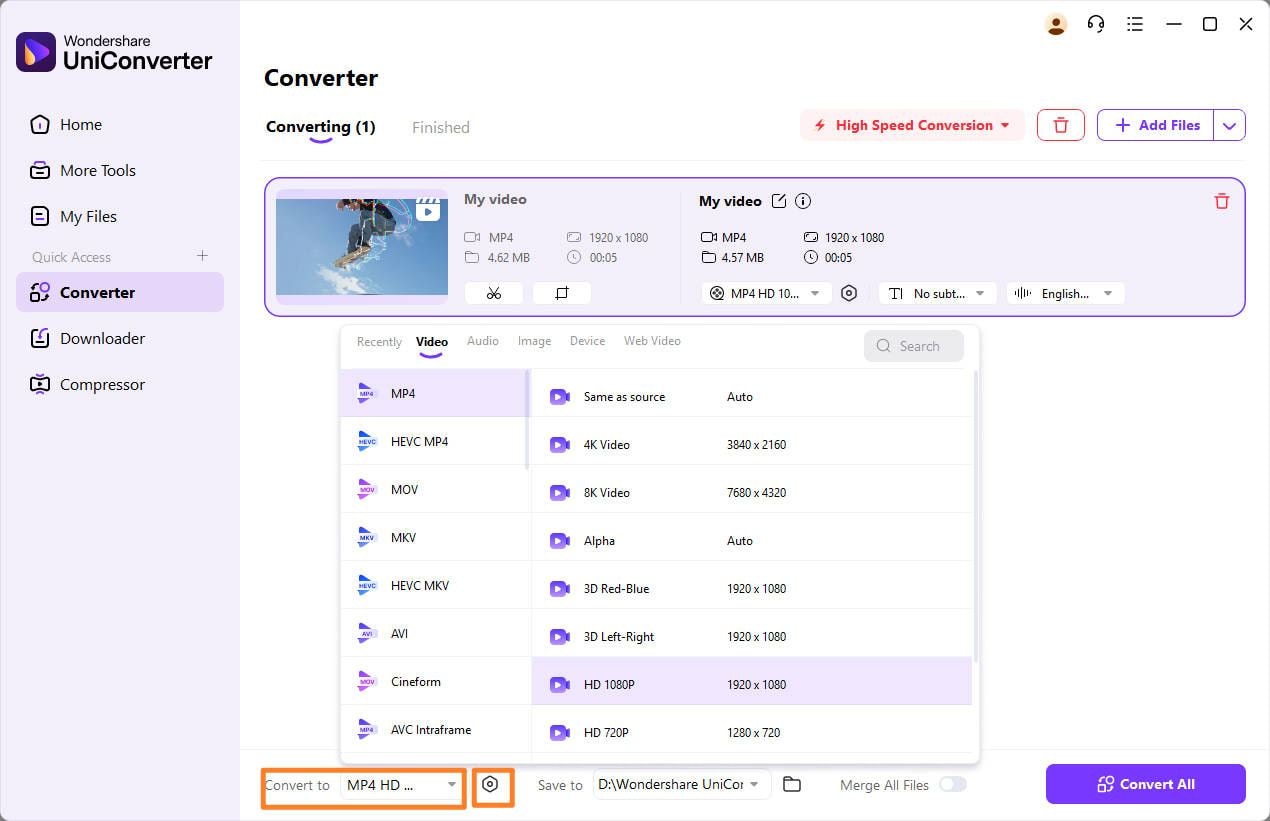
Clicca sull'opzione SDR in base all'effetto desiderato e clicca su conversione, poi clicca su salva. Successivamente converti e scarica il tuo file video SDR.
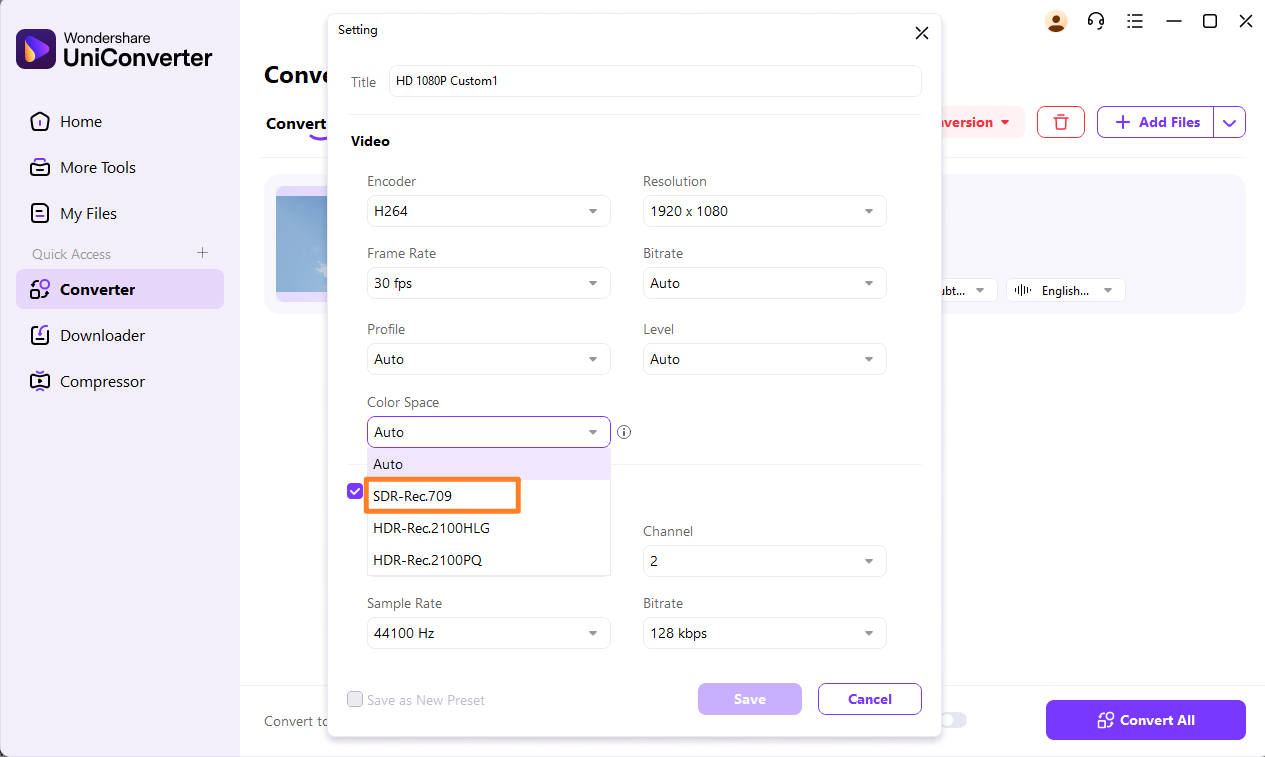
Seguendo semplicemente questi piccoli passaggi, puoi facilmente convertire il tuo HDR in SDR.
2.DaVinci Resolve
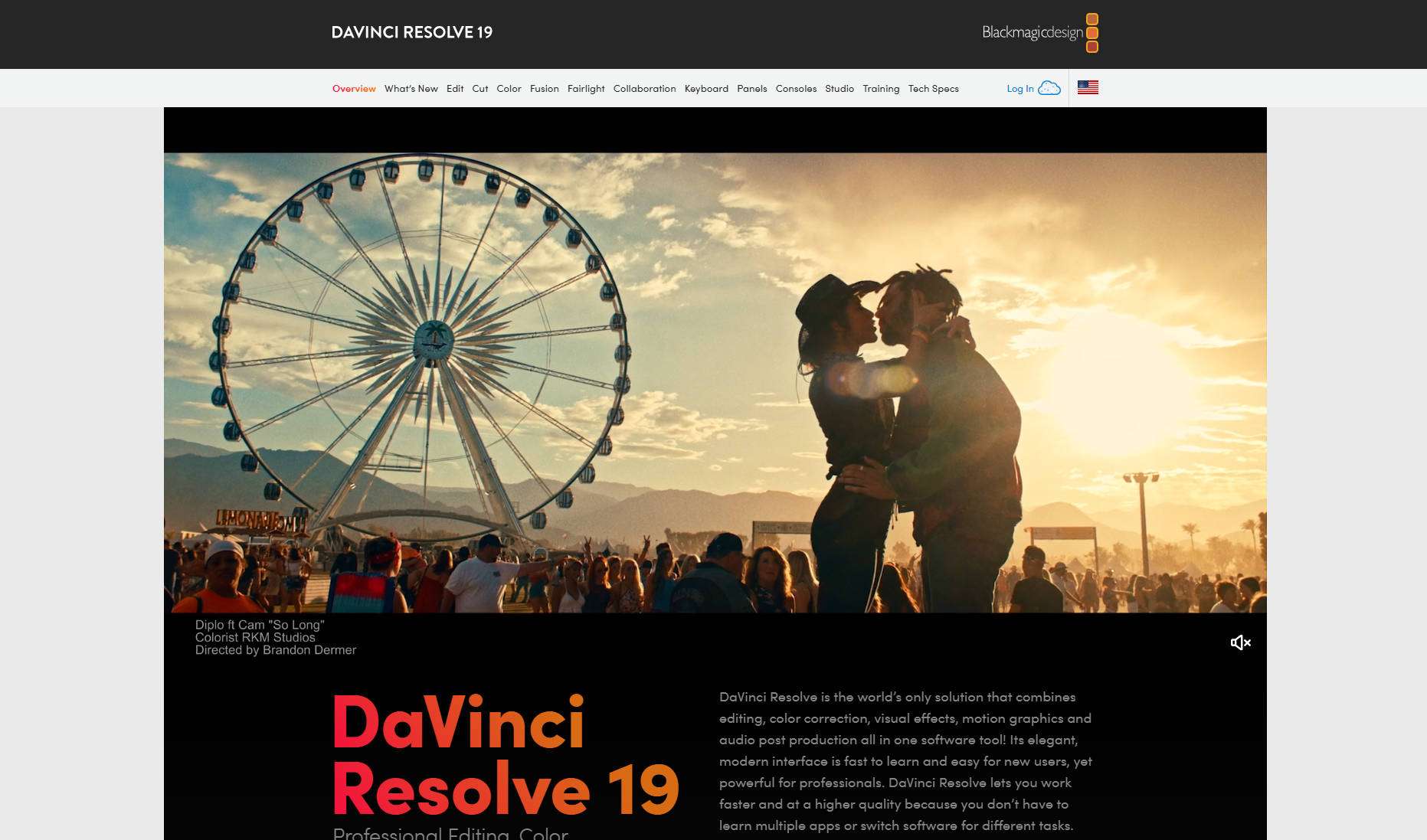
DaVinci Resolve è uno strumento di editing di livello avanzato che offre funzionalità di color grading approfondite. Ciò che distingue DaVinci Resolve dagli altri è il suo miglioramento manuale, che aiuta il gradiente di colore a cambiare le mappe dei toni di ogni fotogramma nel video.
Pro & Contro di DaVinci Resolve
Come Usare DaVinci Resolve per Convertire HDR in SDR?
Ecco i modi più semplici che ti aiuteranno a convertire i tuoi file HDR in SDR senza preoccupazioni in DaVinci Resolve:
Passo 1
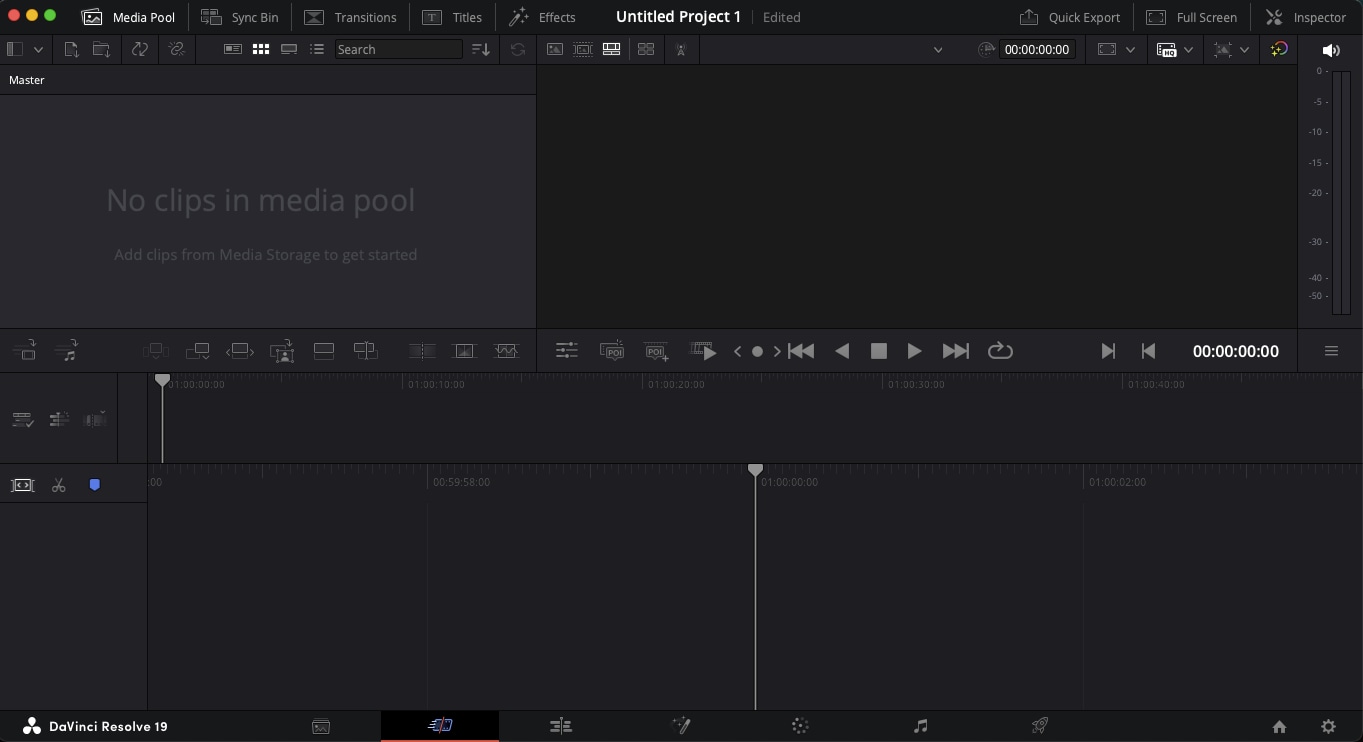
Apri DaVinci Resolve nel tuo sistema e avvia un nuovo progetto. Importa il tuo video SDR e aggiungilo alla timeline.
Passo 2
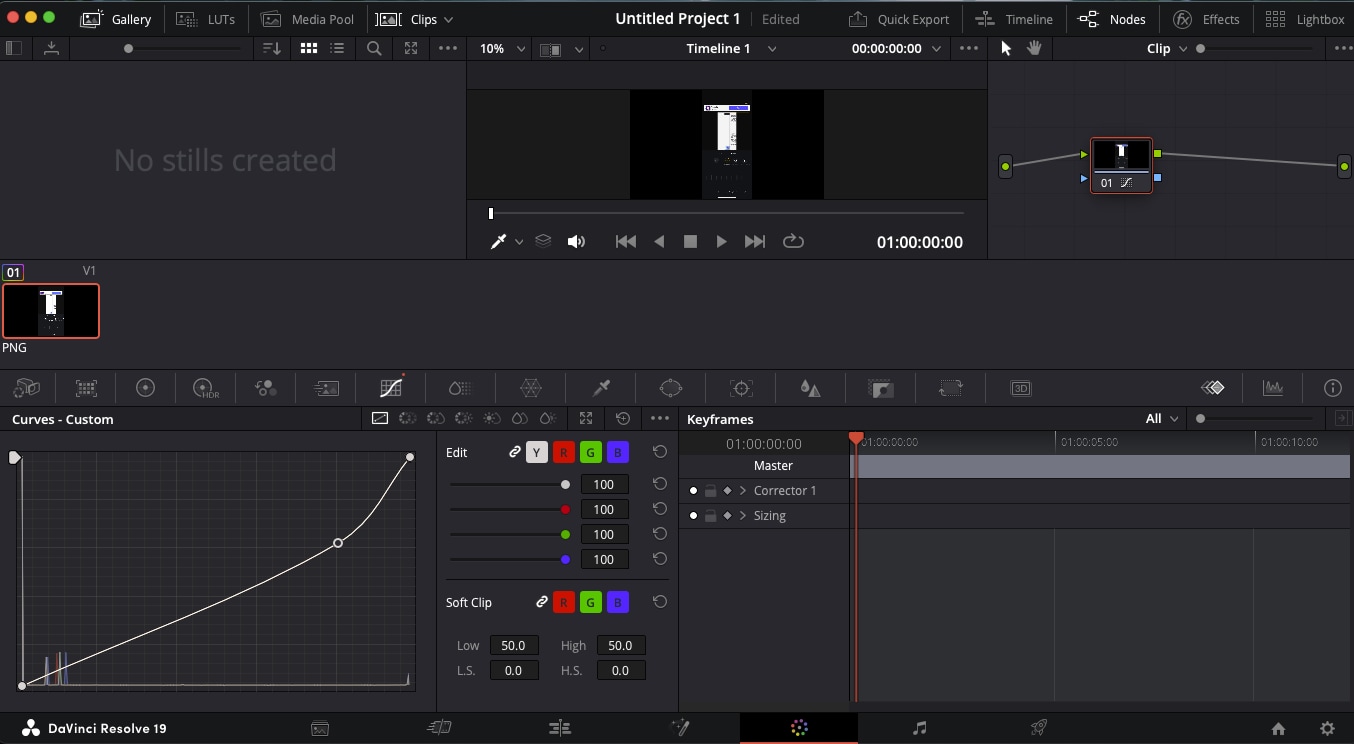
Da qui, vai alla "scheda Colore" e clicca su "Pannello di Grading". Nel "Pannello di Grading", puoi regolare esposizione, saturazione e ruote dei colori per la mappatura dei toni SDR.
Passo 3
Una volta ridotta la qualità del filmato, esporta gentilmente il video.
3. Hitpaw
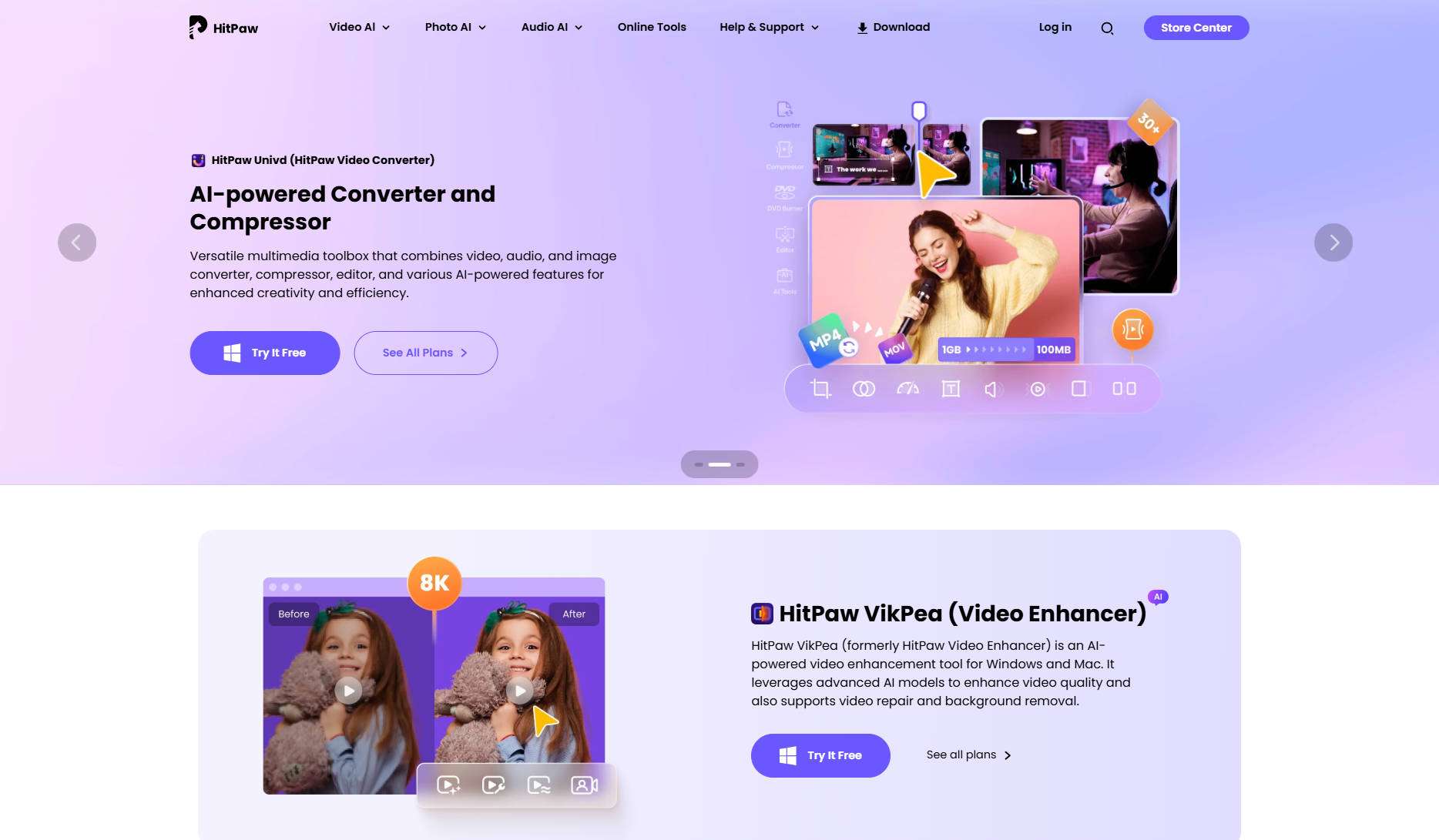
DaVinci Resolve utilizza modelli AI per convertire file da un formato all'altro. Lo strumento di conversione è per utenti che non desiderano impegnarsi in troppe tecnicità e richiedono un approccio diretto alla conversione.
Pro & Contro di HitPaw
Guida all'Uso di HitPaw Video Enhancer per Convertire HDR in SDR
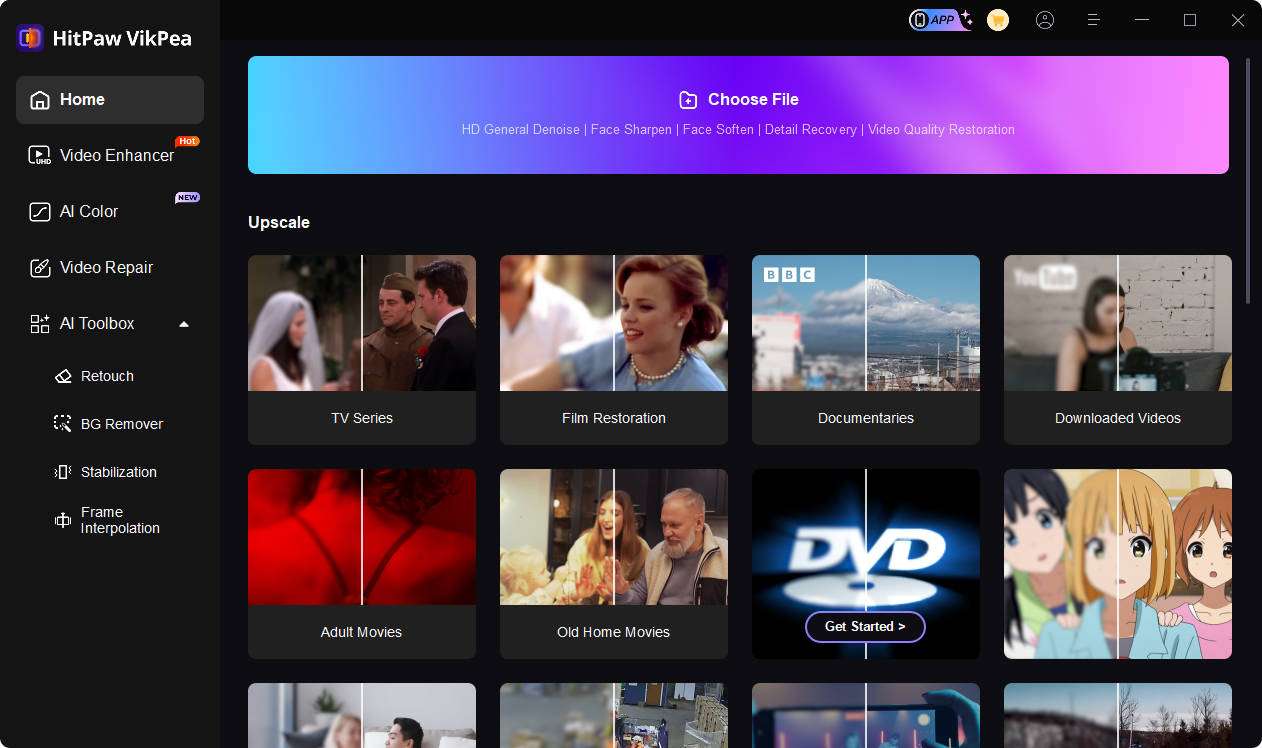
Passo 1
Prima, scarica HitPaw VikPea dal suo sito ufficiale. Apri l'app e clicca su "Scegli File" o trascina il tuo video nella finestra—funziona con tantissimi formati (MP4, AVI, MOV, e così via).
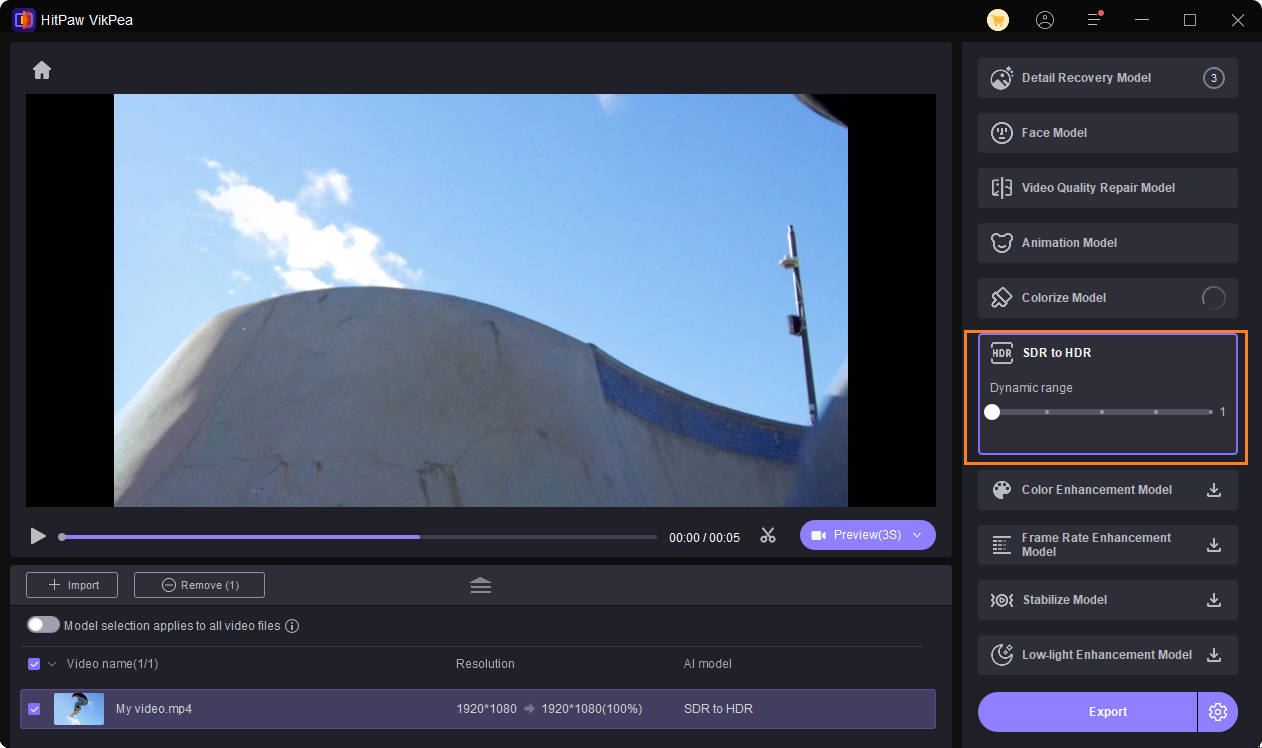
Passo 2
Scegli tra strumenti AI fantastici, seleziona la conversione HDR e ottimizza lo spettro colore al livello più basso.
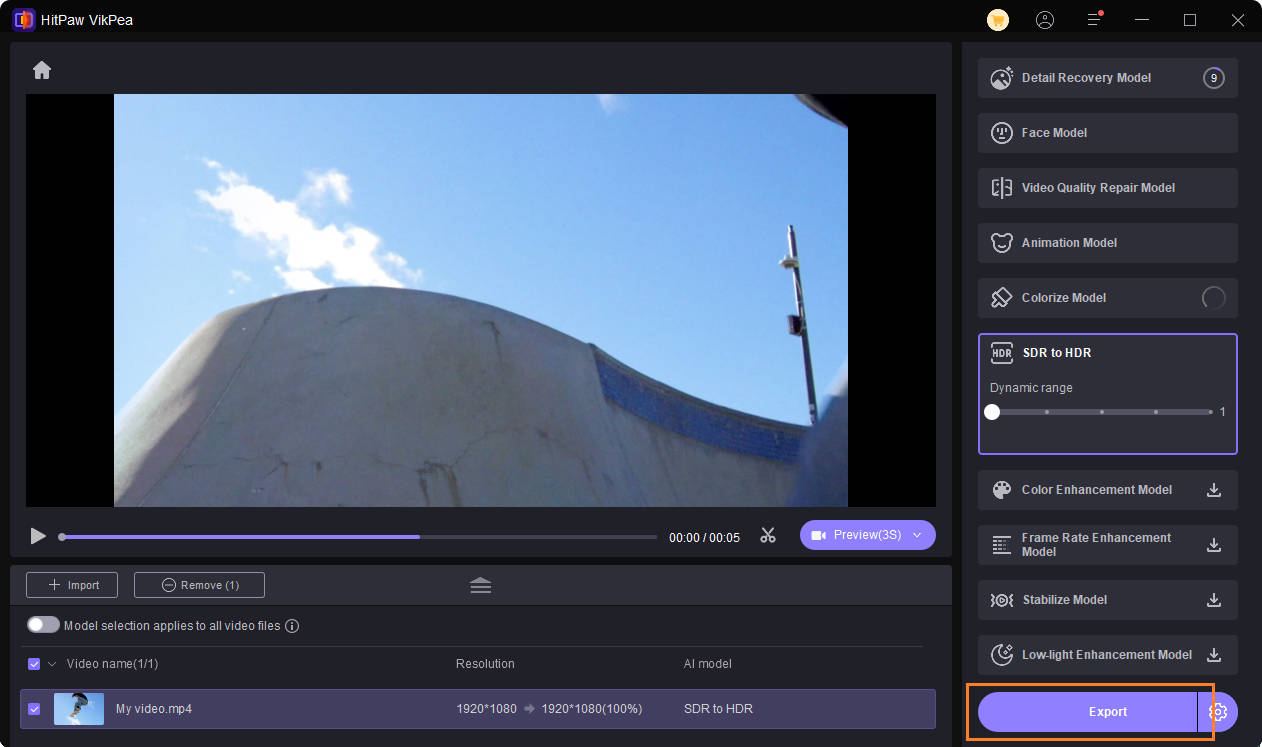
Passo 3
Dopo aver ridotto la qualità del tuo file HDR, clicca su "Esporta" per esportare il file SDR.
Parte 3: Come Convertire HDR in SDR su Mobile?
Convertire file video da HDR a SDR su mobile è facile e conveniente e non richiede importanti aggiornamenti del sistema. Se hai un telefono Android o anche un dispositivo Apple, ci sono diverse app mobili che tornano utili quando si converte HDR in SDR. Ecco le nostre tre scelte migliori:
1.CapCut (Android/iOS)
CapCut è uno strumento di editing video popolare che offre chroma key, masking e correzioni di colore di base. Sebbene manchi delle funzionalità di UniConverter o DaVinci Resolve, è comunque uno strumento utile per conversioni rapide da HDR a SDR.
Come Usare CapCut per Convertire HDR in SDR?
Se vuoi usare CapCut per convertire un file HDR in SDR, segui questi passaggi:
Passo 1
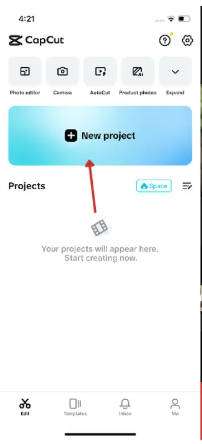
Apri CapCut sul tuo smartphone per avviare un nuovo progetto. Concedi il permesso di accedere alla cartella Galleria per importare direttamente il tuo file HDR.
Passo 2
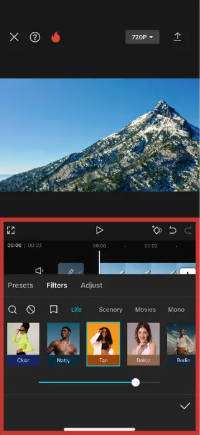
Nello strumento CapCut, vai su “Filtri” e seleziona Effetti. Da qui, puoi ridurre la saturazione, il contrasto e regolare le luci. Una volta soddisfatto, puoi esportare il tuo video convertito nella qualità SDR desiderata.
2. VN Video Editor(Android & iOS)
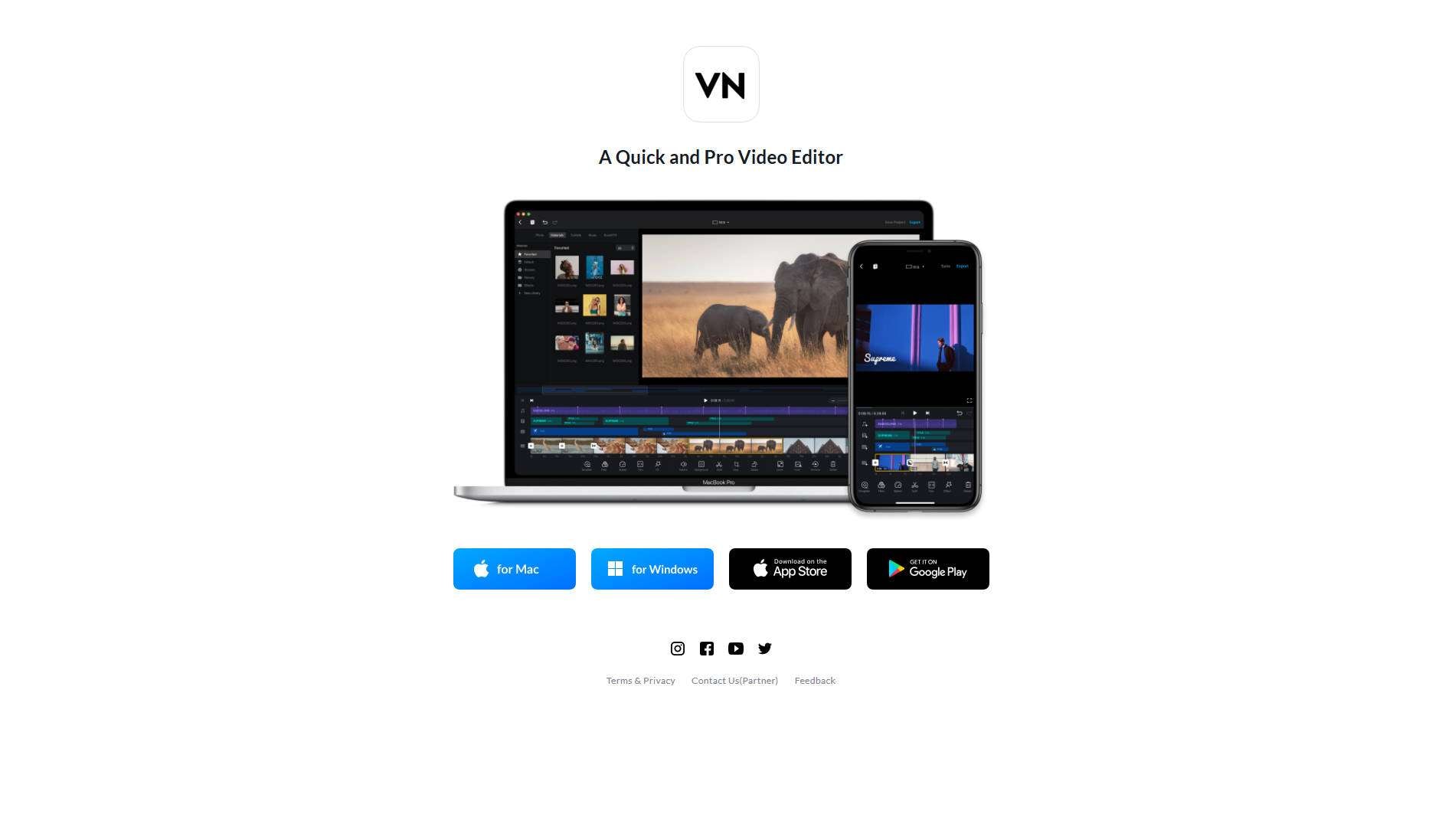
Se CapCut è vietato nel tuo paese, puoi sempre fare affidamento su VN video editor. Ti consente di apportare modifiche direttamente al tuo file senza nemmeno richiedere una connessione Internet.
Pro e Contro di VN Video Editor
Come Usare VPN per Convertire HDR in SDR?
Ecco dei passaggi rapidi e semplici da seguire per convertire i file come richiesto:
Passo 1
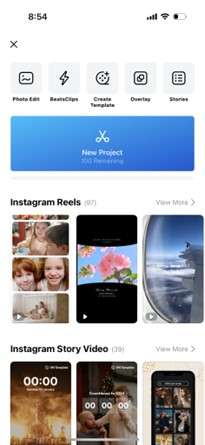
Avvia VN video editor sul tuo smartphone e avvia un nuovo progetto.
Passo 2
Consenti a VN video editor di accedere ai tuoi file multimediali così potrai aggiungere il tuo video di alta qualità alla timeline. Dall'opzione file, inizia ad apportare modifiche a contrasto, ombre e luci, che ridurranno la qualità HDR a SDR.
Passo 3
Dopo aver regolato i colori, esporta il video nel formato più basso possibile.
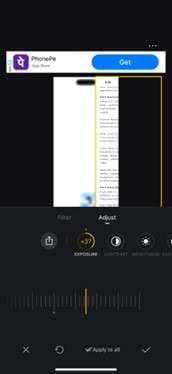
3. InShot(Android & iOS)
Con 500 milioni di download su Android e oltre 1,1 milioni di valutazioni su App Store, InShot è senza dubbio una delle applicazioni mobili più utilizzate per l'editing video.
Pro e Contro di VN Video Editor
Come Usare InShot per Convertire HDR in SDR?
Controlla i semplici passaggi per convertire HDR in formato file SDR:
Passo 1
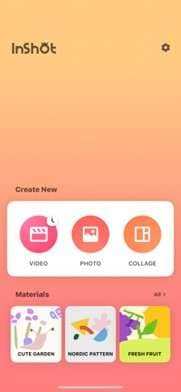
Avvia InShot sul tuo dispositivo e scegli tra le opzioni “Video”, “Foto” o “Collage”. Una volta avviato, importa i tuoi file HDR nella timeline. Puoi aggiungere più file se necessario.
Passo 2
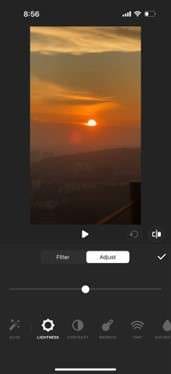
Usa il pannello “Regola” dal “Filtro” per ridurre luminosità, contrasto e saturazione.
Passo 3
Una volta che il file di alta qualità è convertito in un file di bassa qualità, scegli una risoluzione 2K o inferiore per esportare.
Parte 4: Diversi Modi per Convertire HDR in SDR sul Web
Ora, se non vuoi scaricare alcun software o non desideri nemmeno fare affidamento su applicazioni mobili, l'ultima opzione che rimane è controllare i convertitori video online per trasformare i tuoi file HDR in SDR. Ecco due degli strumenti online altamente raccomandati:
1. Clideo
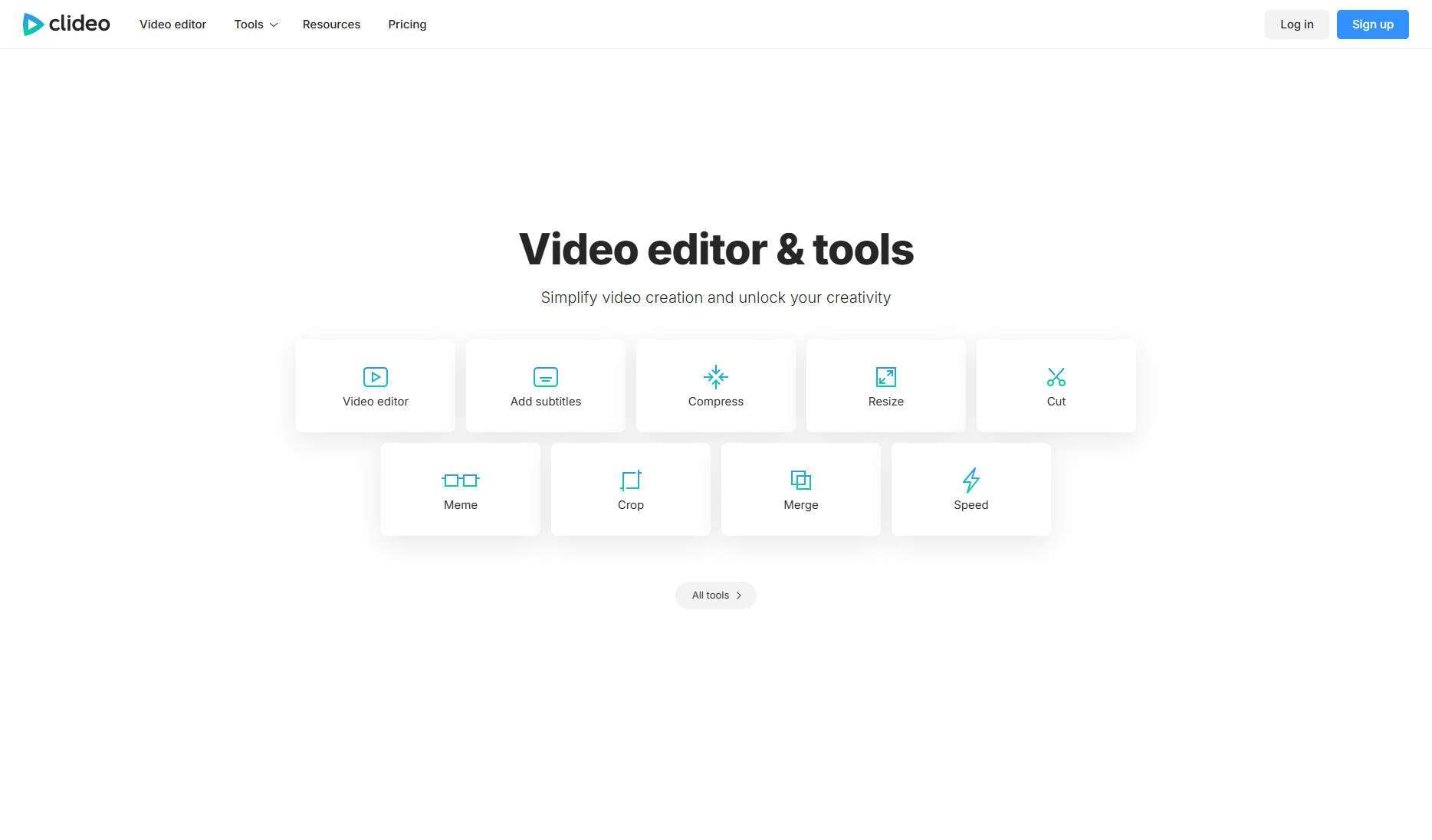
Se stai cercando uno strumento di editing video online pulito, allora non cercare oltre Clideo. Ti consente di regolare i colori, il che aiuta a ridurre le dimensioni del file come necessario.
Pro e Contro di Clideo
Come usare Clideo Video Enhancer per Convertire HDR in SDR?
Passo 1
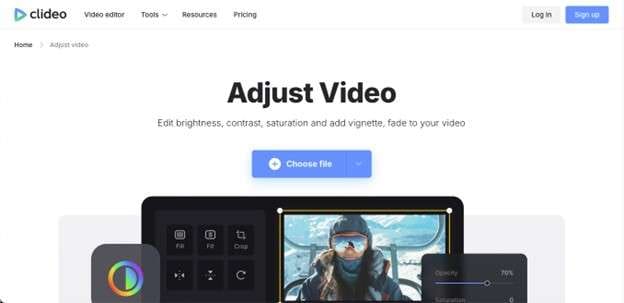
Vai al sito web ufficiale di Clideo Video Enhancer e carica il tuo video HDR dal tuo sistema.
Passo 2
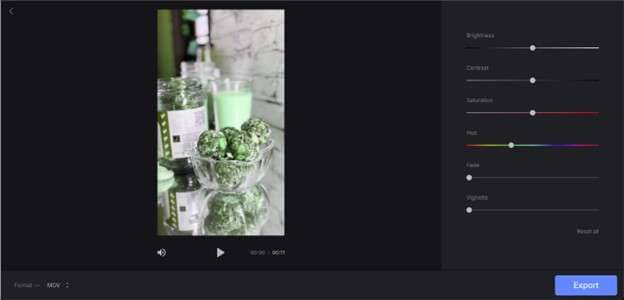
Una volta caricato il video, puoi modificare la sua qualità del colore. Inoltre, puoi andare all'opzione “Video Editor” per aggiungere elementi al tuo video.
Passo 3
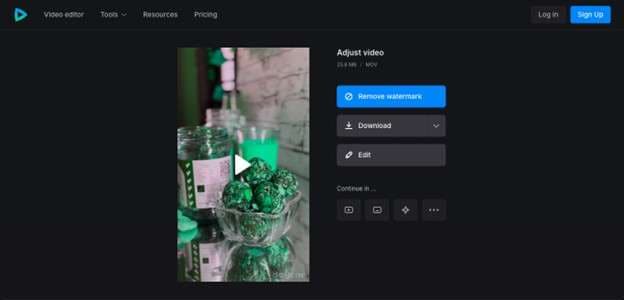
Una volta soddisfatto delle modifiche, esporta il video in risoluzione standard 480p.
2.Convertio
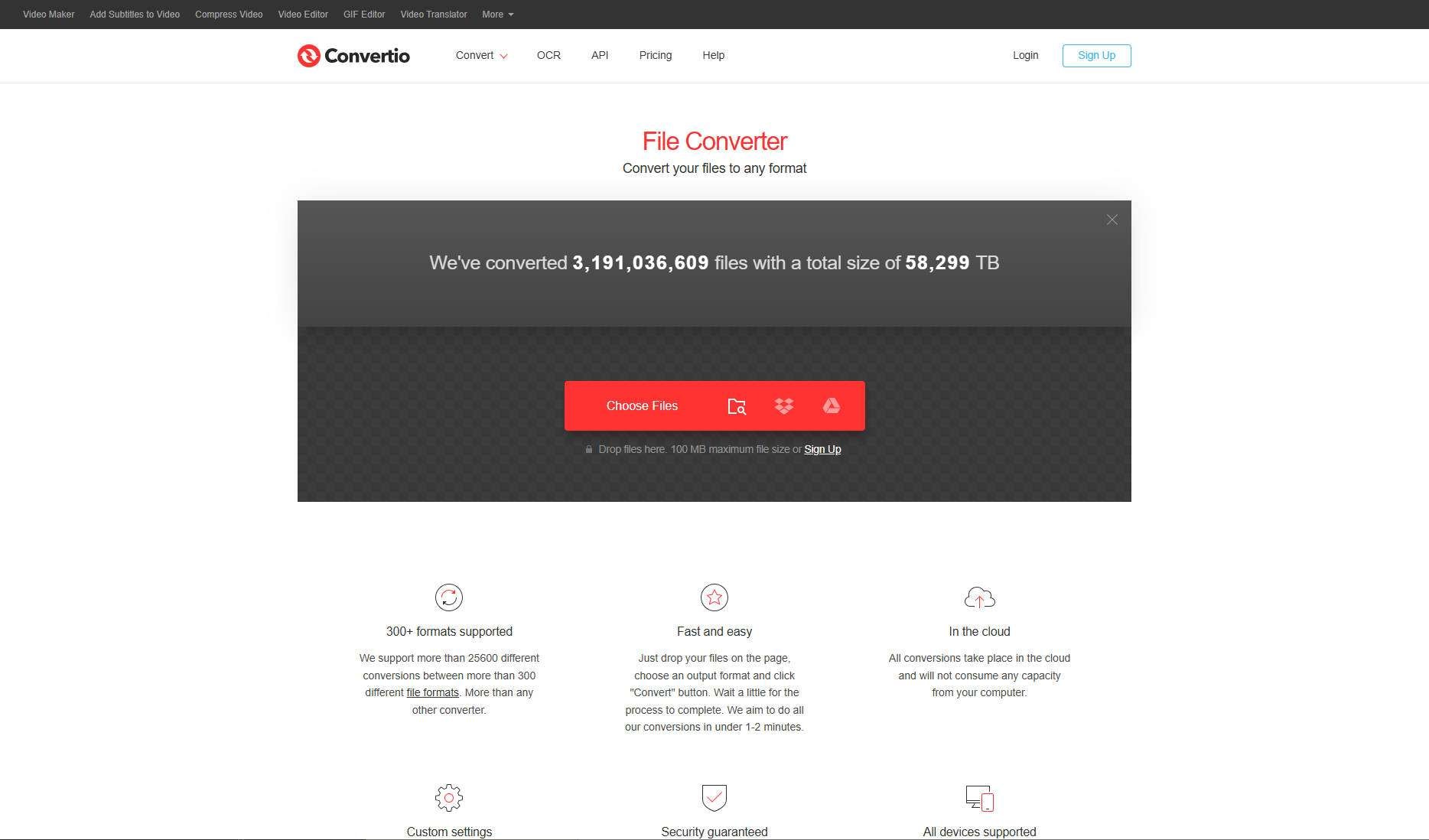
Come suggerisce il nome, Convertio è un convertitore online che aiuta gli utenti a convertire i loro file multimediali in più formati, come vettoriali, CAD e altro.
Pro e Contro di Convertio
Come Usare Convertio per Convertire HDR in SDR?
Ecco i passaggi di base che ti consentono di convertire il tuo file multimediale ad alta risoluzione in un file SDR a bassa risoluzione senza troppi problemi:
Passo 1
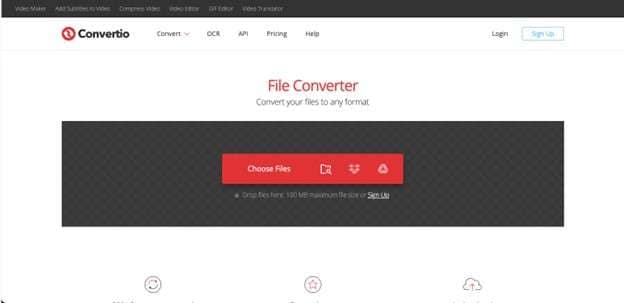
Vai al sito web ufficiale di Convertio e carica il tuo file immagine HDR.
Passo 2
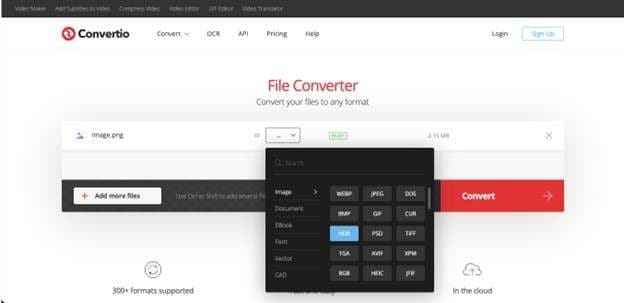
Dal menu a discesa, scegli l'output come MAP, PNM o JP2, tra gli altri.
Passo 3
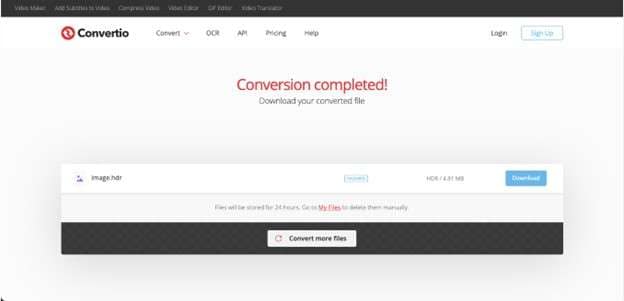
Una volta selezionato il formato di output, fai clic su “Converti” e scarica il file.
3.HDConvert
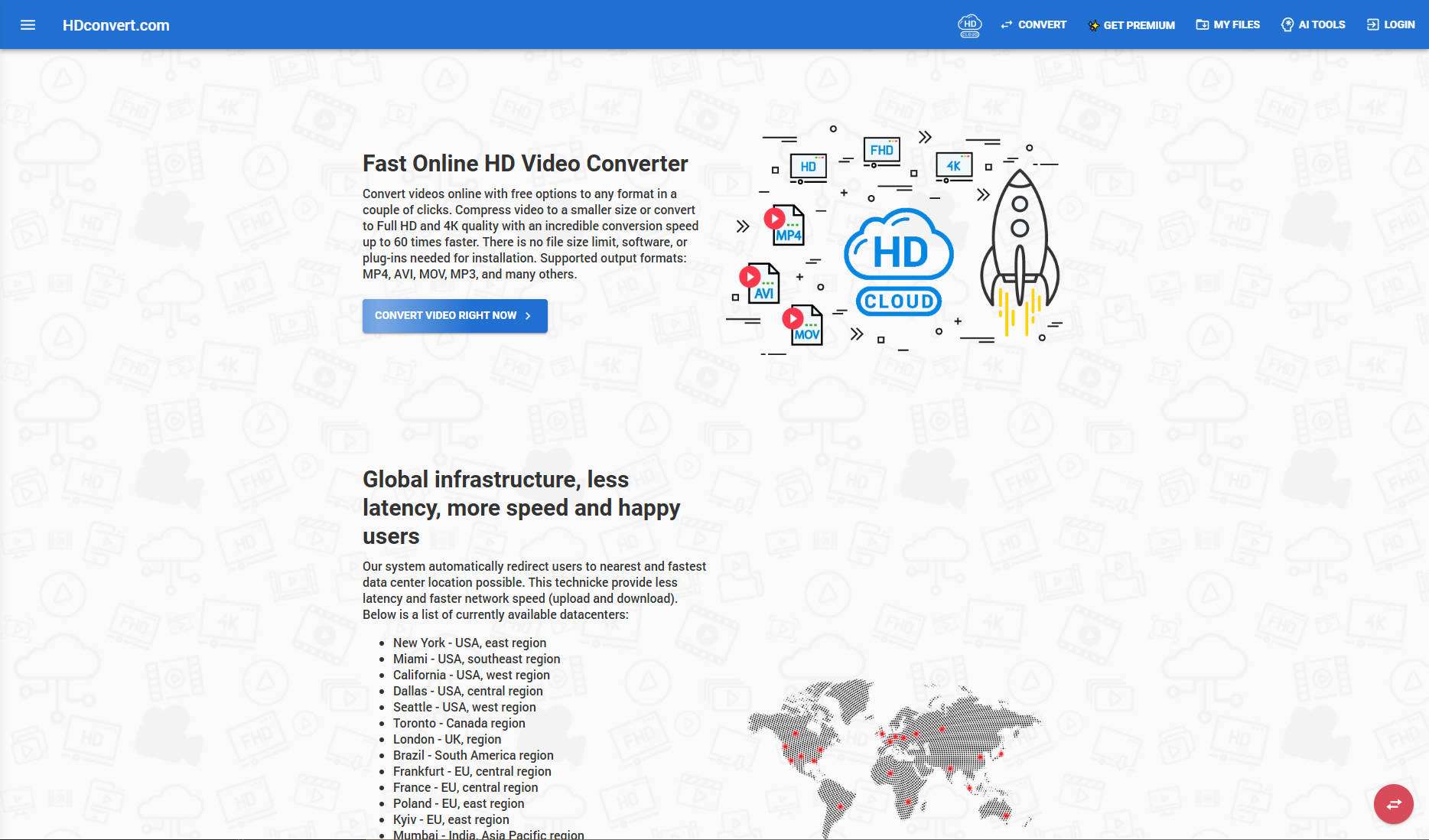
Con HDConvert, gli utenti possono convertire contenuti HDR in SDR nel cloud, supportando diversi formati e codifiche HEVC. Lo strumento offre servizi sia gratuiti che premium per la conversione.
Pro e Contro di Convertio
Come Usare HDConvert per HDR in SDR?
Di seguito i passaggi essenziali per convertire un file HDR in SDR:
Passo 1
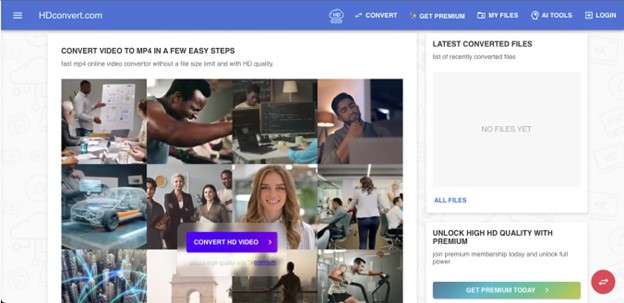
Naviga sul sito HDConvert.com e scegli l'opzione “Converti Video Ora”.
Passo 2
Questo farà apparire un piccolo pannello. Per aggiungere un file, fai semplicemente clic su “+Aggiungi Nuovi File.”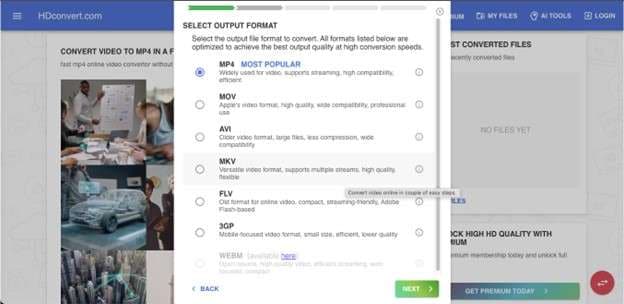
Passo 3
Dopo aver aggiunto il tuo file, puoi scegliere il formato di output e la qualità preferiti per l'esportazione.
Parte 5: Suggerimenti per Convertire HDR in SDR
Convertire HDR in SDR è importante per garantire una migliore compatibilità tra piattaforme e dispositivi mantenendo la qualità dei tuoi video. Di seguito alcuni suggerimenti che possono aiutarti ad avere un'esperienza migliore.
Usa una Mappatura Tonale Adeguata
Assicurati che il tuo strumento supporti la mappatura tonale per prevenire immagini sbiadite o estremamente scure.
Regola Contrasto e Luminosità
Regola manualmente queste due impostazioni per bilanciare l'esposizione e rendere il video SDR più naturale.
Scegli il Formato di Esportazione Giusto
Durante l'esportazione del tuo output SDR, assicurati di scegliere il formato giusto. Puoi optare per MP4, che è il miglior formato per contenuti SDR.
Testa con un Video o Clip di Breve Durata
Prima di realizzare un video lungo, procedi con un clip più breve per assicurarti della sua qualità.
Conclusione
Convertire HDR in SDR in formato video può essere a volte impegnativo perché la qualità del video può essere compromessa. Che tu stia cercando compatibilità tra piattaforme o dispositivi o desideri un aspetto naturale, ci sono strumenti per soddisfare le tue esigenze. Puoi usare strumenti come Wondershare UniConverter, DaVinci Resolve, KineMaster o CapCut per rendere il tuo flusso di lavoro senza problemi. Ma per la migliore qualità, facilità d'uso e velocità, Wondershare UniConverter può essere la scelta migliore per convertire HDR in SDR.
FAQ
-
1. SDR è meglio di HDR?
SDR è più compatibile con dispositivi più vecchi e piattaforme multimediali, fornendo un'esperienza di visione coerente e prevedibile. Tuttavia, HDR offre precisione del colore, contrasto e luminosità superiori. Mentre HDR è preferito per la qualità visiva, SDR rimane popolare per la sua semplicità e ampia accessibilità. -
2. 4K SDR è meglio di 1080p HDR?
Dipende da cosa dai priorità. 4K SDR offre una risoluzione più alta e dettagli più fini, mentre 1080p HDR fornisce un contrasto migliore, luci più brillanti e una gamma di colori più ampia. Molti spettatori trovano 1080p HDR visivamente più impressionante di 4K SDR nonostante la risoluzione inferiore. -
3. Quanti nit sono usati in HDR rispetto a SDR?
I display SDR tipicamente operano tra 100 e 300 nit. I display HDR sono molto più luminosi, comunemente variando da 600 a 1.000 nit per le TV consumer, e fino a 4.000 nit o più per i monitor di riferimento di livello professionale. -
4. Cos'è la mappatura tonale da HDR a SDR?
La mappatura tonale da HDR a SDR è un processo che comprime l'ampia gamma dinamica del contenuto HDR per adattarsi all'intervallo limitato di luminosità e contrasto dei display SDR. Una corretta mappatura tonale preserva l'equilibrio dei colori e i dettagli, prevenendo luci sbiadite o ombre eccessivamente scure sugli schermi standard.