

CapCut ha rivoluzionato l'editing video su dispositivi mobili e desktop, offrendo funzionalità potenti che un tempo erano riservate a software costosi di fascia alta. Ma proprio quando metti gli ultimi ritocchi al tuo capolavoro, lo esporti e trovi un logo fastidioso alla fine o addirittura sovrapposto al tuo modello. Una filigrana può far sembrare immediatamente un video curato come non professionale.
Se ti stai chiedendo come rimuovere la filigrana di CapCut, sei nel posto giusto. Questa guida esplora quattro metodi infallibili, dai semplici trucchi gratuiti all'interno dell'app stessa a potenti software basati sull'intelligenza artificiale. Forniremo una guida passo passo per ogni tecnica di rimozione del logo CapCut, aiutandoti a creare contenuti puliti e dall'aspetto professionale per il 2025 e oltre.
Sommario
Parte 1. CapCut Aggiunge una Filigrana Quando si Esportano i Video?
Dipende dalla tua versione e da come utilizzi l'app. Molti utenti chiedono come rimuovere la filigrana in CapCut, e la buona notizia è che spesso è facoltativa e sorprendentemente facile rimuovere la filigrana di CapCut gratuitamente.
Ecco come CapCut gestisce le filigrane nel 2025:
- Versione Gratuita (Mobile e Desktop): CapCut può aggiungere filigrane ai video esportati, ma nella maggior parte dei casi, questa è facoltativa e completamente rimovibile senza pagare.
- Due Tipi di Filigrane:
- Filigrana Finale: Questa è la più comune. Non è un logo permanente su tutto il video ma un clip separato di 3-5 secondi con il logo CapCut che viene allegato alla fine del tuo progetto.
- Filigrana del Modello: Questa filigrana appare sovrapposta al tuo video. Tipicamente accade quando utilizzi uno dei modelli pre-progettati, premium o di tendenza di CapCut. Il creatore del modello o CapCut potrebbero richiedere di "Esportare senza filigrana" (il che potrebbe comportare la visione di un annuncio) o di passare alla versione Pro.
Come Esportare Video SENZA Filigrana (Il Metodo Gratuito Ufficiale)
Non hai bisogno di un rimuovi filigrana di terze parti per CapCut per il clip finale. Questa è la risposta più semplice su come rimuovere la filigrana su CapCut: lo fai direttamente all'interno dell'app prima di esportare.
Eliminare il Clip Finale: Quando finisci la tua modifica, scorri fino alla fine della tua timeline. Vedrai un clip nero separato con il logo CapCut. Tocca questo clip per selezionarlo, quindi tocca l'icona "Elimina" (cestino). È così semplice. Ora, quando esporti, il video terminerà con il tuo ultimo clip.
Utilizzare il Pulsante "Esporta senza filigrana": Quando utilizzi alcuni modelli mobili, vedrai un'opzione di esportazione che dice "Esporta senza filigrana". Toccandola spesso ti viene richiesto di guardare un breve annuncio, ma elaborerà e salverà il video sul tuo dispositivo senza logo.
Aggiornamenti Importanti (2024-2025)
Secondo recenti segnalazioni degli utenti e aggiornamenti dell'app, le politiche di CapCut stanno evolvendo:
Alcuni utenti segnalano che gli aggiornamenti più recenti aggiungono il clip con filigrana finale per impostazione predefinita, rendendo il processo di rimozione della filigrana di CapCut un passaggio extra che devi ricordare ogni volta.
In alcune regioni, CapCut ha testato un limite in cui gli utenti gratuiti ottengono un numero specifico di esportazioni gratuite senza filigrana (ad es. 7 al mese) prima di essere invitati a eseguire l'upgrade.
L'abbonamento CapCut Pro rimane il metodo ufficiale più semplice, fornendo esportazioni illimitate senza filigrana e sbloccando tutte le funzionalità premium, i modelli e gli effetti.
Ma cosa succede se hai usato un modello e hai ancora ottenuto una filigrana, o hai già esportato il video? I seguenti metodi ti mostreranno come rimuovere la filigrana di CapCut dopo che è già stata salvata.
Parte 2. Metodo 1 - Utilizzare una Versione Precedente di CapCut (Il Metodo APK)
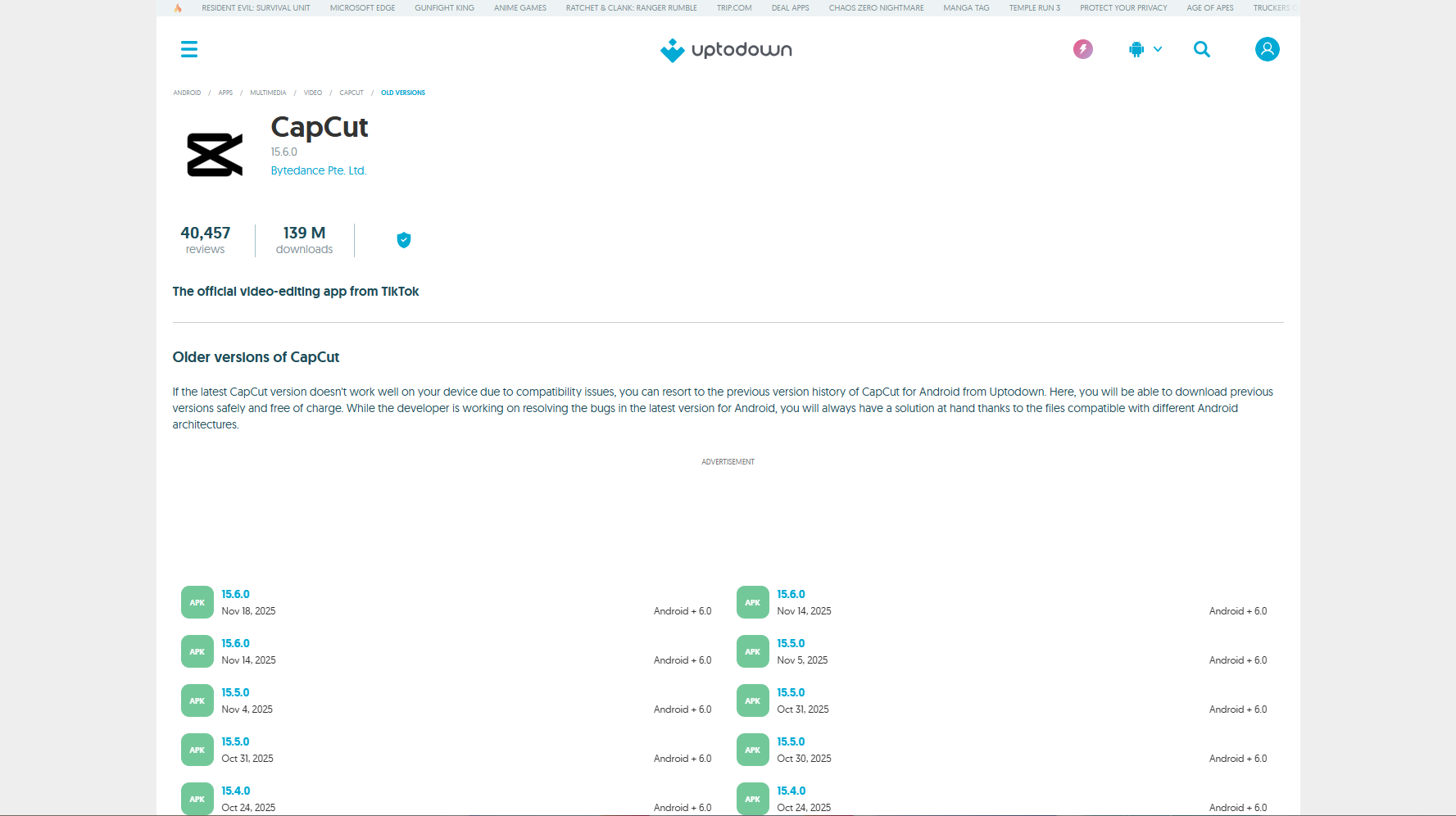
Questo metodo su come rimuovere il logo di CapCut dal video è solo per utenti Android e comporta l'installazione manuale di un vecchio file "APK" (Android Application Package) di CapCut risalente a prima che le attuali politiche sulle filigrane fossero implementate in modo così aggressivo.
Come Funziona: Trovi una fonte affidabile per vecchie versioni del software, scarichi il file di installazione per una vecchia build di CapCut (ad es. dalla fine del 2022 o dall'inizio del 2023) e lo installi sul tuo dispositivo Android. Questa versione potrebbe non avere i modelli Pro o il clip finale predefinito, consentendo esportazioni pulite.
Guida Passo Passo:
Passaggio 1: Preparare il Dispositivo
Prima di tutto, devi disinstallare la versione ufficiale di CapCut dal tuo telefono Android. Successivamente, vai su Impostazioni > Sicurezza del tuo telefono e trova il permesso "Installa app sconosciute" per il tuo browser web. Abilita questa impostazione per consentire l'installazione, ma tieni presente che questo rappresenta un rischio per la sicurezza.
Passaggio 2: Scaricare l'APK Precedente
Usa il tuo browser per navigare su un repository APK affidabile, come APKMirror. Cerca "CapCut" e sfoglia la cronologia delle versioni per trovare una build precedente risalente a prima che le politiche sulle filigrane fossero rigide. Scarica questo file .apk direttamente nella cartella "Download" del tuo telefono.
Passaggio 3: Installare e Modificare
Apri la cartella "Download" e tocca il file .apk che hai appena salvato per iniziare l'installazione. Concedi i permessi richiesti e apri la versione precedente di CapCut appena installata. Ora puoi modificare il tuo video e, si spera, scoprirai che la filigrana non viene aggiunta automaticamente all'esportazione.
Pro e Contro:

Rimuovi Filigrana CapCut Facile da Usare
Parte 3. Metodo 2 - Ritagliare il Video per Rimuovere la Filigrana
Questa è la soluzione più comune e a bassa tecnologia su come rimuovere la filigrana da CapCut dopo aver già esportato il file. Se la filigrana di CapCut è piccola e fissa in un angolo (il che è familiare con le filigrane dei modelli), puoi tagliare quella parte del fotogramma video.
Come Funziona: Esporti il tuo video con la filigrana. Quindi, lo reimporti in un nuovo progetto (sia in CapCut stesso, nell'app galleria predefinita del tuo telefono o in qualsiasi editor video) e usi lo strumento "Ritaglia" per ingrandire fisicamente e modificare il fotogramma del video, lasciando effettivamente la filigrana nella "sala di montaggio".
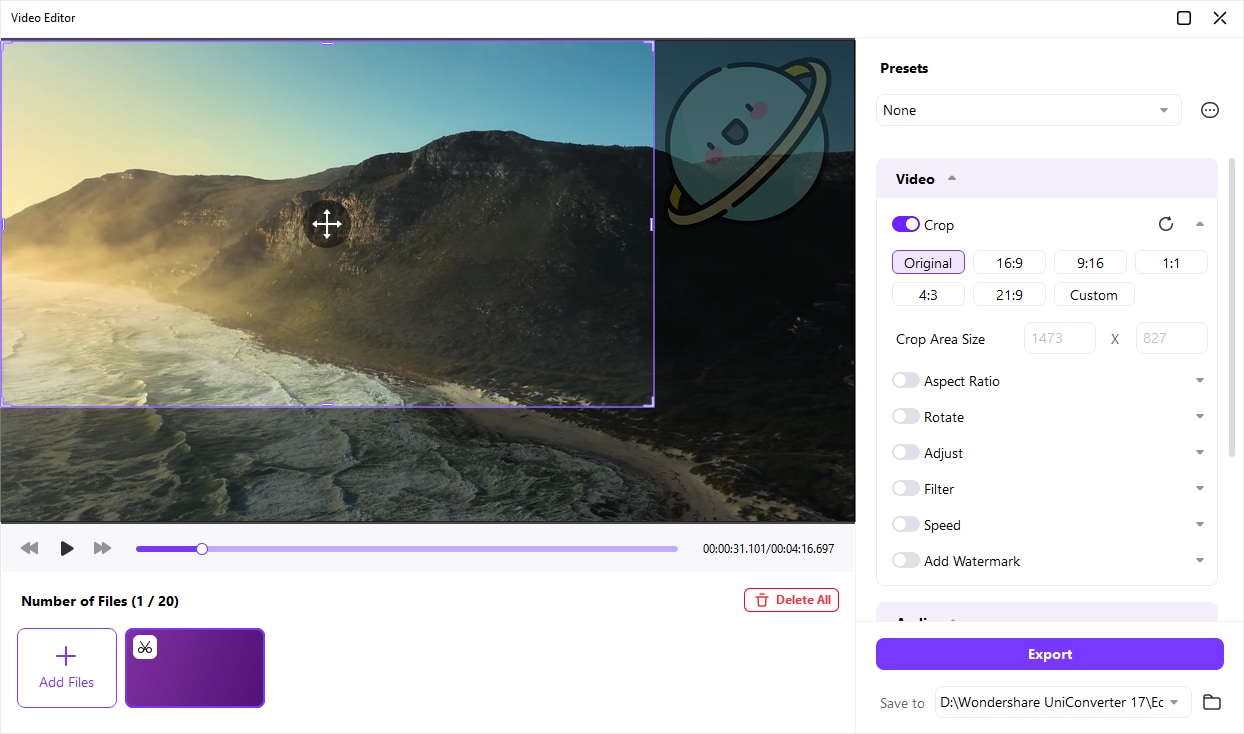
Guida Passo Passo:
Passaggio 1: Importare il Video con Filigrana
Apri il tuo editor video preferito, che può essere CapCut stesso o l'app Galleria/Foto predefinita del tuo telefono. Avvia un nuovo progetto e importa il file video che hai già salvato, che contiene la filigrana di CapCut. Il clip apparirà ora nella timeline del tuo nuovo progetto, pronto per la modifica.
Passaggio 2: Trovare e Utilizzare lo Strumento Ritaglia
Tocca il clip video sulla timeline per selezionarlo e far apparire le opzioni di modifica. Trova il menu "Modifica" (spesso appare come un'icona di ritaglio) e quindi seleziona la funzione "Ritaglia". Una casella di delimitazione ridimensionabile apparirà sopra l'anteprima del video, mostrando il fotogramma corrente.
Passaggio 3: Regolare il Fotogramma ed Esportare
Fai clic e trascina gli angoli o i lati della casella di ritaglio verso l'interno per riquadrare il video, assicurandoti che la filigrana sia lasciata fuori dalla nuova casella. Una volta che sei soddisfatto che il logo sia stato tagliato fuori, applica il ritaglio. Esporta questo nuovo video leggermente ingrandito per salvare la versione finale senza filigrana sul tuo dispositivo.
Pro e Contro:
Parte 4. Metodo 3 - Utilizzare un Rimuovi Filigrana Online Gratuito
Come Funziona: Se il ritaglio non funziona, il tuo prossimo pensiero su come rimuovere la filigrana di CapCut potrebbe essere un rimuovi filigrana CapCut online dedicato. Questi sono strumenti basati sul web che ti consentono di caricare un video e tentare di rimuovere un logo senza la necessità di installare software. Un esempio popolare è il Rimuovi Filigrana Video Online Gratuito di Fotor, che utilizza un processo AI per analizzare e cancellare l'area selezionata.
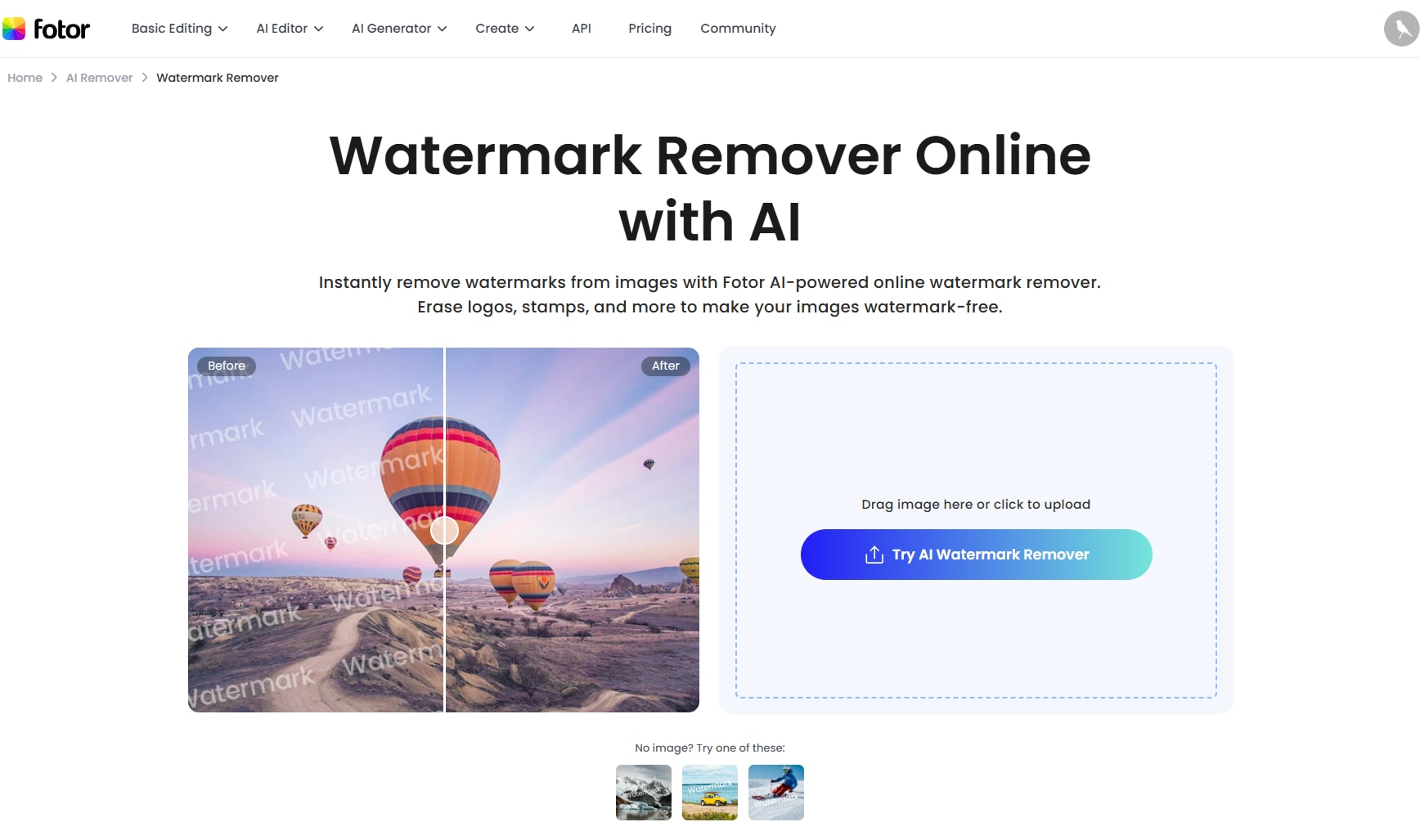
Guida Passo Passo:
Passaggio 1: Caricare il Video
Vai al sito web Fotor Video Watermark Remover utilizzando il tuo browser web. Trascina e rilascia il tuo video CapCut esportato direttamente sulla pagina web, oppure fai clic sul pulsante "Carica Video" per selezionare il file dal tuo computer. Il tuo video verrà quindi elaborato e caricato nell'editor online.
Passaggio 2: Selezionare l'Area della Filigrana
Una volta che il tuo video appare nella finestra di anteprima, usa lo strumento "pennello" fornito. Fai clic e trascina sulla filigrana di CapCut per evidenziare l'area che desideri rimuovere. Assicurati che l'area mascherata in rosso copra completamente il logo.
Passaggio 3: Elaborare e Scaricare
Dopo aver selezionato la filigrana, fai clic sul pulsante "Applica" o "Rimuovi". Lo strumento online elaborerà il video, utilizzando la sua intelligenza artificiale per "riempire" l'area in cui si trovava il logo. Una volta terminato, apparirà un pulsante "Scarica", che ti consente di salvare il nuovo file video, che potrebbe avere una leggera sfocatura nel punto rimosso.
Pro e Contro:
Parte 5. Metodo 4 - Usa uno Strumento Dedicato (Wondershare UniConverter)
Questo è il metodo professionale. Invece di affidarti a un APK rischioso, rovinare il tuo video con il ritaglio o utilizzare uno strumento online di bassa qualità, usi un'applicazione desktop dedicata e potente progettata esattamente per questo compito. Il nostro miglior consiglio per questo è Wondershare UniConverter.
Come Funziona: UniConverter è una cassetta degli attrezzi video completa per Windows e Mac. Non è solo uno strumento per rimuovere filigraneCapCut; è anche un convertitore, compressore, editor e altro ancora. Il suo "Editor Filigrane" utilizza algoritmi avanzati basati sull'intelligenza artificiale. Invece di sfocare semplicemente l'area, analizza i fotogrammi e i pixel circostanti per ricreare in modo intelligente lo sfondo dietro il logo, ottenendo una rimozione praticamente perfetta e invisibile.
Guida Passo Passo:
Passaggio 1: Vai al Rimuovi Filigrana
Dopo aver scaricato e installato Wondershare UniConverter, avvia l'applicazione sul tuo Mac o PC Windows. Dalla dashboard principale Home, vai alla sezione strumenti "Hot". Fai clic sullo strumento Rimuovi Filigrana per aprire la finestra dedicata.
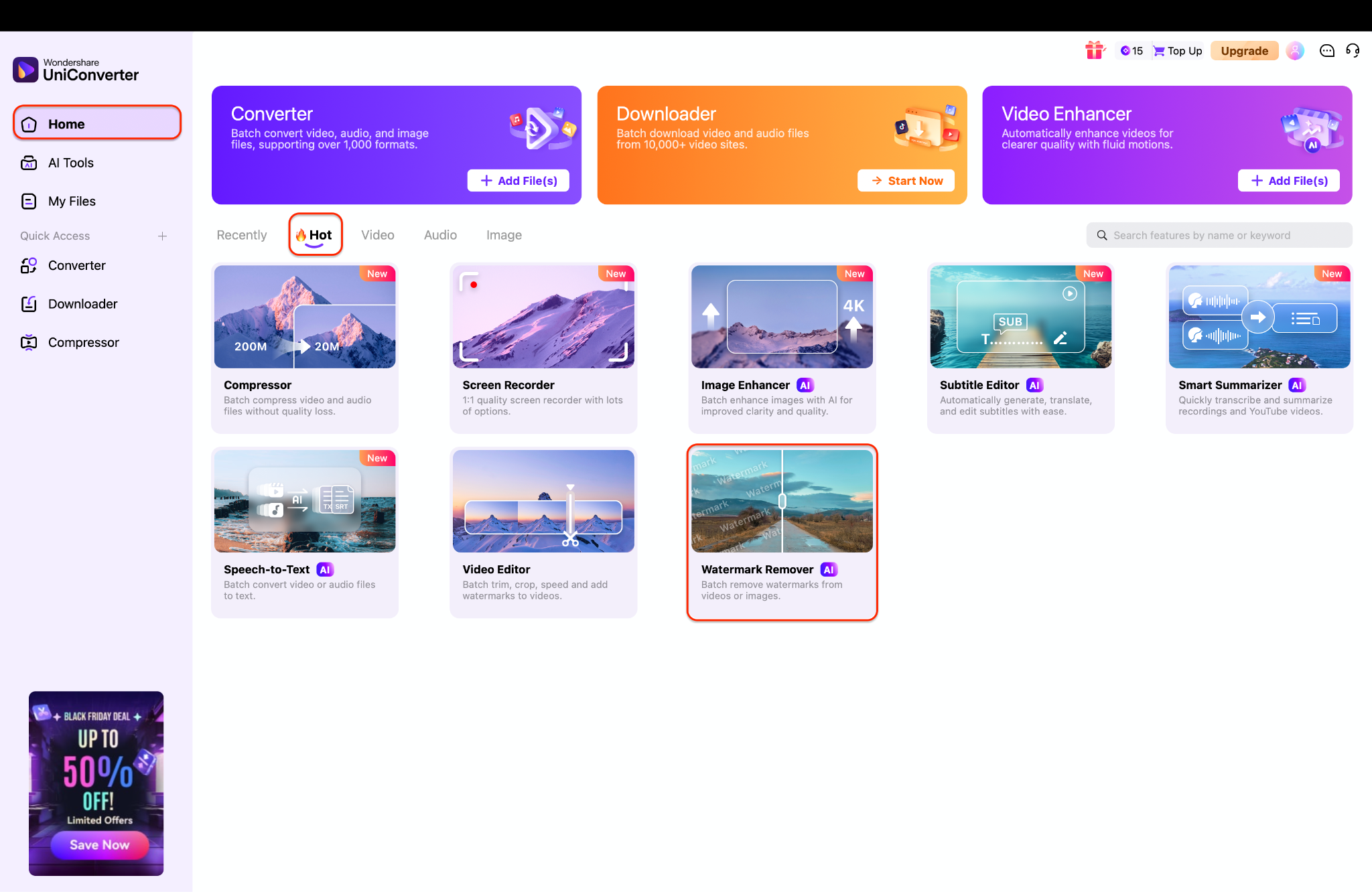
Passaggio 2: Importa il Video e Seleziona la Filigrana
Fai clic su "+ Aggiungi File" (o trascina e rilascia) per importare il tuo video CapCut salvato. Fai clic sul pulsante "Seleziona Area", che posizionerà una casella sul tuo video; trascina questa casella sopra il logo CapCut e ridimensionala per adattarla perfettamente. Nel pannello di destra, seleziona un "Modello AI" (come "Base" o "Qualità") per la rimozione.
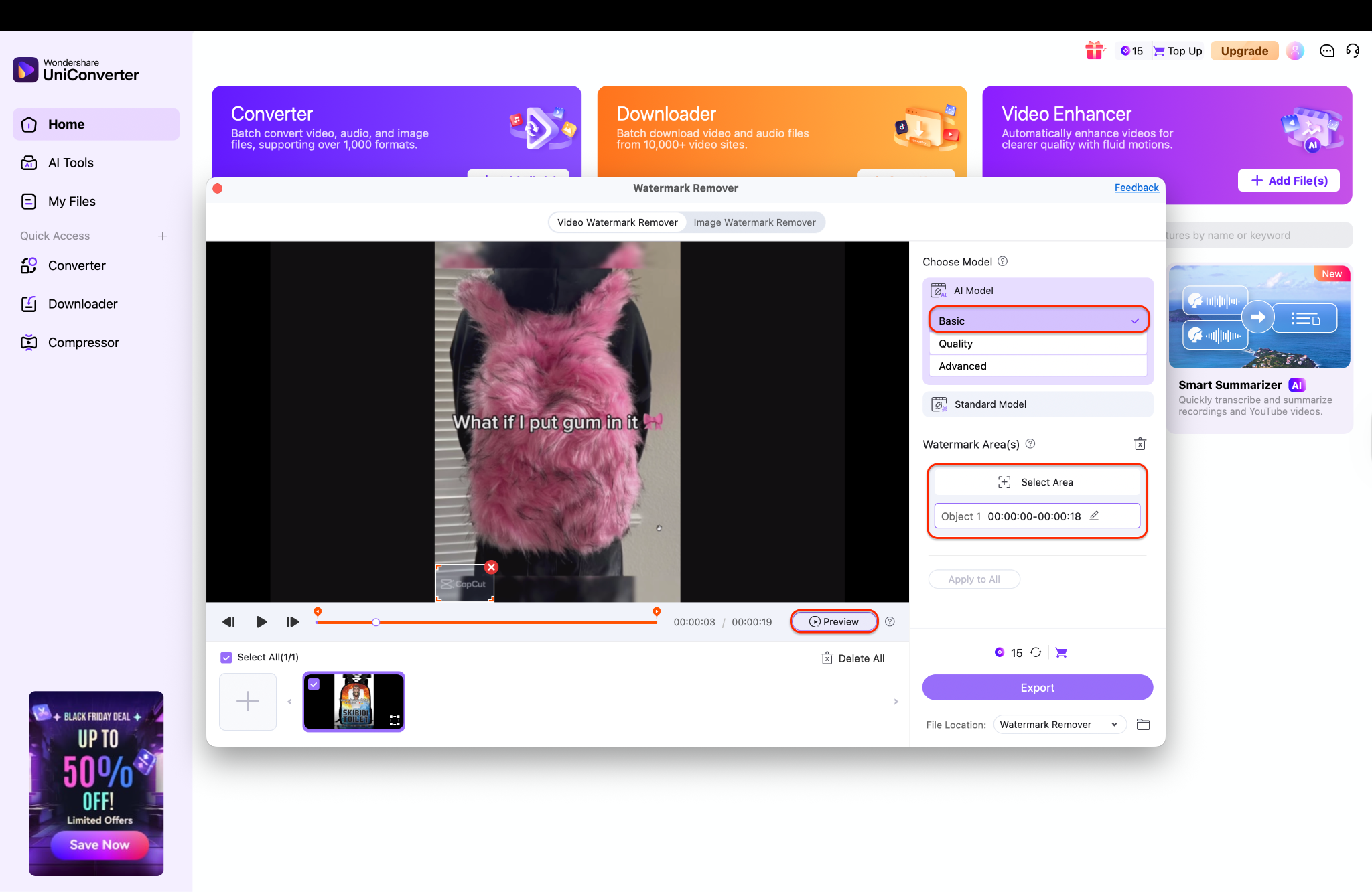
Nota Professionale sulla Scelta del Tuo Modello AI:
Base: Seleziona questo per l'elaborazione più veloce. È altamente efficace per filigrane piccole e semplici su sfondi non complicati.
Qualità: Questa è l'opzione universale consigliata. Bilancia intelligentemente la velocità di elaborazione con una rimozione di alta qualità, rendendola ideale per filigrane più grandi o più evidenti.
Avanzato: Seleziona questa opzione per le attività più impegnative. Se la tua filigrana è grande, semi-trasparente o posizionata su uno sfondo complesso e dettagliato, questo modello fornisce la rimozione più perfetta e di qualità superiore.
Passaggio 3: Anteprima ed Esporta il Tuo Video Pulito
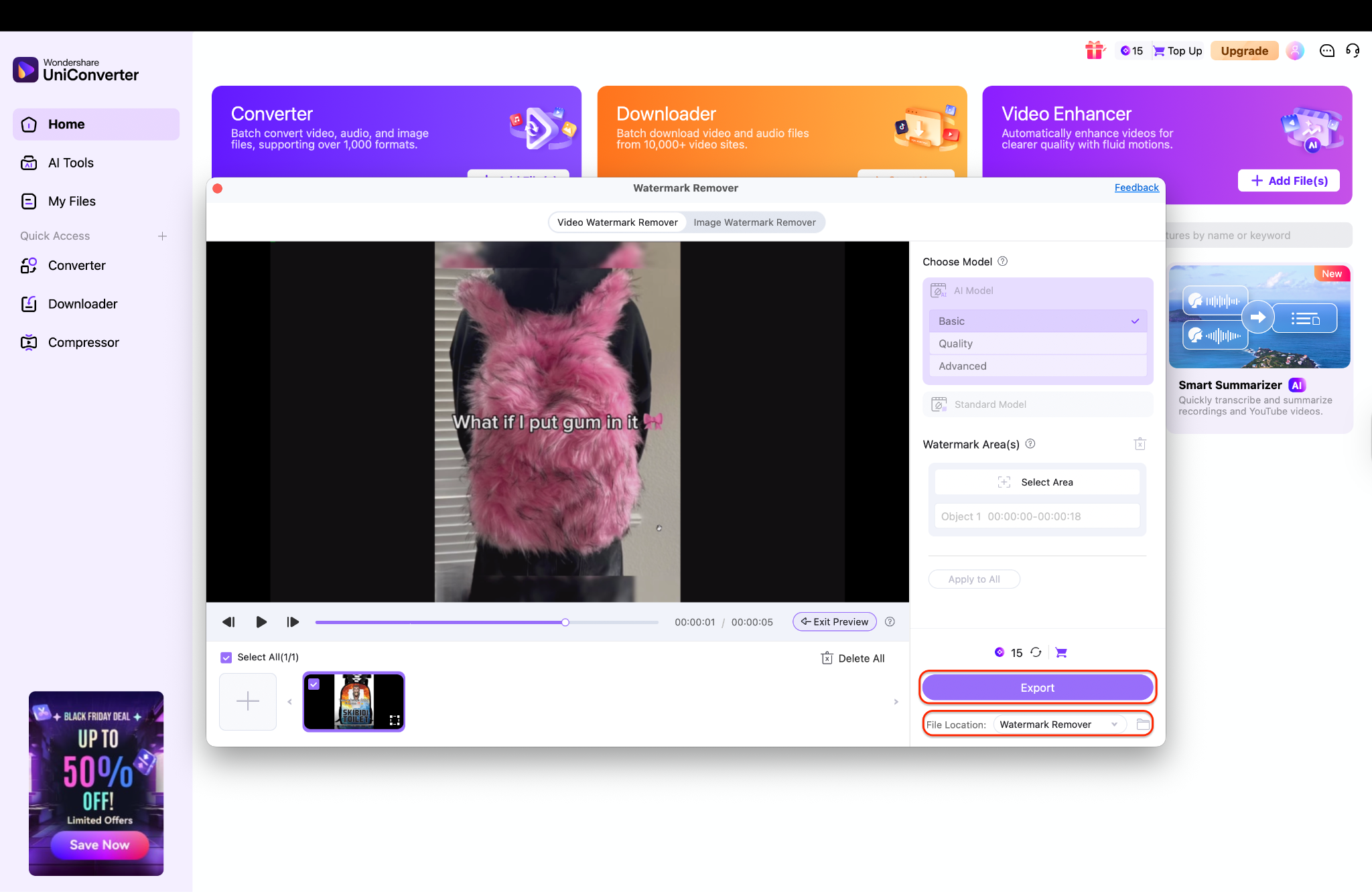
Fai clic sul pulsante "Anteprima" per consentire all'AI di elaborare la selezione e mostrarti un'anteprima del risultato pulito. Una volta soddisfatto della rimozione, imposta la tua "Posizione File" in basso per scegliere dove vuoi salvare il nuovo video. Fai clic sul pulsante viola "Esporta" per elaborare e salvare il video finale di alta qualità senza filigrana sul tuo computer.
Pro e Contro:
Rimuovi Filigrana CapCut Facile da Usare
Conclusione
Sebbene CapCut sia un fantastico editor, la sua filigrana è uno svantaggio professionale. La soluzione gratuita più semplice è eliminare la clip finale, ma questo non funziona per i template. Il ritaglio rovina l'inquadratura del tuo video e gli strumenti online sono spesso di bassa qualità e insicuri.
Se sei serio riguardo ai tuoi contenuti e hai bisogno di una soluzione affidabile su come rimuovere la filigrana CapCut in modo pulito ogni volta, uno strumento dedicato è l'unica risposta. Raccomandiamo vivamente Wondershare UniConverter per la sua rimozione veloce, basata sull'AI e di alta qualità.
FAQ
-
1. Come posso rimuovere gratuitamente la filigrana CapCut?
Il modo 100% gratuito e ufficiale è cercare la "clip finale" separata con il logo CapCut alla fine della timeline del tuo video. Tocca per selezionare questa clip e poi premi "Elimina". Quando esporti, la clip con il logo sarà sparita. -
2. Perché CapCut aggiunge ancora una filigrana anche se elimino la clip finale?
Probabilmente stai usando un template "Pro" o una funzione/effetto premium. Questi template sono progettati per posizionare una filigrana persistente sul video stesso. Per rimuoverla, devi sottoscrivere CapCut Pro o utilizzare uno dei metodi di rimozione (come il ritaglio o UniConverter) dopo l'esportazione. -
3. Posso rimuovere la filigrana CapCut su un iPhone?
Sì. Puoi eliminare la clip finale (Metodo 1), ritagliare il video esportato nell'app Foto (Metodo 2) o utilizzare uno strumento come UniConverter sul tuo Mac (Metodo 4) trasferendo il file video. L'unico metodo che non funziona su iPhone è il metodo APK. -
4. È sicuro usare un "rimuovi filigrana CapCut online"?
Può essere molto rischioso. I siti online gratuiti hanno spesso gravi problemi di privacy (conservano il tuo video), limiti rigorosi sulle dimensioni dei file e producono un risultato di qualità molto bassa (una macchia sfocata). Uno strumento desktop affidabile e sicuro è sempre un'opzione più sicura e di migliore qualità. -
5. Qual è il modo migliore per rimuovere una filigrana di un template CapCut?
Il modo migliore è utilizzare un rimuovi filigrana di alta qualità basato sull'AI come Wondershare UniConverter. Il ritaglio (Metodo 2) rovinerà l'inquadratura e l'attrattiva visiva del template. L'Editor Filigrane di UniConverter (Metodo 4) può rimuovere il logo mantenendo intatto l'intero fotogramma video e la qualità. -
6. Come rimuovere la filigrana TikTok in CapCut?
Sebbene CapCut sia un editor potente, la sua funzione principale 'rimuovi filigrana' è per il proprio logo finale. Per rimuovere la filigrana TikTok in CapCut, dovresti utilizzare il Metodo 2 (Ritaglio) per tagliare il logo TikTok fuori dall'inquadratura. Una soluzione più efficace per i video TikTok è spesso uno strumento dedicato per rimuovere filigrane TikTok prima ancora di importarlo in CapCut.