

Non molto tempo fa, i CD e i DVD erano fondamentali per archiviare e condividere musica, foto, video e altri contenuti multimediali. Attualmente sono quasi obsoleti. Quindi, il ripper da CDA a MP3 rende semplice recuperare i tuoi preferiti senza tempo. Puoi archiviare i file digitalizzati sui tuoi computer, laptop e persino dispositivi mobili, e conservarli a lungo, senza il timore di perderli a causa di graffi e usura.
Questa guida completa ti accompagna attraverso i migliori convertitori di file audio CDA in MP3, mantenendo vive le vecchie atmosfere, anche senza un lettore CD.

Miglior Ripper da CDA a MP3
In questo articolo
Punti Chiave
[Limitazione del Formato] I file CDA non memorizzano dati audio effettivi e funzionano solo con i CD, richiedendo la conversione in MP3 per la riproduzione su dispositivi moderni.
[Opzione Strumento Integrato] Windows Media Player consente il ripping gratuito dei CD, ma potrebbe avere un supporto limitato dei formati e problemi di qualità.
[Strumenti Online e Gratuiti] Strumenti come Convertio, AnyConv, Online Convert e VLC offrono una conversione facile, ma potrebbero essere più lenti o privi di controllo avanzato.
[Conversione Efficiente] Wondershare UniConverter consente una conversione batch veloce e di alta qualità con impostazioni audio personalizzabili, ideale per preservare digitalmente l'audio dei CD.
Parte 1. Cos'è un File CDA e Perché Convertirlo in MP3
Semplicemente, un file CDA è un file con estensione .cda e viene utilizzato per localizzare una traccia audio su un CD. A differenza dei formati audio più diffusi come MP3, WAV e AAC, i file CDA non memorizzano alcun dato audio; indicano invece l'inizio e la fine di ogni traccia audio.
Quando inserisci un CD in un computer Windows, questo visualizza automaticamente un elenco di file CDA da 44 byte su cui puoi fare clic per riprodurli. Tuttavia, quando separi i file CDA da un CD, questi diventano non riproducibili. Se vuoi copiarli sul tuo computer, considera di convertirli in un formato supportato, come MP3.
Inoltre, il formato MP3 è altamente compatibile, portatile e utilizza meno spazio di archiviazione, rendendolo ideale per i dispositivi mobili.
Parte 2. CDA vs MP3: Confronto dei Formati
CDA e MP3 differiscono tra loro in molti modi. Come evidente, solo i lettori CD, DVD e Blu-ray standard supportano i file CDA. Nel frattempo, il formato MP3 è compatibile con vari dispositivi digitali, inclusi smartphone, computer e lettori MP3 dedicati. Il formato MP3 lo rende facilmente accessibile e condivisibile su più piattaforme.
Inoltre, entrambi i formati differiscono anche nella qualità del suono. I formati CDA hanno tipicamente una qualità audio superiore poiché non subiscono compressione e mantengono l'audio a un bit rate di 1.411 kbps.
D'altra parte, la qualità del suono dei file MP3 varia in base al bitrate utilizzato durante la compressione. Ad esempio, un bitrate più alto (320 kbps) offre una qualità migliore rispetto a un audio con bitrate inferiore (128 kbps).
Parte 3. 7 Ripper da CDA a MP3 Consigliati
La buona notizia è che la conversione da CDA a MP3 è possibile e molti strumenti dedicati possono gestire questa operazione. Puoi utilizzare gli strumenti predefiniti, di terze parti e online per questo scopo.
Convertitore di File Audio CDA in MP3 (Strumento Predefinito)
Se stai cercando un affidabile convertitore di file CDA in MP3, sarebbe una buona idea iniziare prima con i tuoi strumenti predefiniti. Strumenti come Windows Media Player fanno più che digitalizzare semplicemente i file CDA. Puoi riprodurre i file MP3, organizzarli e condividerli direttamente con i tuoi amici.
1. Windows Media Player
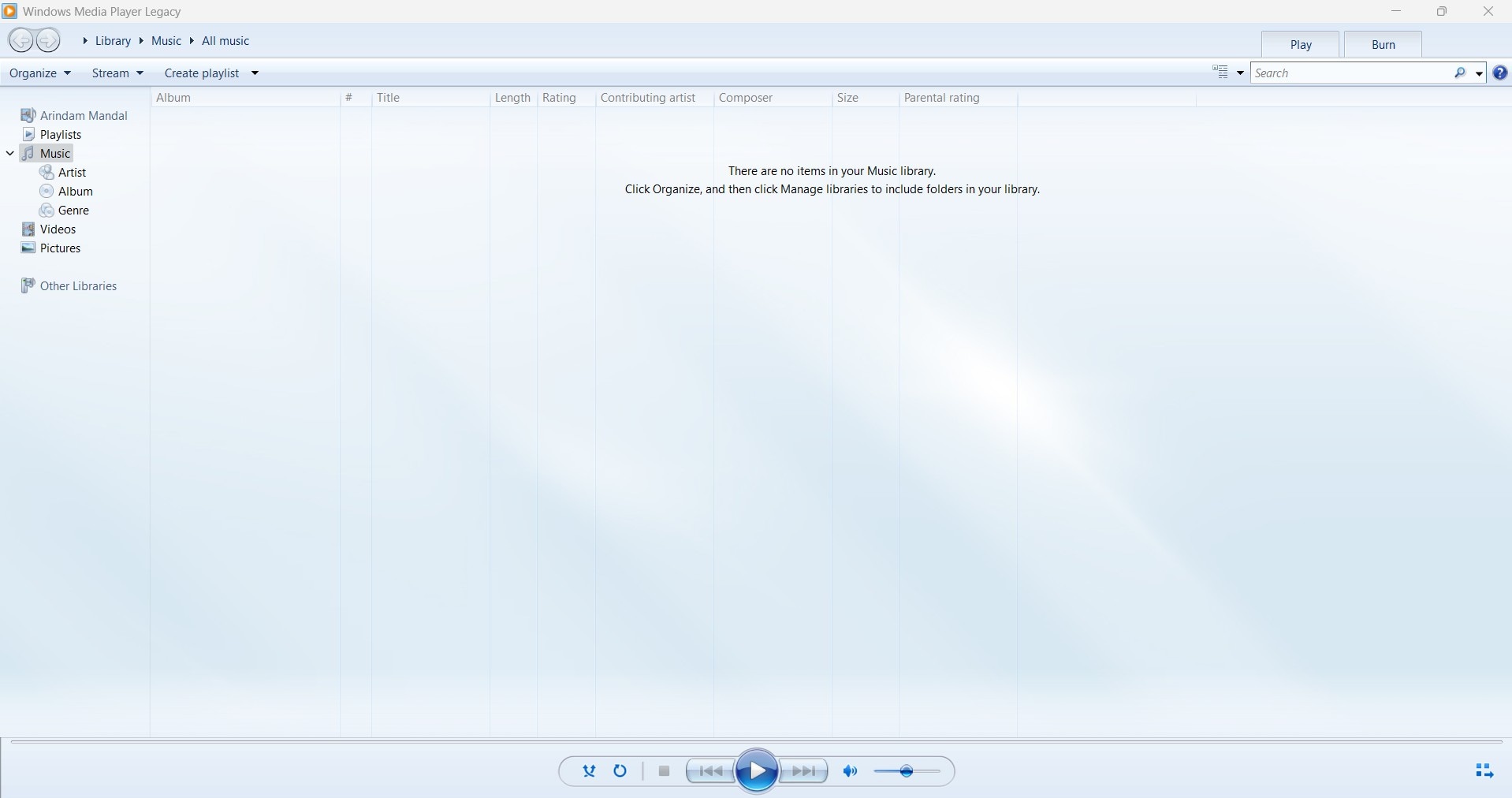
Windows Media Player, o WMP, è un lettore multimediale integrato completamente funzionale incluso gratuitamente in qualsiasi copia di Windows. Lanciato nel 1991, ha subito diverse iterazioni nel corso degli anni, con Windows Media Player 12 che è la sua ultima versione, introdotta in Windows 10.
Oltre alla sua capacità standard di riprodurre musica, ti consente anche di visualizzare foto e guardare video memorizzati su un CD. Puoi anche usarlo per organizzare le tue collezioni musicali e rippare i CD audio.
Caratteristiche Principali
- Windows Media Player può riprodurre contenuti trasmessi in streaming da Internet.
- Puoi creare, gestire e riprodurre playlist dei tuoi media preferiti. Inoltre, ti consente di organizzare le tue canzoni per album, artista e altre categorie.
- Converti i tuoi file CDA in formati popolari come MP3, WMA, ALAC e AC-3.
- Offre una modalità di riproduzione minimalista che si concentra sui controlli musicali e minimizza le distrazioni.
Come Usare Windows Media Player per Convertire CDA in MP3
Passaggio 1: Avvia Windows Media Player sul tuo computer. È disponibile per impostazione predefinita sul tuo computer Windows; in caso contrario, puoi installarlo dal Microsoft Store.
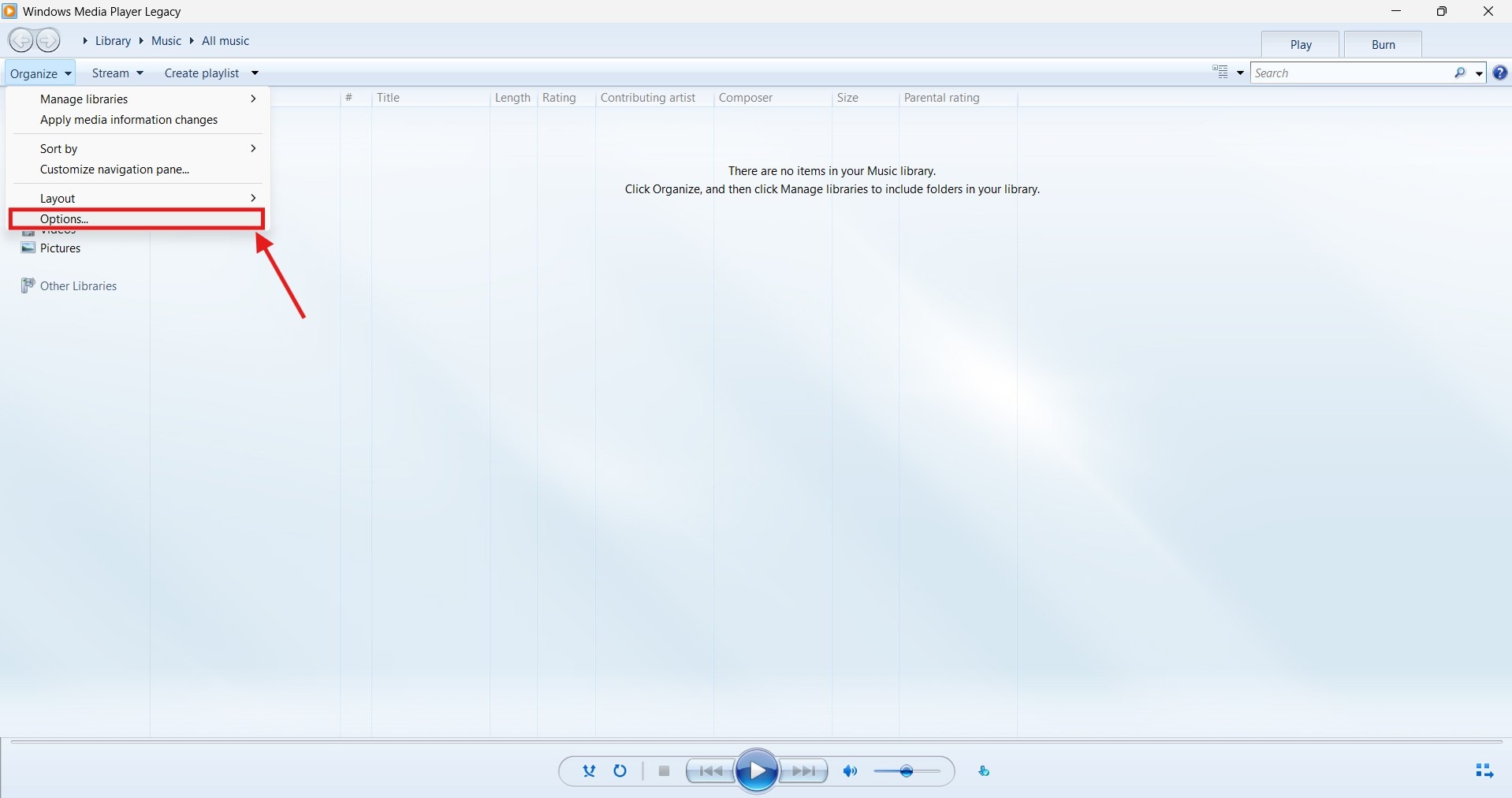
Passaggio 2: Nel pannello delle opzioni in alto, tocca "Organizza" seguito da "Opzioni" dal menu a discesa.
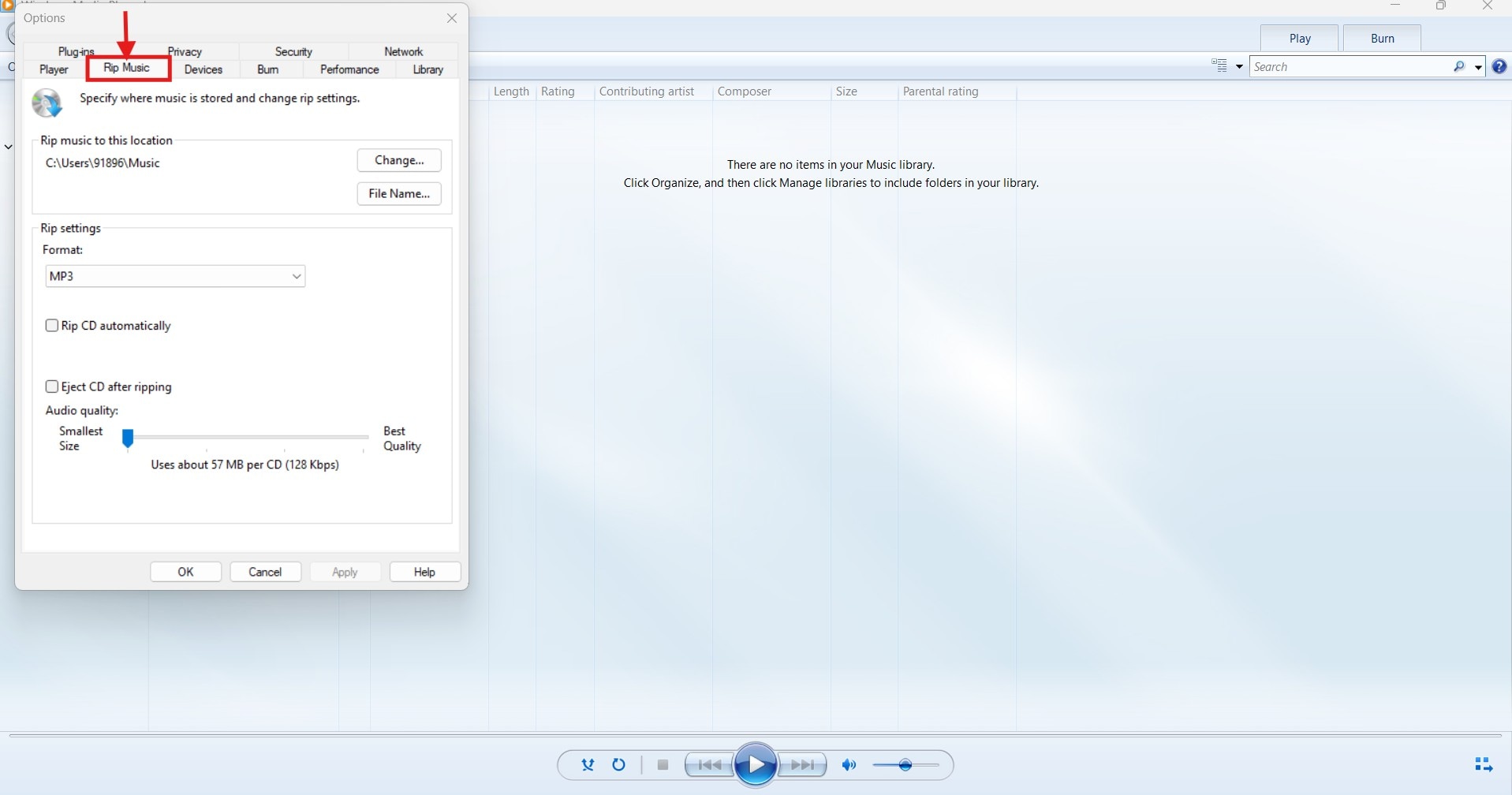
Passaggio 3: Tocca "Copia Musica" nella nuova finestra mobile per accedere alle "Impostazioni di copia". Qui puoi impostare il formato di conversione desiderato, la posizione di archiviazione e il nome del file.
Passaggio 4: Ora, inserisci il CD contenente il file CDA nel tuo computer. La maggior parte dei computer moderni non ha un'unità CD, quindi puoi utilizzare un adattatore o un hardware esterno per caricare il CD.
Passaggio 5: Quando Windows Media Player legge il CD, tocca il pulsante "Copia CD" nell'intestazione e attendi che il programma avvii il processo di conversione. Ecco fatto. I tuoi file audio verranno salvati automaticamente nella posizione impostata.
Prezzo: Gratuito
Convertitori da CDA a MP3 (Strumenti Offline)
Windows Media Player, pur essendo un punto fermo sui PC Windows, ha limitazioni rispetto ai lettori multimediali e alle soluzioni software moderne. In alcuni casi, potrebbe non riconoscere il CD, mentre in altri, i file MP3 rippati non si riproducono. Se hai avuto un'esperienza simile, prova a utilizzare questi convertitori di file audio CDA in MP3.
1. Wondershare UniConverter
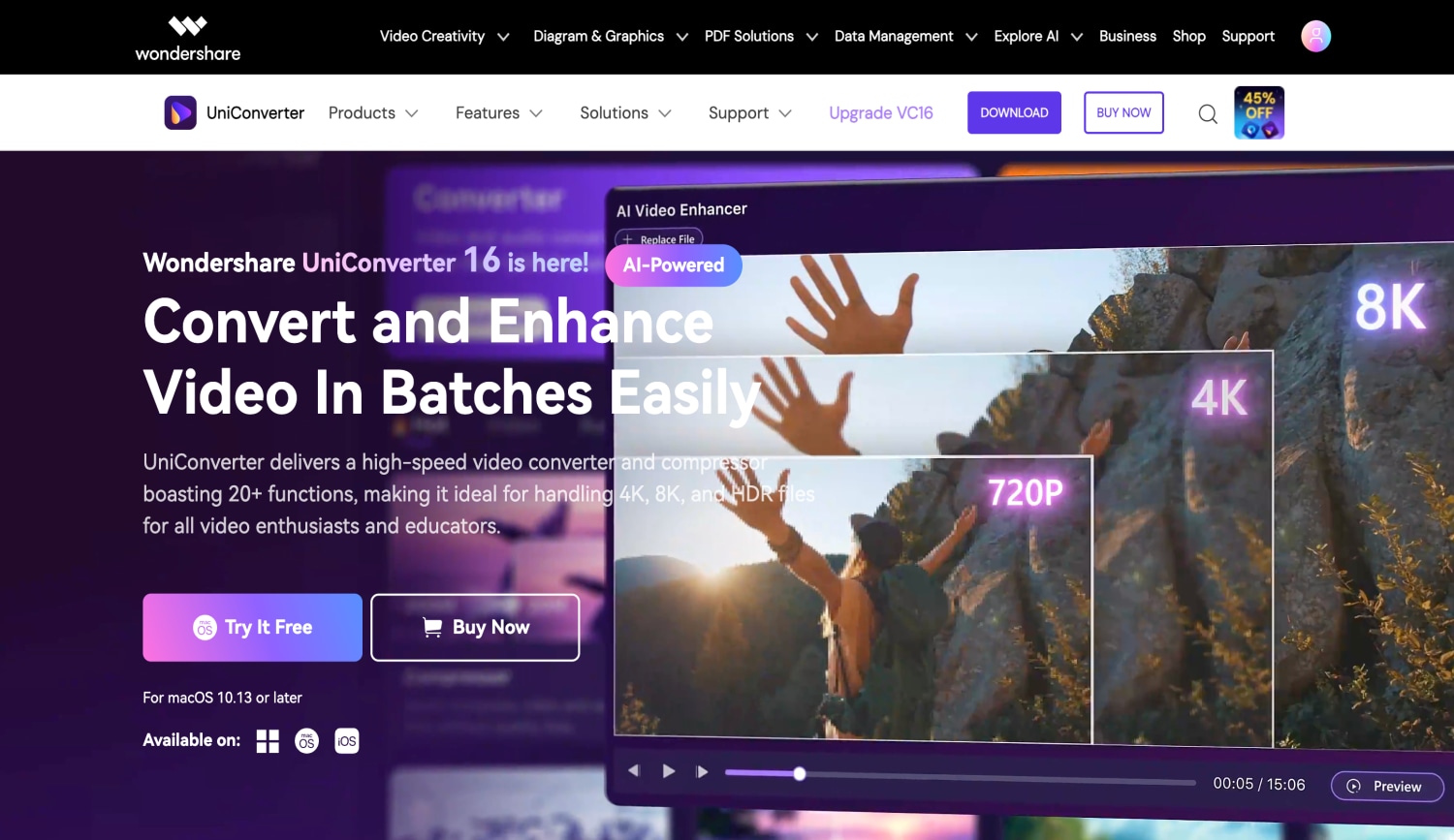
I convertitori audio professionali sono generalmente una scelta migliore rispetto agli strumenti integrati come Windows Media Player per convertire CDA in MP3. E Wondershare UniConverter è uno dei migliori strumenti in questa categoria. L'interfaccia è semplice, le sue funzionalità sono facilmente accessibili e puoi convertire tutti i tuoi file CDA in MP3 senza alcuna perdita di qualità. Lo strumento ti consente anche di modificare la frequenza di campionamento, il bit rate e il canale dei file secondo necessità.
Caratteristiche Principali
- Supporta oltre 1.000 formati audio e video, inclusi quelli popolari come MP3, WAV, AAC e M4A.
- Personalizza l'audio convertito regolando la sua frequenza di campionamento, bit rate e canale.
- La nuova modalità Compressione dello strumento ti consente di comprimere le dimensioni audio a meno del rapporto tradizionale senza perdere qualità.
- Altre funzionalità includono la correzione dei metadati multimediali, un masterizzatore DVD, un editor video e un upscaler video.
Miglior Ripper da CDA a MP3
Come Usare UniConverter per Convertire File CDA in MP3
Passaggio 1: Avvia UniConverter e vai all'opzione "Convertitore CD" dall'elenco.
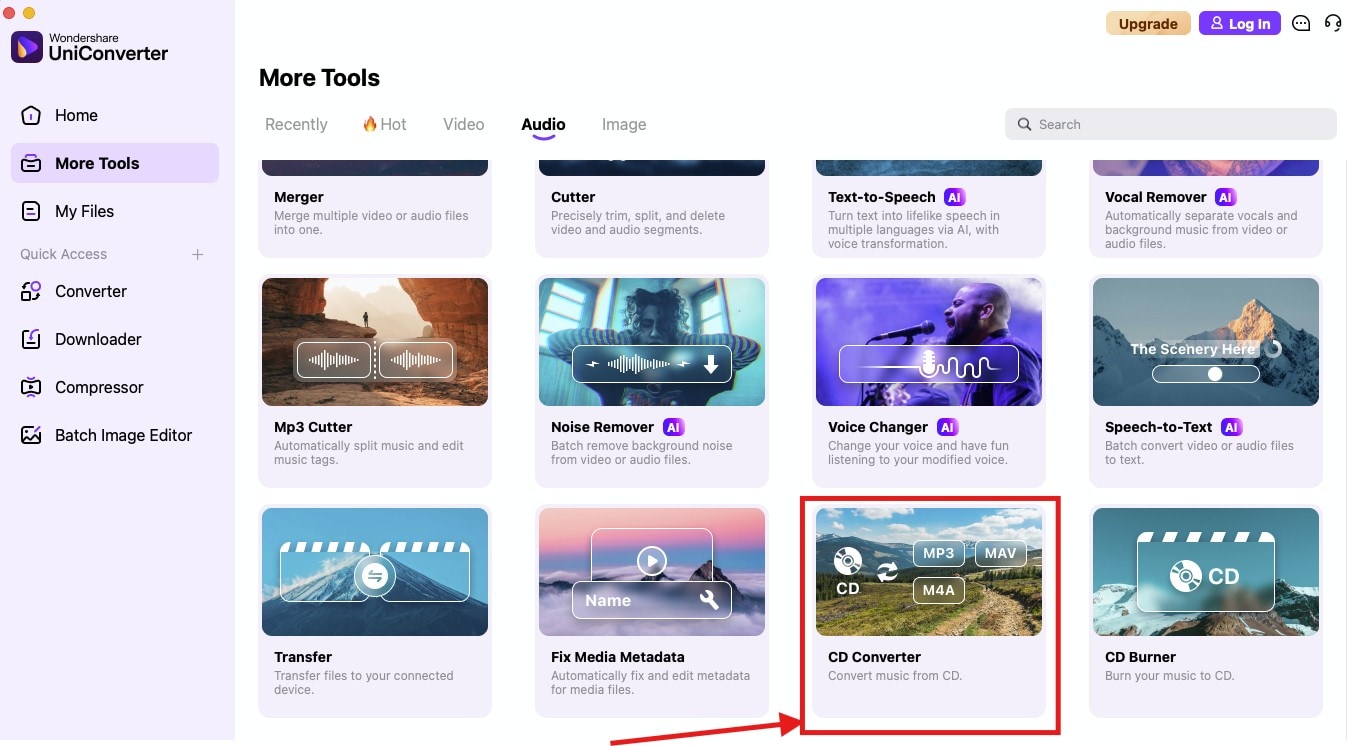
Passaggio 2: Ora, carica il CD nel tuo computer. Una volta che lo strumento lo rileva, i file .cda verranno visualizzati sulla sua interfaccia. Quindi, seleziona la casella di controllo accanto a ogni traccia audio che desideri convertire o visualizzale in anteprima facendo clic sull'icona "Riproduci".
Passaggio 3: Seleziona "MP3" come "formato di output" in basso. Quindi, fai clic su "
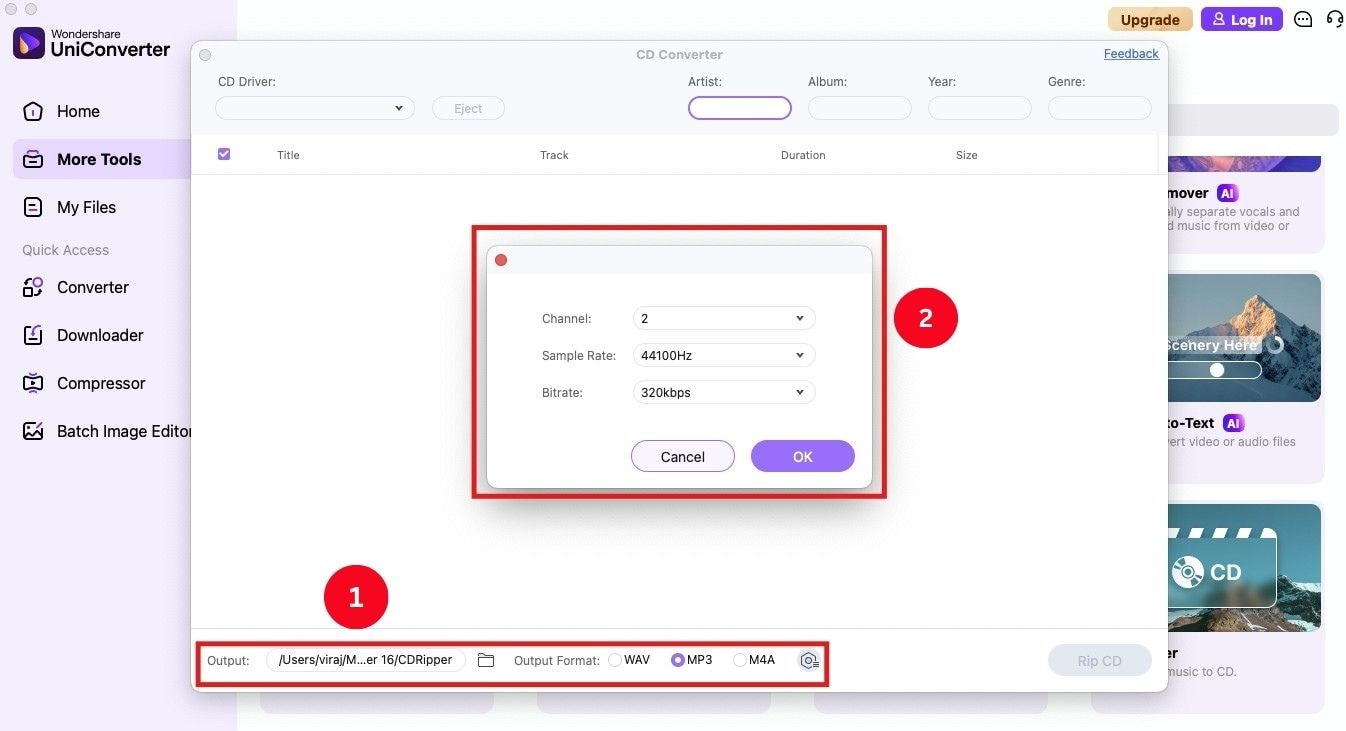
Passaggio 4
2.
Caratteristiche Principali
Passaggio 1
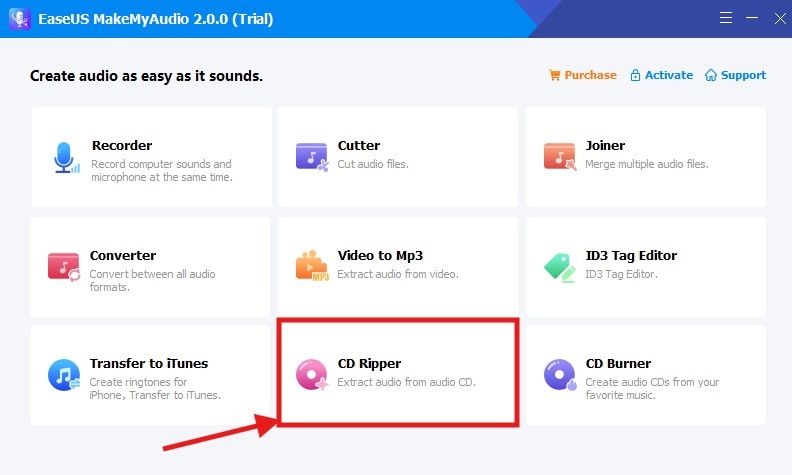
Passaggio 2
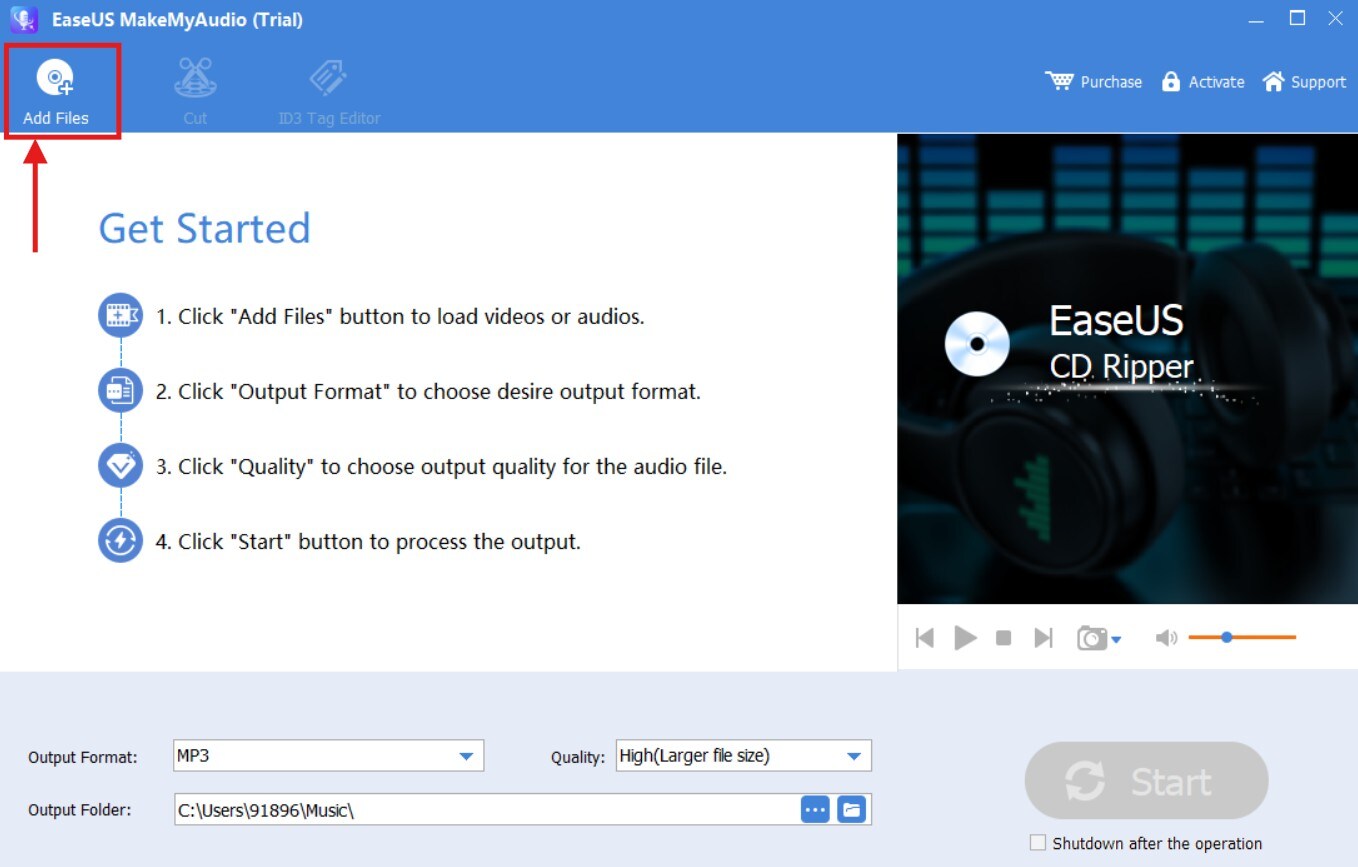
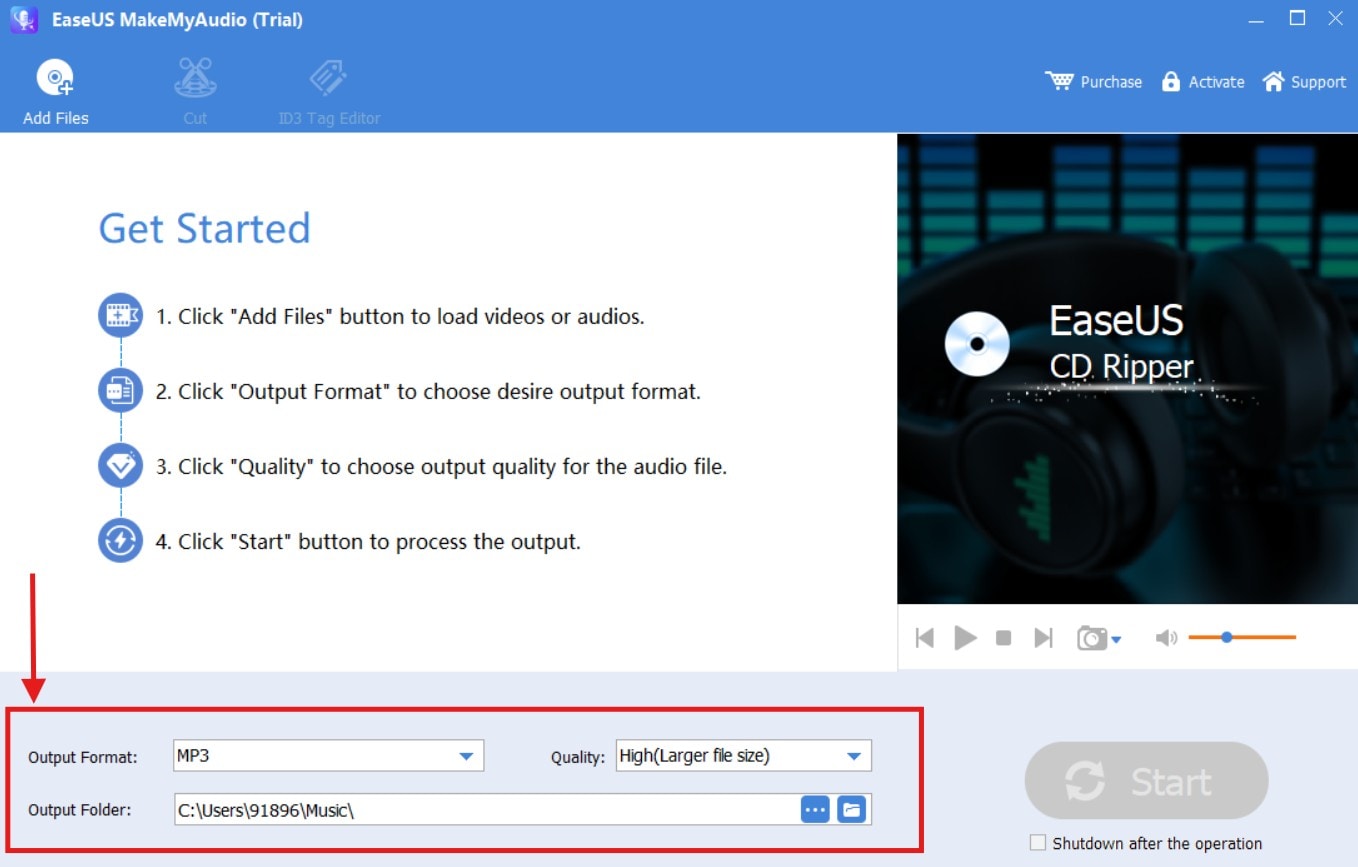
Passaggio 3
Passaggio 4MP3
: $39.95
: $49.95
: $59.95
3.
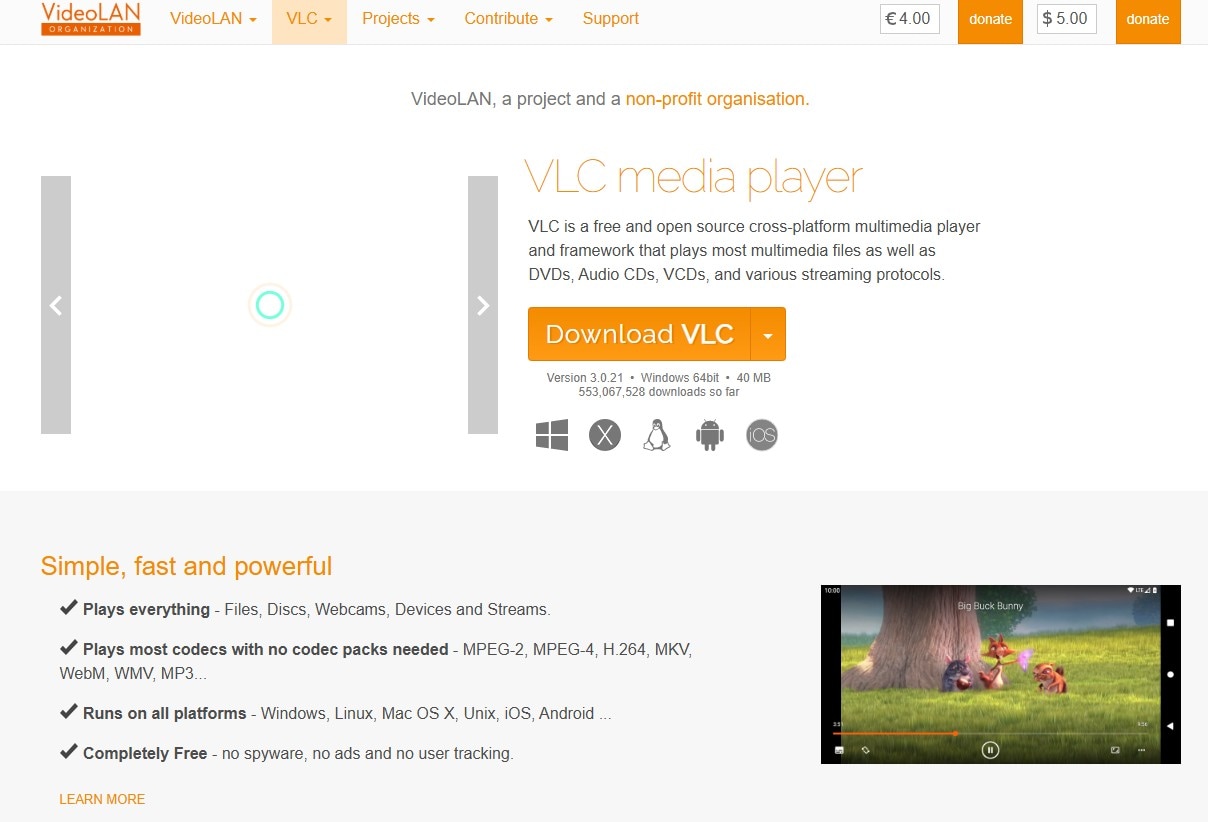
Caratteristiche Principali
Passaggio 1
Passaggio 2
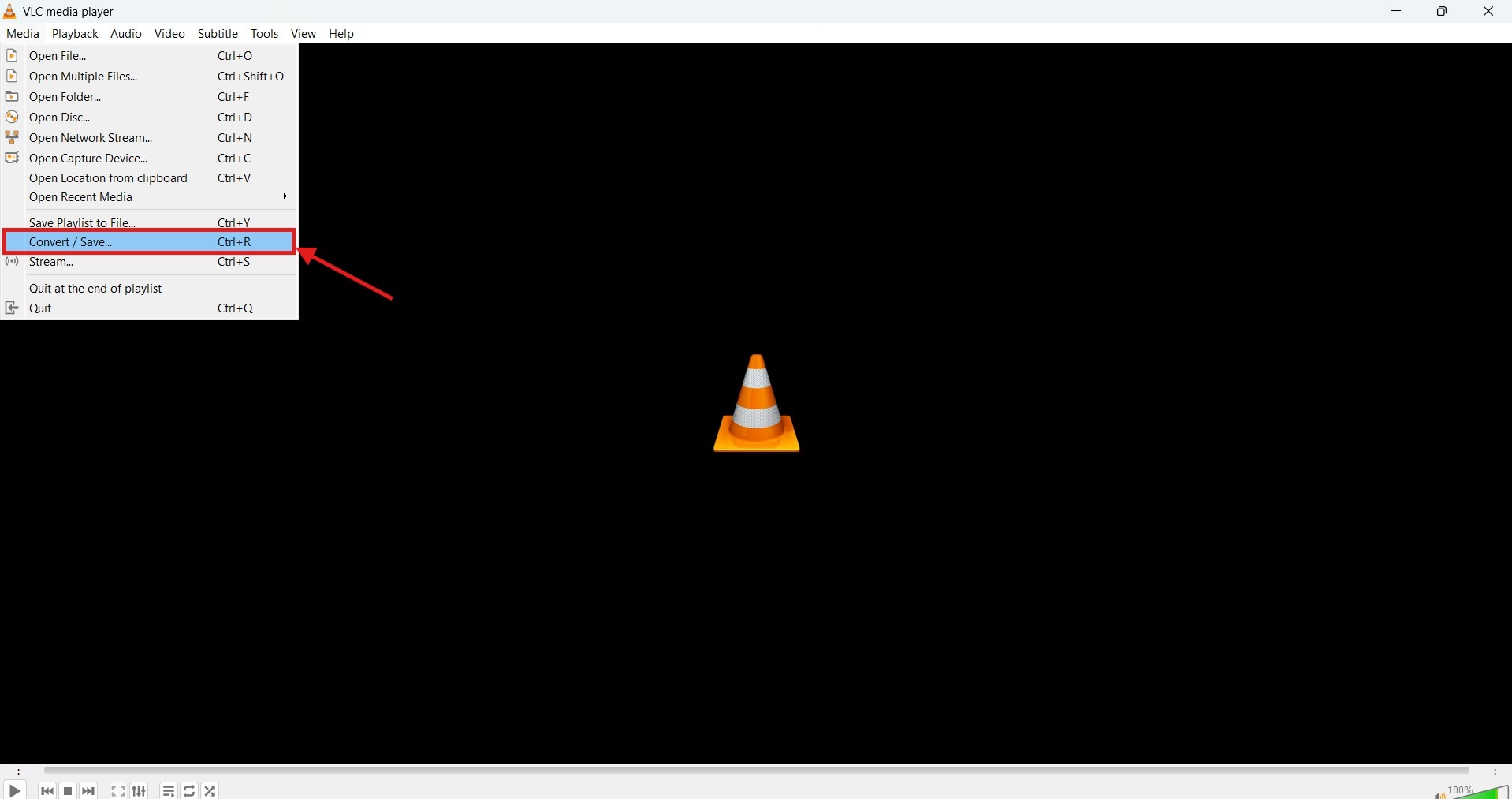
Passaggio 3" seguito da "
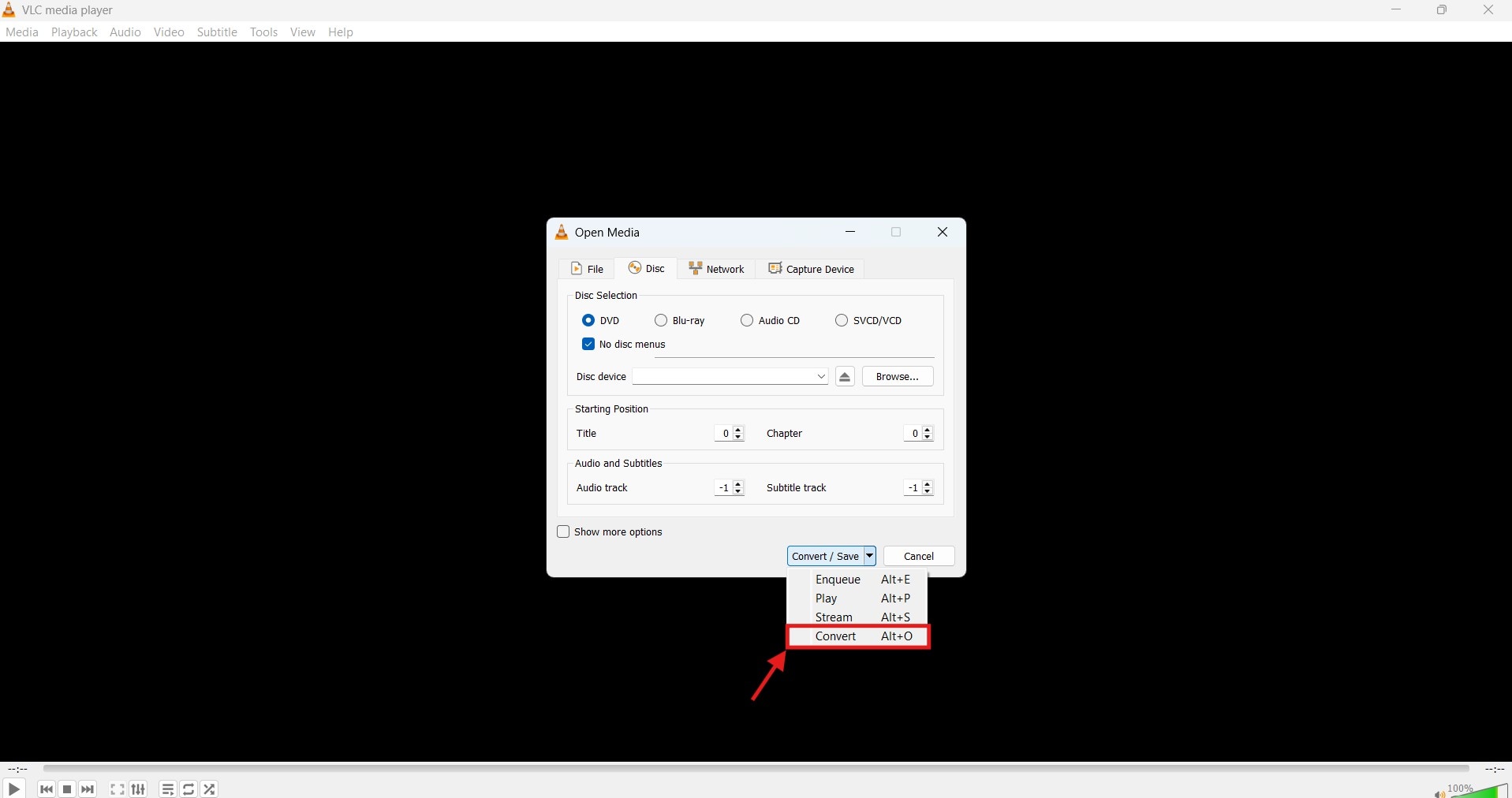
Passaggio 4: Seleziona "
Prezzo: Gratuito
1.
Caratteristiche Principali
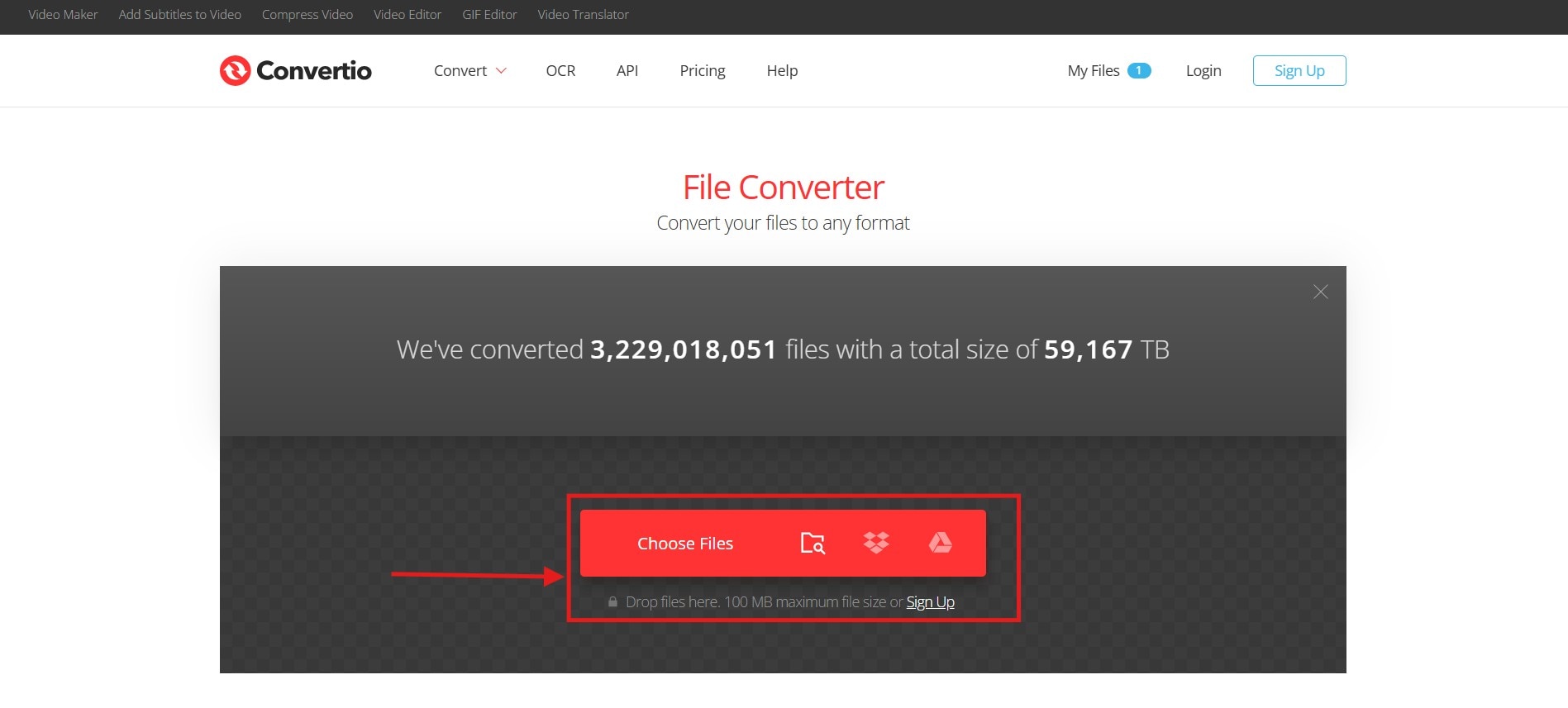
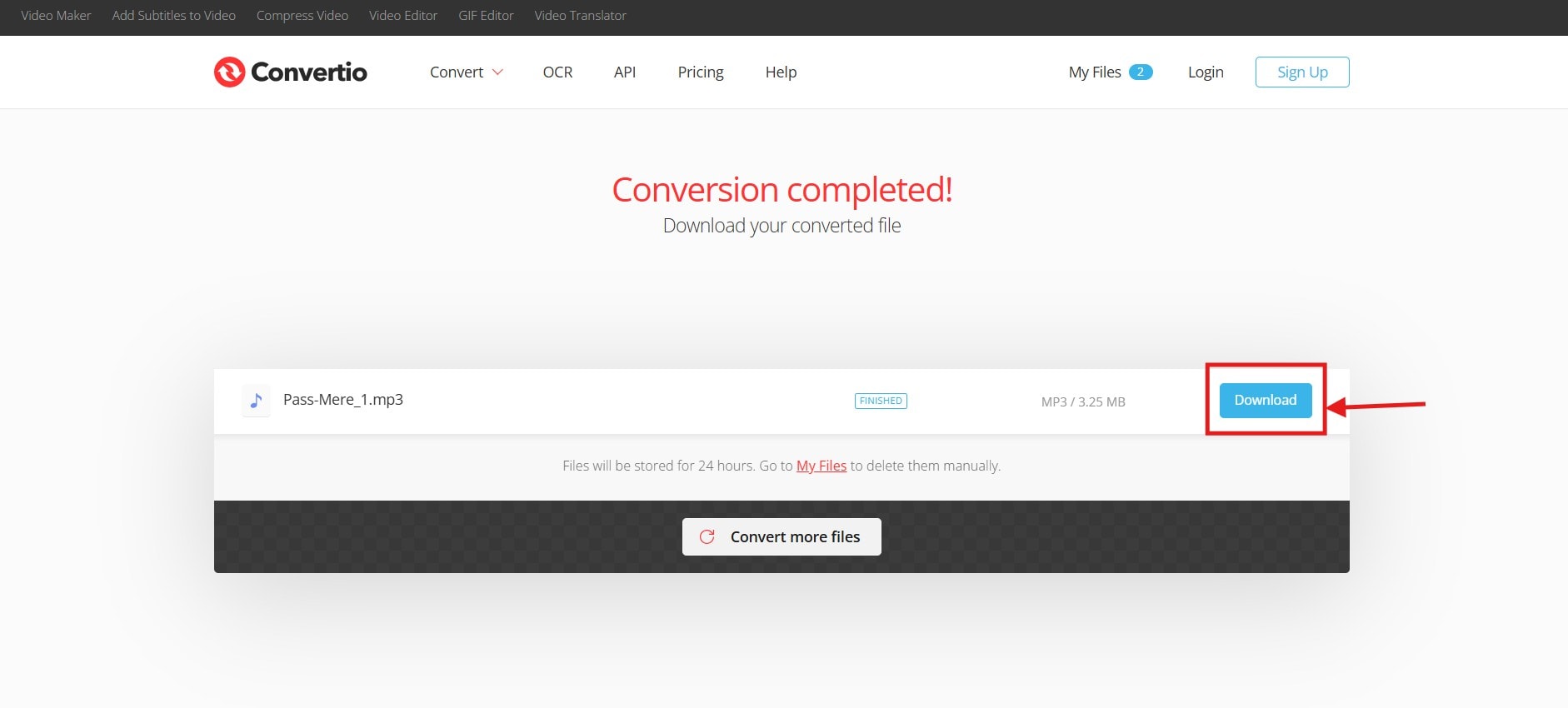
Passaggio 1: Apri il sito web di Convertio nel tuo browser web e fai clic su “Scegli File” per caricare i file CDDA o CDA dal tuo computer. Puoi anche caricare i tuoi file CDDA direttamente da Google Drive o Dropbox.
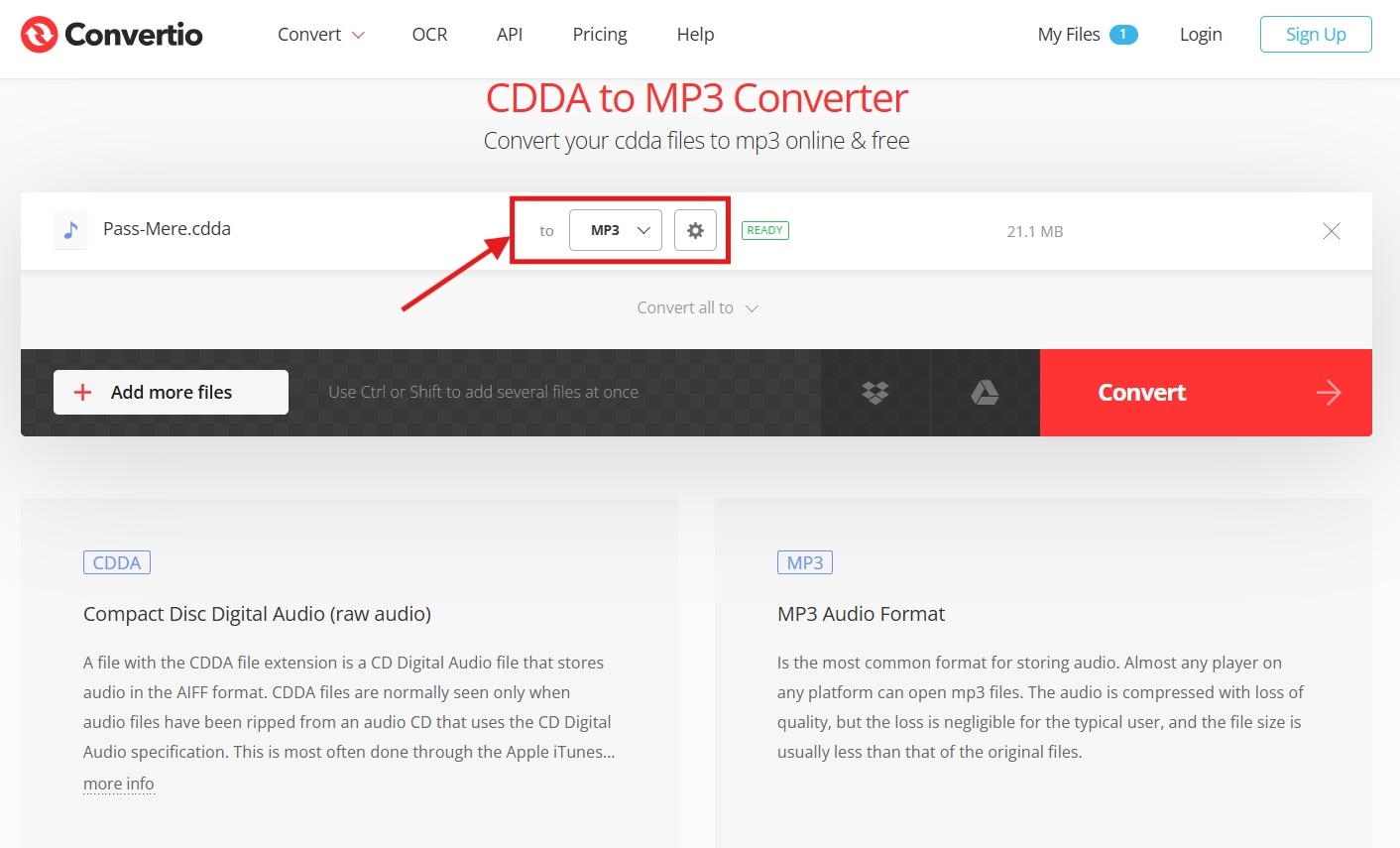
Passaggio 2: Seleziona " come formato di output dal menu a discesa e tocca il pulsante “Impostazioni (icona ingranaggio)”. Qui puoi modificare il bitrate, i canali audio, la frequenza e il volume.
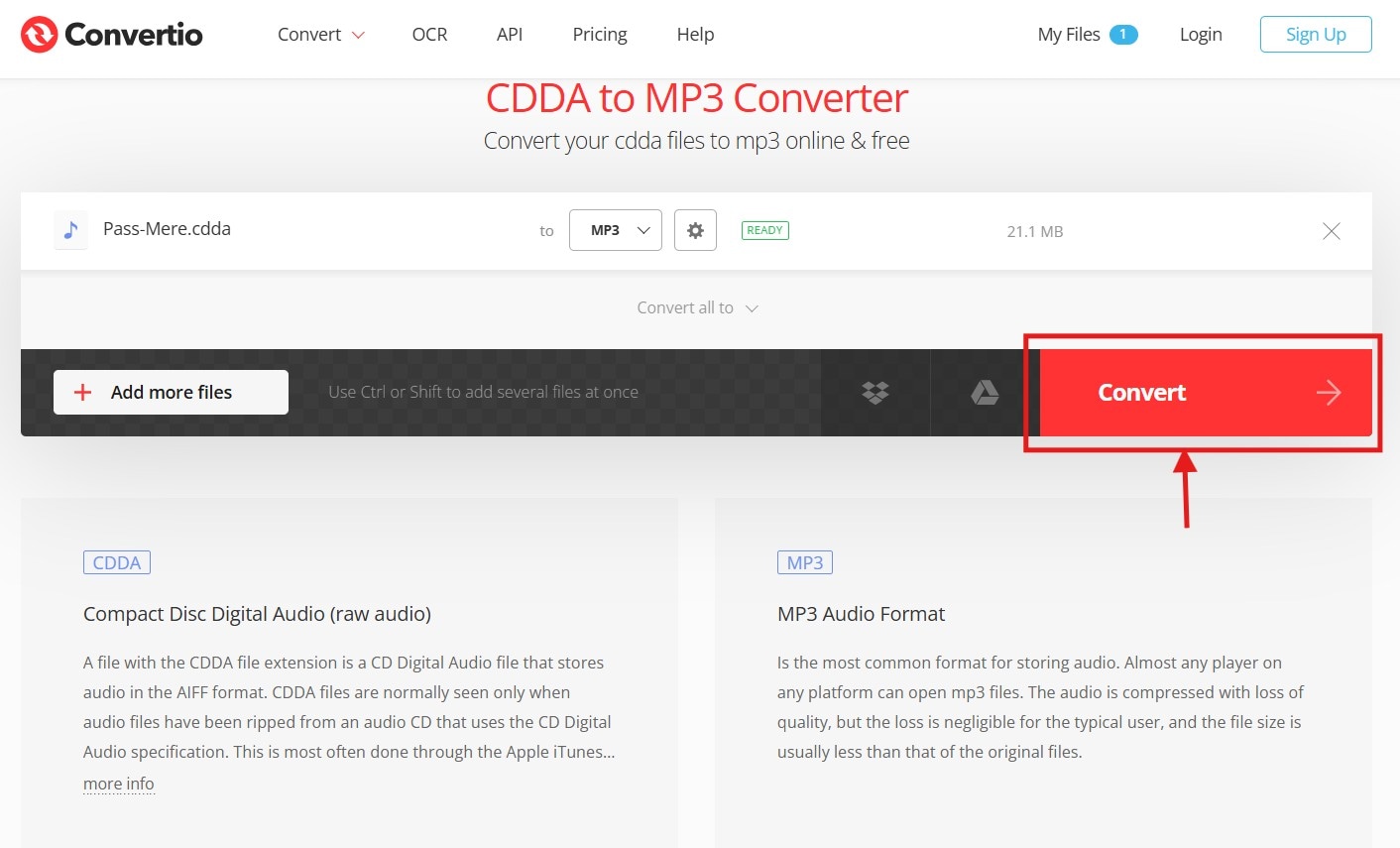
Passaggio 3: Quindi, tocca “per avviare il processo di conversione utilizzando lo strumento online.
Passaggio 4: Una volta completato, fai clic su “Scarica” per salvare il file MP3 nella tua memoria locale.
: Gratuito
Light: $9/mese
Basic: $14,99/mese
Unlimited: $25,99/mese
2. AnyConv
Se stai cercando un convertitore online da file CDA a MP3 semplice, AnyConv può essere un'ottima scelta. Poiché è uno strumento online, non è richiesta alcuna installazione e funziona su qualsiasi dispositivo. Inoltre, supporta la conversione diretta di immagini, documenti, e-book, audio, video e archivi. Sebbene la dimensione massima di caricamento sia di 100GB, è ideale per i principianti che vogliono condividere le canzoni memorizzate sui loro CD con gli amici.
Caratteristiche Principali
- AnyConv supporta oltre 400 formati di file, tra cui DOC, PDF, JPG, MP4, MP3, CDDA e altri.
- Tutti i file caricati e convertiti vengono eliminati entro un'ora.
- Ti consente di caricare file fino a 100 MB.
- Lo strumento è compatibile con Windows, Mac, Linux, iPhone e Android.
Come Utilizzare il Convertitore Online AnyConv da CDA a MP3
Passaggio 1: Apri il sito web di AnyConv nel tuo browser e fai clic su “Scegli File” per caricare il tuo file CDDA.

Passaggio 2: Scegli MP3 come formato del file di output.
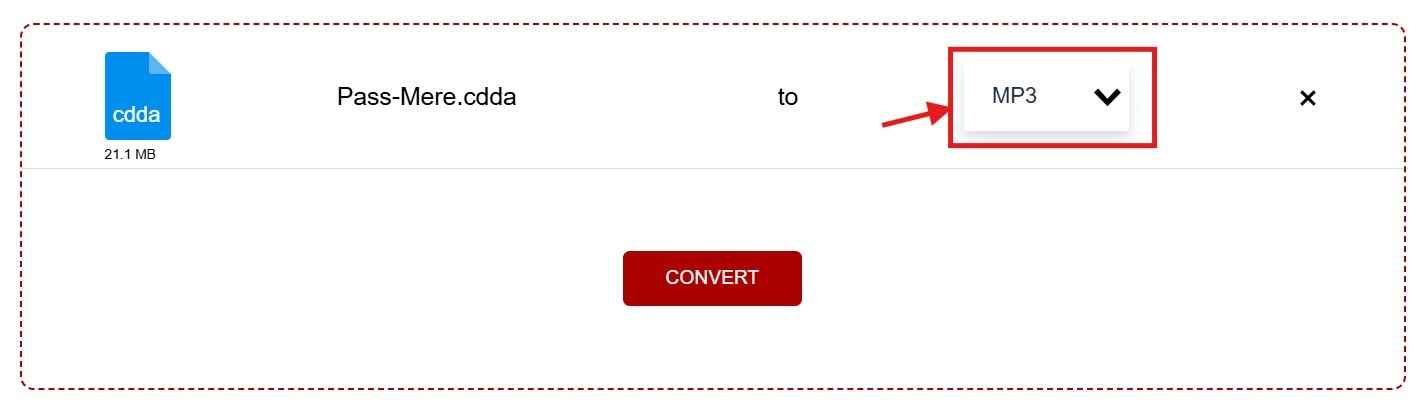
Passaggio 3per avviare il processo di conversione, quindi salva il file nella posizione desiderata una volta completato.
: Gratuito
3. Online Convert
La maggior parte , come AnyConv, sono gratuiti da usare ma offrono un controllo limitato sull'output. Ma non è questo il caso di Online Convert. Fornisce una gamma di personalizzazioni come la modifica del bitrate, della frequenza audio, dei canali audio e il taglio dell'audio. Inoltre, la sua interfaccia semplice rende la conversione facile e accessibile. Nel complesso, Online Convert è ottimo per gli utenti che desiderano uno strumento semplice con funzionalità avanzate.
Caratteristiche Principali
- Supporta oltre 100 formati sorgente, tra cui MP3, WMA, WMV, FLAC e altri.
- Puoi estrarre l'audio dal video.
- Lo strumento converte documenti, video, software, ebook, dispositivi, immagini e servizi web.
- Funziona su Windows, Mac, Linux, iPhone e Android.
Come Eseguire la Conversione da Formato CDA a MP3 con Online Convert:
Passaggio 1: Accedi al convertitore di file audio di Online Convert e fai clic su “Converti in MP3.”
Passaggio 2Scegli File” e seleziona il tuo file CDA dalla tua memoria locale. Puoi semplicemente trascinare e rilasciare il file.
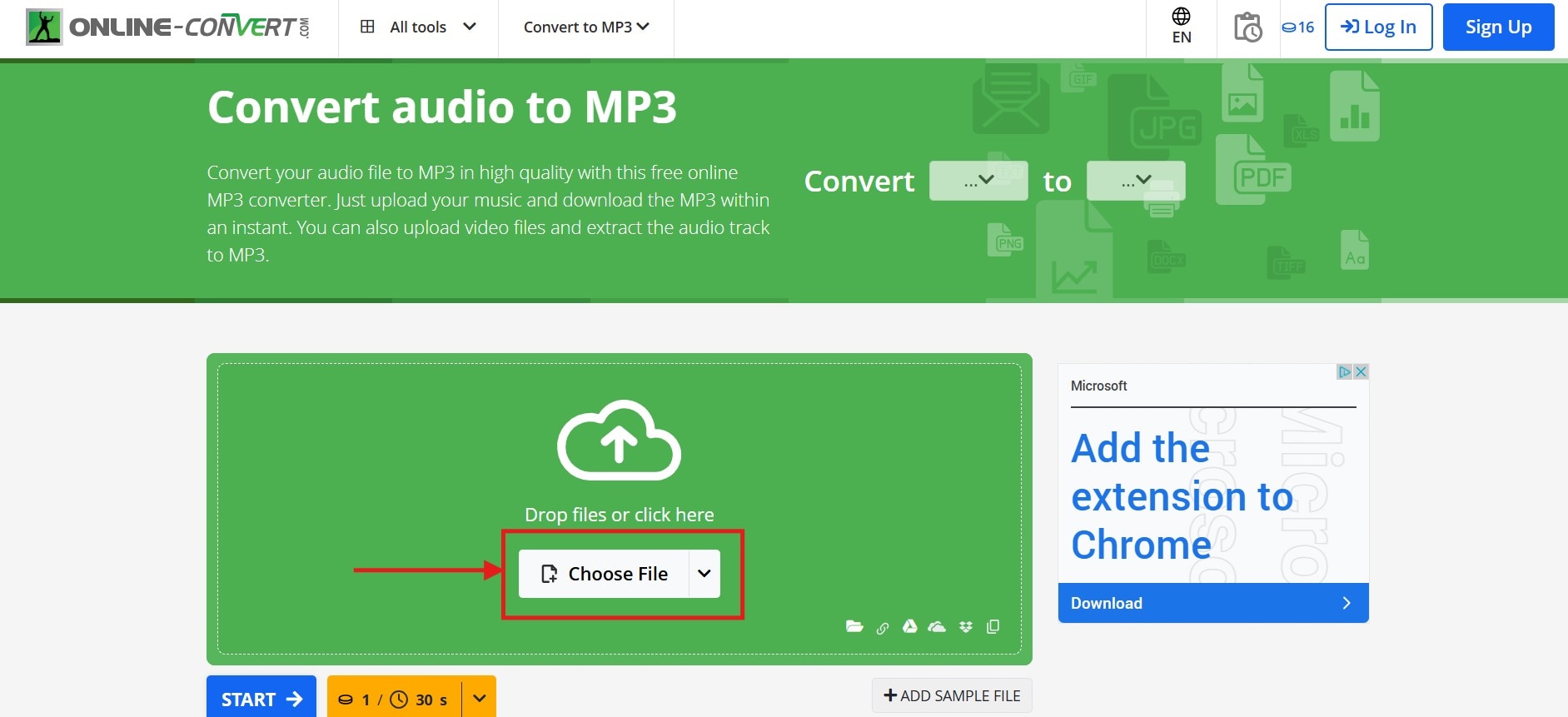
Passaggio 3: Dopo che il caricamento è completo, tocca “Impostazioni” per regolare il bitrate variabile e costante, la frequenza audio, i canali audio o tagliare l'audio.
Passaggio 4 per avviare il processo di conversione. Una volta fatto, scarica il file MP3 sul tuo computer.
: Gratuito
Parte 4. Tabella di Confronto Rapido dei Migliori 7 Convertitori da CDA a MP3
Come Abbiamo Testato i Convertitori da CDA a MP3
Abbiamo testato vari strumenti di conversione da CDA a MP3 utilizzando CD audio reali, valutando la qualità di ripping, la velocità e la facilità d'uso.
| Strumento | Piattaforma | Gratuito/A pagamento | Supporto Batch | Velocità | Facilità d'Uso |
| Windows Media Player | Windows | Gratuito | Sì | Media | Sì |
| Wondershare UniConverter | Windows, Mac | Freemium | Sì | Veloce | Sì |
| Windows, Mac | A pagamento (prova gratuita disponibile) | Sì | Media | No | |
| Windows, Mac | Gratuito | Sì | Lento | No | |
| Basato sul web | Gratuito, A pagamento | Sì | Media | Sì | |
| AnyConv | Basato sul web | Gratuito | No | Veloce | Sì |
| Online Convert | Basato sul web | Gratuito | Sì | Lento | Sì |
Conclusione
Ora che hai imparato come usare i migliori convertitori da file CDA a MP3, puoi conservare e goderti la tua vecchia collezione di CD su dispositivi digitali moderni. I metodi menzionati sono semplici e ti permettono di eseguire il processo di conversione indipendentemente dalla tua posizione.
Per chi cerca una conversione di alta qualità con funzionalità aggiuntive di editing e upscaling, considera di utilizzare Wondershare UniConverter. Oltre all'audio, può lavorare con molteplici tipi e formati di file come video, immagini e altri. Quindi, provalo ora e immergiti nella nostalgia.