UniConverter Guida Utente
-
Inizia qui
-
Convertire Video
- Come convertire i DVD in qualsiasi formato
- Come aggiungere file multimediali
- Come convertire i video dalla videocamera
- Come convertire i video per dispositivi iPhone / iPad / Android
- Come convertire i video per i social network
- Come convertire video da dispositivi iOS e Android
- Come convertire i video in qualsiasi formato
- Come convertire i video in file audio
- Convertire i video in qualsiasi formato senza fatica
- Come convertire i formati video su Mac - Wondershare Video Converter Pro per Mac
- Conversione di più video in batch | Wondershare UniConverter for Windows
- Convertire facilmente video 4K e 8K | Wondershare UniConverter per Windows
- Convertire in batch i formati video | Wondershare UniConverter per Mac
- Y2Mate YouTube Downloader: Sicurezza, Guida Completa e Alternative Più Sicure
- I 10 migliori downloader per Snapchat Spotlight senza filigrana 2024
- Miglior Downloader Video Instagram 4K: Guida 2026 Completa
- Scarica video, reel, storie e post Instagram in 4K e HD facilmente
- Scarica video Newgrounds in MP4, MP3, GIF: guida aggiornata 2026
- Scarica da TubiTV: Guida Migliori Downloader per il 2026
- Le 10 migliori alternative a SaveFrom Net 2026: sicure e testate
- EZRemove.ai Recensione 2026: Il miglior rimuovi sfondo AI gratuito?
- Convertire YouTube Shorts in MP3 di alta qualità: guida semplice
- Scarica video Smule in MP4 online gratis: guida aggiornata 2026
- Scarica video da Dailymotion: 9 metodi semplici per ogni dispositivo
- Migliori 8 Downloader per Live Stream TikTok nel 2026: Guida completa
- Converti GIF in Live Photos: 5 Metodi Facili per Tutti i Dispositivi
- Scarica GIF da Tenor: 3 modi semplici per modificare e salvare GIF
- Scarica Video VK Gratis: 8 Modi per Salvare da VK a MP4 Online e su Chrome
- Scarica Mixcloud in MP3 320kbps: Guida ai migliori downloader 2026
- Scarica video Rumble in MP4 o MP3 facilmente: guida semplice
- X Minus Pro: recensione e migliori alternative di vocal remover per il 2026
- 11 migliori alternative a Subscene per scaricare e creare sottotitoli film
- Anime Upscaler: Migliori Strumenti e Guide AI per Migliorare Immagini e Video Anime
- Le 15 migliori alternative a Divicast per streaming gratis e sicuro nel 2026
- Le 10 migliori alternative a Braflix gratuite e sicure da provare nel 2026
- Convertitore YouTube Video 2026: Veloce, Qualità Alta MP4/MP3
- Scarica audio da YouTube in MP3 320kbps tramite link: guida facile 2026
- I 10 migliori siti sicuri e gratuiti per scaricare MP3 da YouTube
- Miglior convertitore YouTube in MP3 gratis online 2026: veloce e alta qualità
- Migliori alternative a Soap2day del 2026: 10 siti consigliati
- Urlebird: Alternative per Guardare Video TikTok Anonimamente – Recensione e Funzioni
- Come disattivare lo zoom sull’immagine del profilo Instagram [2026]
- Converti video SDR in HDR su Windows | Wondershare UniConverter
- 12 migliori alternative a Dorawatch per vedere drammi online nel 2026
- 13 migliori alternative ad AnimeSuge per guardare anime online gratis e in sicurezza
- Migliori 7 Estensioni per Scaricare Video su Firefox: Guida 2026
- Le migliori alternative a Y2Mate per scaricare video in alta qualità
- I 8 migliori downloader SoundCloud 320kbps per scaricare MP3 da SoundCloud
- Migliori tool per scaricare video da Pixiv: guida completa 2026
- I 10 migliori convertitori da YouTube a OGG da usare nel 2026
- Scarica audio dai siti web in modo sicuro: guida passo passo
- Scarica storie Instagram in 4K: guida per PC, online e dispositivi mobili
- Scarica Reels Instagram in 4K: Guida Rapida Senza Filigrana
- I migliori downloader 4K per Instagram: desktop, online e mobile 2026
- Scarica video OK.ru su qualsiasi dispositivo: guida semplice passo passo
- Scarica album completi da Bandcamp: i migliori downloader per album interi
- 5 Modi Facili per Rimuovere Gemini Watermark Gratis e a Pagamento 2026
- Scarica in modo sicuro audio Soundgasm in MP3: guida passo passo
- Come convertire Bandcamp in MP3 320kbps: guida passo dopo passo
- Come scaricare musica Bandcamp in alta qualità: i migliori downloader (MP3 320kbps)
- 9 migliori strumenti per scaricare video da Behance su tutti i dispositivi 2026
- Le 10 migliori alternative a YMusic sicure e funzionanti per tutti i dispositivi 2026
- Converti YouTube in MP4 1080P: 4 Metodi Facili per Tutti i Dispositivi
- Migliori alternative a Cobalt Tools 2026: Top 5 strumenti consigliati
- Le 10 migliori alternative a Video DownloadHelper nel 2026
- Le 10 migliori alternative sicure a Snaptube nel 2026
- Come scaricare video HD da Bilibili: 5 metodi con guida passo passo
- Le 10 migliori alternative a LosMovies consigliate su Reddit (2026)
- Top 10 Siti Torrent per Scaricare Film e Serie TV nel 2026
- 7 modi facili per scaricare video incorporati su qualsiasi dispositivo 2026
- 9 Metodi Efficaci per Scaricare Film da Bilibili
- Come convertire video Bilibili in MP4 su qualsiasi dispositivo – Guida facile
- Top 10 siti gratuiti per creare mashup musicali online 2026
- Top 10 Downloader Video per Threads 2026: Soluzioni Online e Desktop
- I 21 migliori siti per scaricare sottotitoli sicuri e legali nel 2026
- Come estrarre i testi da una canzone o file audio: 6 metodi gratuiti
- I 7 migliori convertitori da CDA a MP3 online e offline
- I 15 migliori siti di streaming film affidabili come 123Movies nel 2026
- I 10 migliori downloader di foto Instagram gratis e in HD per il 2026
- Le 15 migliori alternative a Myflixer nel 2026 per lo streaming di film
- Migliori alternative a Bflix 2024: siti streaming film gratis consigliati
- Come scaricare i sottotitoli da Subscene: guida completa
- Guida completa: come installare Spotify++ IPA su dispositivi iOS
- Scarica l'ultima versione di VLC: guida semplice e download sicuro
- Le 8 migliori alternative a 9xbuddy per scaricare video in modo sicuro e veloce
- Guida al download di Bunkr: Scaricare album e video Bunkr facilmente
- Scarica video Sora nel 2026: guida per web, mobile, desktop ed estensioni
- Instagram Reels Download: Easy Guide for All Devices (2026)
- Converti YouTube in M4A online gratis, da desktop o mobile
- Top 10 alternative a TubeNinja sicure e testate per il 2026
- 5 modi efficaci per rimuovere filigrana Instagram dai video nel 2026
- YouTube Shorts in MP4: 3 modi semplici per salvare e convertire video
- Siti per scaricare MP3 320 kbps legalmente e in sicurezza nel 2026
- YTMP3 è sicuro? Recensione 2026 e le 8 migliori alternative consigliate
- Come scaricare i VOD di Kick su tutti i dispositivi: guida 2026
- Y2mate è sicuro? Rischi, problemi e le 5 migliori alternative
- Le 10 migliori alternative a Loader.to per scaricare playlist Hi-Fi in MP3
- 9 modi efficaci per salvare e c su qualsiasi dispositivo
- Scarica video da Mail.ru su qualsiasi dispositivo: guida aggiornata 2026
- 4K Downloader non funziona: 8 errori comuni e soluzioni rapide
- Scarica video da Rutube: 4 metodi facili e guida dettagliata passo dopo passo
- Le 10 migliori alternative legali a Jdownloader 2026: confronto dettagliato
- Le 10 migliori app per scaricare live streaming su tutti i dispositivi (Guida 2026)
- Guida Completa 2026: Convertire Video YouTube e MP4 in Formato AMV
- Top 10 Alternative a Imgur per Condividere GIF, Immagini e Video nel 2026
- Le 10 migliori estensioni Chrome per scaricare video nel 2026: confronto completo
- Le 10 migliori alternative gratis a Omegle per chat casuali online 2026
- Come guardare Reelshort gratis: 4 metodi migliori nel 2026
- Trascrivere Reels e Video Instagram: Guida ai Migliori Strumenti Gratuiti
- Migliori 7 generatori di voce sexy per creare voci AI sensuali nel 2026
- I 15 migliori siti giapponesi per vedere J-Drama online in streaming
- Le 8 migliori estensioni Chrome per migliorare la qualità video su YouTube 2026
- Le 10 migliori alternative a Zoro per gli amanti degli anime
- Migliori 10 alternative a SolarMovie 2024: siti gratis consigliati
- Guida 2026: Come salvare profili Facebook velocemente passo dopo passo
- Scarica video YouTube in MP4: metodi semplici e veloci 2026
- I 9 migliori downloader video TikTok da usare prima del ban negli Stati Uniti
- I 10 migliori downloader di video Twitter 4K: app e siti web consigliati 2026
- Scarica MP3 da Twitter: 3 Metodi Più Usati per Salvare Audio Twitter (2026)
- Rimuovi oggetti indesiderati dalle foto gratis: 5 metodi semplici
- Come catturare screenshot su tutti i dispositivi HP: guida semplice
- Come salvare video YouTube sul rullino foto del telefono
- Come ascol
- Sintesi vocale per Windows | Wondershare UniConverter
- Converti facilmente video 2D in 3D MKV: la soluzione definitiva
- Migliori downloader VSCO 2026 per foto, video e download multipli
- CnvMP3 è sicuro? Recensione, rischi e alternative migliori spiegati
- Guida ai migliori tool per convertire MP3 a 320 Kbps e audio Hi-Fi
- Migliori downloader Doodstream per salvare video online e offline
- KineMaster per PC: Disponibile nel 2026? Guida completa e migliori alternative
- Vidmate è sicuro? Verità su Vidmate e 5 alternative affidabili per il download
- Scarica Playlist SoundCloud in MP3: Metodi Online, Estensioni e App
- Migliori alternative a Tubemate per tutti i dispositivi 2026 consigliate su Reddit
- Come scaricare video da Odysee: 5 metodi facili per ogni dispositivo
- Come convertire playlist YouTube in MP4 nel 2026: guida sicura e facile
- Le 10 migliori alternative a Methstreams per vedere sport in streaming nel 2026
- APV Codec: Guida Completa al Codec Video Professionale Avanzato di Samsung
- Modifica foto gratis con RoboNeo AI: prova editor online facile e veloce
- I 9 migliori downloader video Vimeo per PC, online e estensioni Chrome
- Le 10 migliori app per micro drammi brevi da binge-watching nel 2026
- Subtitlecat e alternative: traduci e sincronizza sottotitoli con video
- Guida completa per vedere video YouTube eliminati nel 2026
- Scarica foto Instagram in 4K: guida semplice per immagini di alta qualità
- Come trovare canzoni simili: strumenti AI, generatori playlist e consigli esperti
- Come scaricare l'audio dai video RedNote (Xiaohongshu): guida passo passo
- TikTok Ban: Scarica Audio da TikTok per RedNote in pochi clic
- Come depixelare un’immagine: 5 migliori strumenti e metodi AI
- I 7 migliori siti per scaricare video Instagram gratis in HD, 1080p e 4K
- I 7 migliori downloader gratuiti di video Instagram nel 2026
- Scarica video da Facebook su qualsiasi dispositivo: guida semplice
- Top 10 Free Facebook Video Downloaders Online & Offline 2026
- Scarica audio da Twitter rapidamente: metodi semplici e guida aggiornata 2026
- Migliori siti per scaricare video YouTube in 4K gratis e veloce nel 2026
- Come cancellare il testo da un'immagine online, su PC o cellulare: 5 metodi efficaci
- Scarica video YouTube su PC: 7 modi facili e veloci
- Scarica video YouTube per guardarli offline: 4 metodi semplici
- I 10 migliori generatori di intelligenza artificiale gratuiti per i tuoi contenuti 2026
- I 9 migliori strumenti per scaricare canzoni Smule in MP3 su tutti i dispositivi
- I 10 migliori downloader di video DeviantArt per tutti i dispositivi 2026
- Migliori 10 alternative a Liveleak nel 2026 da provare
- Scarica canzoni da link: migliori strumenti per download rapido 2026
- Scar
- Le 10 migliori alternative a Anime Dekho per vedere anime in hindi gratis o a pagamento
- Guida Grok Imagine Spicy Mode: attivazione, risoluzione problemi, qualità video
- SoundCloud to MP4: Guida 2026 per Convertire Audio in Video Passo Passo
- Migliori 10 siti per guardare K-drama con sottotitoli inglesi nel 2026
- Migliori 10 siti per scaricare sottotitoli anime aggiornati e sicuri
- I 16 migliori siti per vedere e scaricare anime doppiati in italiano 2024
- Le 10 migliori alternative ad AniWatch per streaming gratis e sicuro 2026
- Messaggi TTS divertenti, suoni e strumenti da provare nel 2026
- 9Anime è sicuro nel 2026? Le 10 migliori alternative gratuite a 9Anime
- I 15 migliori siti e app gratis per guardare serie TV online (Guida 2026)
- Siti di film pirata: rischi e alternative legali sicure per il 2026
- Top 10 Siti per Scaricare Clip Anime Gratis in HD e 4K nel 2026
- Flixtor è sicuro? Le 20 migliori alternative Flixtor sicure e funzionanti 2026
- Le 15 migliori alternative gratis e sicure a FlixHQ per vedere film online 2026
- I 20 migliori siti gratuiti per guardare anime online nel 2026
- 12 migliori alternative sicure e gratuite a LookMovie2.to nel 2026
- I 15 migliori siti alternativi a WatchSeries per vedere film gratis online 2026
- HiAnime non funziona? Migliori alternative sicure a HiAnime aggiornate 2026
- Le 9 migliori soluzioni per convertire HDR in SDR online, su mobile e PC
- Le 10 migliori alternative a Putlocker 2026: siti streaming gratis e affidabili
- 15 migliori alternative a HDtoday: siti gratuiti e affidabili 2026
- Le 10 migliori alternative gratis a HuraWatch per vedere film e serie in HD
- Migliori 10 convertitori YouTube in MP4 1080p gratis e HD nel 2026
- Convertitori YouTube to MP3 320kbps: I migliori strumenti per il 2026
- Scarica audio da Facebook Messenger, Reels e Video: guida facile e veloce
- Come estrarre audio da YouTube in WAV: guida completa passo dopo passo
- 15 Migliori Alternative a KissCartoon 2026: Siti Funzionanti al 100%
- Le 13 migliori alternative a M4ufree per guardare film online nel 2026
- I 15 migliori siti per vedere serie coreane con sottotitoli inglesi [2026]
- Le 10 migliori app gratis per vedere film su iPad e iPhone
- Guida iStock Downloader: scaricare e migliorare stock media in modo sicuro
- StoryBlocks Downloader: Scarica video gratis senza filigrana 2026
- Le 6 migliori estensioni per scaricare video su Safari e Chrome per Mac (Guida 2026)
- Converti YouTube Shorts in Suonerie: Guida Facile e Veloce
- Converti WFP in MP4: esporta da Filmora e finalizza con UniConverter
- Scarica musica gratis da Bandcamp in modo legale e sicuro
- Migliori alternative a StreamFab 2026: opzioni sicure consigliate
- I 10 migliori downloader di VOD Twitch per tutti i dispositivi 2026
- Apple ProRes: Cos’è e Come Convertire Facilmente Video in Apple ProRes
- 4 metodi efficaci per scaricare MP3 da Bilibili: guida passo passo
- Guida completa: come tradurre i testi delle canzoni in inglese con l’IA
- Come trascrivere video TikTok in testo: i migliori generatori di trascrizioni
- Top 10 Strumenti Gratis per Creare Karaoke Online e Offline nel 2026
- Scarica tutte le foto da Facebook nel 2026: 5 metodi affidabili
- 10 modi semplici per salvare e conservare per sempre le tue foto preferite di Facebook
- Come salvare foto da Instagram facilmente: guida semplice 2026
- Miglior Strumento AI per Unire Foto: Combina Immagini Facilmente Online
- Scarica video Facebook in HD, 1080p o 4K senza perdere qualità
- Snapchat Video Download senza Filigrana: Guida Completa per PC e Online
- Converti video YouTube in MP4 4K: 3 metodi semplici e veloci
- Wondershare UniConverter Codice Sconto 2026: Coupon Ufficiale e Valido
- Salvare video YouTube online, su Mac, Windows, iOS e Android: guida facile
- Scarica Album Gratis con MP3 Juice: Guida Facile e Sicura
- Le migliori app per vlog: iPhone, Android, Windows e Mac 2026
- Recensione MP3Paw: Download Musica Gratis, Sicuro e Funziona nel 2026?
- EzMP3: È sicuro convertire YouTube in MP3 nel 2026? Recensione e opinioni
- Scarica da MyVidster: strumenti consigliati e metodi sicuri
- Migliori downloader Alamy per scaricare immagini HD/4K senza filigrana 2026
- Come rimuovere la filigrana KineMaster: 5 metodi facili – Guida 2026
- Come rimuovere facilmente la filigrana Inshot: 5 metodi efficaci (Guida 2026)
- Scarica IG Reels senza filigrana: guida pratica per creator 2026
- Scarica video Instagram in MP4 4K Ultra HD: guida facile e veloce
- Rimuovere la filigrana CapCut: 4 metodi efficaci e aggiornati 2026
- Come scaricare video Niconico in MP3 o MP4: 4 metodi semplici per tutti i dispositivi
- Migliori Alternative a Internet Download Manager: Top 10 strumenti 2026
- Guida definitiva 2026: come convertire una playlist SoundCloud in MP3
- 5 Upscaler Video Gratuiti 2026: Confronto Approfondito e Recensioni
- Le migliori 10 alternative a ClipGrab per tutti i dispositivi nel 2026
- Replay AI: Guida definitiva al text to speech e voice cloning 2026
- Recensione PxBee Free Photo Editor: confronto con Fotor e esempi di test
- Convertitore VP9 Online e Desktop: Conversione VP9 Veloce
- 9 modi semplici per scaricare video Streamable su qualsiasi dispositivo nel 2026
- Convertire o migliorare la qualità video da 480p a 1080p: guida completa
- Guida completa a Subdl e migliori alternative per scaricare sottotitoli
- Talk It: Guida Completa e Migliori Alternative al Sito Ufficiale
- Come creare voci AI virali su TikTok: 7 migliori generatori vocali
- Le 10 migliori AI per generare voci cantate nel 2026
- Come creare una Reel su Facebook: guida per principianti 2026
- Cracked UniConverter: rischi, alternative e tutto quello che devi sapere
- Differenze tra UniConverter originale e craccato: come migliorare i video
- 9 migliori modi per convertire SDR in HDR: guida completa e consigli
- I 10 migliori estrattori audio gratis per YouTube da usare nel 2026
- Migliori 10 strumenti per scaricare video da Twitter velocemente e in alta qualità
- Rimuovere oggetti dai video online: strumenti gratuiti e a pagamento spiegati
- Guida completa per convertire video in 4K online e offline
- Come estrarre audio da YouTube: 6 metodi facili – Guida 2026
- Come comprimere file audio per WhatsApp: metodi semplici ed efficaci
- I 10 migliori compressori video per iPhone: guida alla scelta ideale
- Scarica video da Tumblr: 4 metodi semplici per il download facile
- I 4 migliori programmi per tagliare MP3 su PC
- Guida introduttiva a Wondershare UniConverter per Mac: primi passi e consigli
- Shutterstock Downloader: Recensione, Soluzioni
- 6 modi semplici per rimuovere la filigrana Sora gratis o a pagamento 2026
- Come convertire MP4 in Live Photo su iPhone e PC: guida 2026
- Top 10 Kwai Video Downloader Senza Filigrana 2026
- Guida 2026: Come trascrivere video Facebook in testo passo dopo passo
- 60 FPS o 120 FPS: Differenze reali per gaming e video spiegate
- Migliori AI Face Enhancer 2026: Top 10 strumenti gratis e a pagamento
- Converti Immagini a 3000x3000 pixel: Il Miglior Image Converter Online
- Le 10 migliori alternative a Vumoo per gli appassionati di film
- Guida completa: 4 metodi per scaricare e salvare le foto di copertina Facebook
- Migliori 6 strumenti per rimuovere watermark Getty Images nel 2026
- AI Subtitle Translator per Windows | Wondershare UniConverter
- Best 5 Samsung Video Converter Tools for Windows, Mac & Online in 2026
-
Editor Video
- Come Tagliare video o Combinare clip video in uno?
- Aggiungi Filigrana | Wondershare UniConverter
- Come ritagliare il video
- Applicare effetto | Wondershare UniConverter
- Aggiungi sottotitolo | Wondershare UniConverter
- Come regolare il volume della traccia audio
- 13 opzioni principali per la generazione vocale: elenco di livello superiore
- [Classifica] 12 Migliori generatori di voice-over di intelligenza artificiale per la creazione di contenuti espliciti
- Migliore opzione di lettura del testo 2026
- Panoramica degli strumenti di conversione da testo a voce NaturalReader
- Sbloccare la traduzione dei sottotitoli di YouTube: mostra 5 strumenti indispensabili
- 8 migliori traduttori SRT nel 2026
- Come tradurre i sottotitoli online? (con 5 strumenti)
- I 13 grandi convertitori di testo a voce di facile accesso
- 2026 Google Text efficace parla con 10 soluzioni impressionanti
- 7 Testo a Voce MP3 Attrezzi per la creazione di suoni personalizzati
- [Online/Smartphone/Offline] 10 modi corretti per leggere il PDF correttamente
- Nel 2026 verranno lanciate 6 opzioni di conversione da testo a voce online in hindi
- 5 Miglior software di conversione da testo a voce che sostiene il multilinguismo
- Lista finale di 10 servizi online testo-voce
- Otto applicazioni di conversione da testo a voce per la generazione vocale esclusiva
- Panoramica di 11 strumenti gratuiti di conversione da testo a voce nel 2026
- Lista finale di 7 strumenti di lettura ad alta voce
- I 6 migliori sottotitoli di intelligenza artificiale tradotti nel 2026 (gratis e a pagamento)
- Come convertire i sottotitoli online? (Guida semplice e veloce)
- I primi dieci produttori di video sottotitoli: trova il video più adatto a te
- Le 8 alternative di Aegisub: l'editing dei sottotitoli diventa semplice
- Consenti a tutti di accedere al tuo video: i primi dieci software di sottotitoli
- Aumenta rapidamente i tuoi follower: Instagram Ten Title Maker
- [Classifiche] Cerca in profondità gli otto strumenti di lettura del testo
- Intelligenza artificiale da testo a voce di Google: comunicazione con innovazione e innovazione
- Conversione da testo a voce: padronanza delle basi
- Panoramica delle funzionalità di conversione da testo a voce di Amazon Polly
- Esplorazione del mondo dei generatori vocali di intelligenza artificiale con strumenti di raccomandazione [2026]
- Guida ai migliori strumenti di traduzione online SRT 2026
- Come convertire MKV in MP4? 4 metodi e 9 consigli di convertitore video
- Senza filigrana: 8 migliori strumenti per il download di video di buffeting
- Guida per il download di storie TikTok (facile da capire)
- [Aggiornamento] Scarica senza filigrana HD Chake
- 8 applicazioni per scaricare facilmente i video di TikTok (veloce ed efficiente)
- Come convertire Jake in MP4? Semplice e veloce
- Top 10 Download di video di TikTok 2026
- I primi dieci download di video online nel 2026: la guida definitiva per il download di video
- Sfoglia Amazon Prime Video e Netflix per gli effetti visivi dei film HDR
- Liberare il potenziale HDR dell'iPhone
- La benedizione dei video HDR sui social media
- Tutto quello che devi sapere sui video HDR
- Combinazione senza pari: Blackmagic Video Assistant e Filmora UniConverter
- Esplorazione dell'integrazione di Blackmagic Video Assistant Monitor con UniConverter
- Conversione cristallina chiara: 5 Convertitore Video online gratuito senza filigrana
- 4K Video Converter Introduzione Online Exclusive-2026
- Rilascia Ultra HD: la Guida Ultimata per il Convertitore Video di 4K MP4
- Sblocca effetti visivi chiari: 2026 Best 4K Video Converter
- 2026 10 convertitori da 4K a 1080p: scegli il convertitore più adatto alle tue esigenze video
- [Update List] 8 Migliori HD a 4K Converter per una conversione video fluida
- 10 Grande AV1 a Convertitore MP4 che si dovrebbe provare
- La tecnologia AV1 migliora la tua esperienza di streaming, navigazione e visualizzazione TV
- Guida per la conversione video di alta qualità tramite AV1
- Guida passo-passo per visualizzare e condividere i contenuti di AV1 su YouTube
- [2026] 11 siti per vedere drammi coreani sottotitolati in inglese
-
Compressore Video
- Come comprimere i video per ridurne le dimensioni 2026
- Compressore video | Come comprimere video 4K e 8K senza perdita di qualità
- Conversione di video 4K e 8K | Wondershare UniConverter per Mac
- Compressione video 4K/8K | Wondershare UniConverter per Mac
- Compressore video | Come comprimere in batch i video
- Compressione in batch sul tuo Mac | Wondershare UniConverter per Mac
-
Registrazione Schermo
-
Scarica Video
-
Masterizzatore DVD
-
Unire
-
Convertire Audio
-
Strumenti
- Convertitore di immagini | Wondershare UniConverter
- GIF Maker | Wondershare UniConverter per Win
- Correggi i metadati dei video - Wondershare UniConverter
- Masterizzatore CD - Wondershare UniConverter
- Converti CD in MP3 | Wondershare UniConverter
- Converti video in VR | Wondershare UniConverter
- Trasferisci video/audio su dispositivo iOS
- Trasferisci video/audio su dispositivo Android
- Trasferisci video/audio su disco rigido esterno 1
- Editor degli Sottotitoli | Wondershare Uniconverter per Windows
- Editor Filigrana | Wondershare Uniconverter
- Taglio Intellegente | Wondershare Uniconverter
- Rimozione dello Sfondo | Wondershare UniConverter per Windows
- Ritaglio video automatico | Wondershare UniConverter
- Intro & Outro | Wondershare UniConverter
- AI Portrait | Wondershare UniConverter
- Guida all'uso di Voice Changer su UniConverter per Windows
- Ottimizzazione video AI | Wondershare UniConverter per Windows
- Ottimizzazione video AI | Wondershare UniConverter per Mac
- Ottimizzazione delle immagini AI | Wondershare UniConverter for Windows
- Migliora immagini AI | Wondershare UniConverter per Mac
- Miglioratore video AI | Utilizzo di Miglioramento immagine in batch AI
- Come eseguire l'upgrade delle immagini | Wondershare UniConverter per Mac
FAQs
Soluzioni Video/Audio
Traduttore di Sottotitoli AI
Parte 1: Introduzione
Questo strumento AI rende la generazione di sottotitoli rapida e facile. Utilizza semplicemente l'intelligenza artificiale per scansionare un video e riconoscere l'audio, quindi creare i sottotitoli dall'audio. E, oltre a generare automaticamente i sottotitoli, puoi persino utilizzare altre lingue, non solo l'inglese.
Parte 2: Guida
Passaggio 1 Apri Wondershare UniConverter e Carica il Traduttore/Editor di Sottotitoli AI
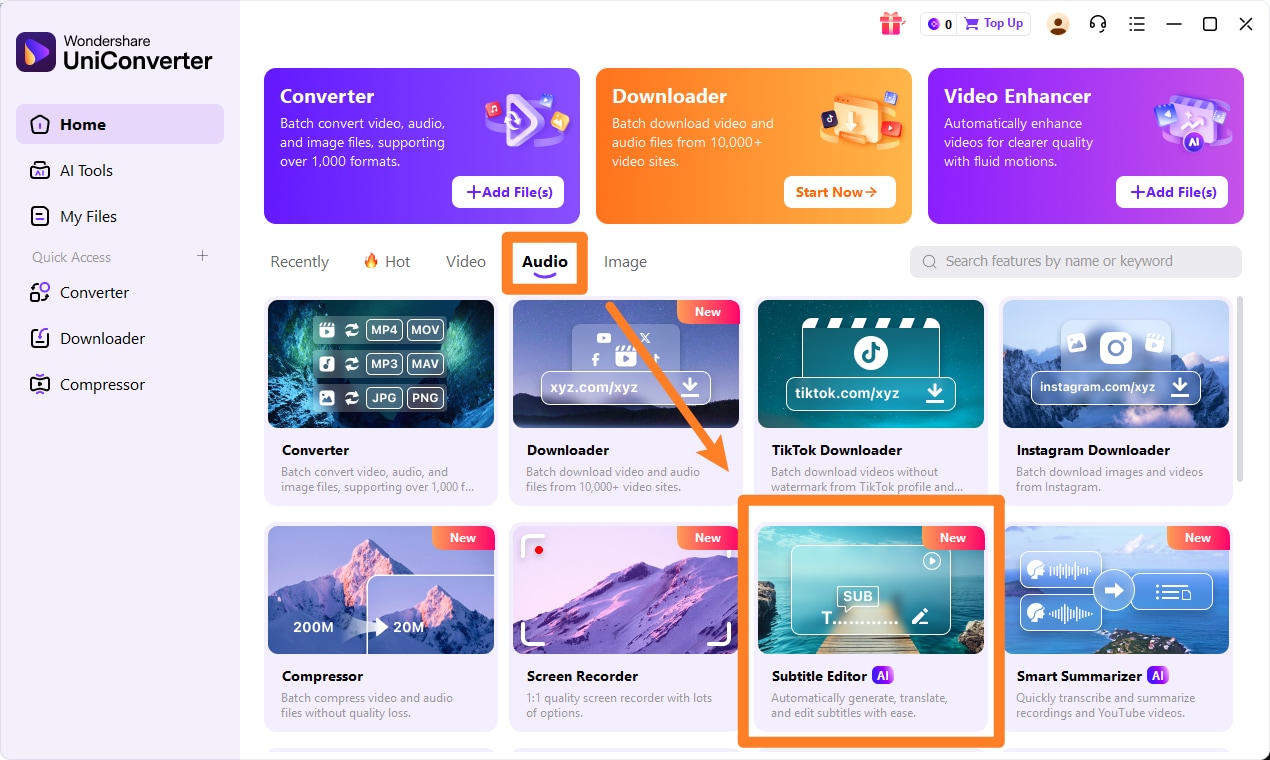
Scarica e installa UniConverter. Vedrai uno strumento AI chiamato "Editor di Sottotitoli" sull'interfaccia di UniConverter. Cliccalo.
Passaggio 2 Aggiungi Video e Traduci Sottotitoli
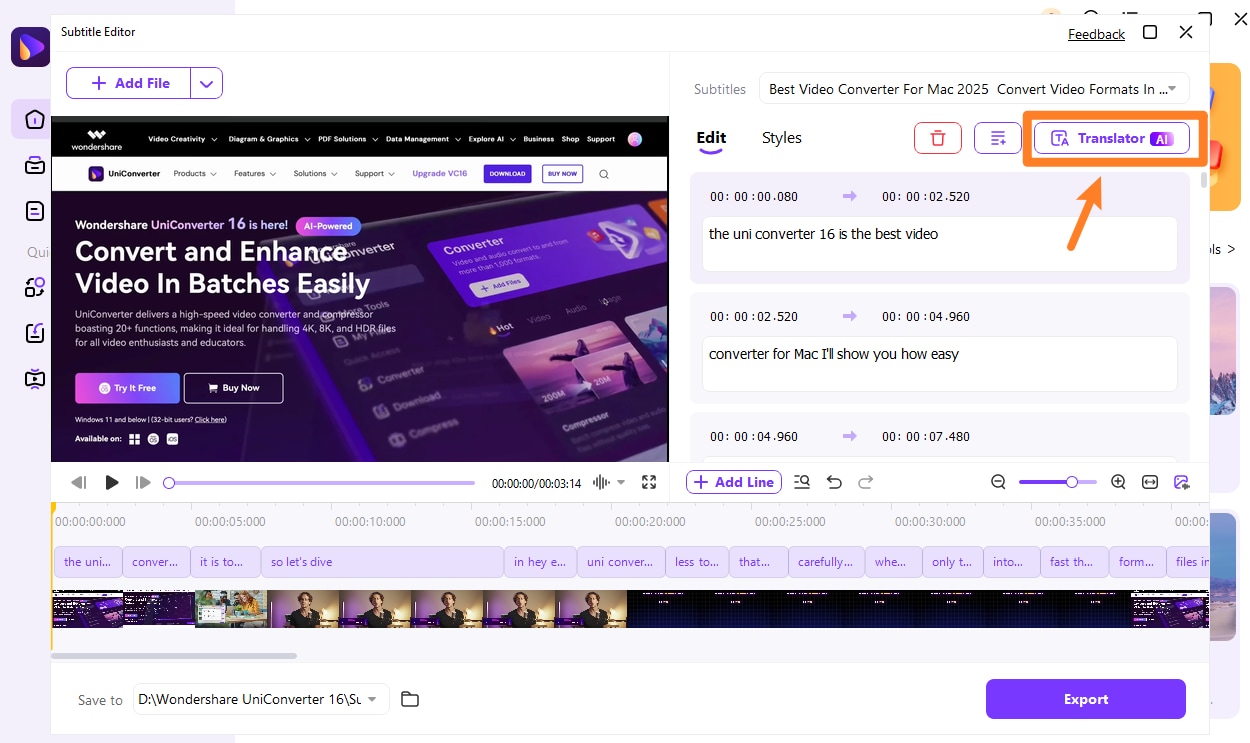
Vedrai un'icona "+" una volta aperto l'editor di sottotitoli. Cliccala per aprire una finestra e individuare il video per il quale vuoi generare i sottotitoli. Puoi anche trascinare e rilasciare il video sull'interfaccia del software.
Una volta caricato il video, si aprirà una finestra con diverse opzioni. Tutte sono lì per aiutarti a generare sottotitoli per qualsiasi video in diverse lingue.
Per generare automaticamente i sottotitoli, guarda nella parte superiore dello strumento. Vedi quella terza icona circolare? Quello è il pulsante "Generatore Automatico di Sottotitoli". È quello che cliccherai per ottenere i sottotitoli generati dall'AI.
Ma, se vuoi invece importare un sottotitolo e fare in modo che il software lo incorpori nel video, clicca sulla seconda icona che assomiglia a un quadrato per individuare il sottotitolo e aggiungerlo al video. Il pulsante "Importa File Sottotitoli" a destra del software svolge la stessa funzione.
Passaggio 4 Scegli la Lingua di Destinazione
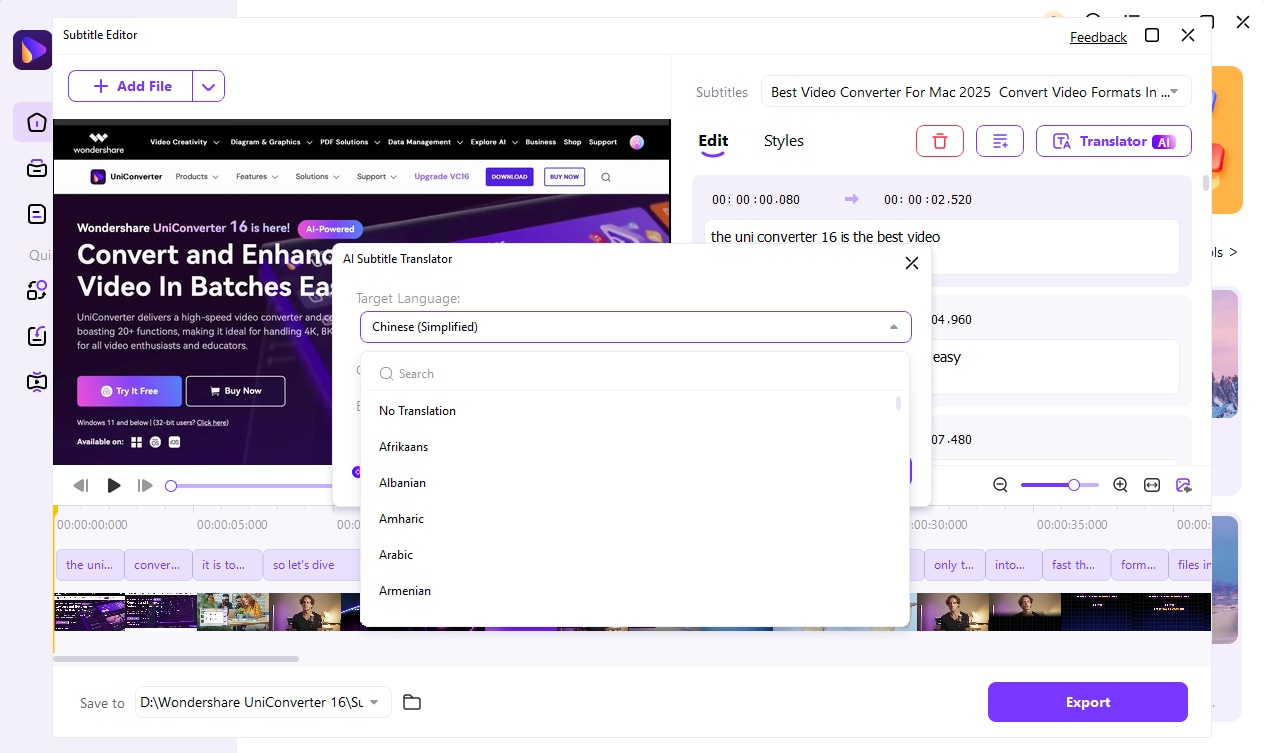
Se importi un sottotitolo, noterai che il pulsante "Traduttore di Sottotitoli" si illuminerà, il che significa che puoi tradurre i sottotitoli in un'altra lingua (143 lingue in totale); cliccalo e visualizza le lingue disponibili.
Passaggio 5 Traduci ed Esporta Sottotitoli
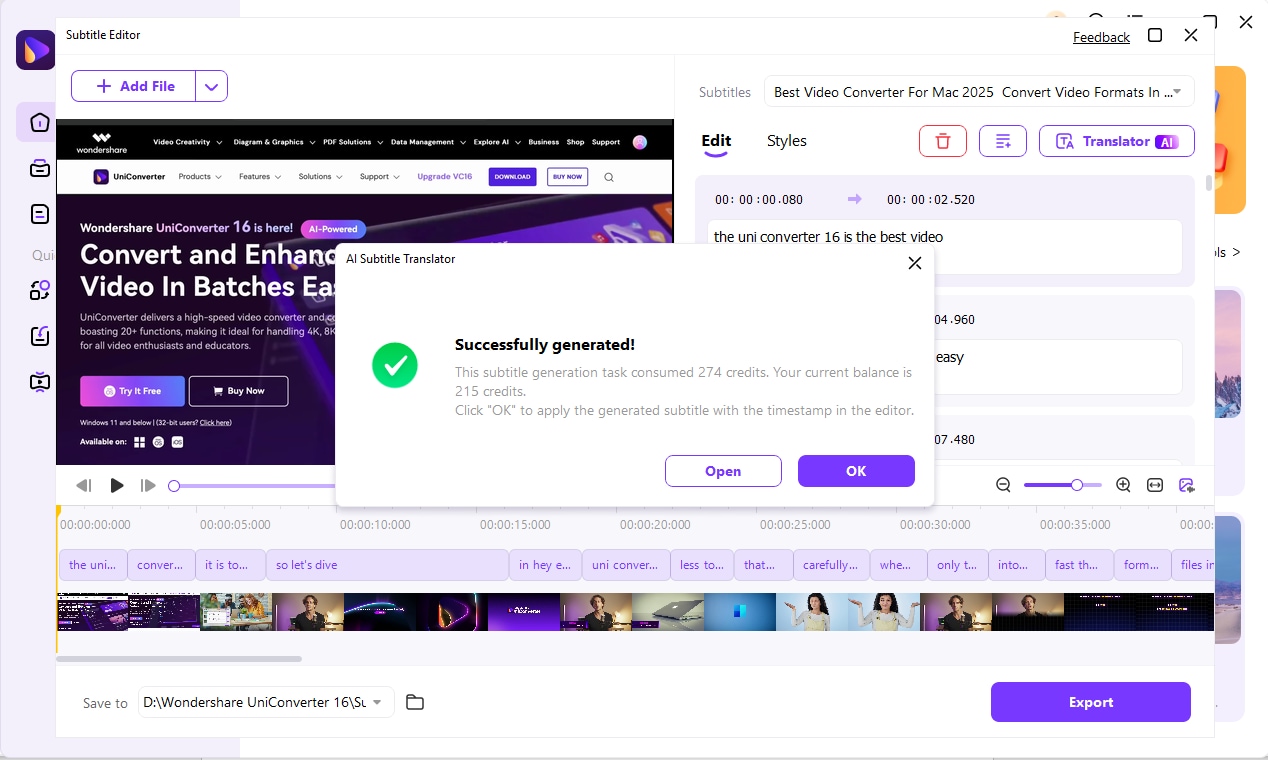
Puoi evitare di importare un sottotitolo e far generare uno strumento invece. In tal caso, clicca il pulsante "Generatore Automatico di Sottotitoli". Si aprirà una finestra più piccola dove potrai selezionare "Lingua del Video". Perché è importante? Scegliere la lingua parlata nel video assicurerà che i sottotitoli generati automaticamente siano accurati.
Successivamente, clicca "Inizia Ora" e il software genererà i sottotitoli. Puoi tradurli utilizzando il metodo menzionato nel Passaggio 2 o semplicemente cliccare "Apri" per vedere il file scaricato nel tuo sistema.
Il tuo toolbox completo