

Ti è mai capitato di imbatterti in una GIF divertente o in una bella animazione e desiderare di poterla impostare come sfondo del tuo iPhone o condividerla come Live Photo? Può essere frustrante quando le tue GIF preferite non si adattano perfettamente alle funzionalità del tuo dispositivo o non possono essere utilizzate come vorresti.
È qui che entra in gioco l'idea di convertire una GIF in una Live Photo e risulta utile. Che tu voglia personalizzare la schermata di blocco, sorprendere un amico con uno sfondo originale o semplicemente dare nuova vita alle tue GIF preferite, sapere come effettuare questa conversione ti risparmia la seccatura di procedere per tentativi ed errori.
In questa guida, ti mostreremo cinque metodi facili e pratici—dalle scorciatoie rapide per iPhone ai convertitori professionali per PC e persino semplici strumenti online—in modo da poter trasformare qualsiasi GIF in una Live Photo senza sforzo, indipendentemente dal dispositivo che stai utilizzando.
In questo articolo
- Perché Convertire GIF in Live Photo
- Metodo 1: Convertire GIF in Live Photo con la Scorciatoia iPhone
- Metodo 2: Convertire GIF in Live Photo con App Mobile di Terze Parti Dedicate
- Metodo 3: Convertire GIF in Live Photo in Batch con Convertitore PC Professionale
- Metodo 4: Convertire GIF in Live Photo su iPhone con Google Foto
- Metodo 5: Convertire GIF in Live Photo con Convertitore Online
- Conclusione
- Domande Frequenti
Punti Chiave
[Compatibilità Sfondo] Convertire GIF in Live Photo risolve le limitazioni dell'iPhone, consentendo sfondi animati e una riproduzione più fluida sui dispositivi iOS.
[Soluzioni Mobile Rapide] Strumenti come intoLive e Google Foto offrono una conversione facile su iPhone, ma potrebbero includere pubblicità o funzionalità di modifica limitate.
[Opzioni Senza Installazione] Strumenti online come LivePhoto.video forniscono una conversione rapida basata su browser, anche se dipendono da internet e mancano di controlli avanzati.
[Flusso di Lavoro Professionale] Wondershare UniConverter consente la conversione batch di alta qualità con un migliore controllo su risoluzione e movimento, ideale per utenti che necessitano di efficienza e precisione.
Parte 1: Perché Convertire GIF in Live Photo
Trasformare GIF in Live Photo sblocca nuovi modi per godere e utilizzare i tuoi momenti animati preferiti. Ecco perché molti utenti iPhone preferiscono effettuare questo passaggio:
Per Impostare GIF Animate come Sfondo iPhone
Gli iPhone non supportano nativamente le GIF come sfondi animati. Il formato Live Photo (.livephoto) è l'unico modo per impostare uno sfondo animato. Con le Live Photo, puoi dare vita alla tua schermata di blocco o alla schermata principale, conferendo al tuo dispositivo un tocco unico e personale. Questo ti permette anche di rivivere momenti GIF divertenti o memorabili ogni volta che sblocchi il telefono.
Condivisione e Messaggistica Migliorate su iOS
Le Live Photo offrono solitamente una riproduzione di qualità superiore rispetto alle GIF, rendendole più accattivanti quando condivise con amici e familiari. A differenza delle GIF, si integrano perfettamente in iMessage di Apple, nell'app Foto e in AirDrop. Ciò garantisce una riproduzione più fluida senza pixelazione, mantenendo al contempo i dettagli e la nitidezza originali. Il risultato è un'esperienza di condivisione molto più ricca tra i dispositivi Apple.
Progetti Creativi e Social Media
Poiché le Live Photo possono essere esportate come file (.MOV), ti danno un maggiore controllo sulla modifica, il taglio o l'utilizzo di clip in progetti creativi. Questo formato rende più facile riutilizzare le tue GIF preferite per brevi reel, montaggi TikTok o storie Instagram. Puoi anche aggiungere musica, filtri o effetti per migliorare il risultato finale. In breve, le Live Photo espandono le possibilità creative ben oltre ciò che le GIF possono offrire.
Vantaggi Extra della Conversione di GIF in Live Photo
Migliore Efficienza di Archiviazione
Mentre le GIF si ripetono all'infinito e possono diventare pesanti in termini di dimensioni del file, le Live Photo memorizzano animazioni brevi in modo più efficiente. Ciò significa che puoi conservare più clip animate senza riempire troppo rapidamente la memoria del telefono.
Riproduzione Più Fluida
Le GIF appaiono spesso scattose a causa delle limitazioni dei fotogrammi, ma le Live Photo catturano il movimento reale con transizioni fluide. Questo si traduce in un'animazione più naturale e realistica, perfetta per sfondi o momenti personali.
Integrazione Perfetta con le Funzionalità iOS
Le Live Photo si collegano senza sforzo con l'ecosistema Apple, permettendoti di utilizzarle nei ricordi, nelle modifiche fotografiche e persino in app di terze parti. Questo supporto nativo conferisce loro un chiaro vantaggio rispetto alle GIF in termini di versatilità.
GIF vs Live Photo: Confronto Rapido
| Funzionalità / Caso d'Uso | GIF | Live Photo (.livephoto / .mov) |
| Uso Principale | Loop rapidi, meme, condivisione online | Sfondi animati, clip personali |
| Visualizzazione su iPhone | Riproduzione solo in browser o app | Foto iOS native e Sfondi |
| Utilizzo come Sfondo | Non supportato | Supportato come schermata di blocco/principale |
| Qualità | Compressa, qualità inferiore | Qualità superiore, riproduzione fluida |
| Compatibilità Dispositivi | Funziona sulla maggior parte dei dispositivi | Ottimizzato per ecosistema iOS/macOS |
Parte 2: Metodo 1: Convertire GIF in Live Photo con Scorciatoia iPhone
Ecco una guida passo-passo chiara per aiutare gli utenti a convertire una GIF in una Live Photo utilizzando solo l'app Comandi integrata su iPhone (non serve app di terze parti):
1. Apri l'app Comandi
- Tocca l'app Comandi o cercala in Spotlight.
- Se non è installata, scaricala dall'App Store.
2. Crea un nuovo comando
- Tocca + in I miei comandi.
- Assegna un nome chiaro (es. GIF → Live Photo).
- Tocca ••• per aprire i dettagli:
- Cambia icona/colore per un facile riconoscimento.
- Abilita Mostra nel Foglio di condivisione per eseguire da Foto.
- Opzionalmente aggiungi alla Schermata Home o a Siri per accesso rapido.
3. Aggiungi l'azione "Ottieni foto"
- Tocca Aggiungi azione → Ottieni foto.
Configura:
- Album: Chiedi ogni volta (o Recenti come predefinito).
- Tipi di media: Video (obbligatorio).
- Selezione multipla: Disattivato per file singolo.
- Limite / Ordina: Limite = 1, Ordina per Data decrescente (opzionale).
⚠️ Importante: Assicurati che il tipo di output corrisponda all'azione successiva (video).
4. Aggiungi "Converti video in Live Photo"
- Tocca Aggiungi azione → Converti video in Live Photo (o "Crea Live Photo").
- Opzionalmente regola i parametri (durata taglio, ripetizioni, audio).
- Aggiungi Anteprima rapida per visualizzare, poi Salva nell'Album foto (Recenti o album personalizzato).
5. Salva e ottimizza il comando
- Tocca Fine per salvare.
- Per modificare in seguito: tocca ••• → i per rinominare, cambiare icona, abilitare Foglio di condivisione o impostare richieste di input.
6. Esegui il comando
- Tocca il comando e seleziona il tuo video.
- Dopo la conversione, apri Foto e verifica che la Live Photo salvata si animi.
Note rapide sulle GIF (fonte comune di confusione)
- Versione breve: L'azione Converti video in Live Photo di Comandi richiede un video. Se parti da un file GIF animato, convertilo prima in un video (o usa un'app che esporta direttamente Live Photo). App popolari come intoLive ti permettono di importare GIF/video, tagliare, ripetere ed esportare una Live Photo.
- Alternative: L'GIPHY app può esportare una GIF come Live Photo (se hai già la GIF lì), oppure puoi eseguire una piccola Scorciatoia che converte GIF → Video e poi alimentarla nella tua nuova scorciatoia.
Suggerimento per la risoluzione dei problemi:
- Se la Live Photo non si anima sulla schermata di blocco, riapri Foto e conferma che il tipo di file sia Live Photo (prova a premerla a lungo lì). Assicurati anche di aver selezionato l'opzione Live Photo quando hai impostato lo sfondo e che Scorciatoie avesse il permesso di accedere e salvare le foto.
- Se una GIF è molto lunga o molto grande, la scorciatoia potrebbe tagliarla o impiegare più tempo per convertirla; per GIF complicate puoi accorciarle prima in Foto o in un breve editor video e riprovare.

Convertitore da GIF a Live Photo Facile da Usare
Parte 3: Metodo 2: Convertire GIF in Live Photo con App Mobile di Terze Parti Dedicata
Per gli utenti iPhone, convertire le GIF in Live Photo può rendere la schermata di blocco più dinamica e personalizzata. Sebbene il metodo integrato Scorciatoie funzioni, l'utilizzo di un'app dedicata può semplificare il processo e aggiungere funzionalità di modifica extra. Una delle app più popolari per questo scopo è intoLive.
intoLive
intoLive è un'app iOS facile da usare progettata per trasformare GIF, video e foto in Live Photo di alta qualità. L'app ti consente di tagliare GIF, regolare la velocità di riproduzione, applicare filtri e scegliere fotogrammi di copertina, dandoti il controllo su come appare la tua Live Photo. Salva le tue creazioni direttamente nell'app Foto, pronte per essere impostate come sfondi animati. Che tu voglia convertire una singola GIF o più file, intoLive rende il processo veloce e facile, mentre i suoi aggiornamenti regolari garantiscono la compatibilità con le ultime versioni di iOS.
Guida passo passo per usare intoLive per convertire GIF in Live Photo:
Passo 1: Scarica, Installa e Avvia intoLive
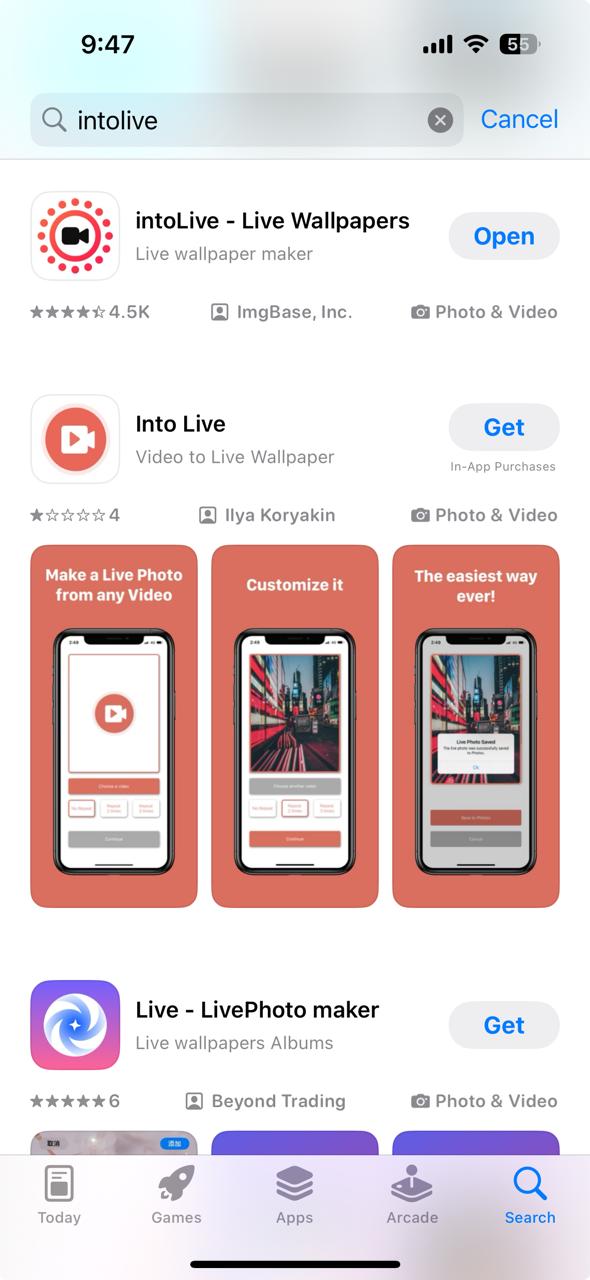
Inizia aprendo l'App Store sul tuo iPhone e cercando intoLive. Tocca Ottieni per installare l'app. Una volta installata, apri l'app e concedile il permesso di accedere alla tua libreria Foto.
Passo 2: Seleziona e Modifica la Tua GIF
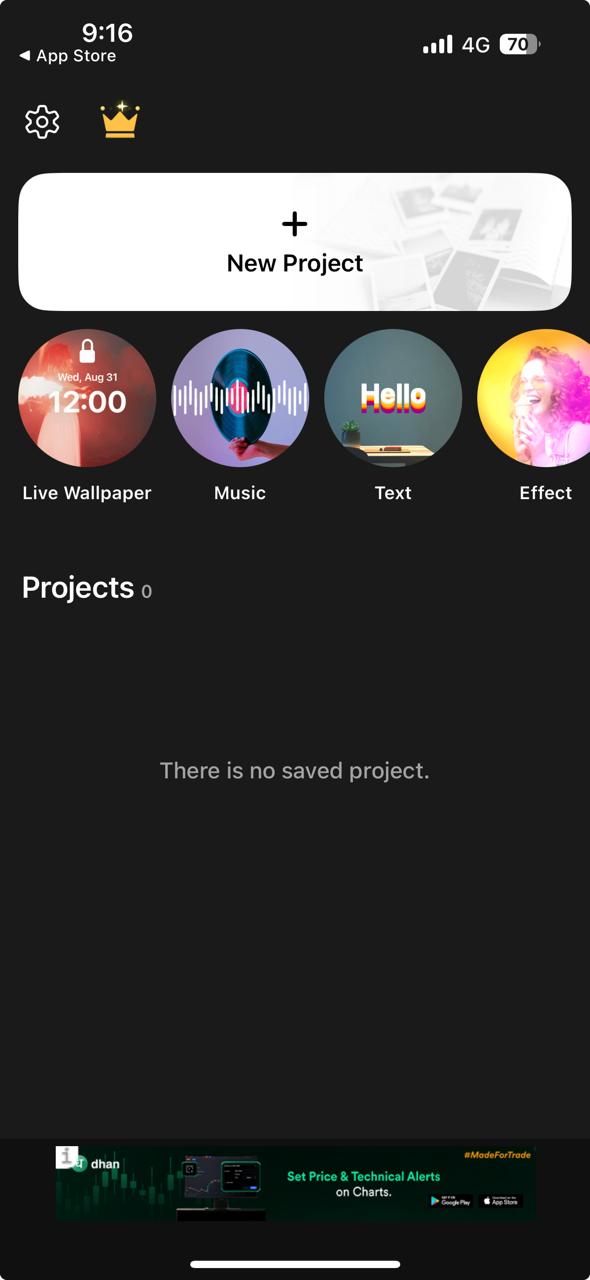
Tocca il pulsante Galleria per sfogliare la tua libreria Foto e scegliere la GIF che vuoi convertire. Una volta selezionata, intoLive offre diversi strumenti di modifica opzionali. Puoi tagliare la GIF per ridurne la lunghezza, o scegliere un fotogramma di copertina che apparirà come prima immagine della tua Live Photo.
Passo 3: Converti la GIF in una Live Photo
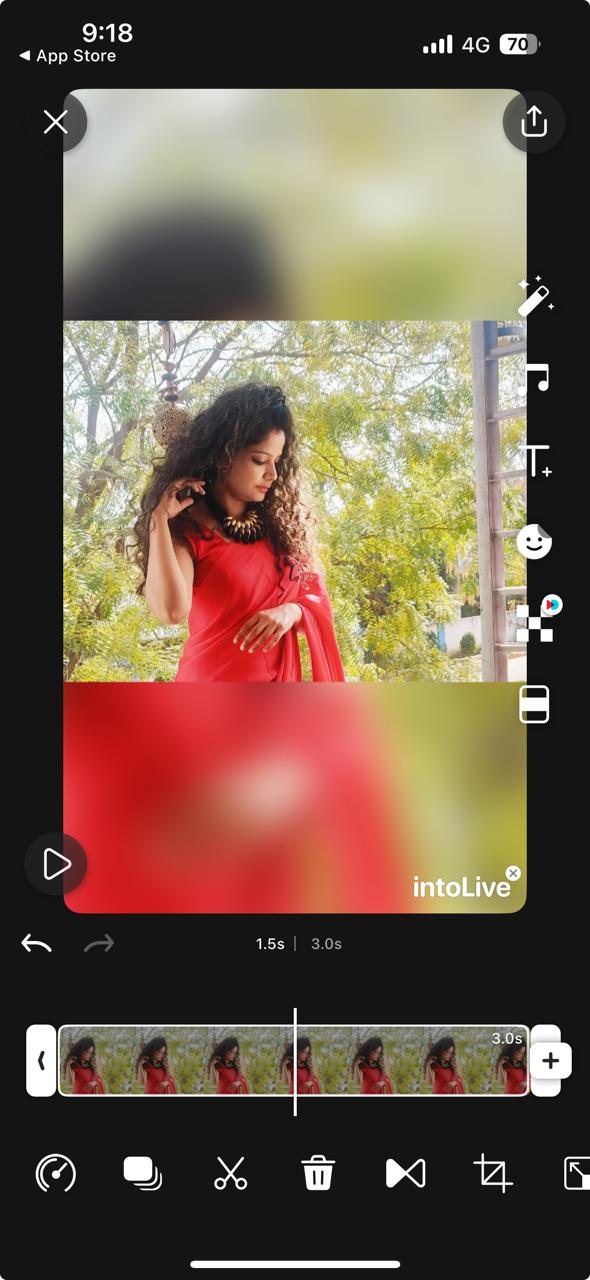
Dopo la modifica, tocca il pulsante Crea per iniziare a convertire la tua GIF in una Live Photo. L'app elabora ogni fotogramma della GIF e lo trasforma in un formato compatibile con le Live Photo di iOS. Una volta completato il processo, riceverai una conferma che la tua Live Photo è stata creata con successo ed è pronta per essere salvata.
Passo 4: Salva e Imposta come Sfondo
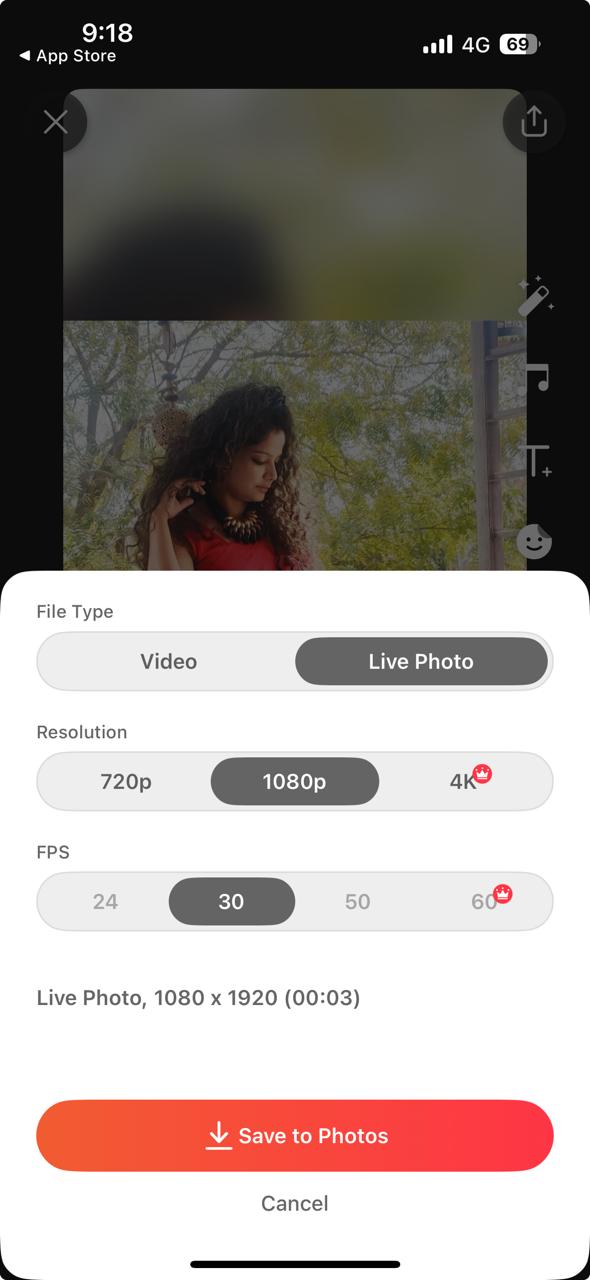
Tocca Salva Live Photo per aggiungere la tua Live Photo appena creata all'app Foto. Apri Foto, individua la Live Photo, tocca l'icona Condividi e seleziona Usa come Sfondo. Tocca Imposta Schermata di Blocco. Puoi disabilitare lo Zoom Prospettico se preferisci un effetto di sfondo statico sulla Schermata Home.
Parte 4: Metodo 3: Convertire GIF in Live Photo in Batch con Convertitore PC Professionale
Per gli utenti che devono convertire più GIF in Live Photo rapidamente ed efficientemente, l'utilizzo di Wondershare UniConverter, un convertitore video desktop professionale, è la soluzione migliore:
Wondershare UniConverter
Uniconverter è un potente software per PC e Mac progettato per gestire un'ampia varietà di attività di conversione multimediale, inclusa la conversione batch di GIF in Live Photo. Ti consente di elaborare più file simultaneamente, risparmiando tempo significativo rispetto alle conversioni una per una sul tuo iPhone. UniConverter offre anche opzioni avanzate come la regolazione di risoluzione, frame rate e formato di output, garantendo che le Live Photo risultanti siano di alta qualità e ottimizzate per i dispositivi iOS.
Guida Passo-Passo per Convertire GIF in Live Photo Usando Wondershare UniConverter:
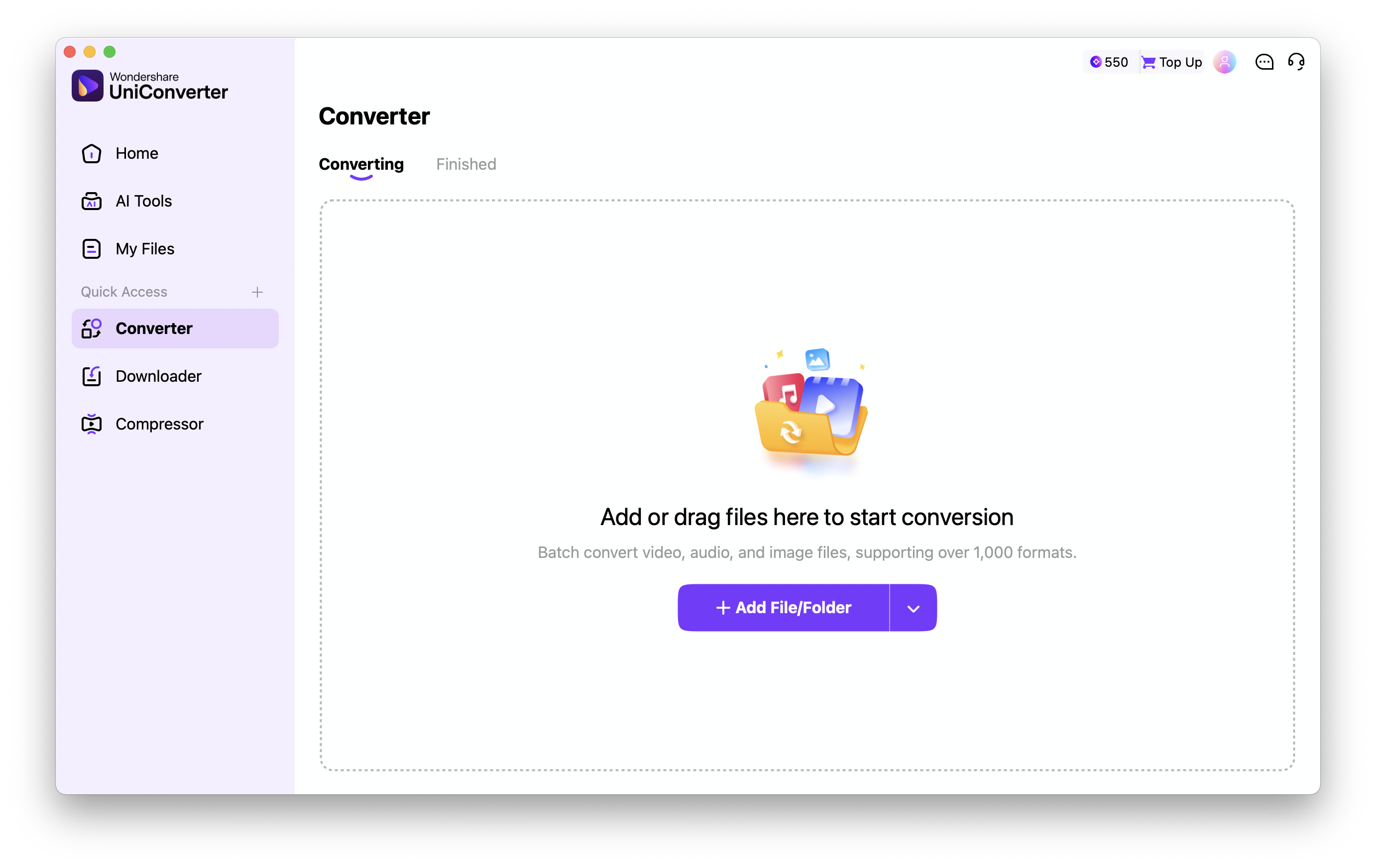
Passo 1: Carica un File GIF
Inizia caricando la GIF che vorresti trasformare in una Live Photo. Fai clic sul pulsante “Carica File” per sfogliare e selezionarla dal tuo computer, o semplicemente trascina e rilascia il file nell'area di caricamento. La tua GIF può essere un'animazione divertente, un loop creativo o qualsiasi clip in movimento che vuoi portare in vita.
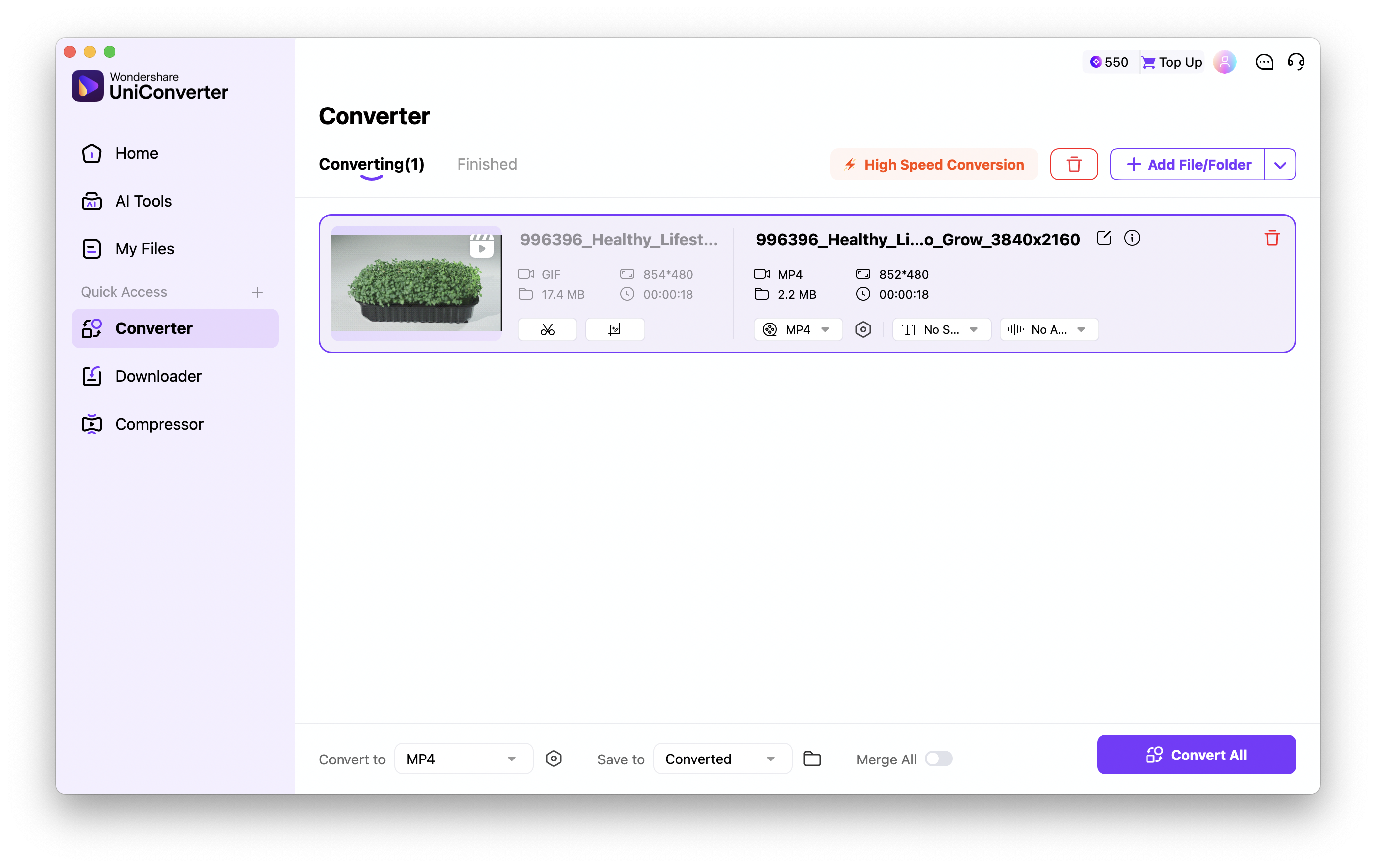
Passo 2: Scegli il Formato e Converti
Una volta caricata la tua GIF, seleziona il formato di output come MOV, poiché questo formato supporta la riproduzione fluida e l'animazione richieste per le Live Photo. Dopo aver scelto MOV, tocca il pulsante “Converti”. Lo strumento di conversione elaborerà rapidamente la GIF e la trasformerà in un file MOV di alta qualità con velocità ultra-rapida, preservando ogni fotogramma di movimento e dettaglio visivo.
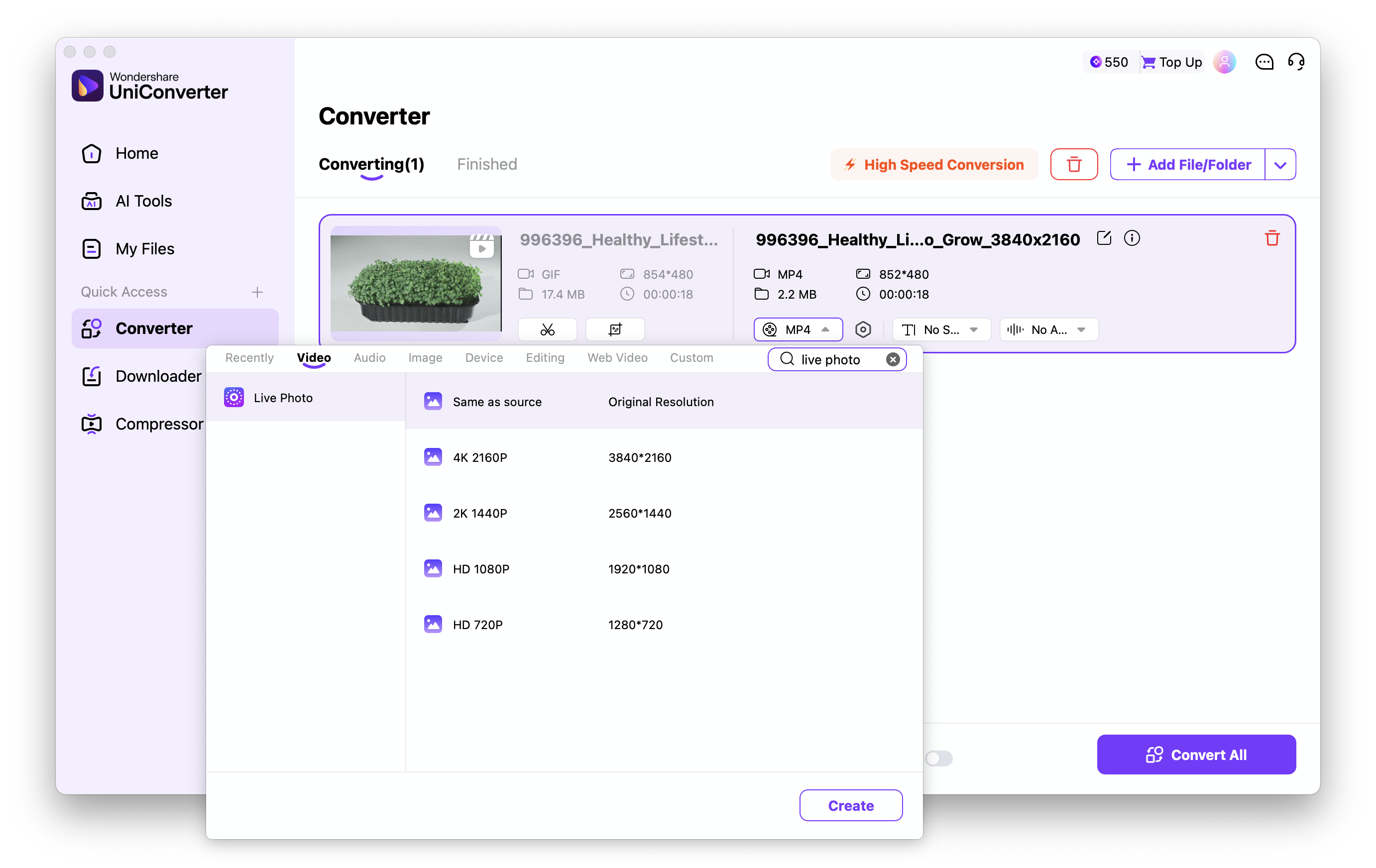
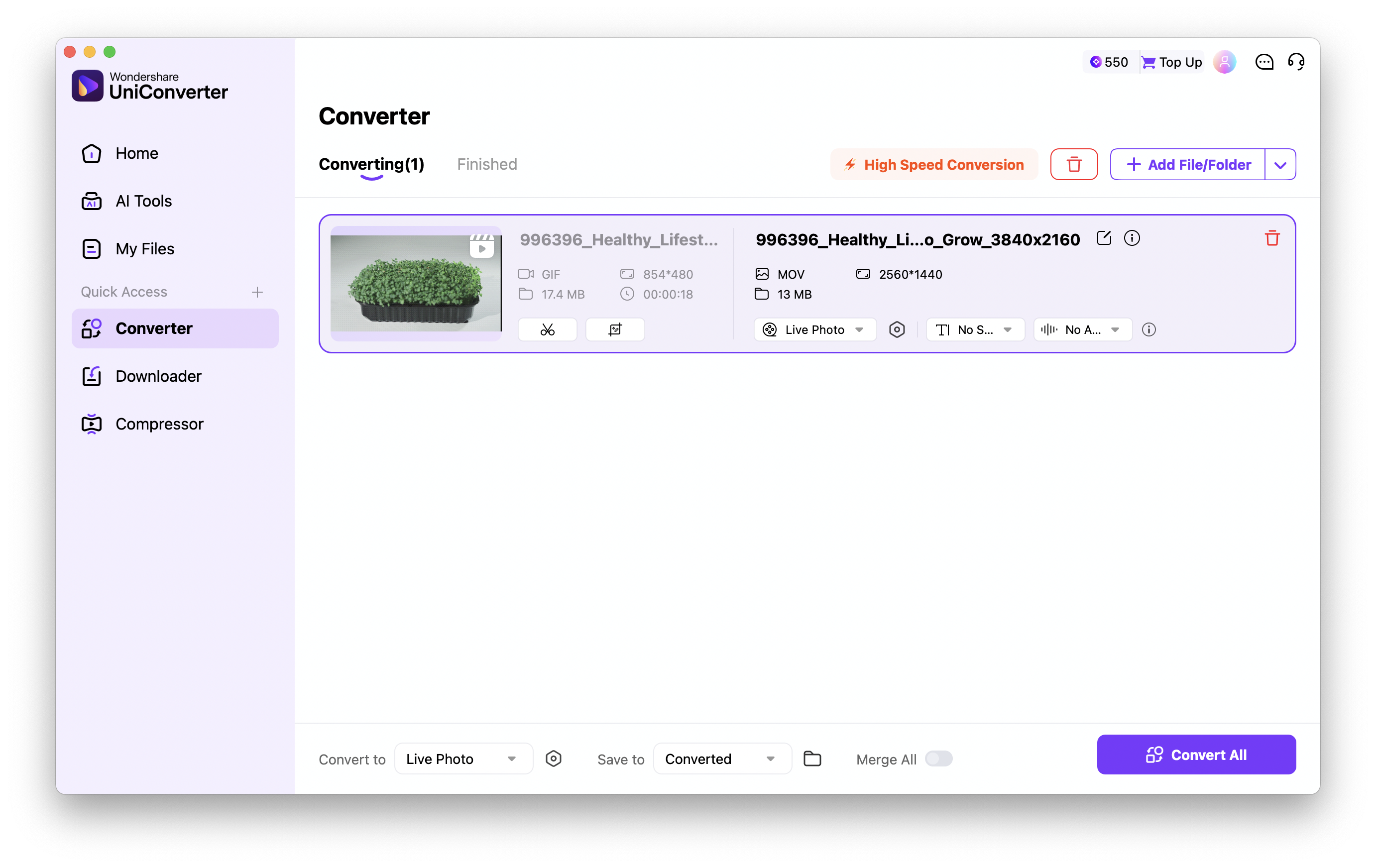
Passo 3: Scarica il Video Convertito
Quando la conversione è completa, fai clic sul pulsante “Scarica” per salvare il tuo file MOV appena convertito sul tuo dispositivo. Questo file convertito può ora essere utilizzato come un'animazione in stile Live Photo — perfetta per sfondi, presentazioni o progetti d'arte digitale che mostrano il movimento in un formato realistico e in loop.
Convertitore da GIF a Live Photo Facile da Usare
Parte 5: Metodo 4: Convertire GIF in Live Photo su iPhone con Google Foto
Google Foto
Per gli utenti iPhone che utilizzano frequentemente servizi cloud, Google Foto offre un modo semplice per convertire GIF in Live Photo senza bisogno di app aggiuntive. Sebbene principalmente uno strumento di backup e organizzazione delle foto, Google Foto supporta la riproduzione di GIF e fornisce un metodo semplice per salvare GIF come Live Photo direttamente sul tuo iPhone. Questo metodo è particolarmente conveniente se le tue GIF sono già salvate su Google Foto o condivise tramite la piattaforma. Ti consente di gestire i tuoi media su diversi dispositivi mentre crei rapidamente Live Photo per la tua schermata di blocco.
Guida Passo-Passo per Convertire GIF in Live Photo Usando Google Foto
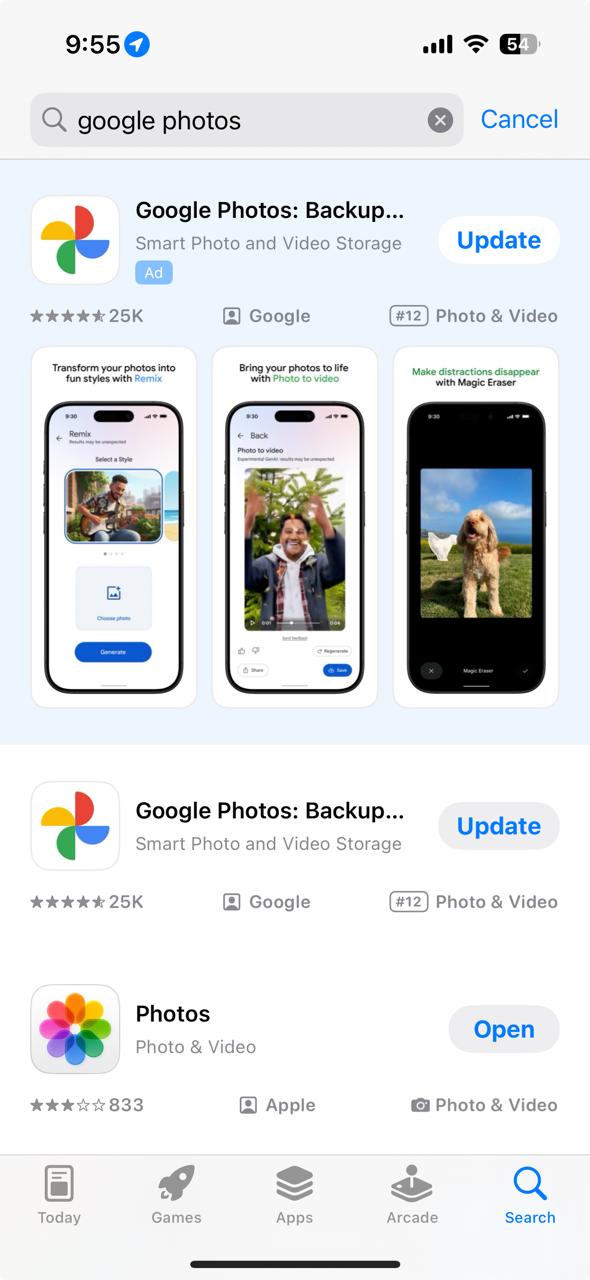
Passo 1: Apri Google Foto e Individua la Tua GIF
Avvia l'app Google Foto sul tuo iPhone e accedi con il tuo account Google se necessario. Sfoglia la tua libreria di foto o cerca la GIF che vuoi convertire. Assicurati che la GIF sia completamente caricata e riproducibile all'interno di Google Foto prima di procedere.
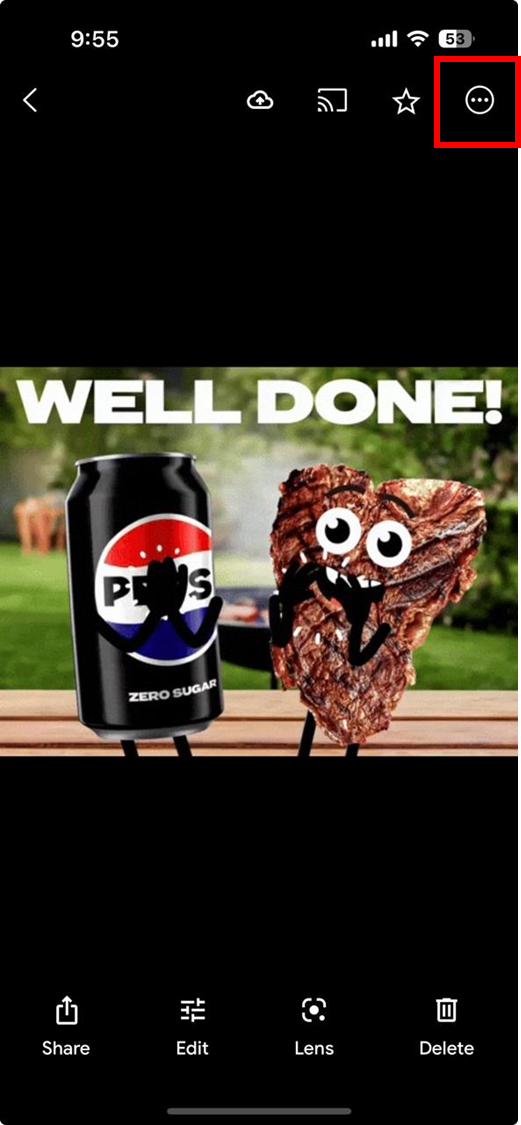
Passo 2: Salva la GIF come Live Photo
Tocca la GIF per aprirla a schermo intero. Tocca il menu a tre punti (Altre opzioni) nell'angolo in alto a destra, quindi seleziona Esporta o Salva come copia dispositivo. Su iOS, questo converte automaticamente la GIF in una Live Photo e la salva nella tua app Foto.
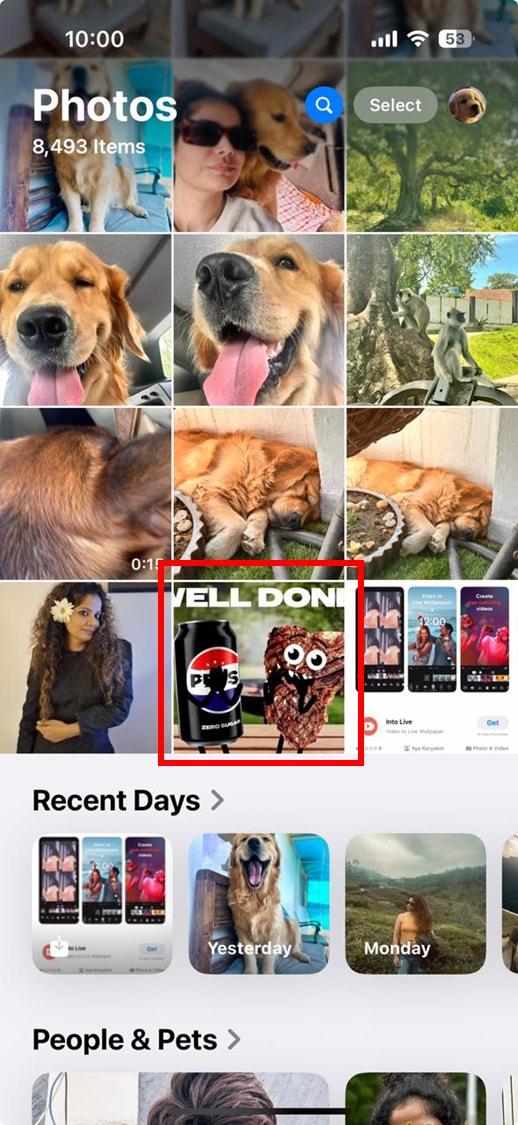
Passo 3: Verifica la Live Photo
Apri l'app Foto e individua la Live Photo appena salvata. Premi a lungo l'immagine per confermare che si anima come la GIF originale. Questo assicura che il processo di conversione preservi correttamente l'animazione.
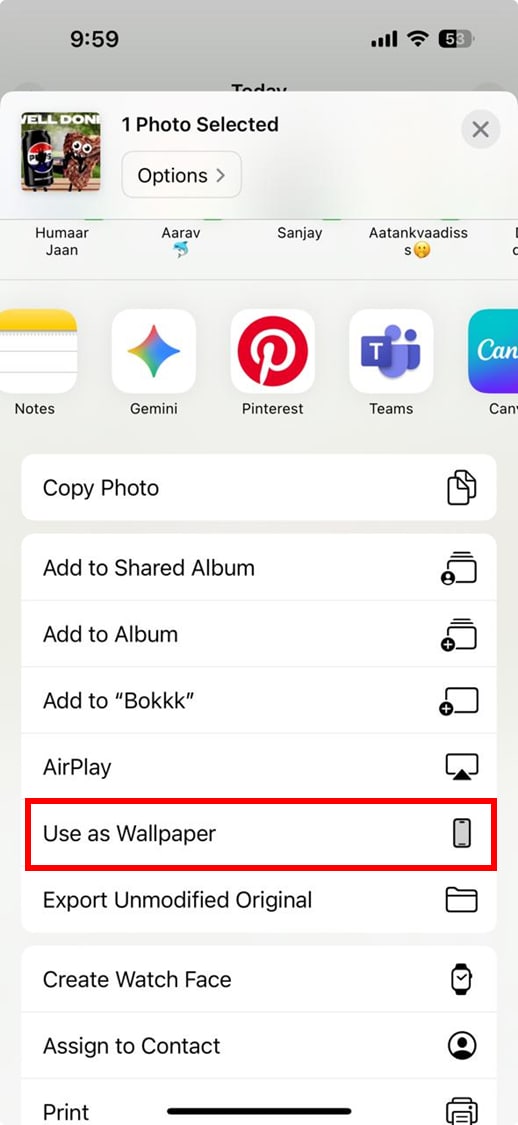
Passo 4: Imposta la Live Photo come Sfondo
Tocca la Live Photo, quindi seleziona l'icona Condividi e scegli Usa come Sfondo. Assicurati che l'opzione Live Photo sia abilitata, regola la posizione e la scala se necessario, e tocca Imposta Schermata di Blocco. La tua Live Photo si animerà ora sulla tua schermata di blocco ogni volta che svegli il telefono e premi a lungo l'immagine.
Convertitore da GIF a Live Photo Facile da Usare
Parte 6: Metodo 5: Convertire GIF in Live Photo con Convertitore Online
Per gli utenti iPhone che preferiscono non installare app aggiuntive, l'utilizzo di un convertitore online è un modo conveniente per convertire GIF in Live Photo. Uno di questi convertitori online è LivePhoto.video:
LivePhoto.video
Per gli utenti iPhone che cercano una soluzione basata su browser senza problemi per convertire GIF in Live Photo, LivePhoto.video offre uno strumento diretto ed efficiente. Questa piattaforma online ti consente di trasformare le tue GIF preferite in Live Photo dinamiche senza bisogno di installazioni software aggiuntive. Ideale per gli utenti che preferiscono un processo di conversione rapido e senza complicazioni, LivePhoto.video supporta vari formati di input e fornisce un'interfaccia user-friendly.
Guida Passo-Passo per Convertire GIF in Live Photo Usando LivePhoto.video
Passo 1: Carica la Tua GIF
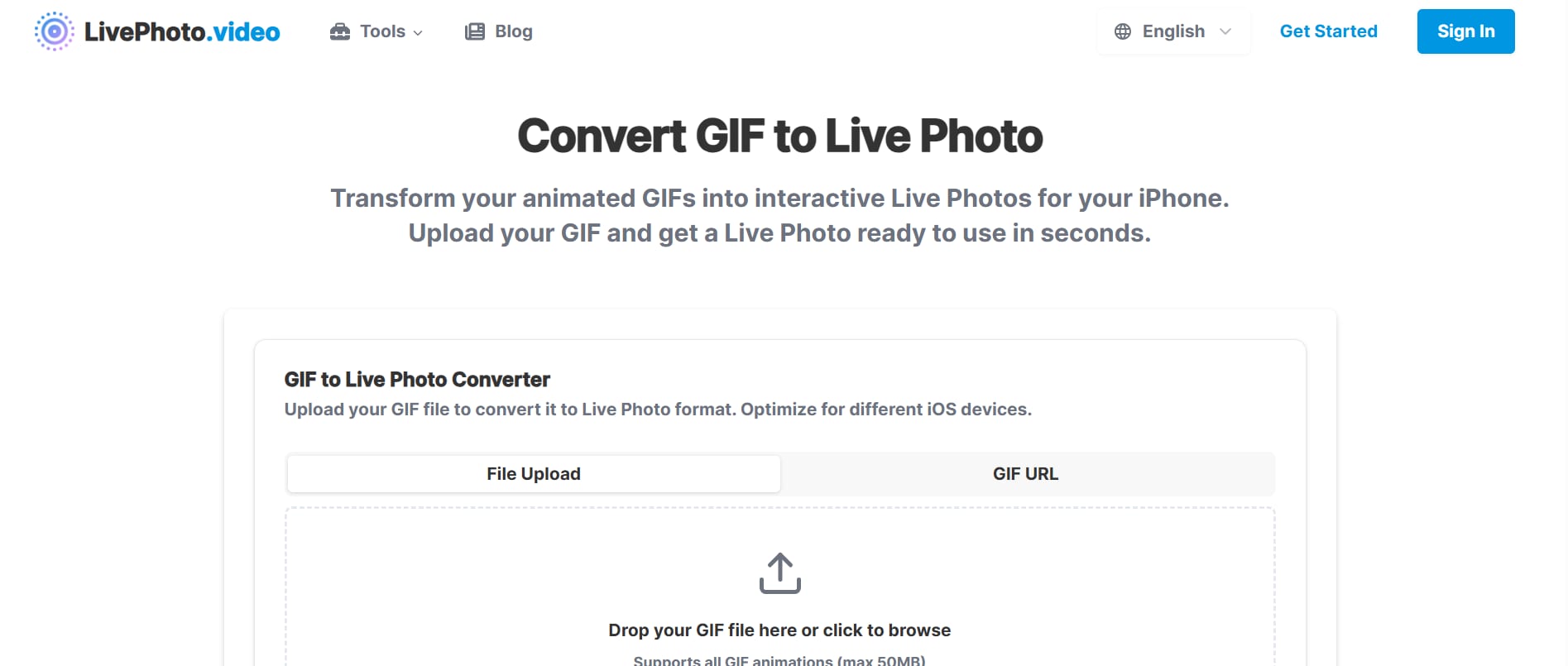
Apri il tuo browser e vai su LivePhoto.video GIF to Live Photo Converter. Fai clic sul pulsante Scegli File per selezionare una GIF dal tuo dispositivo, o incolla un URL GIF se è ospitata online.
Passo 2: Converti e Scarica
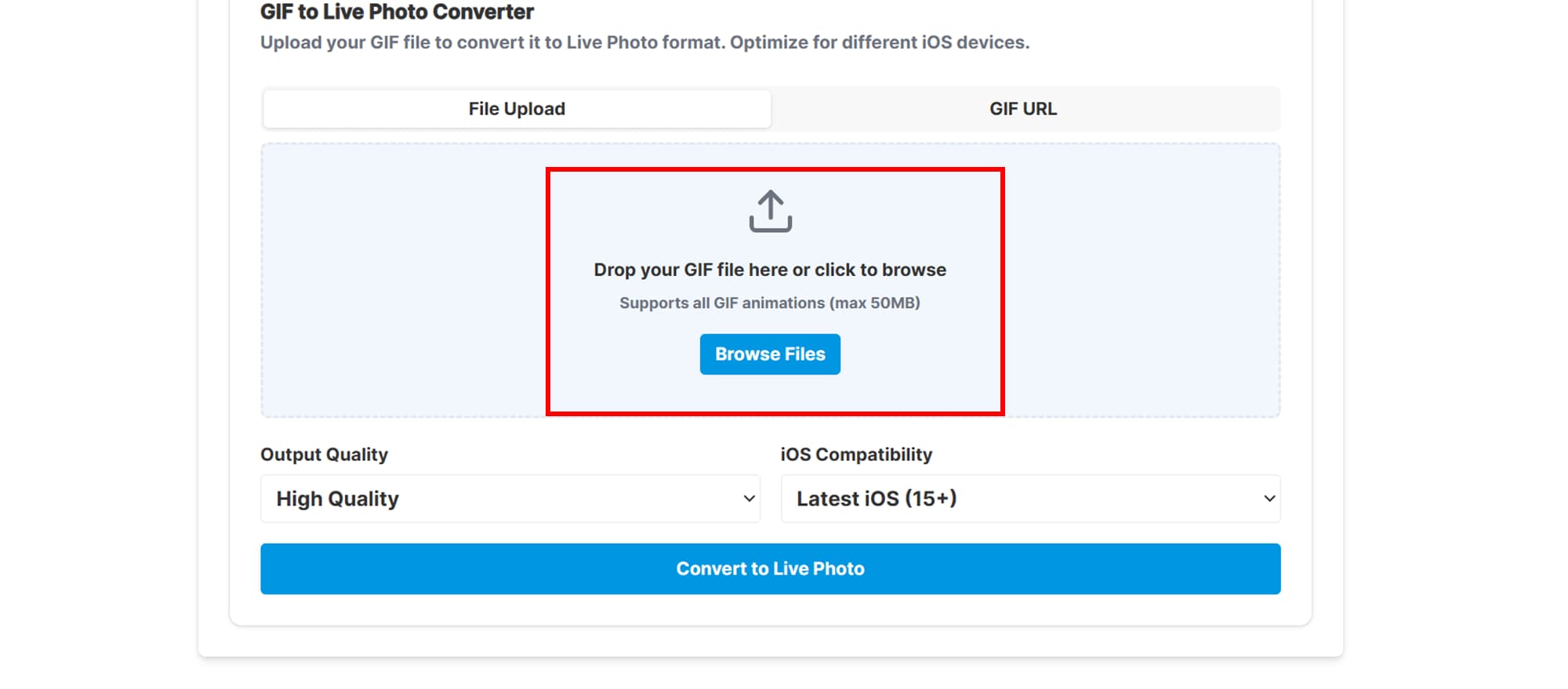
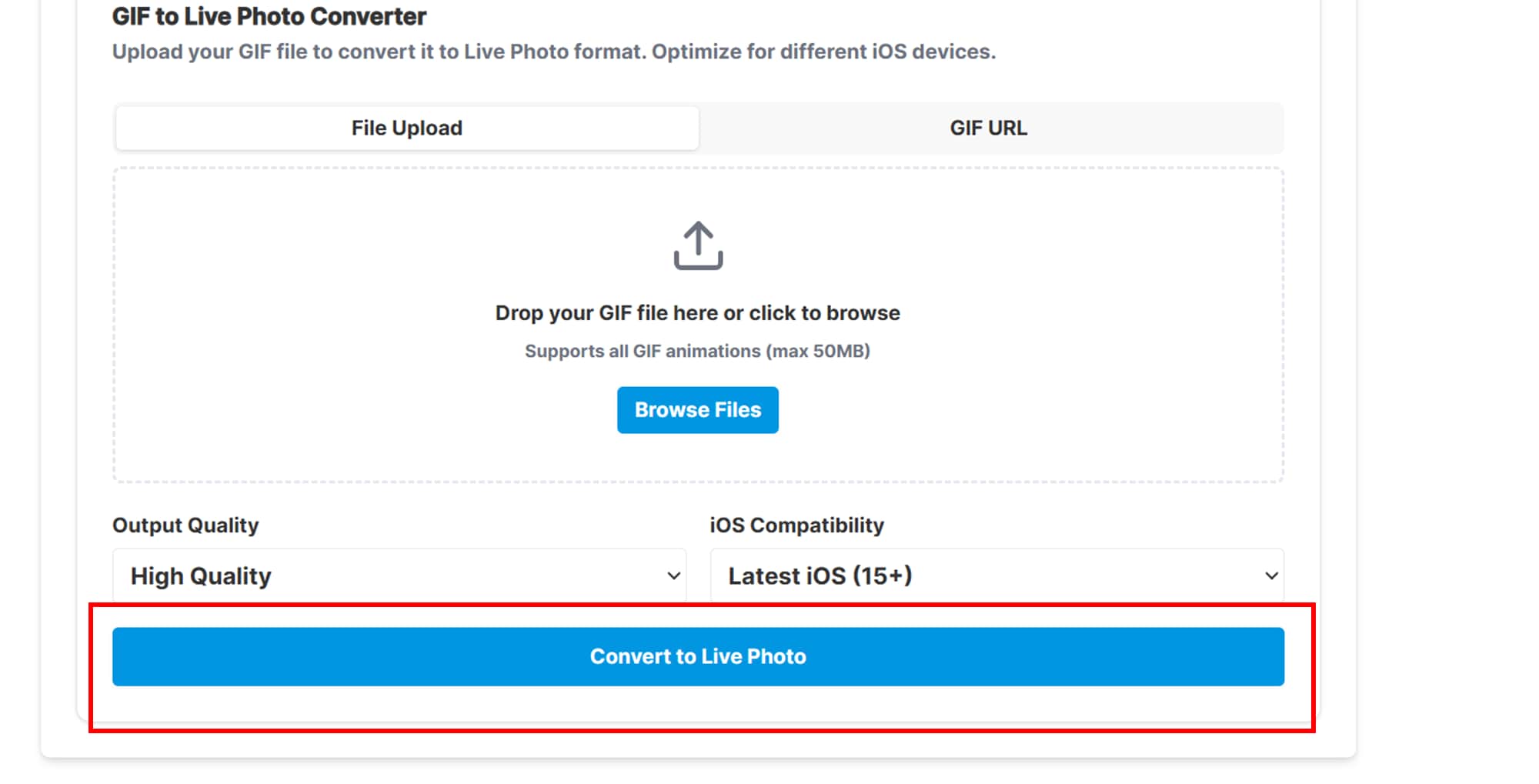
Dopo aver caricato la tua GIF, puoi regolare le impostazioni opzionali come qualità di output e durata per ottimizzare come apparirà la Live Photo sul tuo iPhone. Una volta pronto, fai clic sul pulsante Converti. Una volta terminato, fai clic su Scarica per salvare la Live Photo sul tuo dispositivo. Ora hai una Live Photo pronta all'uso che preserva l'animazione originale.
Passo 3: Trasferisci e Imposta come Sfondo
Trasferisci la Live Photo scaricata sul tuo iPhone usando AirDrop, iCloud Drive o email. Apri l'app Foto sul tuo iPhone, individua la Live Photo e tocca l'icona Condividi. Seleziona Usa come Sfondo, assicurati che l'opzione Live Photo sia abilitata e regola la posizione e la scala dell'immagine come desiderato. Infine, tocca Imposta Schermata di Blocco.
Come Abbiamo Testato i Convertitori da GIF a Live Photo
Per questa guida, abbiamo valutato i convertitori da GIF a Live Photo in base alla fluidità della conversione, compatibilità con iPhone, mantenimento della qualità dell'immagine e quanto pratico sia ogni metodo per sfondi, condivisione e uso quotidiano iOS.
Fluidità della Conversione
Abbiamo verificato se ogni strumento trasforma le GIF animate in Live Photo con movimento fluido piuttosto che riproduzione a scatti o ritmo dei fotogrammi interrotto.
Compatibilità con iPhone
Abbiamo confrontato quanto bene funziona l'output all'interno dell'app Foto, nelle impostazioni della schermata di blocco e in altri scenari comuni di condivisione iOS o sfondi.
Mantenimento della Qualità
Abbiamo esaminato se il file convertito preserva chiarezza, colore e dettagli di movimento abbastanza bene per uso personale senza apparire eccessivamente compresso.
Facilità del Flusso di Lavoro
Abbiamo anche considerato la rapidità con cui gli utenti possono completare il processo attraverso app mobili, strumenti desktop o convertitori online senza passaggi aggiuntivi non necessari.
Questa pagina dà maggiore importanza alla compatibilità iOS e a un output visivo fluido, poiché gli utenti che convertono GIF in Live Photo di solito desiderano un risultato che funzioni perfettamente su iPhone e sia pronto all'uso immediatamente.
Conclusione
Convertire una GIF in una Live Photo sul tuo iPhone è più facile che mai grazie a una varietà di strumenti e metodi. Che tu preferisca usare l'app Comandi integrata per una soluzione rapida, intoLive per la modifica fluida in-app, Google Foto per un approccio basato su cloud, un convertitore online come Vondy per la conversione istantanea basata su browser, o Wondershare UniConverter per l'elaborazione batch professionale su PC, c'è un metodo adatto a ogni esigenza.
Domande frequenti
-
1. Posso convertire una GIF dai social media direttamente in una Live Photo?
Sì, ma dovrai prima salvare la GIF sul tuo iPhone o computer prima di utilizzare uno strumento di conversione. La conversione diretta dalle app dei social media non è supportata. Una volta salvata, puoi utilizzare uno qualsiasi dei metodi menzionati in questa guida per trasformarla in una Live Photo. -
2. Le Live Photo create da GIF occupano più spazio di archiviazione?
In genere, sì. Le Live Photo contengono più fotogrammi come un mini video, quindi sono più grandi delle immagini standard e possono consumare più spazio di archiviazione. Considera di gestire il tuo spazio di archiviazione o eliminare le GIF non necessarie per evitare che il tuo dispositivo si riempia rapidamente. -
3. Ci sono limitazioni sulla lunghezza delle GIF per la conversione?
La maggior parte degli strumenti consente GIF di diversi secondi, ma GIF molto lunghe o ad alta risoluzione potrebbero non riuscire o richiedere il taglio per garantire una conversione fluida. Le GIF più corte di solito producono Live Photo più fluide con una migliore qualità di riproduzione. -
4. La conversione di una GIF in una Live Photo influirà sulla qualità dell'animazione?
I convertitori di alta qualità come o intoLive preservano la maggior parte dei fotogrammi della GIF originale, ma alcuni strumenti online potrebbero ridurre leggermente la nitidezza o la fluidità. Si consiglia di utilizzare app professionali o dedicate per mantenere la migliore qualità visiva. -
5. Posso utilizzare una Live Photo convertita in altre app oltre allo sfondo?
Sì, le Live Photo possono essere condivise tramite Messaggi, iMessage o app social che supportano il formato Live Photo, non solo come sfondi. Puoi anche usarle in presentazioni, album fotografici o come parte di progetti multimediali sul tuo dispositivo.