
Hai mai desiderato che i tuoi video a bassa risoluzione potessero apparire più nitidi, fluidi e cinematografici—senza passare ore a modificare o spendere soldi in costosi software? Non sei il solo. Filmati sfocati e clip pixelate sono problemi comuni per creatori, marketer e persino utenti occasionali.
Per fortuna, i moderni strumenti gratuiti di upscaling video basati su AI possono aumentare istantaneamente qualità e nitidezza in pochi clic. Che tu stia migliorando vecchi filmati, aggiornando contenuti YouTube o elaborando progetti video in batch, abbiamo selezionato i migliori upscaler gratuiti per il 2025. Inoltre, ti mostreremo come usare UniConverter per un miglioramento video AI veloce e offline—senza curve di apprendimento ripide.
Indice dei Contenuti
Parte 1. I 5 Migliori Strumenti AI Gratuiti per Migliorare la Qualità di Video o Immagini Online
Che tu sia un creatore di contenuti, un filmmaker o un utente occasionale che desidera dare nuova vita a contenuti multimediali a bassa risoluzione, utilizzare uno strumento gratuito di upscaling video basato su AI può essere rivoluzionario. Internet offre ora diverse opzioni gratuite di upscaler video AI che combinano upscaling avanzato con flussi di lavoro semplici—perfetti per migliorare la nitidezza, ridurre il rumore e aumentare la risoluzione video complessiva senza costi.
Di seguito sono elencati cinque strumenti di upscaling gratuiti di alto livello che abbiamo valutato in base a interfaccia, prestazioni, funzionalità e semplicità dei passaggi.
1. Video2X
Video2X è uno strumento open-source di riferimento per chi desidera migliorare gratuitamente i video senza compromettere la qualità. Basato su Waifu2x e altre librerie di deep learning, gestisce l'upscaling di sequenze di immagini e le converte nuovamente in video—ideale per animazioni, anime e clip di giochi.
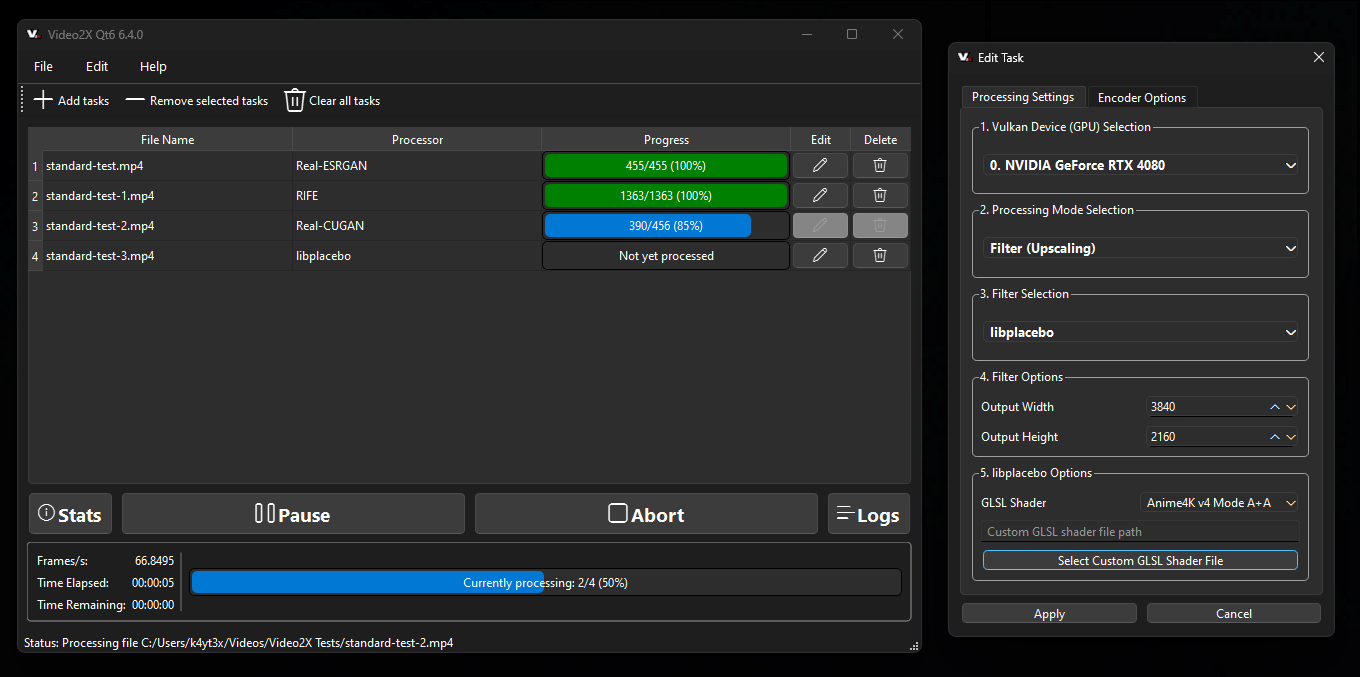
Caratteristiche Principali:
- Upscaler video AI 100% gratuito con una comunità di sviluppatori attiva.
- Migliora immagini, GIF e video, particolarmente adatto per anime e filmati di giochi.
- Permette l'esportazione ad alta risoluzione, incluse opzioni Full HD e 4K.
- Supporta l'upscaling video gratuito in batch tramite script da riga di comando.
- Sfrutta modelli AI collaudati per un miglioramento pulito e nitido senza artefatti.
Come Usare Video2X:
Passaggio 1. Trascina e Rilascia il Video
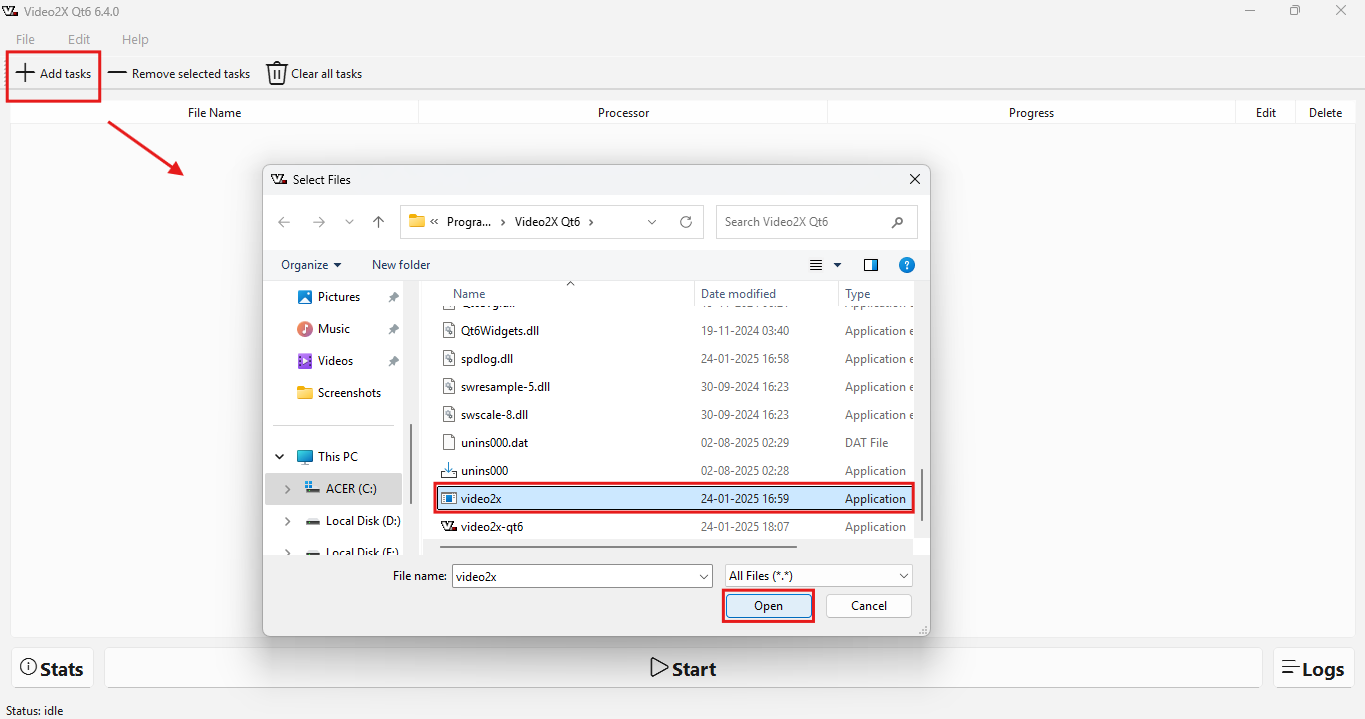
Visita il sito ufficiale di Video2X e scarica l'ultimo pacchetto software. Quindi, trascina e rilascia il tuo file e tocca +Aggiungi attività se non appare alcun popup. Scegli l'opzione video 2x e poi clicca Apri.
Passaggio 2. Applica l'Upscaling al Tuo Video
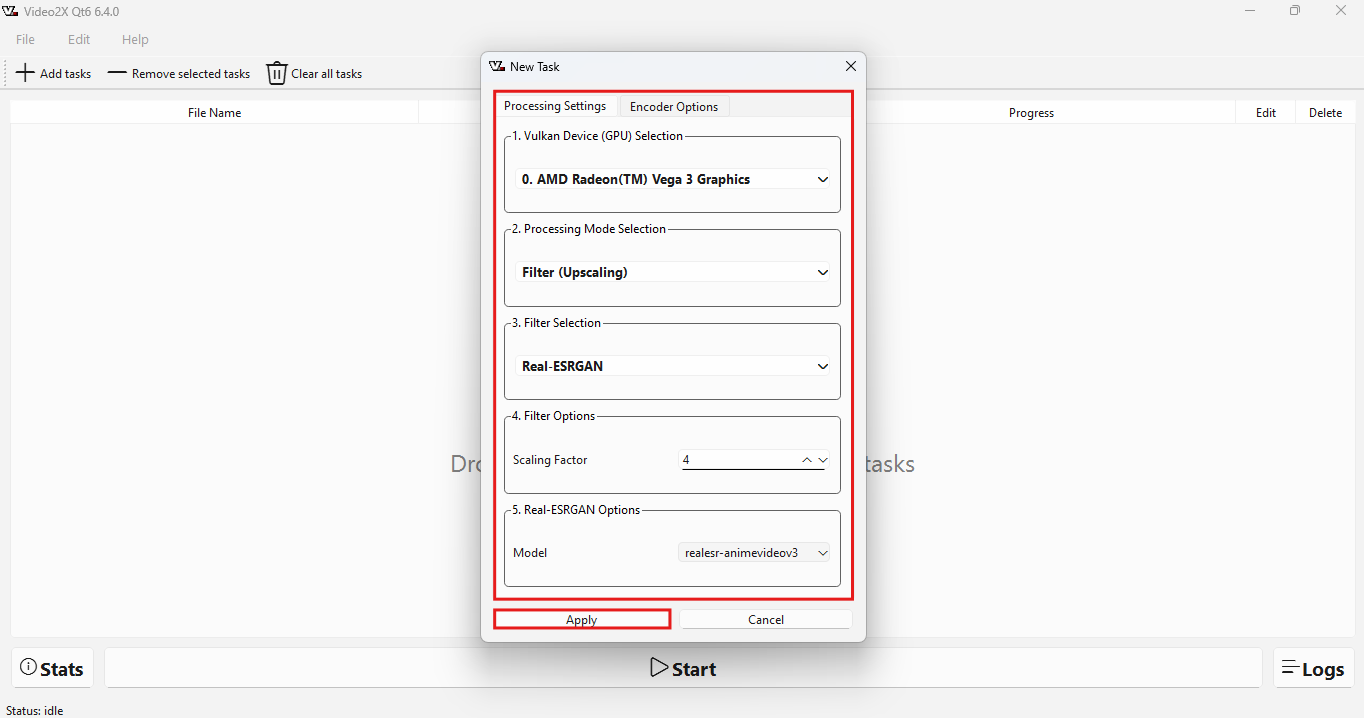
Passaggio 3. Avvia l'Upscaling

Upscaler Video AI Facile da Usare
2. GStory.ai
GStory.ai è un upscaler video AI basato su browser progettato per migliorare senza sforzo risoluzione, nitidezza e colore del video con un solo clic—senza richiedere competenze di editing. Questo strumento utilizza machine learning avanzato per ridurre il rumore, affinare i dettagli e migliorare i filmati fino a 4K, offrendo qualità professionale per tutto, dai ricordi di famiglia alle clip per social media. I creatori beneficiano di esportazioni istantanee senza watermark, elaborazione in batch e un flusso di lavoro online semplificato, rendendo GStory.ai una scelta intelligente per un miglioramento video veloce e di alta qualità.
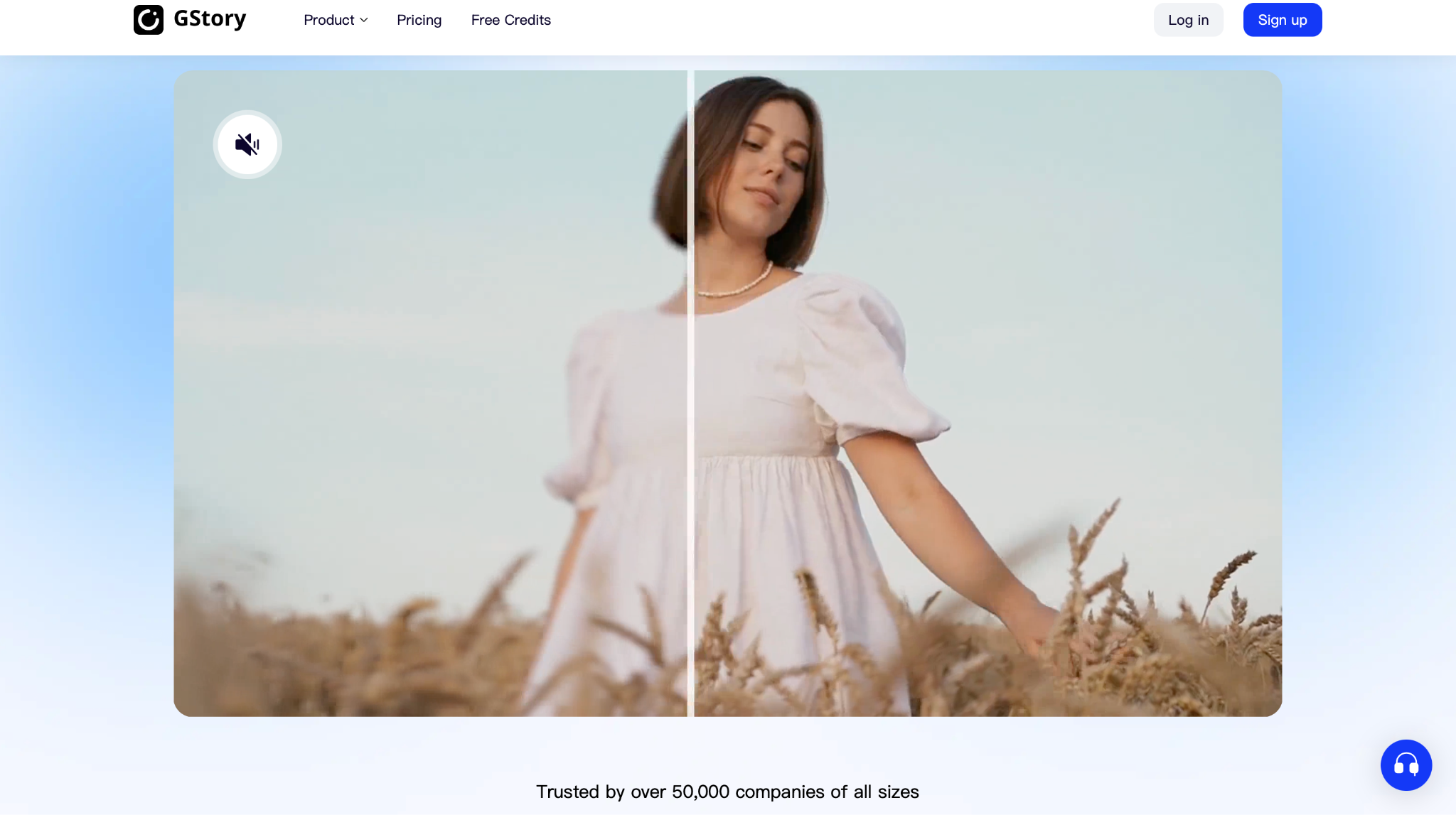
Caratteristiche Principali:
- Elabora i video interamente nel tuo browser senza download.
- L'AI affina i volti, aumenta la nitidezza e migliora illuminazione e dettagli.
- Migliora clip fino a 500 MB o 10 minuti, più generoso della maggior parte degli strumenti gratuiti.
- Carica MP4, MOV e altri formati video standard.
- Output pulito e professionale anche con il piano gratuito.
Come Usare GStory.ai:
Passaggio 1. Carica il Tuo Video
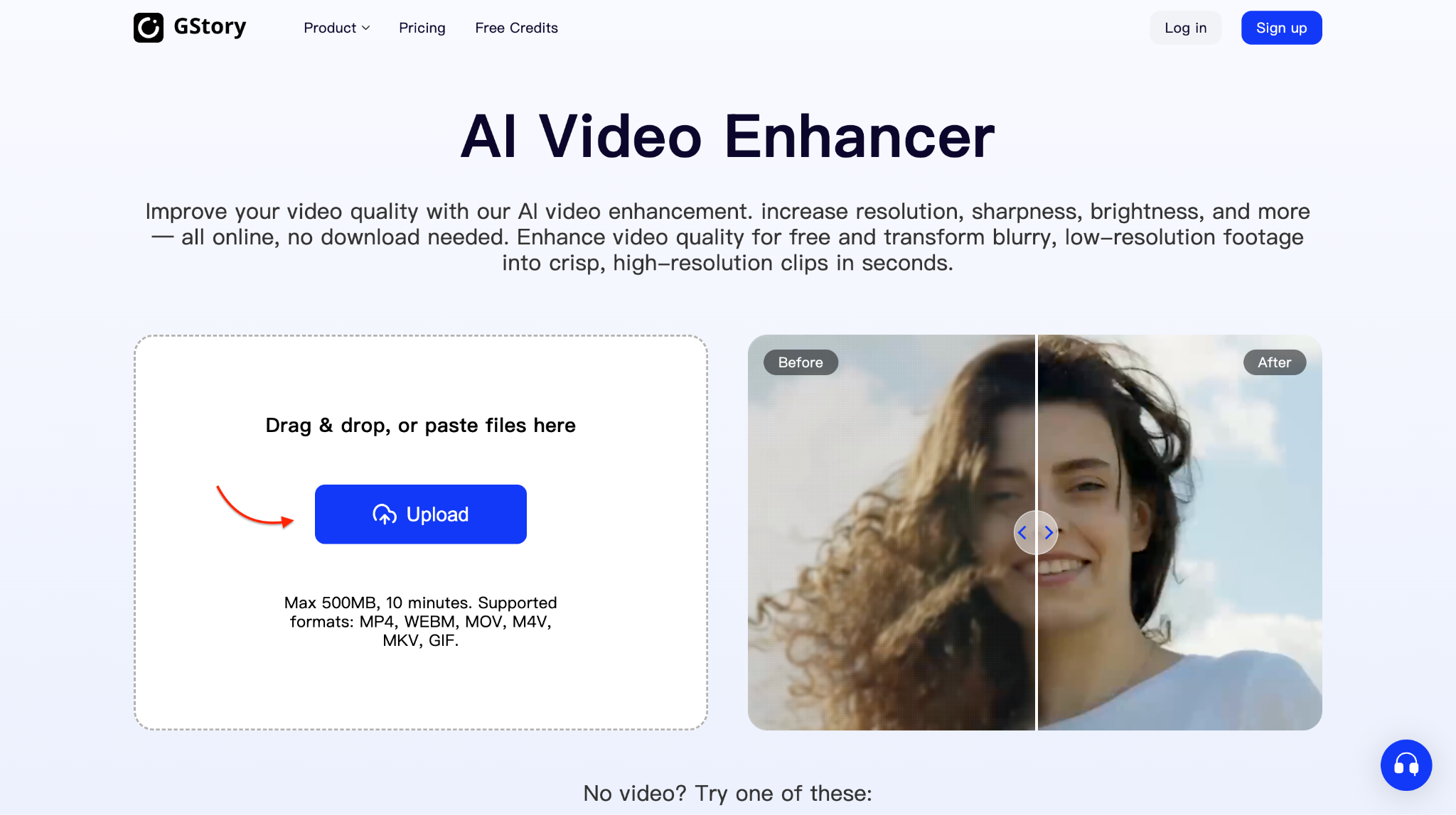
Visita il sito di video enhancer GStory.ai e clicca "Carica" per aggiungere il tuo video. Puoi trascinare e rilasciare i file direttamente nel browser— non serve software, è richiesta solo la registrazione.
Passaggio 2. Anteprima del Tuo Video Migliorato
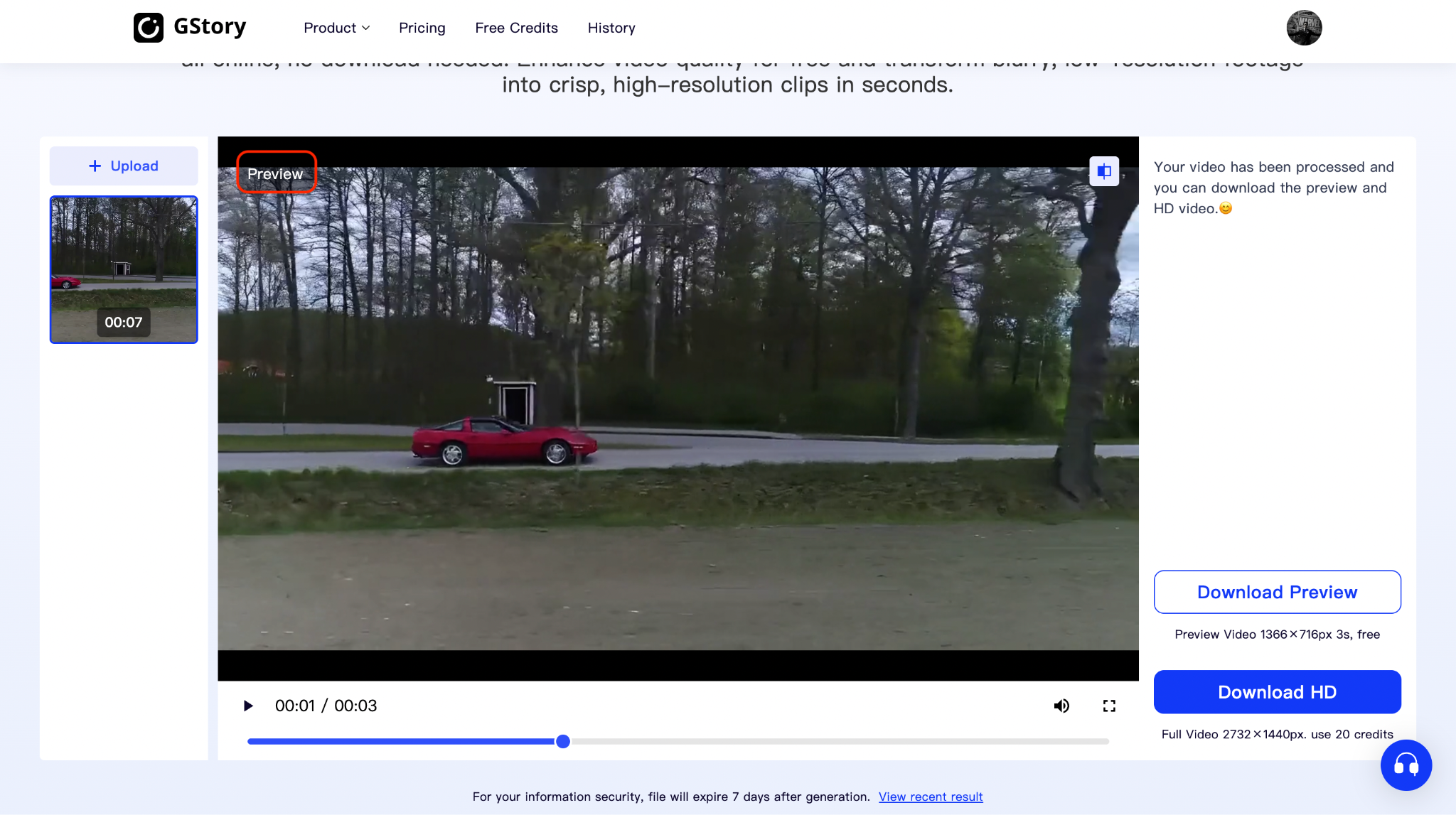
Una volta caricato il video, l'AI migliora automaticamente nitidezza, affina i volti e regola colore e luminosità per risultati ottimali. E aprirà un'anteprima di 3 secondi del tuo video.
Passaggio 3. Scarica in HD
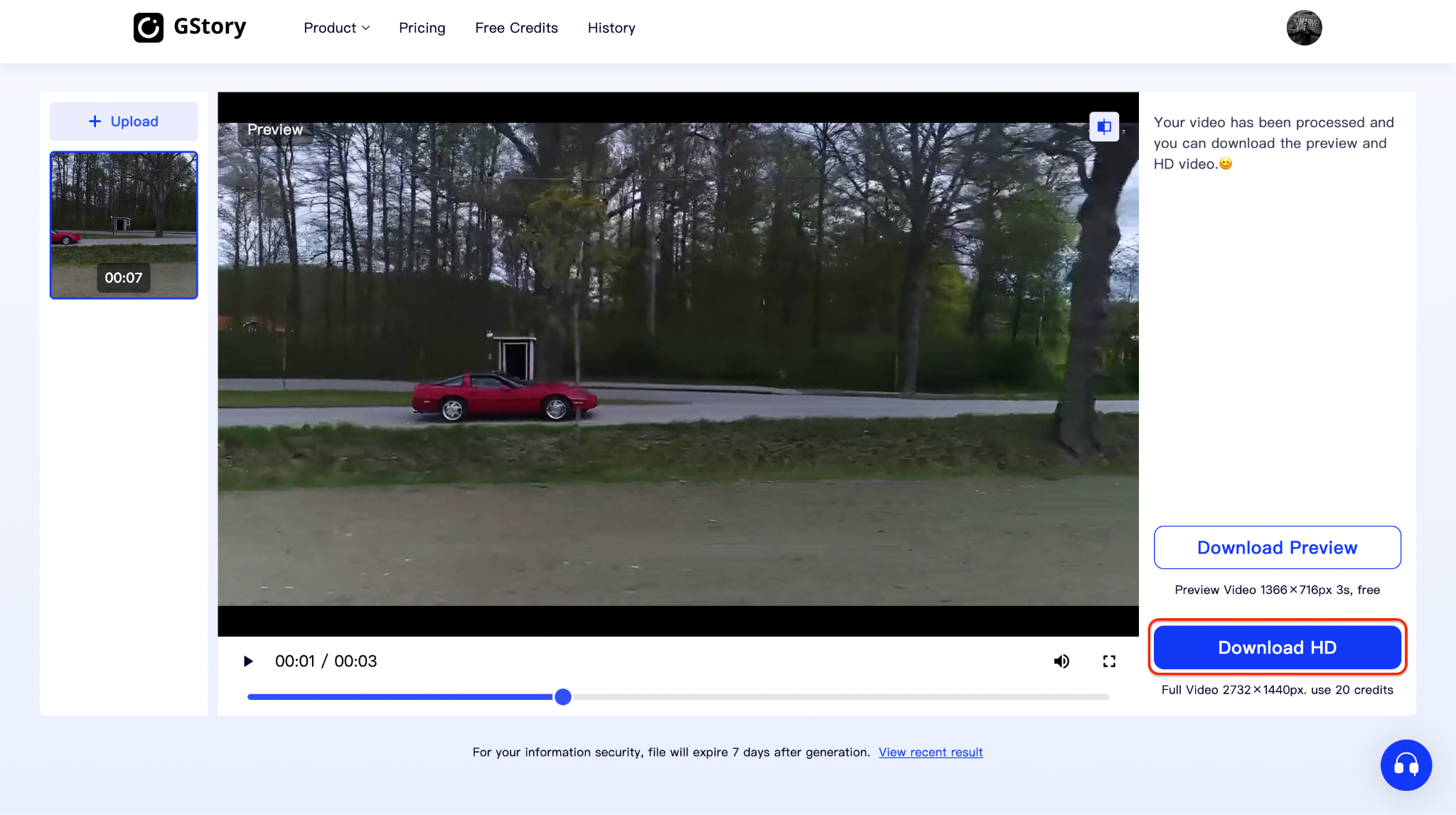
Dopo il completamento, scarica la versione migliorata dal pannello di output cliccando Scarica HD, e hai finito—nessun watermark, nessun costo nascosto (sono richiesti crediti).
3. UnblurImage.AI
UnblurImage.AI non è solo per le foto—offre anche una soluzione online robusta per rendere nitidi i video con AI. Che tu stia affrontando clip a bassa risoluzione, registrazioni schermo sfocate o filmati vintage, questo strumento affina i fotogrammi in pochi secondi. Funziona come una soluzione di upscaling AI gratuita per video, ripristinando nitidezza e migliorando la definizione senza bisogno di download o software di editing complessi—perfetto per chiunque necessiti di risultati veloci e di alta qualità direttamente dal browser.
Caratteristiche Principali:
- Migliora automaticamente fotogrammi video sfocati utilizzando modelli AI avanzati
- Offre opzioni di upscaling AI gratuite per aumentare risoluzione e nitidezza video
- Funziona interamente online—nessuna installazione software o account richiesto
- Supporta i principali formati video come MP4, MOV e AVI
- Caricamento e elaborazione con un clic con generazione rapida dell'output
Come Usare UnblurImage:
Passaggio 1: Carica il Tuo Video Sfocato
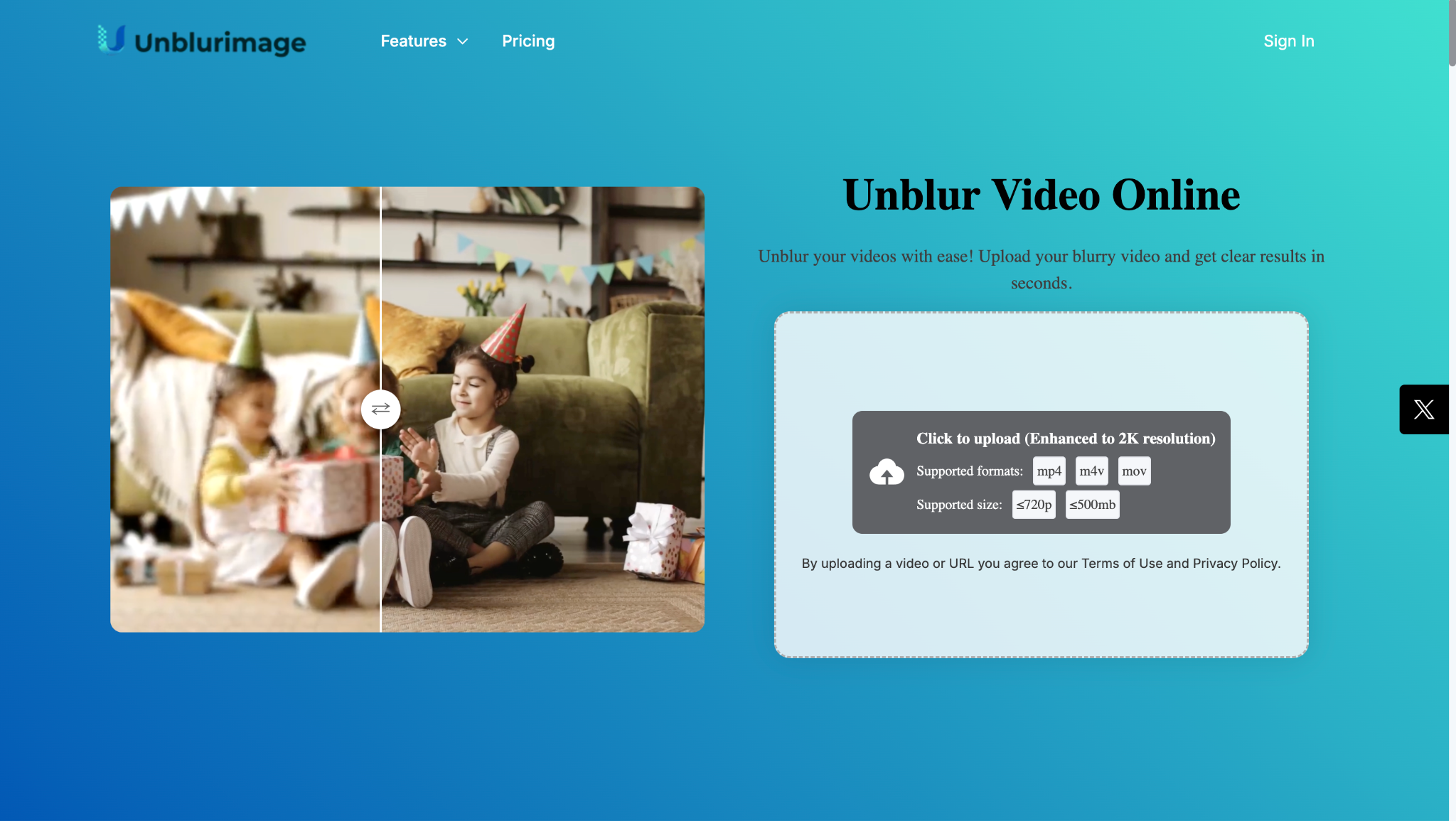
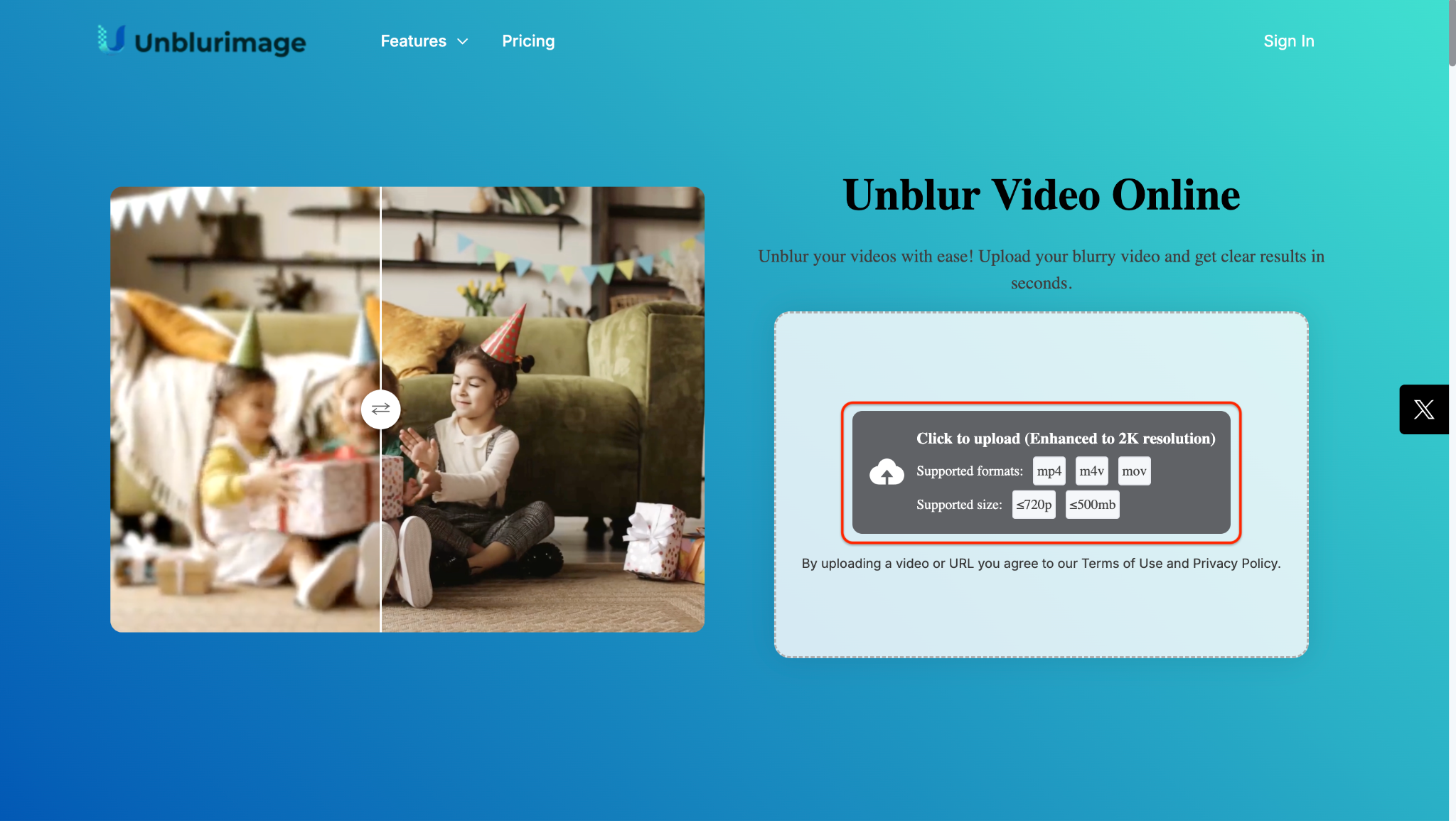
Visita la homepage di UnblurImage.AI e clicca sull'area di caricamento contrassegnata "Clicca per caricare." Seleziona il tuo file video sfocato (MP4, M4V o MOV) sotto 720p e 500MB. Lo strumento lo prepara automaticamente per il miglioramento fino alla risoluzione 2K—nessuna registrazione richiesta.
Passaggio 2: Scegli il Tipo di Miglioramento
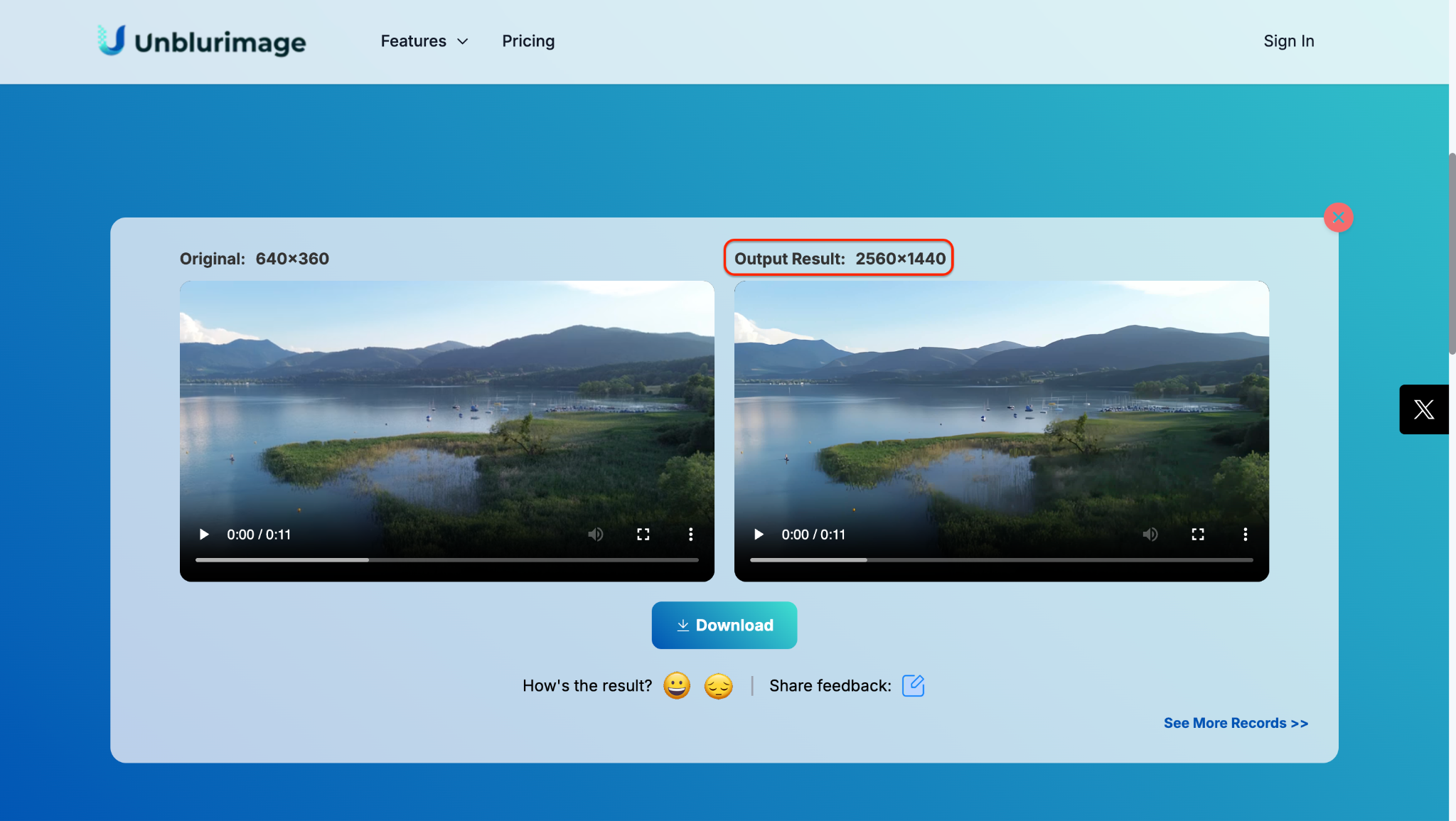
Dopo il caricamento, lo strumento elabora il file e mostra anteprime sia dell'originale che della versione migliorata. Seleziona un livello di miglioramento (come "Rendi nitido") per aumentare risoluzione e nitidezza—elevando automaticamente la qualità da 640×360 a 2560×1440 usando l'upscaling basato su AI.
Passaggio 3: Scarica il Video Migliorato
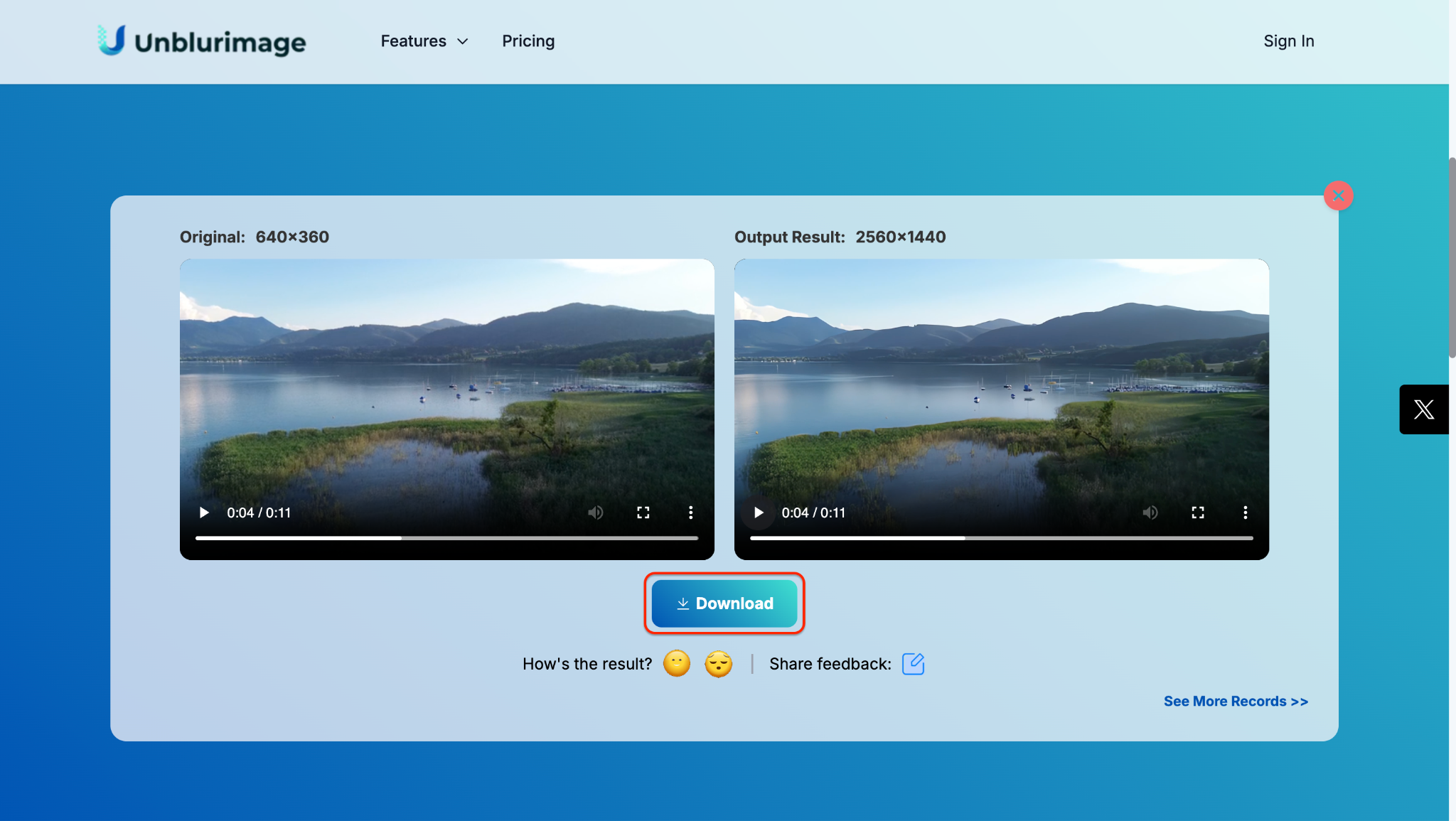
Una volta che l'anteprima mostra un output più nitido a 2560×1440, premi il pulsante blu Download sotto il video. Alimentato dall'AI di upscaling gratuita, il tuo video migliorato inizierà a scaricarsi istantaneamente—pronto all'uso senza watermark o perdita di qualità.
4. IMGUpscaler
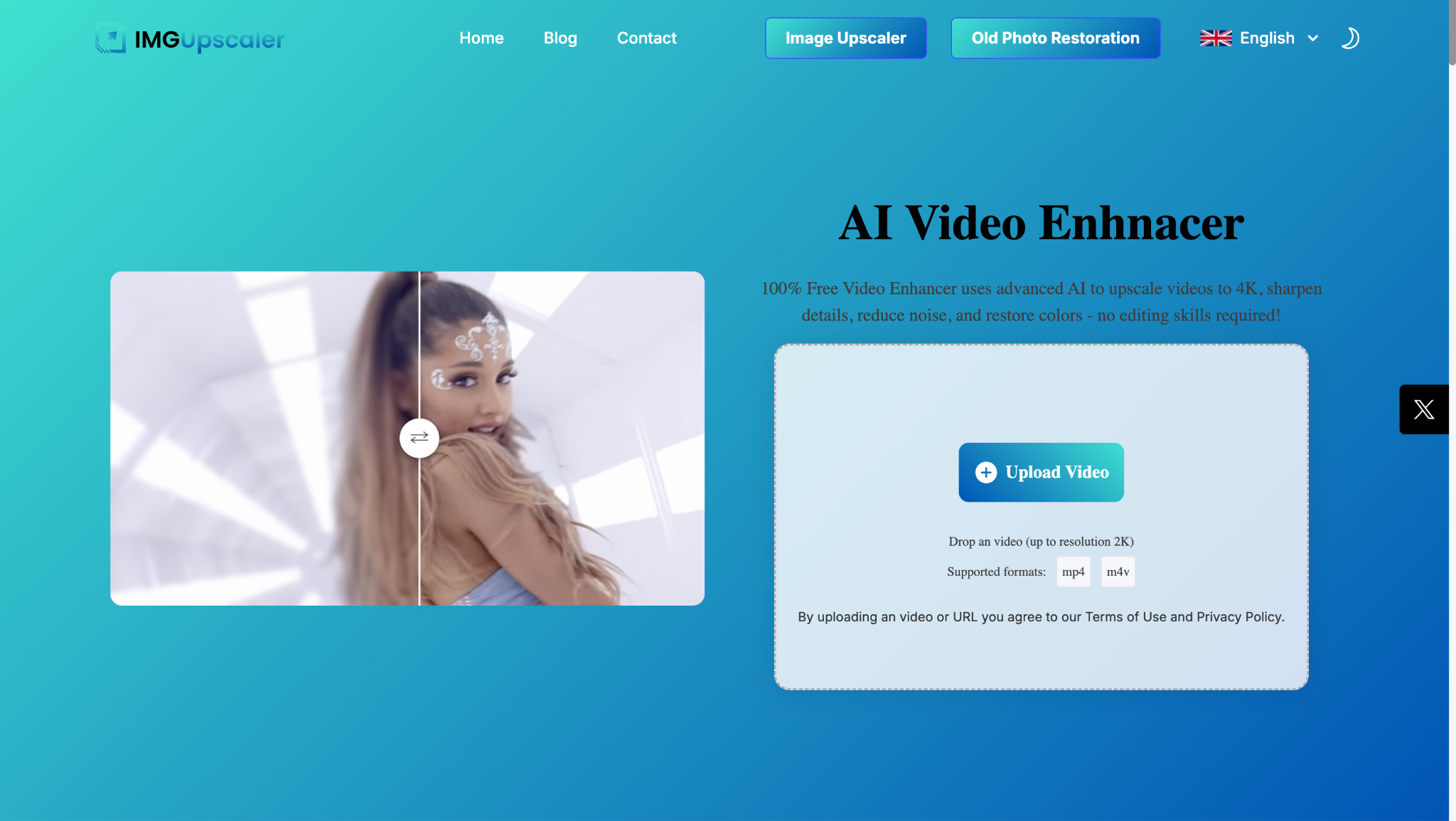
IMGUpscaler si distingue come un miglioratore video AI gratuito basato su browser che ti permette di migliorare e aumentare la risoluzione video online con facilità. È uno strumento pratico per migliorare filmati di bassa qualità, ripristinare nitidezza e aumentare la definizione in pochi clic—perfetto per creatori che lavorano con contenuti video a bassa risoluzione.
Caratteristiche Principali:
- Migliora la risoluzione video fino a 4× utilizzando l'analisi dei fotogrammi basata su AI per una riproduzione più fluida e immagini più nitide.
- Funziona interamente online, senza bisogno di scaricare software—basta caricare il video e migliorarlo nel browser.
- Supporta formati video standard come MP4, rendendolo conveniente per clip YouTube, video per social media e filmati personali.
- Ottimizzato per contenuti a bassa risoluzione, aiuta a ripristinare dettagli in video sfocati, compressi o pixelati.
- Offre una versione gratuita con utilizzo limitato, permettendoti di testare la qualità dell'upscaling video prima di optare per aggiornamenti premium.
Come Usare IMGUpscaler:
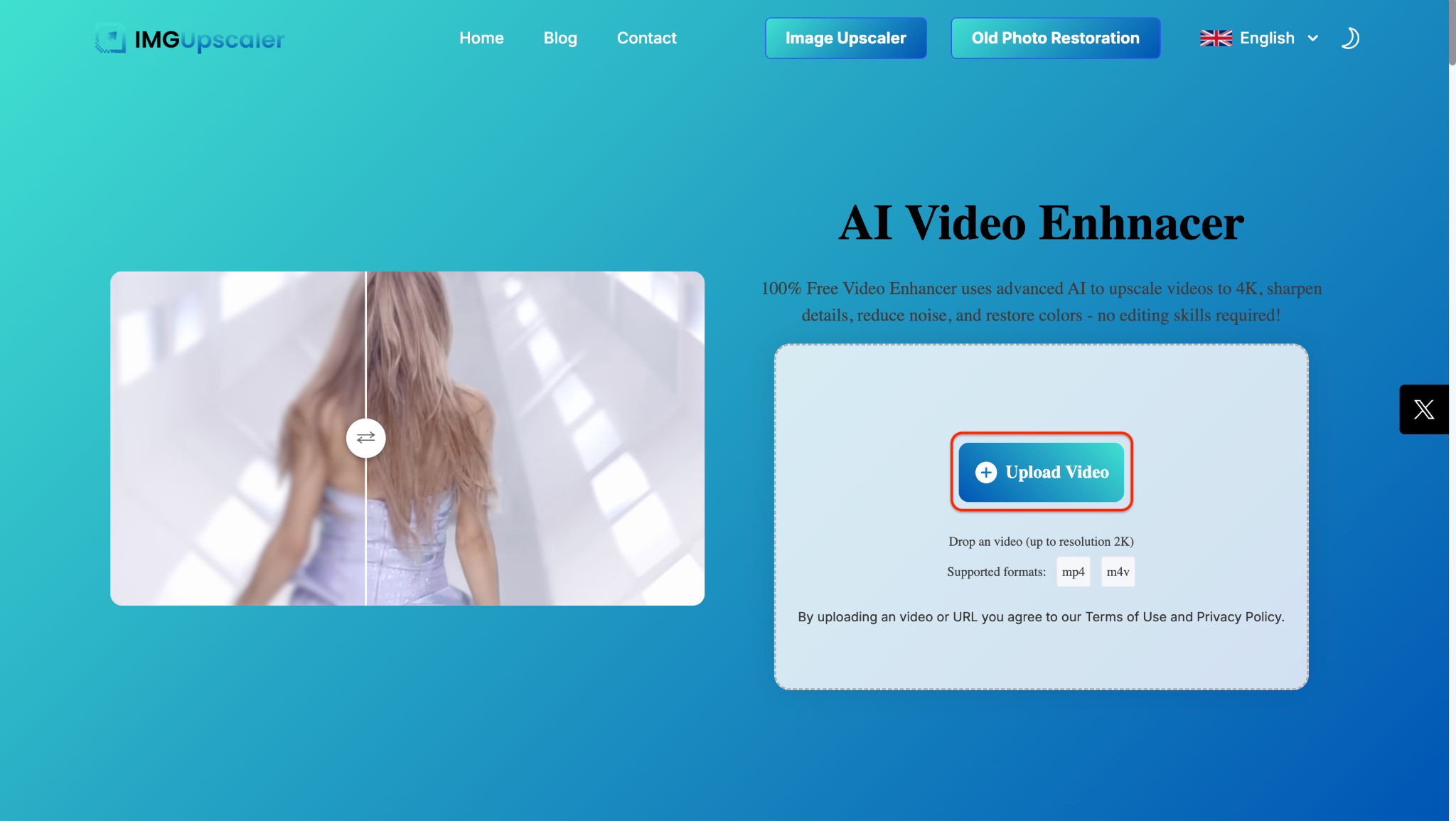
Passaggio 1: Carica il Tuo File Video
Vai alla pagina Video Enhancer di IMGUpscaler e clicca il pulsante "Carica Video". Puoi trascinare e rilasciare il file o selezionarlo manualmente—i formati supportati includono MP4 e M4V (fino alla risoluzione 2K). Questo strumento di upscaling gratuito funziona direttamente nel browser, senza competenze di editing o installazioni richieste.
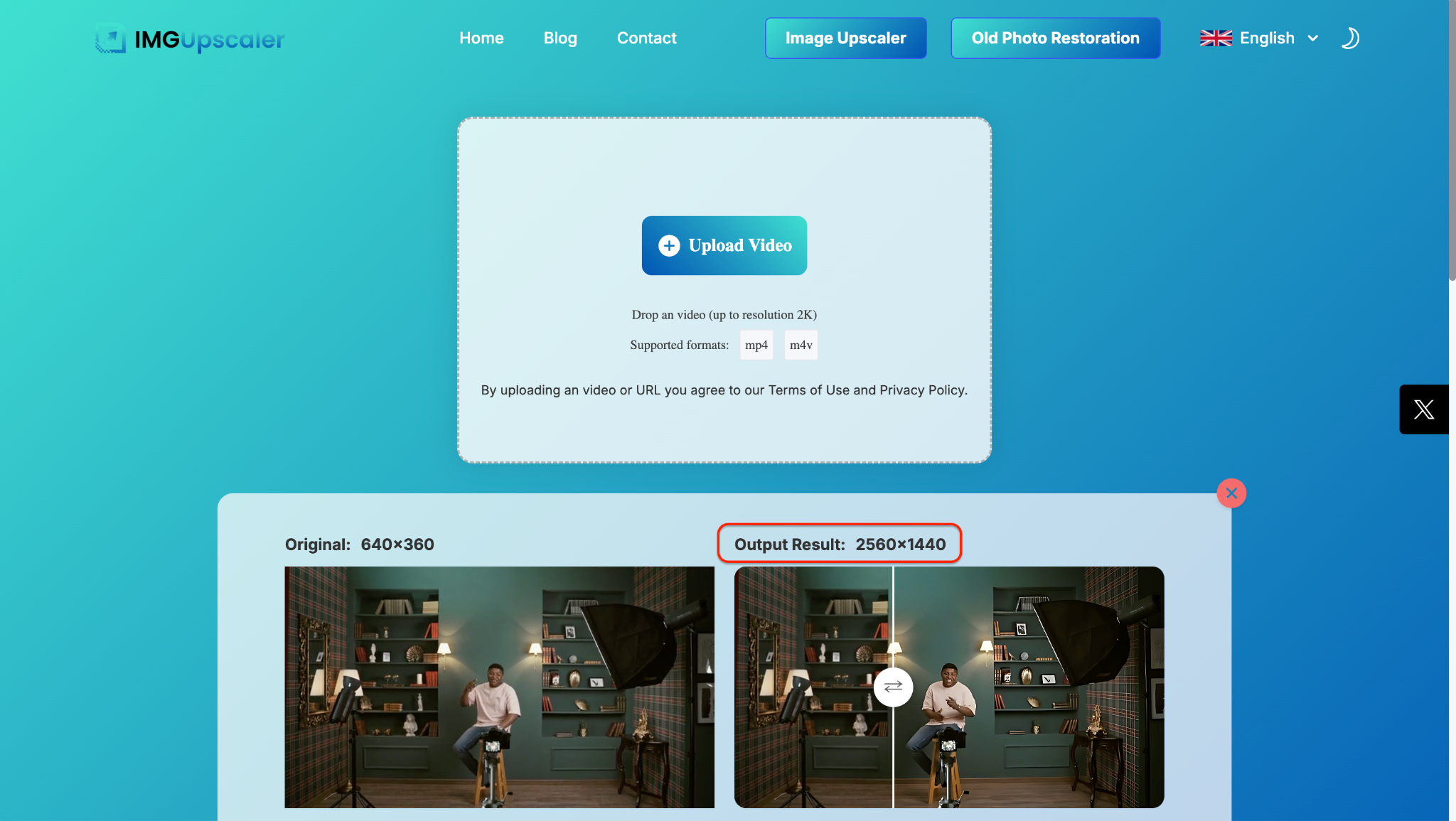
Passaggio 2: Inizia l'Upscaling AI
Una volta caricato il video, il motore AI si attiva automaticamente. Analizza ogni fotogramma e inizia a migliorare la risoluzione—fino a 4×, a seconda della qualità originale. Vedrai confronti affiancati come 640×360 a 2560×1440, mostrando i miglioramenti di nitidezza, correzione dell'illuminazione e chiarezza del movimento. È un modo semplice per applicare l'upscaling AI gratuito ai video senza strumenti di editing complessi.
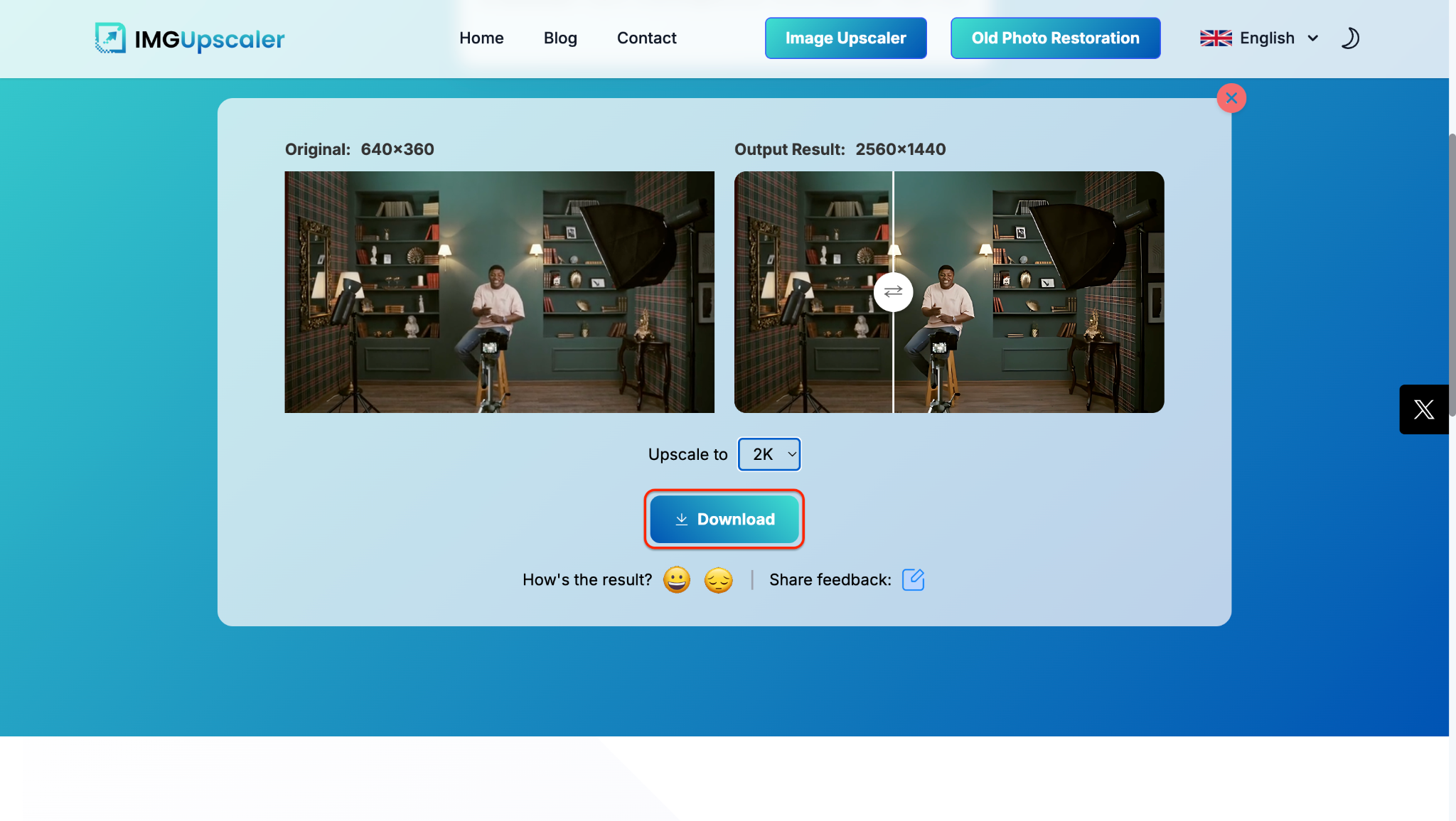
Passaggio 3: Scarica il Video Migliorato
Una volta completato l'upscaling, premi il pulsante Scarica sotto l'anteprima di confronto. Otterrai il video migliorato nella risoluzione selezionata—come 2K o persino 4K. Questo passaggio finale completa il processo di upscaling AI gratuito con un singolo clic, fornendo risultati più nitidi e puliti senza bisogno di software premium.
5. Free AI Video Upscaler
Free AI Video Upscaler è progettato per migliorare la risoluzione video online utilizzando potenti reti neurali. Supporta vari formati e migliora nitidezza, definizione e dettaglio del video senza watermark. Perfetto per creatori ed editor, offre risultati veloci e di alta qualità con pochi clic. Con il supporto di upscaling video gratuito, gli utenti possono trasformare filmati a bassa risoluzione in HD o persino 4K senza sforzo—senza download o abbonamenti necessari.
Caratteristiche Principali:
- Utilizza l'AI per migliorare i video con nitidezza, definizione e dettaglio migliorati senza aggiungere rumore.
- Offre opzioni di upscaling 2× e 4× per trasformare video a bassa risoluzione in HD o 4K.
- 100% gratuito da usare online senza registrazione, installazione o pagamento richiesto.
- Supporta il formato MP4, compatibile con la maggior parte dei file video registrati con cellulare e fotocamera.
- Produce video senza watermark, garantendo risultati puliti e di qualità professionale.
Come Usare Free AI Video Upscaler:
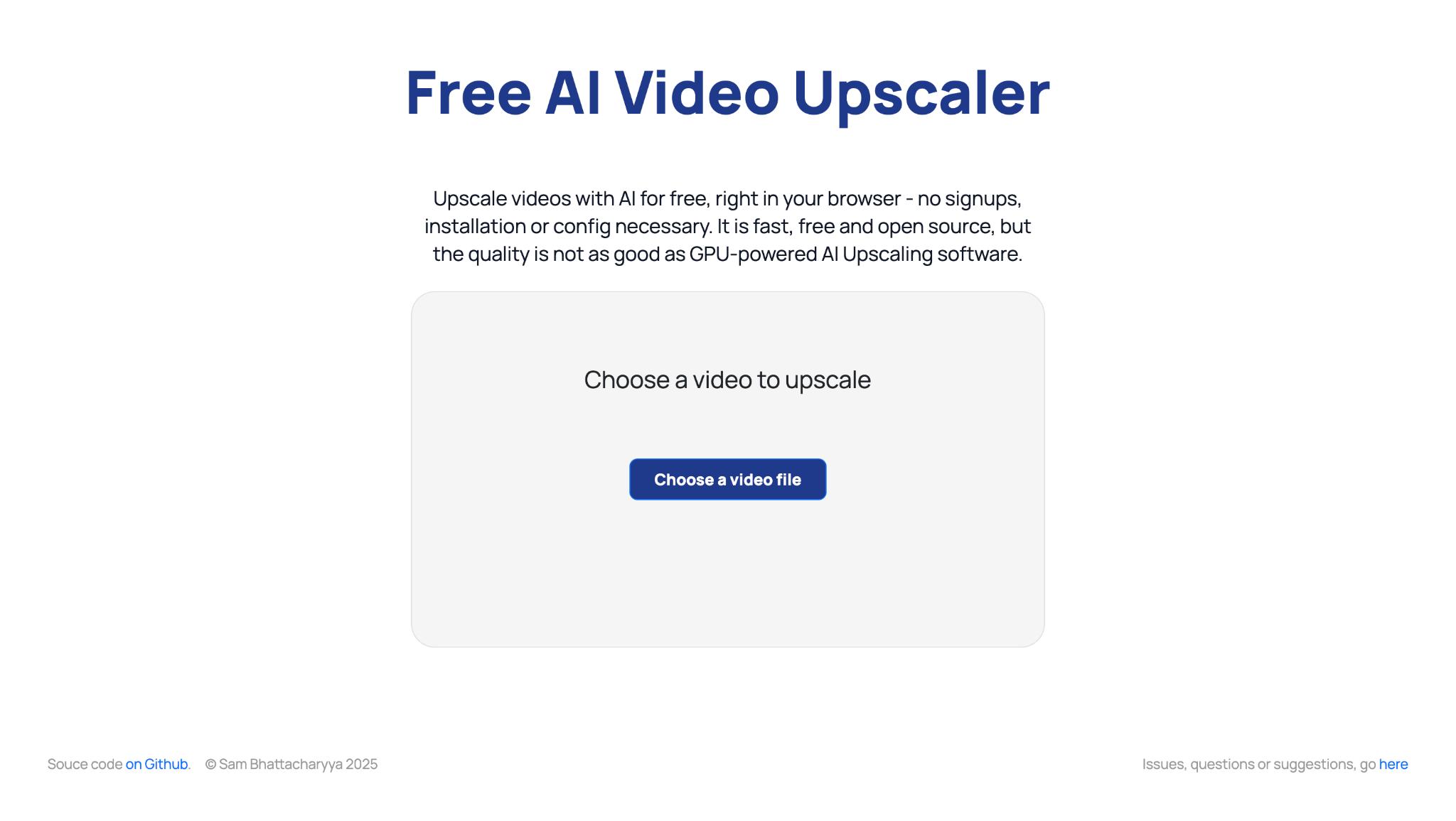
Passaggio 1: Carica il Tuo Video
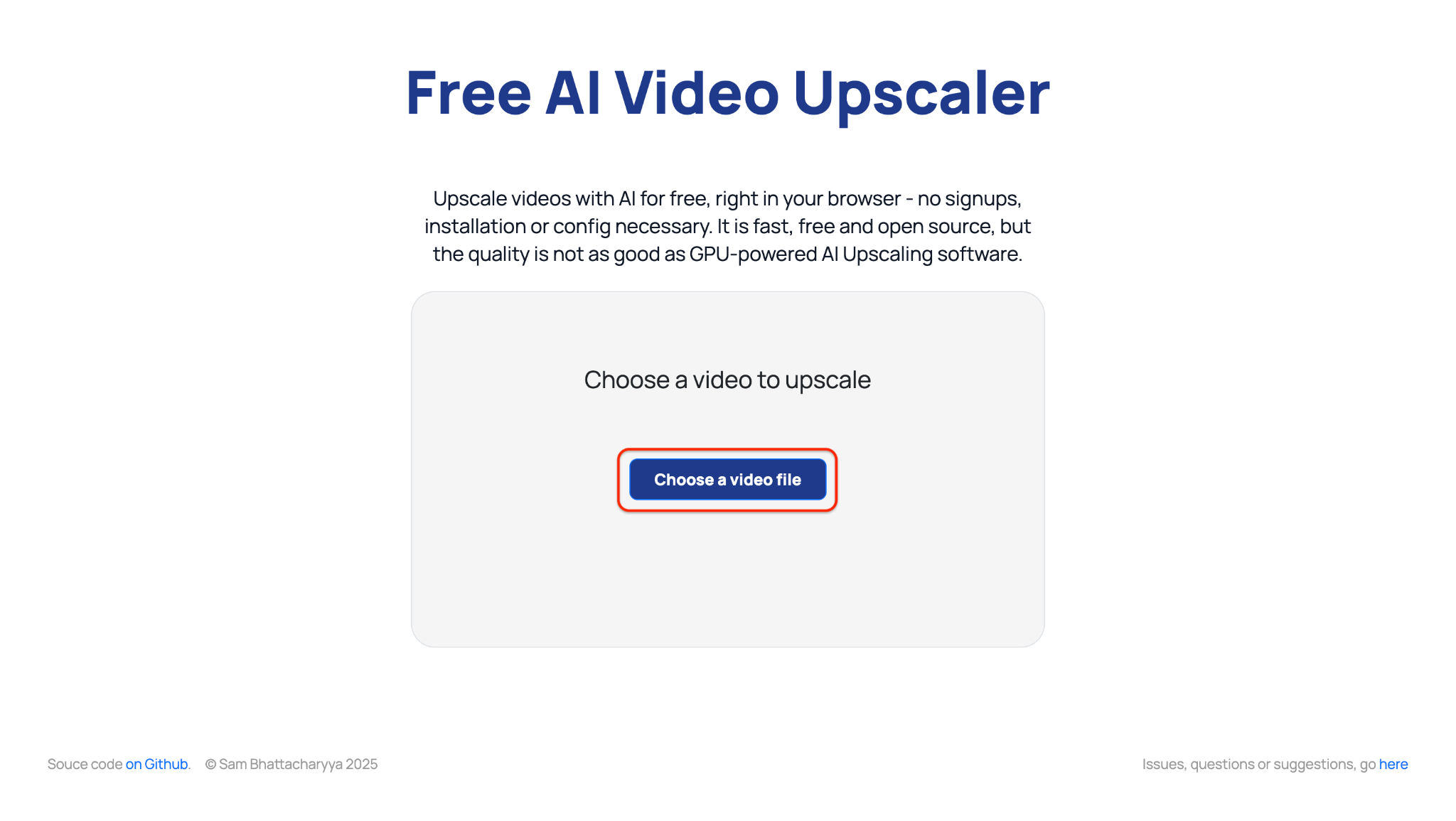
Vai al sito Free AI Video Upscaler. Clicca il pulsante "Scegli un file video" per caricare la tua clip direttamente nel browser. Questo strumento di upscaling AI gratuito non richiede registrazioni o installazioni—basta trascinare e rilasciare il tuo video MP4 per iniziare.
Passaggio 2: Seleziona le Impostazioni e Avvia l'Upscaling
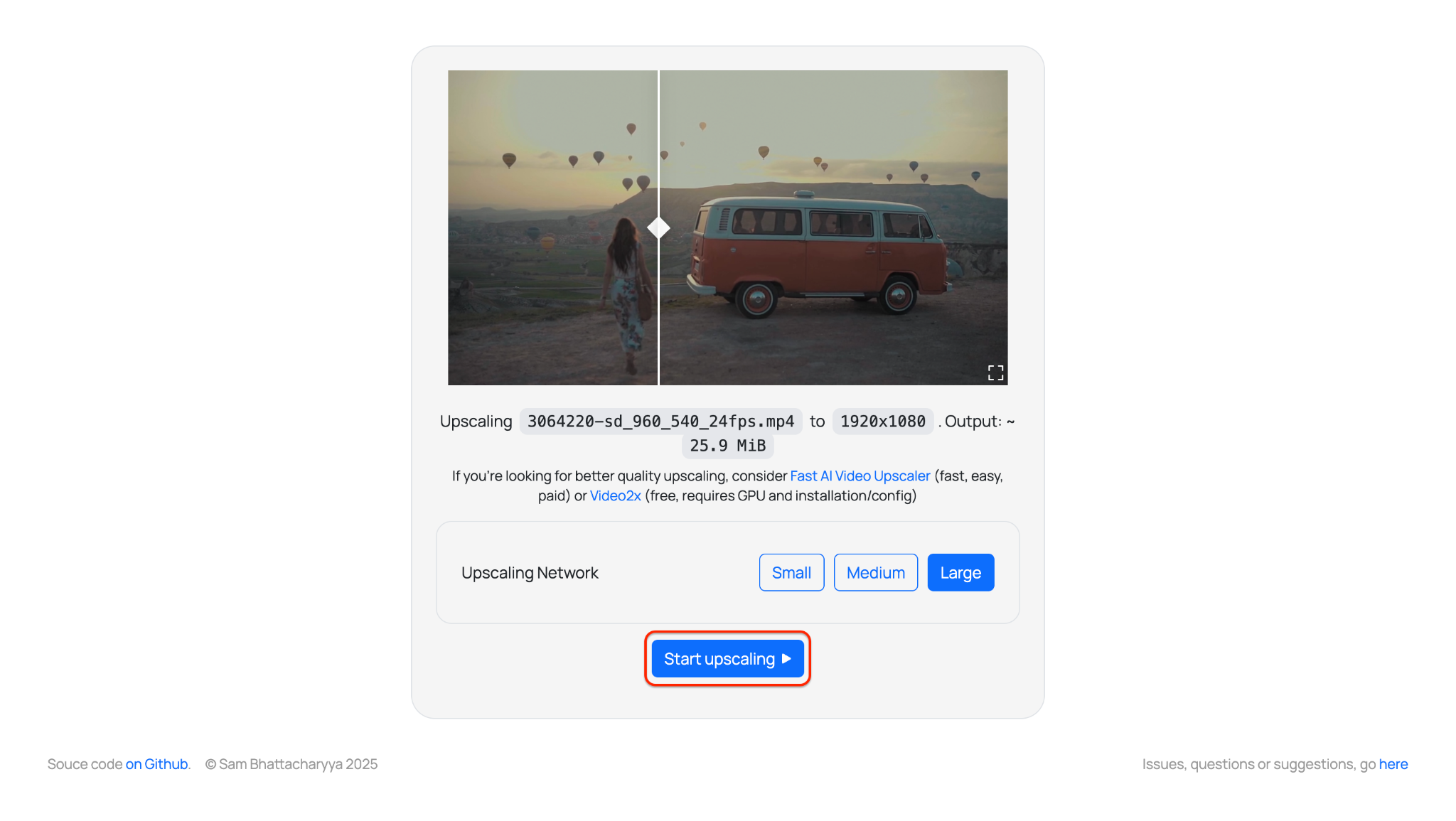
Dopo aver caricato il tuo video, scegli il livello di upscaling—Piccolo, Medio o Grande—in base alla chiarezza di cui hai bisogno. Quindi clicca sul pulsante "Avvia upscaling" per iniziare l'elaborazione. Lo strumento utilizza impostazioni predefinite intelligenti ottimizzate per il miglioramento generale, offrendo un'esperienza di upscale AI gratuita rapida ed efficiente senza download o installazione di software.
Passaggio 3: Anteprima e Scarica il Tuo Video Upscalato
Una volta completato l'upscaling, visualizza in anteprima il risultato prima-dopo utilizzando il cursore di confronto. Clicca sul pulsante "Scarica" per salvare istantaneamente il tuo file migliorato. Questo strumento di upscaler video AI gratuito garantisce esportazioni pulite e senza filigrana—pronte per essere condivise, modificate o pubblicate.

Parte 2. Confronto Rapido degli Upscaler Video Gratuiti
Ecco una tabella di confronto chiara per i cinque strumenti gratuiti di upscaler video, che mostra Densità Pubblicità, supporto Elaborazione Batch, requisito di Accesso e Dispositivi Supportati:
| Nome Strumento | Densità Pubblicità | Elaborazione Batch | Accesso Richiesto | Dispositivi Supportati |
|---|---|---|---|---|
| Video2X | Nessuna | Sì (CLI) | No | Windows, Linux (Desktop) |
| GStory.ai | Bassa | No | Sì | Web (Tutti i Browser) |
| UnblurImage.AI | Nessuna | No | No | Web (Tutti i Browser) |
| IMGUpscaler | Moderata | No | No | Web (Tutti i Browser) |
| Upscaler Video AI Gratuito | Bassa–Moderata | No | No | Web (Tutti i Browser) |
Cerchi il miglior upscaler video AI gratuito? Ecco una rapida panoramica per aiutarti a scegliere quello giusto in base al tuo flusso di lavoro.
Se lavori su più file o preferisci strumenti offline, Video2X è un chiaro vincitore. È completamente senza pubblicità, supporta l'elaborazione batch tramite riga di comando e funziona su Windows e Linux—ideale per utenti esperti o creatori tecnologicamente esperti.
Preferisci qualcosa di più semplice basato su browser? GStory.ai offre un'interfaccia pulita con bassa densità di pubblicità, anche se richiede l'accesso e non consente lavori batch. UnblurImage.AI è ancora più immediato—nessun accesso, nessuna pubblicità e funziona istantaneamente nel tuo browser. È perfetto per correzioni rapide e progetti singoli.
IMGUpscaler si colloca nel mezzo. Anche se è facile da usare e non richiede un account, le pubblicità moderate possono essere uno svantaggio. Tuttavia, è un'opzione solida per ripristinare i dettagli di clip a bassa risoluzione.
Infine, lo strumento Upscaler Video AI Gratuito offre un'esperienza equilibrata, senza accesso su tutti i browser con pubblicità basse-moderate—ottimo per utenti occasionali che vogliono risultati veloci senza installazioni.
Suggerimento professionale: Hai bisogno di upscaling batch? Scegli Video2X. Vuoi strumenti browser senza problemi? Prova UnblurImage.AI o GStory.ai.
Upscaler Video AI Facile da Usare
Parte 3. Scelta Conveniente: Come Migliorare i Video con UniConverter
Vuoi upscalare video senza compromettere la qualità—o la tua privacy? Mentre gli upscaler AI gratuiti come Video2X offrono risultati solidi, Wondershare UniConverter porta le cose a un livello superiore. Fornisce una soluzione affidabile, focalizzata sulla privacy e stabile di rete che combina upscaling video AI ad alte prestazioni con un flusso di lavoro batch fluido.
Che tu stia migliorando vecchi filmati, upscalando clip social a bassa risoluzione o preparando contenuti nitidi per YouTube, UniConverter è uno dei migliori upscaler video gratuiti con miglioramenti di livello premium racchiusi in un'unica piattaforma.
Perché Scegliere UniConverter Rispetto ad Altri Upscaler Video Gratuiti?
Ciò che distingue veramente UniConverter nel campo affollato degli upscaler AI gratuiti è la sua coerenza e versatilità:
Upscala fino alla risoluzione 4K: Che tu parta da un video 480p o da filmati HD, UniConverter ti permette di migliorare chiarezza e dettagli fino a un nitido 4K—ideale per display moderni e piattaforme di streaming.
Miglioramento video basato su AI: Gli strumenti AI integrati ripristinano automaticamente i dettagli, correggono la luminosità, riducono la sfocatura ed eliminano il rumore. Nessuna modifica manuale richiesta—solo risultati più brillanti in pochi secondi.
Accesso completamente offline: A differenza degli strumenti online, UniConverter funziona al 100% offline. Ciò significa nessun caricamento, nessuna perdita di compressione e nessun problema di privacy—un must per progetti riservati o di clienti.
Elaborazione batch semplificata: Upscala più video in una volta sola. Che tu stia pulendo una cartella di vecchi filmati o preparando contenuti per i social media, la modalità batch fa risparmiare ore.
Prova gratuita disponibile: Curioso di provarlo? UniConverter offre una prova gratuita così puoi testare le sue funzionalità di upscaling AI prima di impegnarti. È un ottimo modo per sperimentare ciò che uno strumento premium può fornire oltre alle migliori alternative di upscaler AI gratuiti.
Suggerimento professionale: Se sei pronto a superare i limiti degli strumenti basati su browser e vuoi il controllo completo senza sacrificare la qualità, UniConverter è un investimento intelligente che ripaga con ogni progetto.
Quando Utilizzare UniConverter come Upscaler Video AI
Ti stai ancora chiedendo quando utilizzare uno strumento di upscale AI gratuito come UniConverter? Ecco alcuni casi d'uso pratici:
- Upscala vecchi filmati SD in HD per ri-caricamenti o archiviazione.
- Migliora la risoluzione di clip video provenienti da dispositivi mobili o CCTV.
- Converti da 720p a 1080p o 4K per pubblicazione web o progetti cinematografici.
- Pulisci video YouTube animati o a bassa risoluzione utilizzando un potente miglioramento basato su AI.
- In breve, se stai cercando di upscalare video AI gratuitamente e ottenere uno strumento che possa gestire sia lavori batch che file singoli, UniConverter dovrebbe essere la tua scelta principale.
Passo dopo Passo: Come Upscalare Video in Batch Utilizzando UniConverter
Vediamo come puoi utilizzare UniConverter per upscalare video gratuitamente con il suo miglioratore AI integrato. Il processo è intuitivo, veloce e adatto ai principianti—anche se sei nuovo agli strumenti di upscaling video AI gratuiti.
Passaggio 1: Avvia UniConverter e Accedi al Miglioratore Video
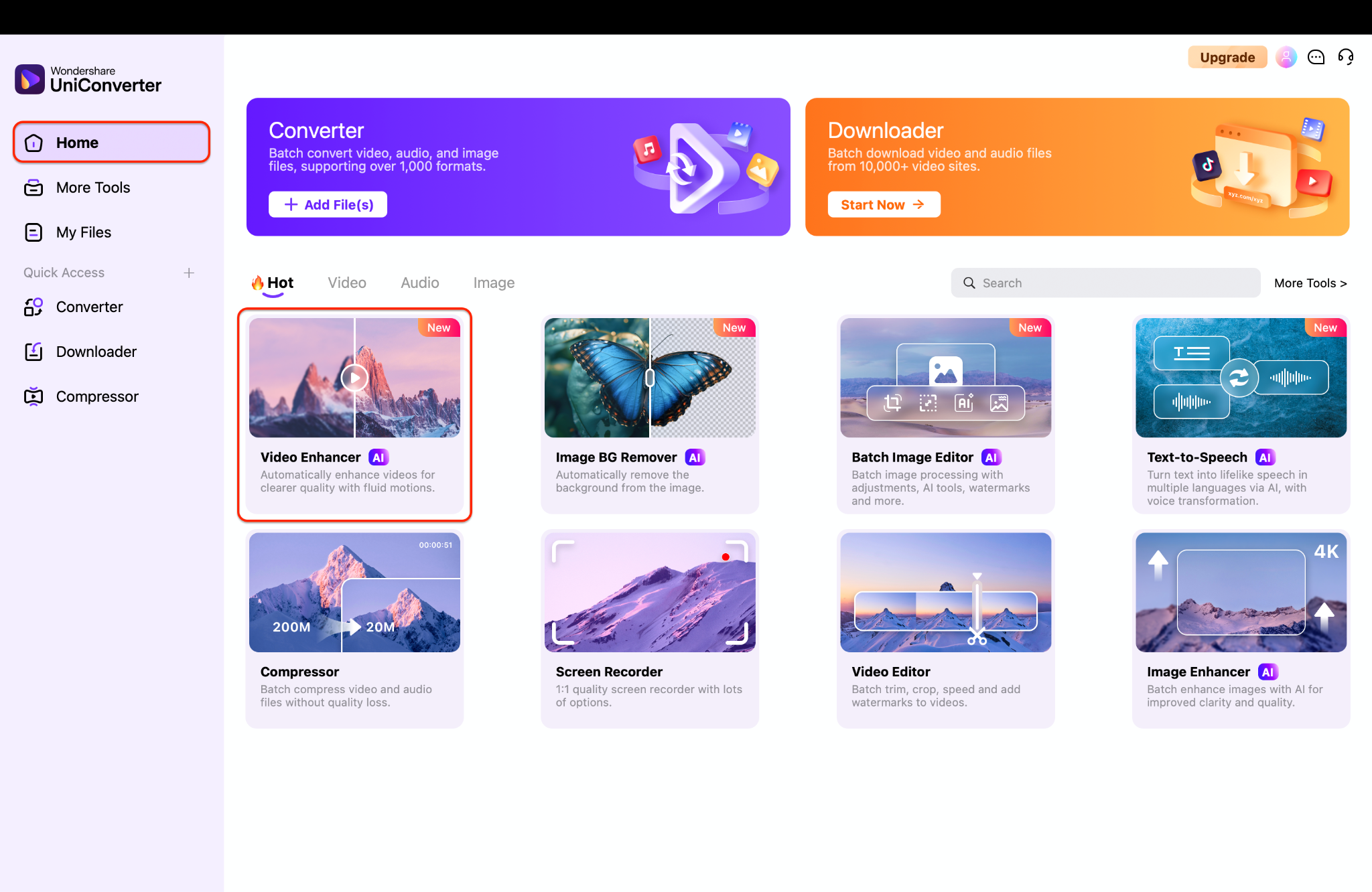
Scarica e installa Wondershare UniConverter dal suo sito ufficiale. Dopo l'avvio, rimani sulla scheda "Home" nella schermata principale e seleziona Miglioratore Video. Questo strumento ti permette di upscalare video gratuitamente in modalità prova, perfetto per testare le sue capacità di upscaling AI senza abbonamento.
Passaggio 2: Aggiungi e Configura i Tuoi Video
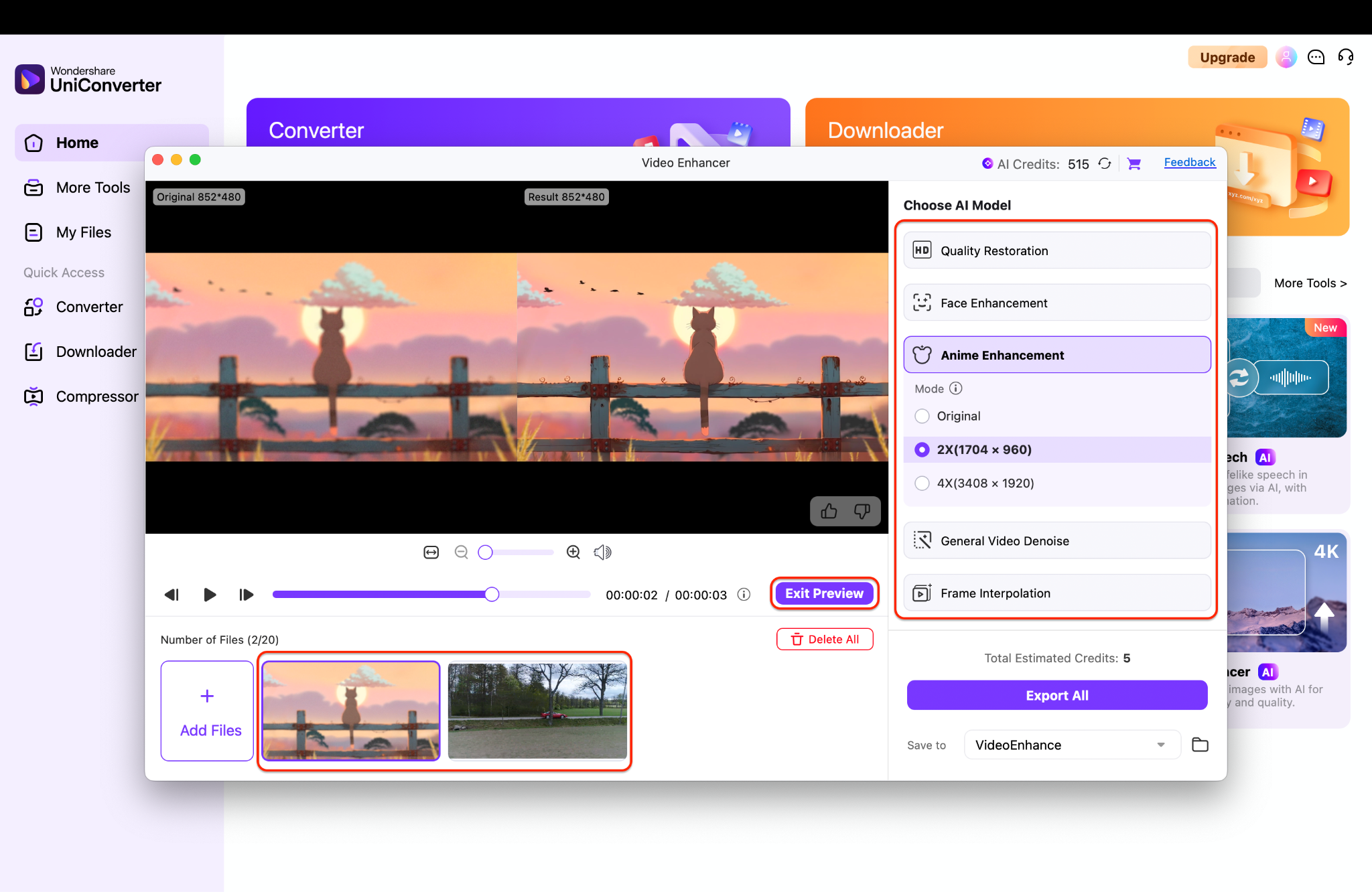
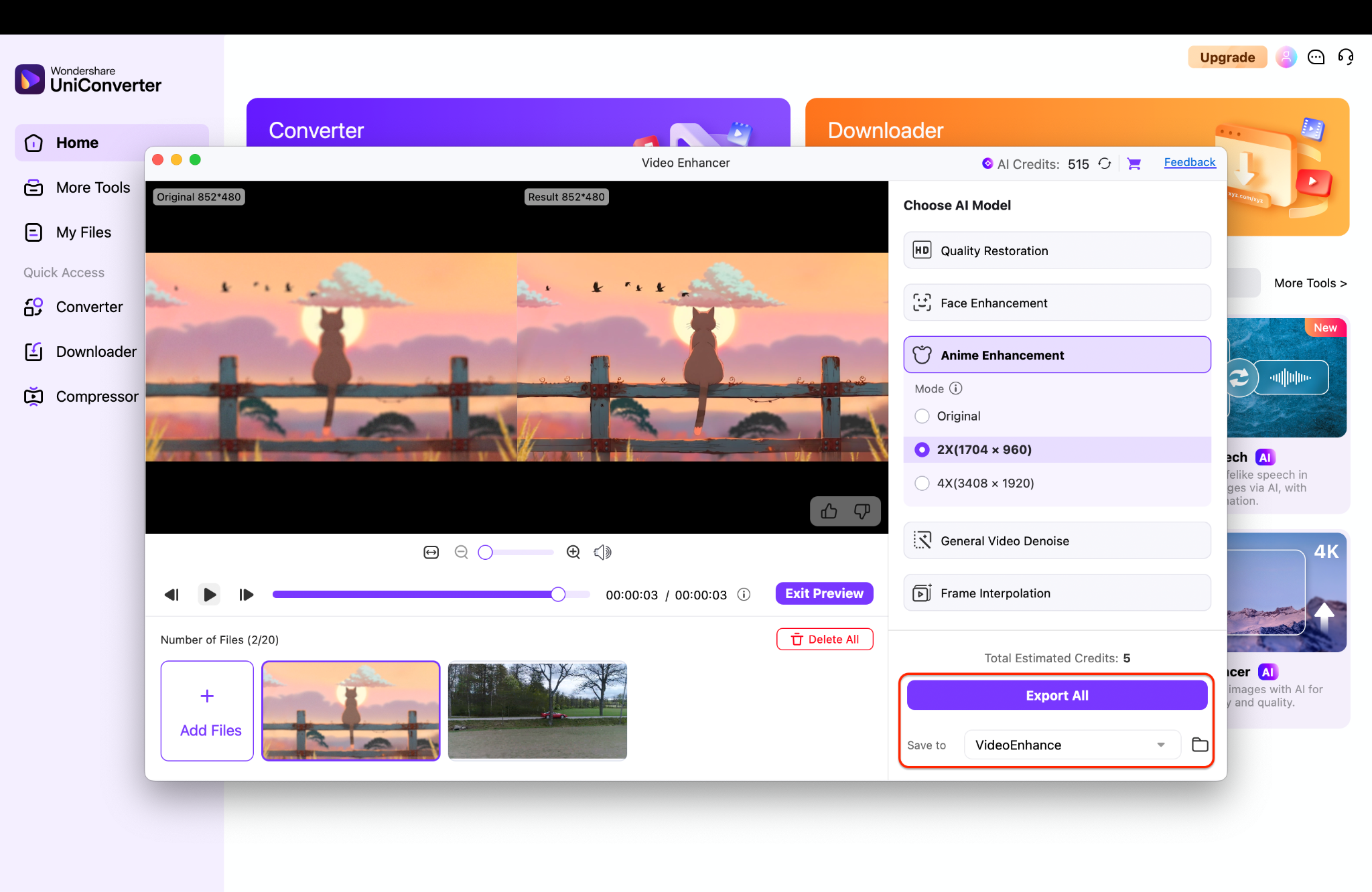
Clicca "+ Aggiungi File" per caricare video—UniConverter supporta tutti i principali formati come MP4, MOV, MKV e AVI per l'elaborazione batch. Scegli le tue preferenze di upscaling come 2x o 4x, abilita Miglioramento Animazione e puoi anche richiedere funzionalità opzionali come Miglioramento Viso or Ripristino Qualità. Il motore AI rende questo un potente ma accessibile upscaler video AI.
Passaggio 3: Anteprima ed Esporta i Video Upscalati
Una volta soddisfatto dell'anteprima affiancata, scegli una cartella di output e premi "Esporta Tutto." Vedrai una barra di avanzamento che traccia l'elaborazione in tempo reale. In pochi minuti, avrai video nitidi e di alta qualità—rendendo UniConverter una scelta top tra i migliori strumenti di upscaler video disponibili oggi.
È un'opzione di alto livello per chiunque cerchi un upscaler video batch facile da usare, che tu sia un creatore di contenuti, insegnante, imprenditore o hobbista. Prova la versione di prova e vedrai rapidamente perché è il miglior upscaler da tenere sul tuo desktop.
Upscaler Video AI Facile da Usare
Riflessione Finale
Che tu stia ripristinando filmati anime, affinando video mobili o migliorando vecchie clip, gli upscaler video AI stanno rimodellando il modo in cui riportiamo in vita contenuti a bassa risoluzione. Dagli strumenti basati su browser come GStory.ai, UnblurImage.AI e IMGUpscaler, alle soluzioni open-source come Video2X, ogni strumento offre punti di forza unici—che si tratti di accesso web rapido, download senza filigrana o affilatura intelligente basata su AI.
Ma se stai cercando una soluzione più robusta e all-in-one con elaborazione batch, accesso offline e miglioramento AI fino a 4K, Wondershare UniConverter Video Enhancer è una scelta eccellente. Combina facilità d'uso con miglioramento video AI avanzato, permettendoti di upscalare più video con pochi clic—senza esperienza di editing necessaria. Inoltre, la sua prova gratuita ti consente di esplorare le funzionalità principali prima di aggiornare.
Pronto a vedere la differenza? Prova UniConverter oggi e sperimenta l'upscaling basato su AI che è veloce, affidabile e su misura per il tuo flusso di lavoro.
FAQ
-
1. Qual è il miglior upscaler AI gratuito per video?
Dipende dalle tue esigenze. Video2X è ideale per l'upscaling batch offline, mentre GStory.ai, UnblurImage.AI e IMGUpscaler sono ottimi per un uso rapido basato su browser. Per maggiore controllo e qualità, Wondershare UniConverter offre una prova gratuita con funzionalità professionali. -
2. Gli upscaler video AI gratuiti aggiungono filigrane?
La maggior parte degli strumenti gratuiti come GStory.ai, UnblurImage.AI e IMGUpscaler offrono risultati senza filigrana entro i limiti di utilizzo. Video2X è completamente gratuito e non lascia filigrane, mentre alcuni strumenti potrebbero richiedere crediti per l'accesso completo. -
3. Posso aumentare la risoluzione dei video a 4K utilizzando strumenti AI gratuiti?
Sì—strumenti come UnblurImage.AI e IMGUpscaler supportano fino a 2K o 4K in base alla qualità dell'input. Per un output 4K costante con miglioramento AI, UniConverter è una scelta affidabile, anche se non è completamente gratuito. -
4. Ho bisogno di un PC potente per utilizzare questi strumenti?
Non per gli strumenti basati su browser come GStory.ai o UnblurImage.AI—funzionano sulla maggior parte dei dispositivi. Per strumenti offline come Video2X o UniConverter, una RAM e una GPU più elevate aiutano a migliorare la velocità di elaborazione e la qualità dell'output. -
5. Quale upscaler AI supporta l'elaborazione batch gratuitamente?
Video2X supporta l'upscaling batch gratuito tramite riga di comando, ma funziona meglio su Windows e Linux—gli utenti Mac potrebbero riscontrare problemi. Per un'opzione più semplice e multipiattaforma, UniConverter consente di aumentare la risoluzione di più video con pochi clic.