
VSCO è un'applicazione popolare per l'editing di foto e video, nota per i suoi preset minimalisti di alta qualità ispirati alla pellicola. I creatori utilizzano questi strumenti per modificare il loro lavoro e costruire un portfolio straordinario e professionale. Puoi visualizzare le creazioni, ma VSCO non offre un'opzione nativa di download per la visualizzazione e la condivisione offline. È qui che i downloader VSCO di terze parti diventano utili.
Questa guida ti accompagna attraverso i migliori downloader VSCO disponibili online, su desktop e su smartphone. Usali per scaricare immagini VSCO straordinarie, video o un'intera galleria.
Miglior Editor e Miglioratore di Immagini VSCO
In questo articolo
Parte 1. Cos'è un Downloader VSCO?
Un downloader VSCO è uno strumento che ti permette di scaricare foto e video da profili VSCO pubblicamente disponibili estraendo i link dei media e salvandoli sul tuo dispositivo. Funziona tramite strumenti web, app mobili, estensioni del browser o software desktop.
Come Funzionano i Downloader VSCO?
I downloader VSCO tipicamente recuperano i media (foto o video) che gli utenti hanno condiviso pubblicamente e li rendono scaricabili. Questi ti permettono di salvare immagini o video incollando il link del post o di scaricare un intero profilo del creatore o le sue collezioni.
La maggior parte dei downloader VSCO funziona direttamente nel browser, quindi puoi estrarre media su Windows, Mac, Android o qualsiasi dispositivo senza installare o effettuare il login. Tuttavia, la maggior parte di questi è piena di annunci e mostra errori durante l'analisi delle immagini o dei video.
Mentre i downloader VSCO basati su app offrono un metodo affidabile per scaricare media, potrebbero richiedere del tempo per adattarsi alla loro interfaccia.
Perché gli Utenti Hanno Bisogno dei Downloader VSCO?
La mancanza di un'opzione nativa di download è la ragione principale per cui gli utenti si rivolgono a un downloader VSCO. Molte persone salvano foto e video VSCO per studiare stili di editing, ottenere ispirazione creativa o conservare copie per progetti personali. Altri utilizzano strumenti downloader VSCO per archiviare contenuti che potrebbero essere eliminati successivamente o per creare collezioni organizzate per riferimento futuro.
Parte 2. Strumenti Popolari per il Download di Foto VSCO (Web, Mobile ed Estensioni)
Guida Rapida: Miglior Downloader VSCO per Caso d'Uso
Strumenti Online per il Download di Immagini VSCO
VSCO Downloader ed Experts Tool Downloader sono strumenti online affidabili per scaricare foto VSCO e video. Ecco cosa offre ciascuno:
1. Experts Tool
Sito: https://www.expertstool.com/vsco-downloader/
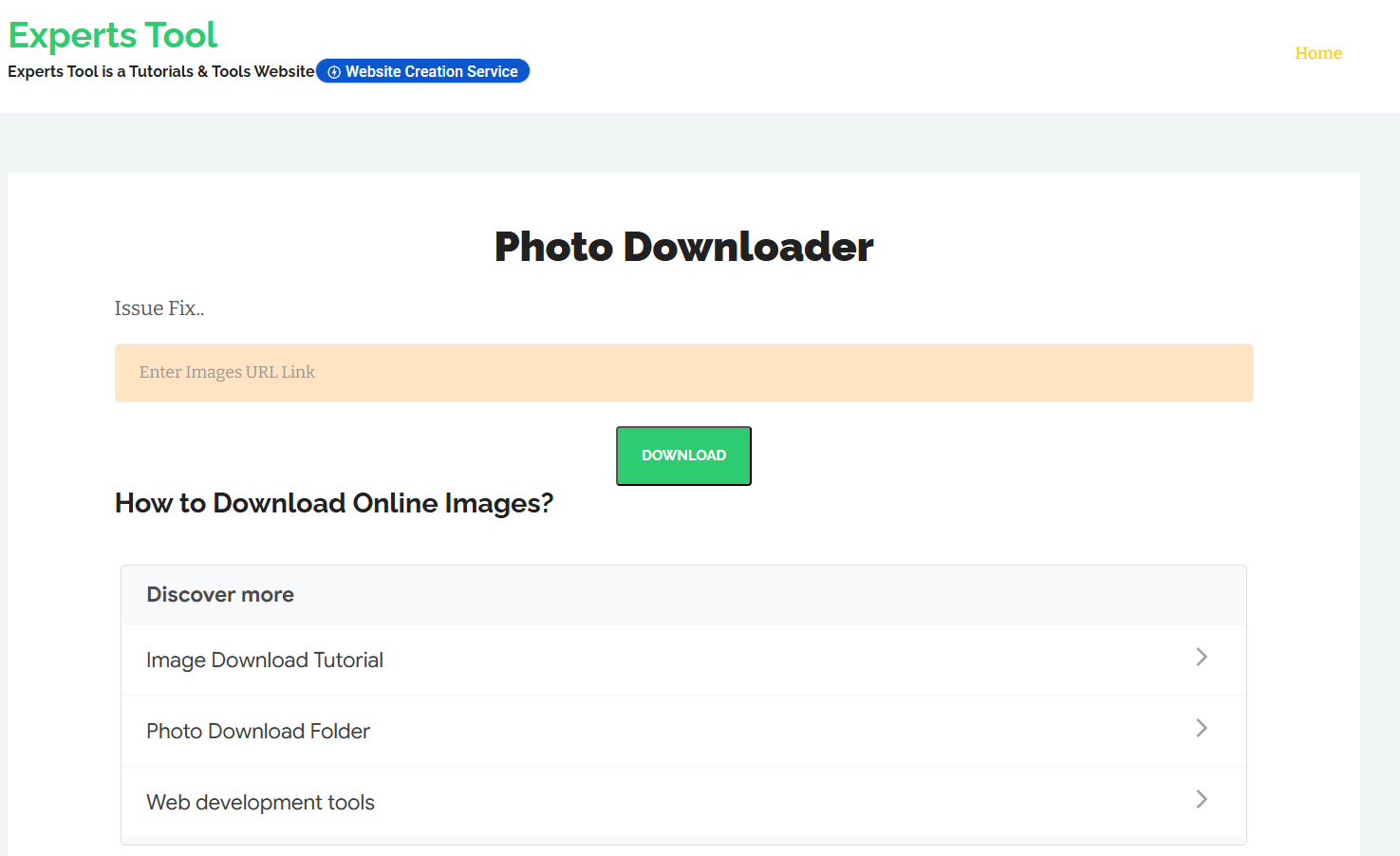
Il Downloader VSCO di Experts Tool offre un equilibrio tra un approccio semplice e veloce per salvare immagini e video VSCO. Non richiede un login, supporta formati comuni di immagini e video come JPG, PNG e MP4, e funziona senza problemi su qualsiasi piattaforma.
Caratteristiche Principali
- Offre un'anteprima rapida e ti permette di scaricare il file istantaneamente.
- Fornisce download di immagini in qualità HD.
- Experts Tool funziona su Windows, macOS, Android e iOS.
Come Usare Experts Tool per Scaricare Immagini da VSCO
Segui i passaggi per scaricare foto o video VSCO usando Experts Tool:
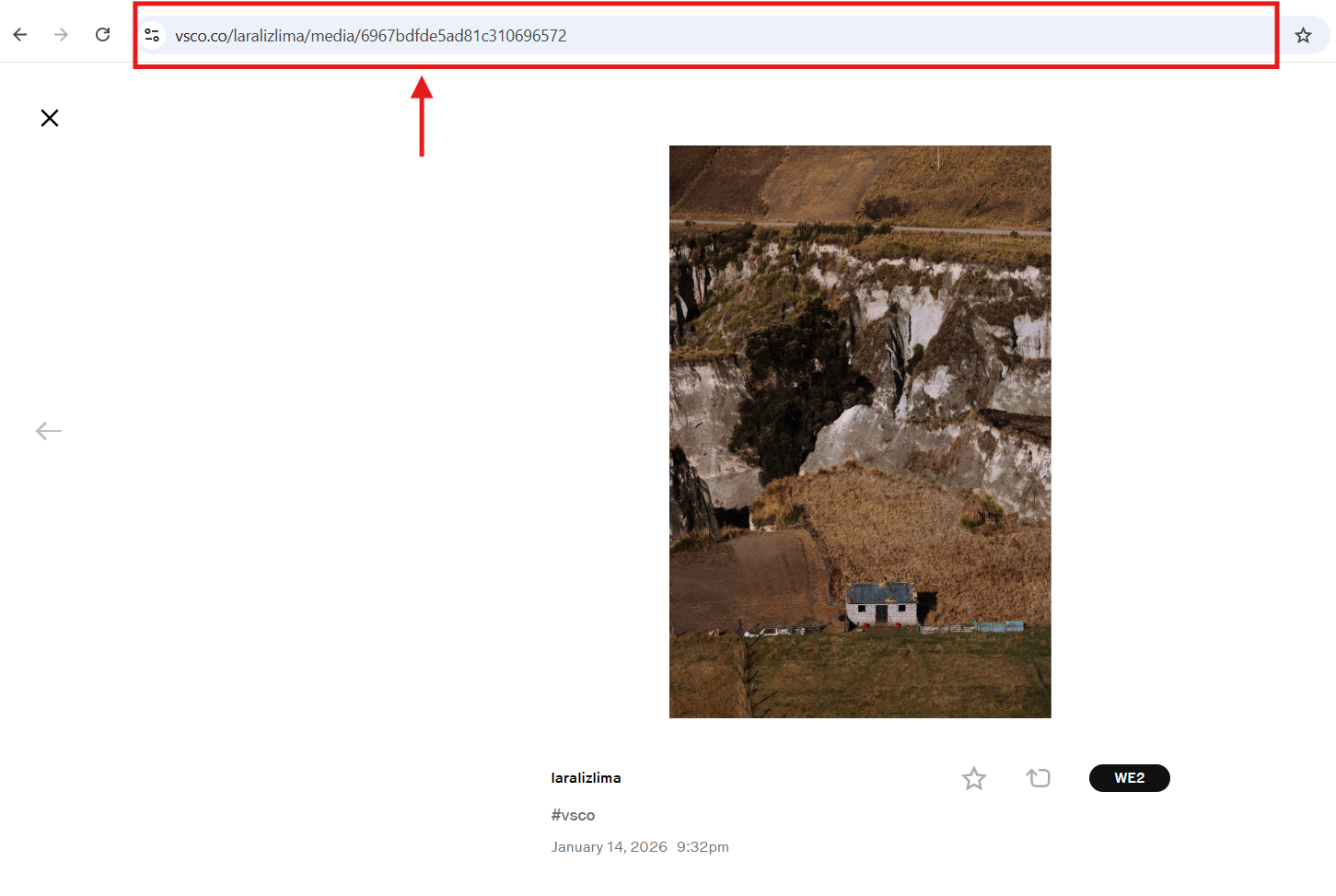
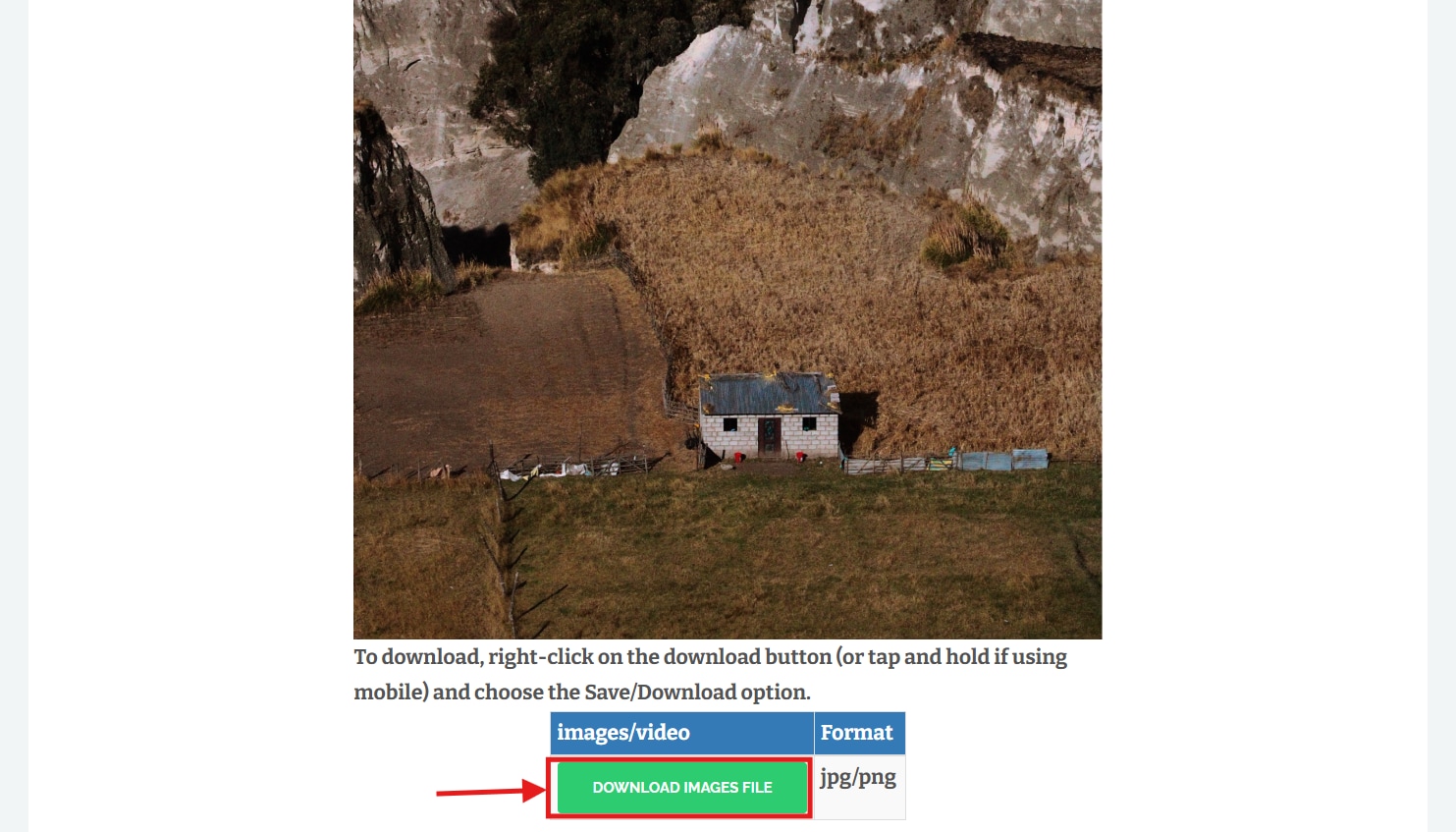
Passaggio 1: Apri l'immagine o il video VSCO che vuoi scaricare, poi copia il suo link.
Passaggio 2: Incolla il link del media nella casella di input di Experts Tool e clicca su "Download".
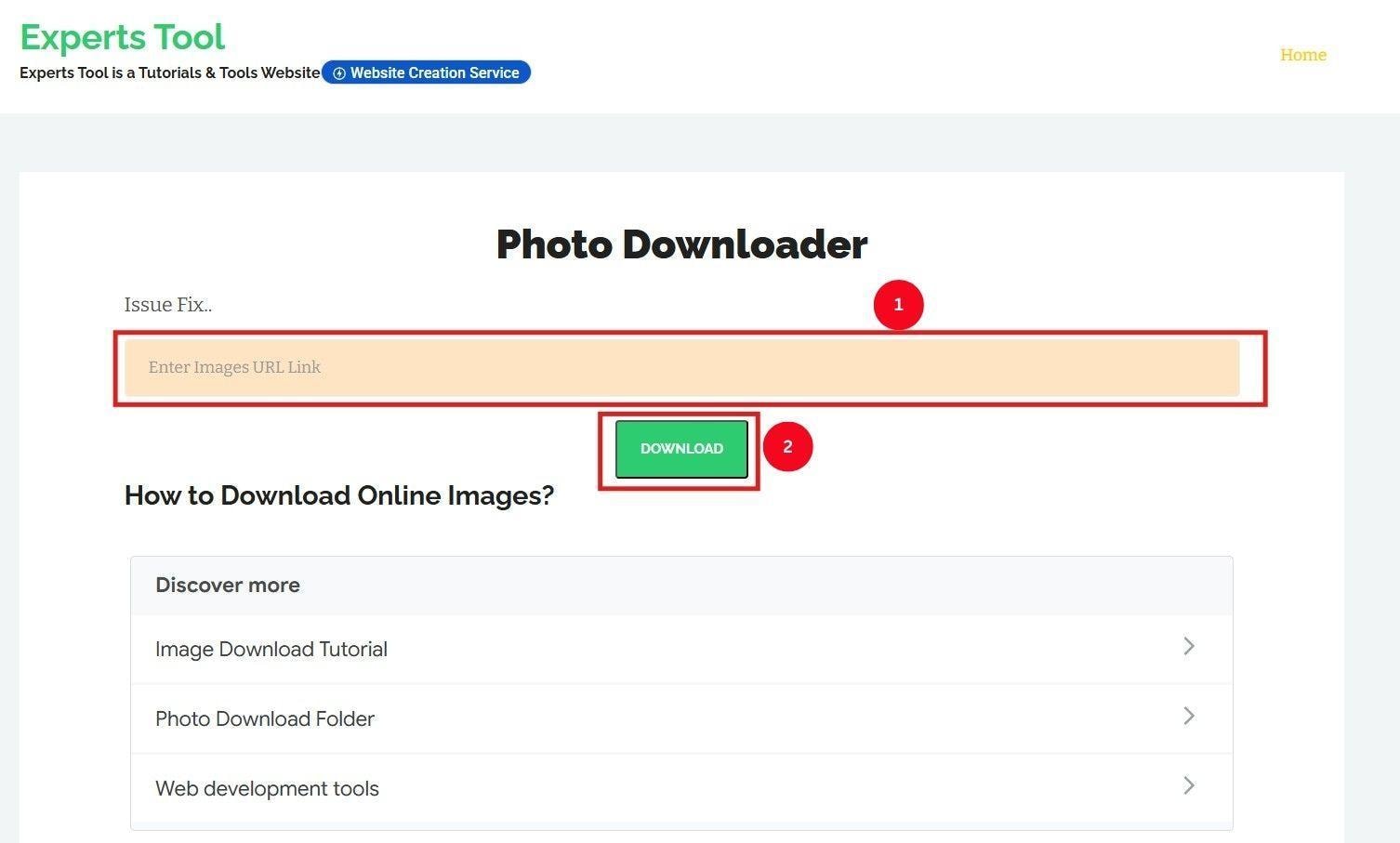
Passaggio 3: Estrarrà il media. Fai clic destro sull'immagine/video e salvalo nella tua memoria locale.
Migliore Per: Utenti occasionali che necessitano di un downloader VSCO semplice, sicuro e multipiattaforma.
2. VSCO Tools
Sito: https://www.vscotools.online/
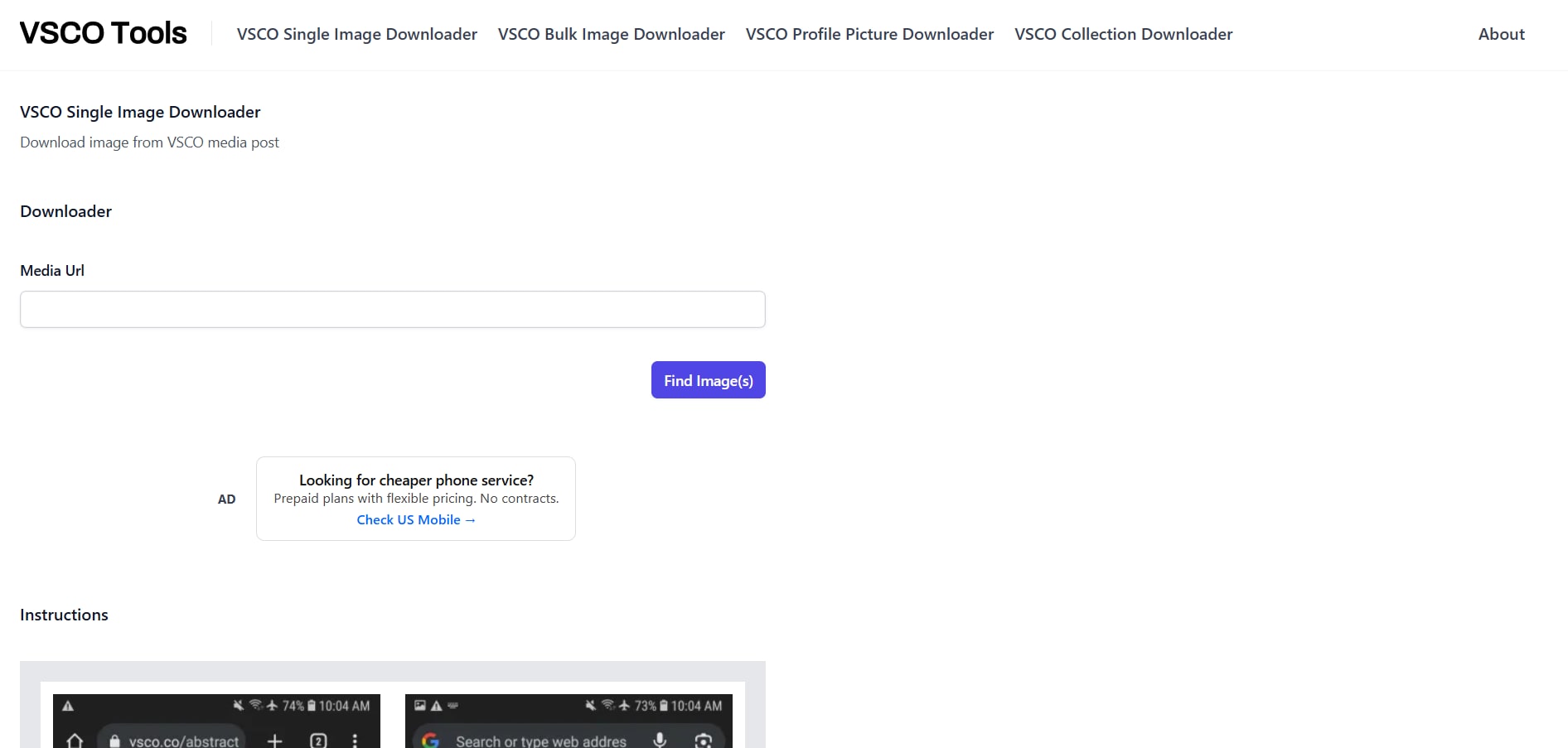
VSCO Tools ha un'interfaccia simile a Expert Tools basata su copia-e-incolla dell'URL e supporta il download di foto VSCO. Non c'è supporto per download in batch, ma il downloader offre un'anteprima, rendendolo adatto per utenti che preferiscono verificare il contenuto prima di salvare.
Caratteristiche Principali
- Salva le immagini nella risoluzione originale e massima.
- Funziona velocemente e non ha funzionalità di login.
- Supporta download di immagini in blocco.
Come Usare VSCO Tools per Scaricare Foto VSCO
Segui i passaggi per scaricare in blocco usando VSCO Tools:
Passaggio 1: Accedi a VSCO Tools sul tuo browser e incolla i link VSCO delle immagini/video che vuoi scaricare.
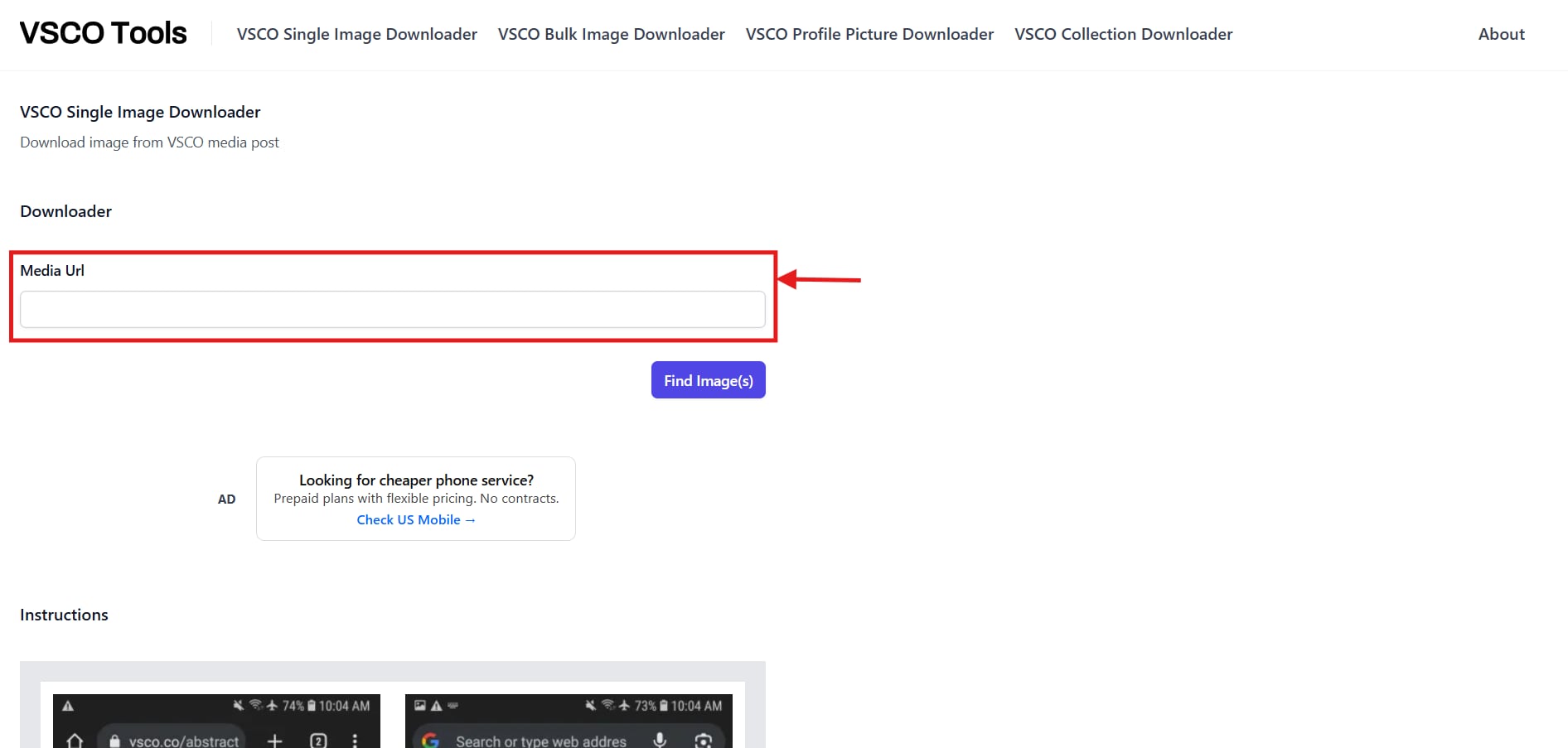
Passaggio 2: Clicca "Find Image(s)" e attendi che il downloader estragga le immagini.
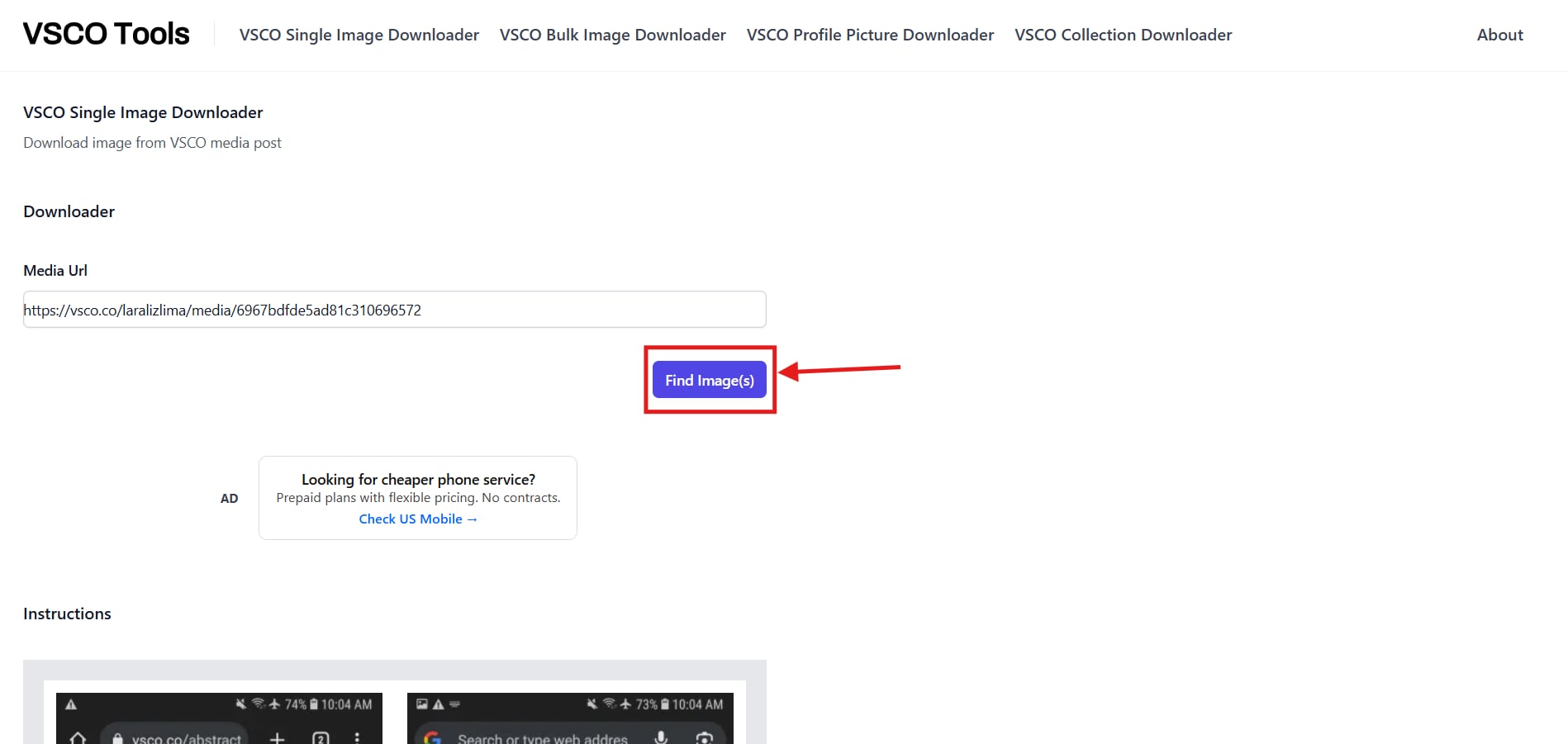
Passaggio 3: Il downloader VSCO fornisce un'anteprima delle immagini. Clicca sull'icona di download per salvare le immagini sul tuo dispositivo.
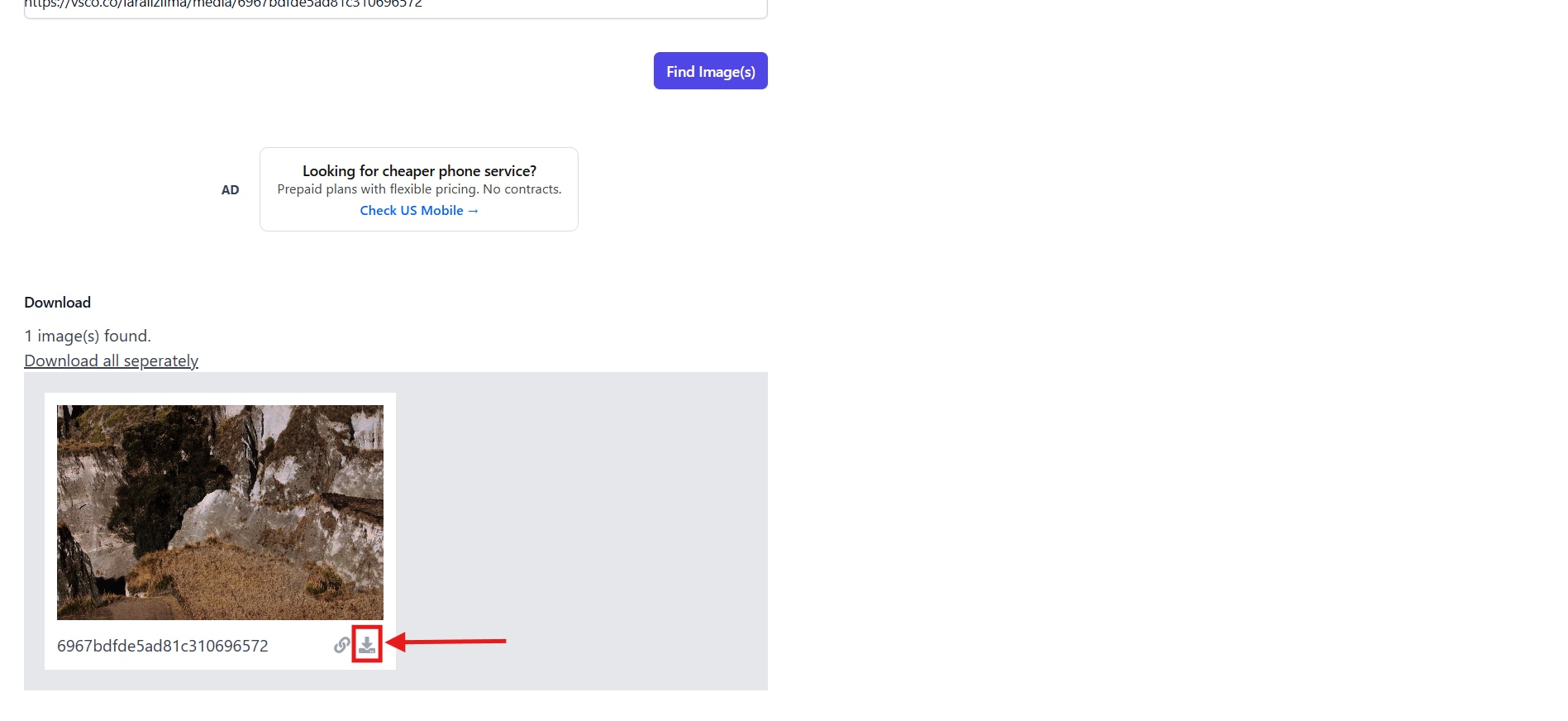
Migliore Per: Utenti che desiderano download di immagini in blocco con funzione di anteprima.
App Mobili per il Download di Immagini VSCO
Downloader di immagini VSCO su mobile offrono un modo semplice e conveniente per archiviare le tue immagini preferite o usarle come riferimenti. I seguenti sono alcuni dei migliori downloader che puoi utilizzare sui tuoi dispositivi Android o iOS:
VscoLoader: 4K VSCO Downloader (Android)
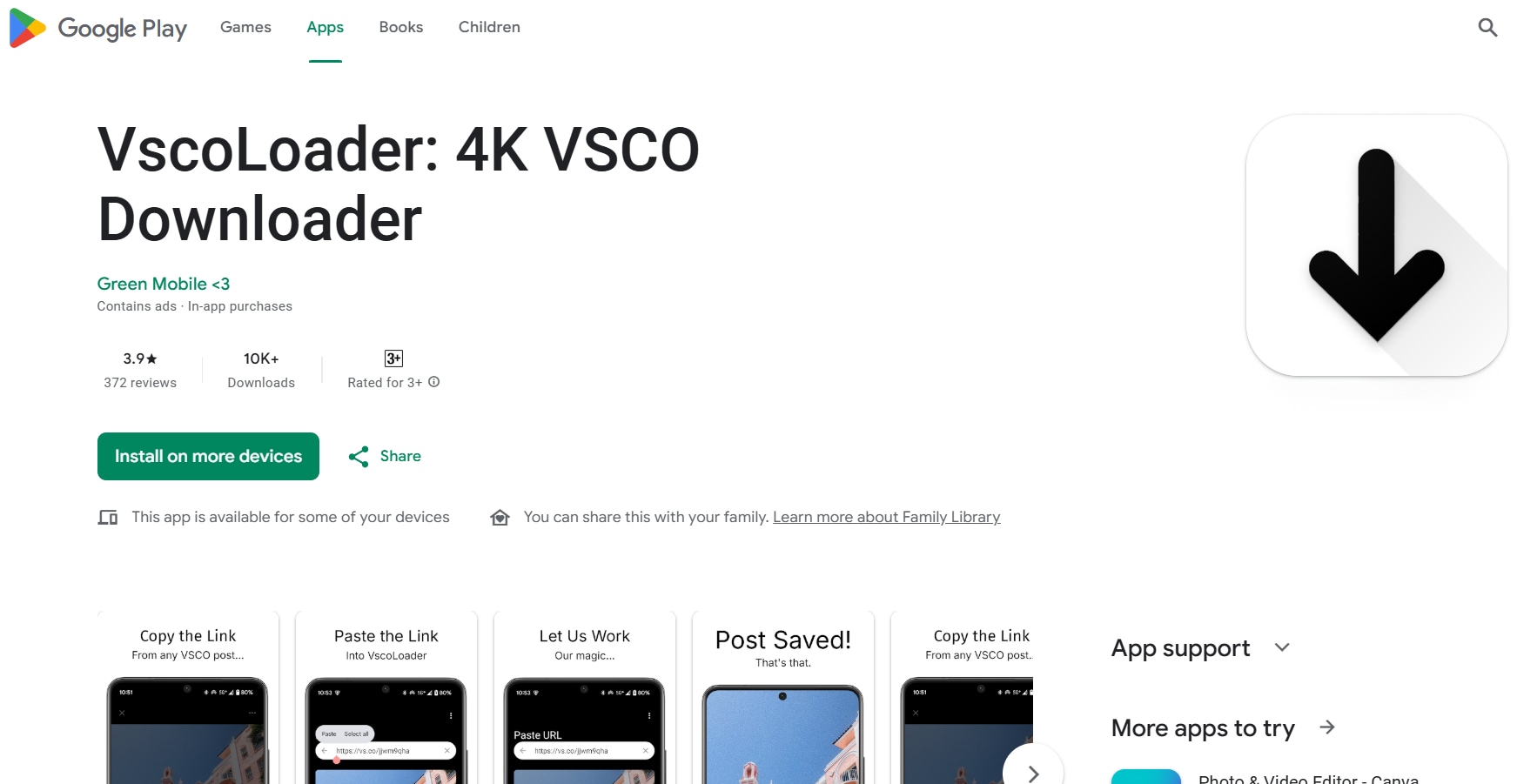
VscoLoader: 4K VSCO Downloader fornisce un modo semplice ma affidabile per scaricare immagini e video VSCO, anche in movimento. Il downloader è gratuito, le immagini hanno la stessa qualità del sito web e supporta il download di video fino alla qualità 4K.
Caratteristiche Principali
Scarica immagini e video nella qualità originale.
Supporta download in blocco per profili e collezioni.
Un'interfaccia semplice copia-incolla
Come Usare VscoLoader: 4K VSCO Downloader
Segui i passaggi per utilizzare il content saver VSCO su mobile senza complicazioni:
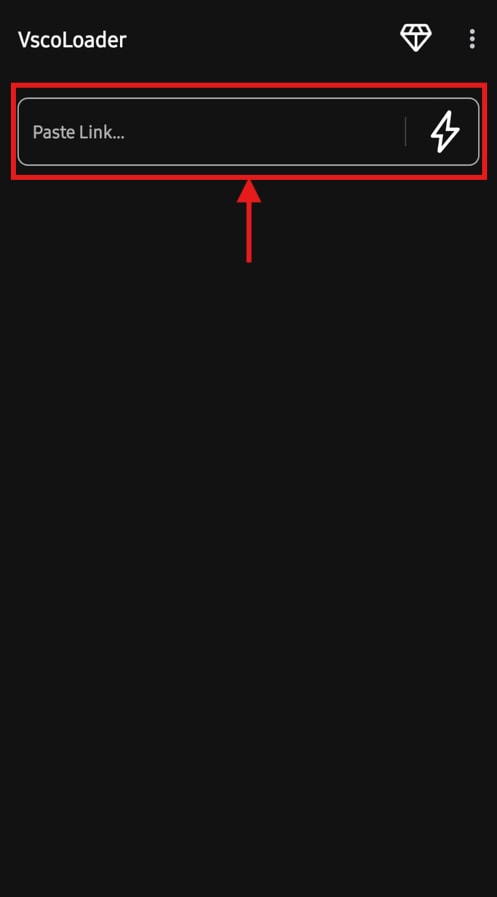
Passaggio 1: Avvia VscoLoader e incolla il link VSCO nella casella di input.
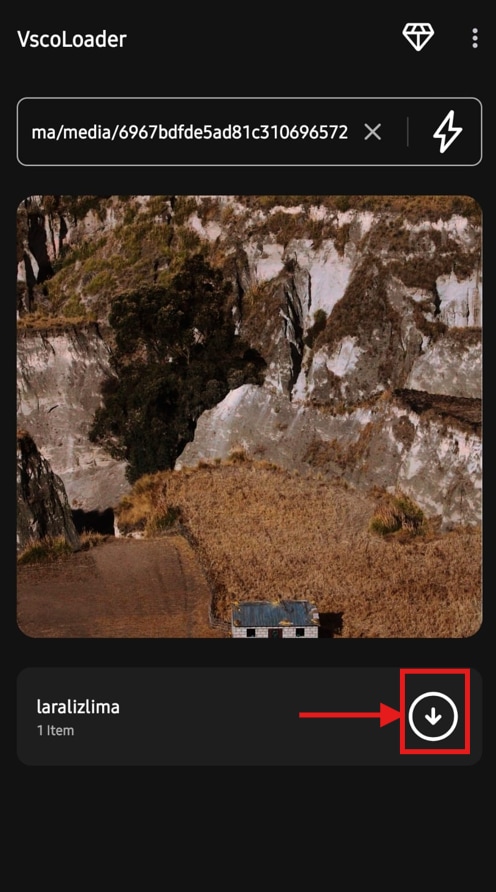
Passaggio 2: Il downloader analizza automaticamente il file multimediale e fornisce un'anteprima. Ora, premi l'icona "Download" per salvare la foto/video.
Migliore Per: Utenti che necessitano di un downloader semplice per scaricare foto e video VSCO anche in movimento.
Soluzioni alternative iOS
Politiche rigorose dell'App Store, applicazione del copyright e sandboxing tecnico sono i motivi per cui non sono disponibili downloader nativi di foto VSCO. Quindi, se vuoi scaricare immagini o video su iOS, puoi utilizzare strumenti basati su browser come Expert Tools e Vscodownloader.
Come Scaricare immagini VSCO su iOS
Ecco la guida passo dopo passo per salvare immagini VSCO su iPhone:
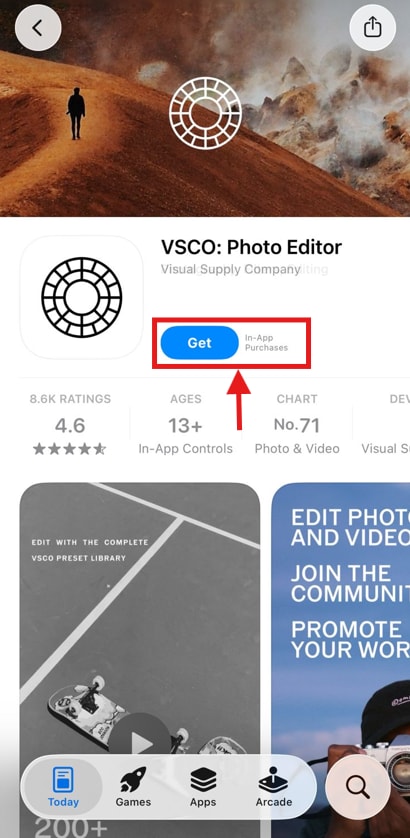
Passaggio 1: Accedi all'Apple App Store per trovare l'app mobile VSCO e fai clic su "Ottieni" per installarla sul tuo dispositivo iOS dall'App Store.
Passaggio 2: Avvia l'app VSCO, accedi con le tue credenziali email e sfoglia i media che desideri scaricare. Ora, fai clic sull'icona a tre punti nell'angolo in alto a destra, quindi seleziona "Copia Link" per copiare l'URL dell'immagine o del video.
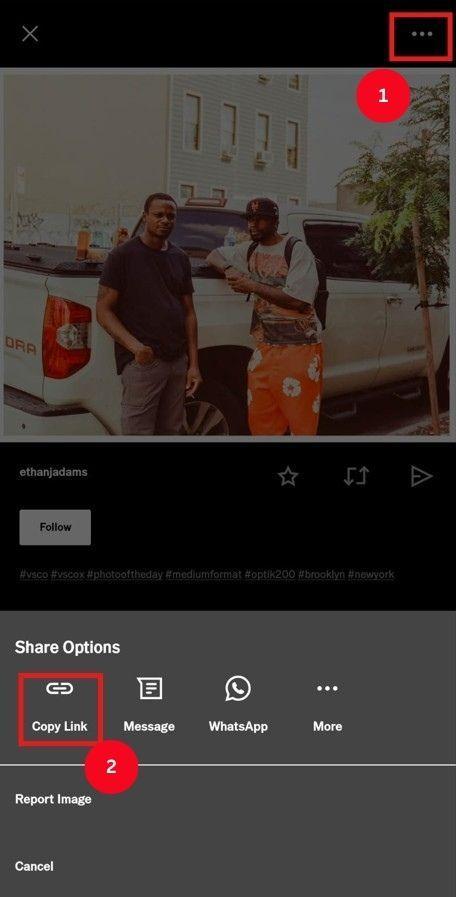
Passaggio 3: Accedi a uno qualsiasi dei tuoi strumenti online preferiti, incolla l'URL e scarica il tuo media preferito.
Estensioni del Browser per il Download di Immagini VSCO
Le estensioni del browser sono convenienti per salvare foto, video e storie dai social media, ma non esiste un downloader VSCO per Chrome. Se utilizzi Mozilla Firefox come browser predefinito, il downloader VSCO e Instagram può essere un'opzione.
Downloader VSCO e Instagram
Sito: https://addons.mozilla.org/en-US/firefox/addon/vsco-insta-down/
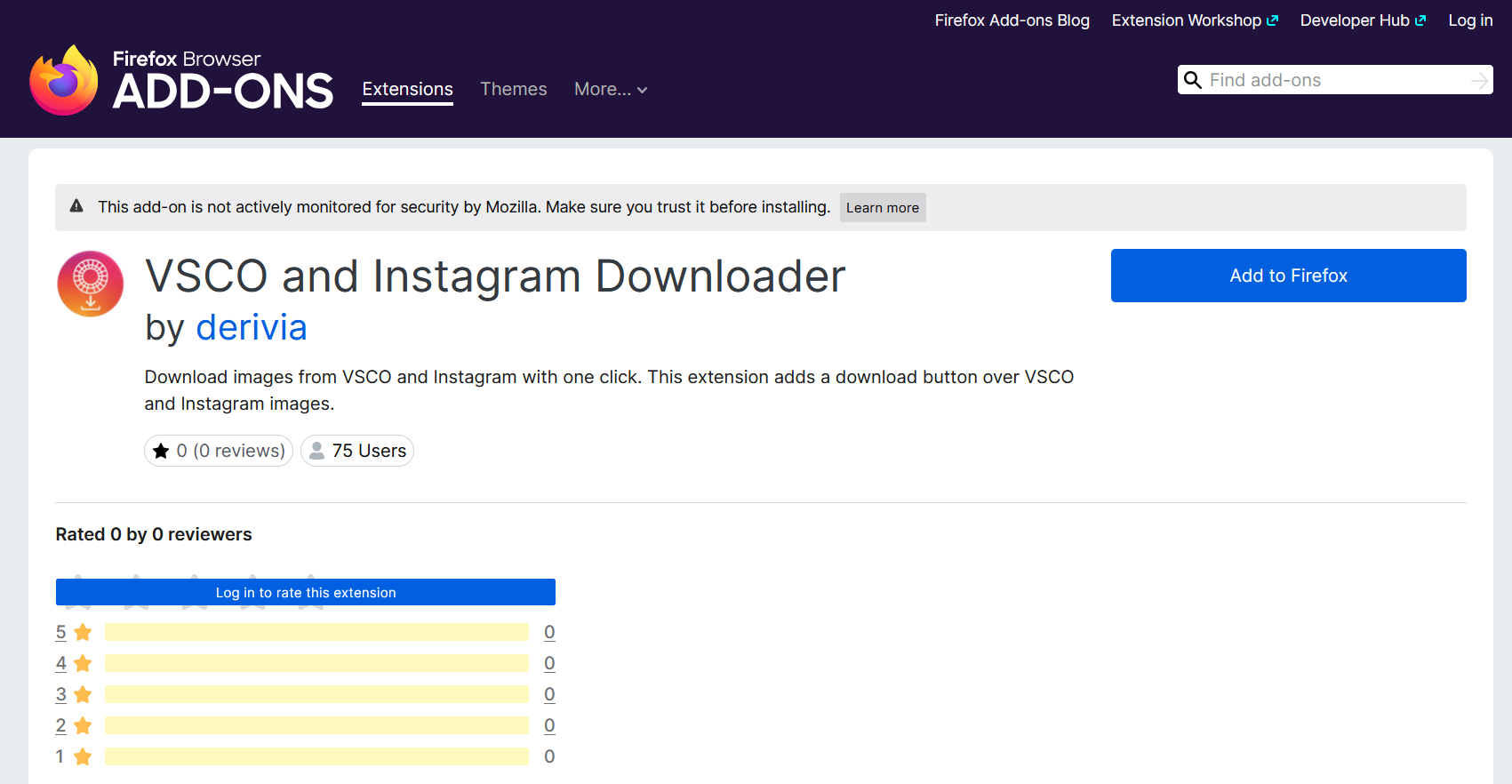
Il Downloader VSCO e Instagram è un'estensione gratuita per Firefox che non richiede login e aggiunge un'icona di download alle immagini. Questo rende semplice scaricare i tuoi media preferiti. Non solo, ma il downloader preserva anche la qualità dell'immagine caricata.
Come Usare l'Estensione Browser Downloader VSCO e Instagram
Segui questi semplici passaggi per utilizzare il downloader VSCO:
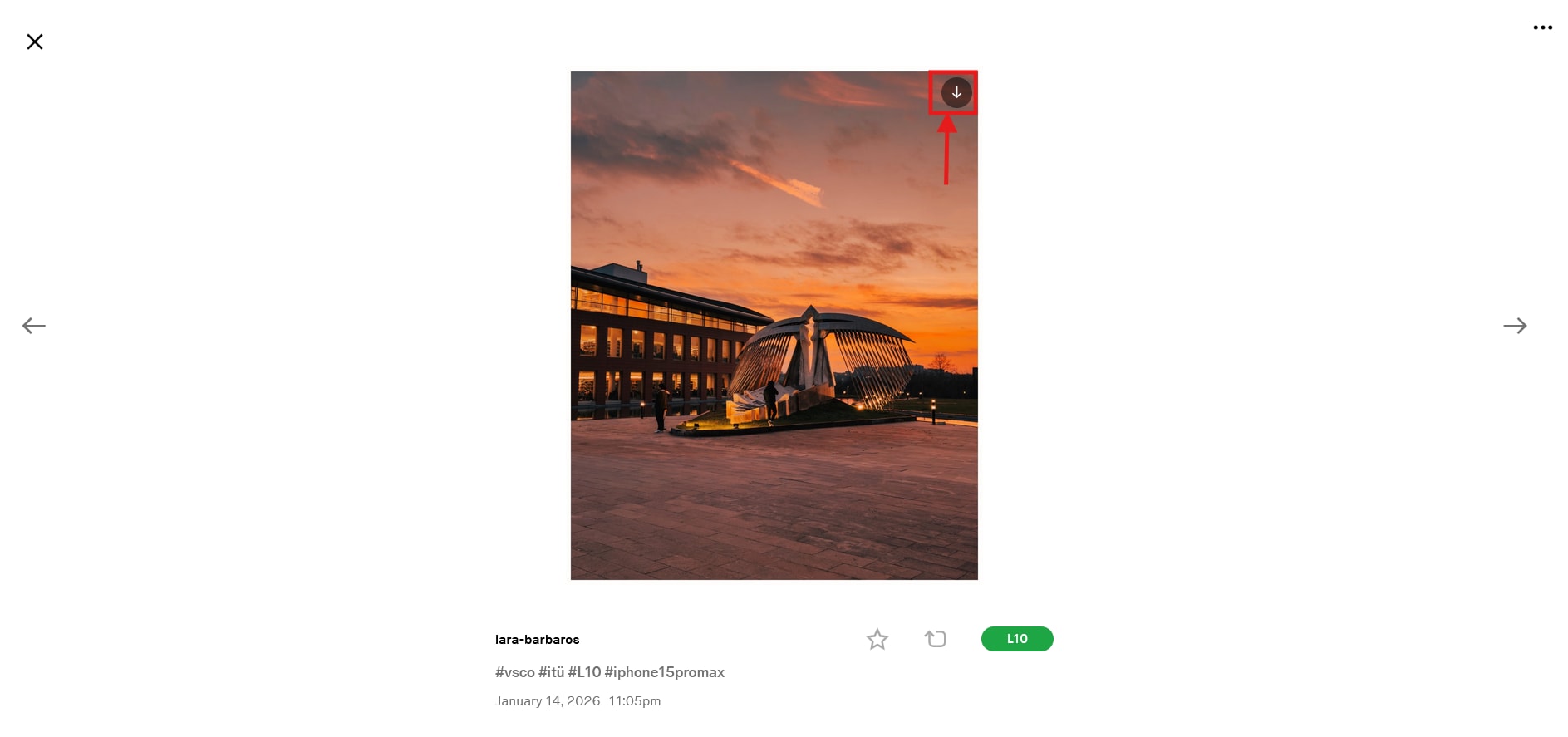
Passaggio 1: Abilita l'estensione del browser e vai al tuo feed VSCO. Trova e fai clic sull'immagine che desideri scaricare. Vedrai apparire un'icona di download sull'immagine. Fai clic sull'icona per scaricare l'immagine nella tua memoria locale.
Caratteristiche Principali
- Aggiunge un pulsante di download su immagini o video per download facili.
- Supporta anche download di media da Instagram.
- Consente download di immagini senza accedere al tuo account.
Ideale per: Utenti che desiderano download veloci e di alta qualità dalla pagina media VSCO.
Le estensioni del browser di terze parti possono semplificare i download VSCO, ma spesso comportano rischi per la sicurezza e la privacy a causa di ampie autorizzazioni sui dati. Installa solo da store ufficiali del browser o siti di sviluppatori verificati, controlla attentamente le autorizzazioni ed evita di abilitare la modalità sviluppatore o caricare estensioni da fonti non ufficiali.
Software Desktop
Il software desktop può essere un modo affidabile per salvare immagini VSCO in alta qualità e in blocco. Puoi utilizzare strumenti GitHub come VSCO-Downloader e WFDownloader per salvare i file multimediali VSCO.
VSCO-Downloader
Sito: https://github.com/1fag/VSCO-Downloader
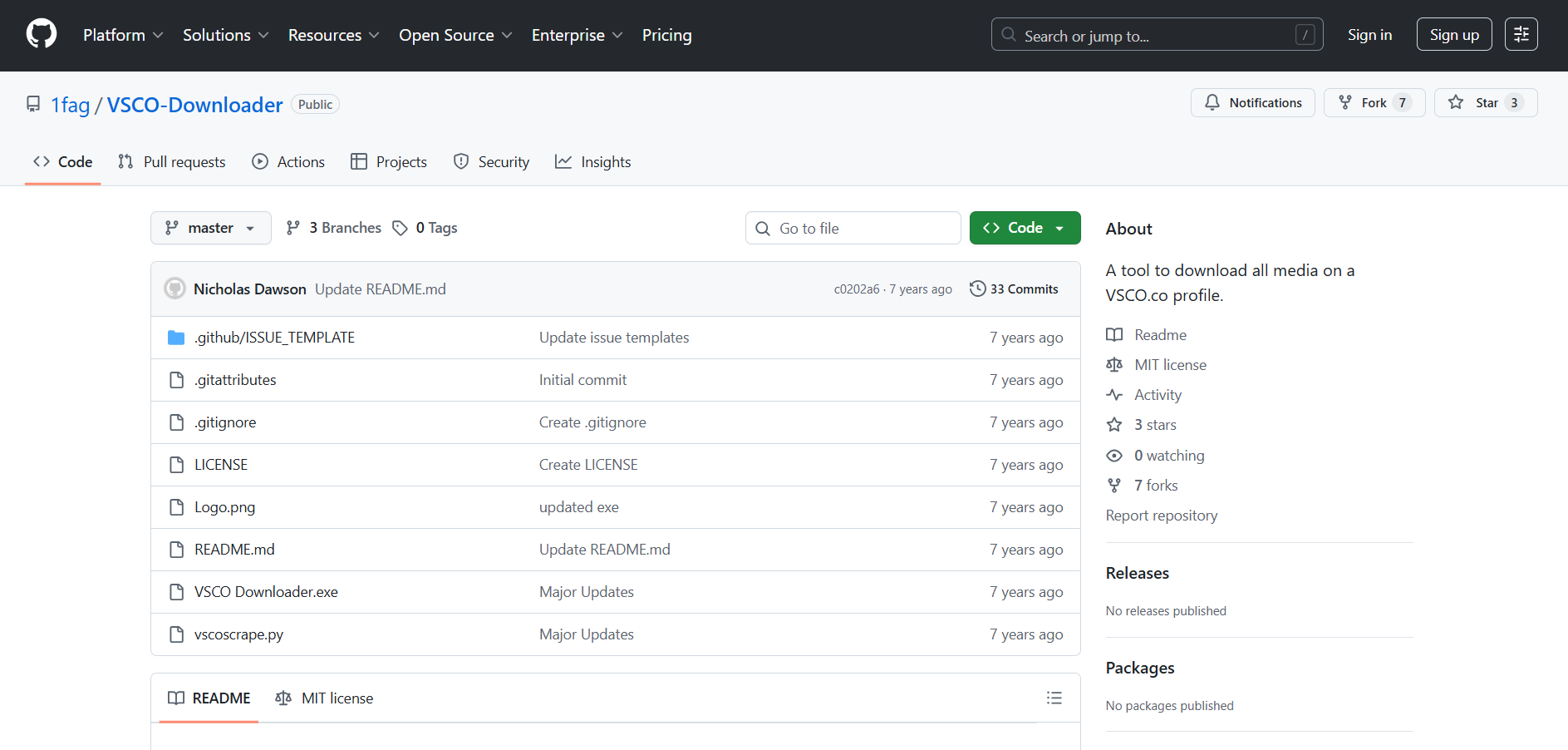
Gli sviluppatori hanno creato diversi strumenti a interfaccia a riga di comando (CLI), spesso in Python e JavaScript, per scaricare e scaricare immagini dai profili VSCO pubblici. Uno di questi strumenti CLI è VSCO-Downloader.
Mentre crei un clone Git, installi le librerie Python con pip e usi le funzioni Python, la CLI renderà l'immagine VSCO disponibile per il download. VSCO-Downloader preserva la qualità dell'immagine e garantisce download rapidi.
Tuttavia, il processo complessivo è abbastanza tecnico ed è progettato per sviluppatori o utenti che hanno familiarità con gli strumenti a riga di comando.
Caratteristiche Principali
- Funzionalità principale per scaricare sia foto che video.
- La CLI può scaricare immagini dai journal dell'utente e dalla galleria principale.
- VSCO-Downloader fornisce download di immagini in qualità HD.
Come Scaricare Immagini VSCO Usando VSCO-Downloader
Mentre crei un clone Git
Passaggio 1: In Python, scrivi il seguente comando:
from vsco import get_links
url="link immagine"
links = get_link
for link in links:
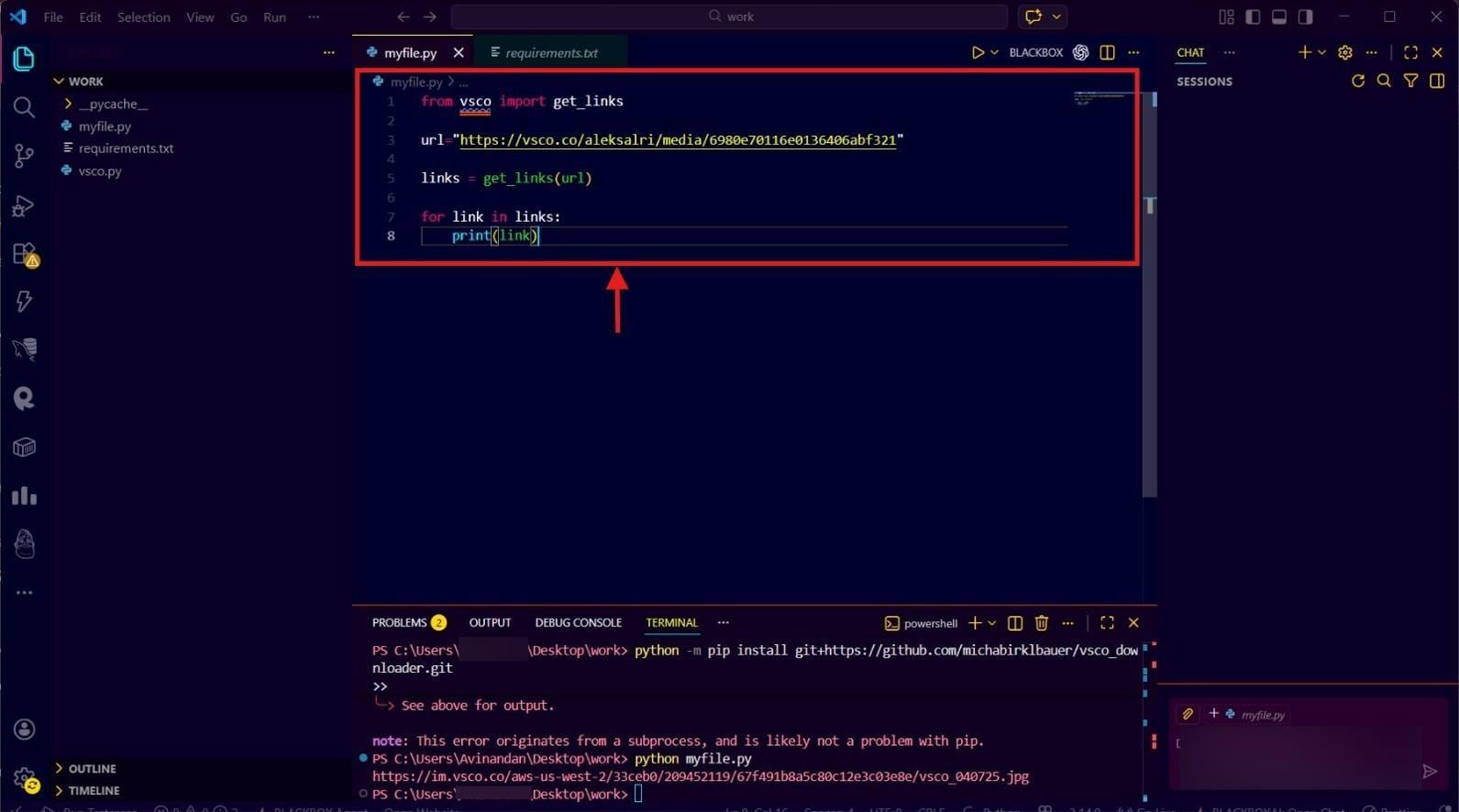
Passaggio 2: Ora vai al Terminale (in basso) e digita "python myfile.py" e premi Invio.
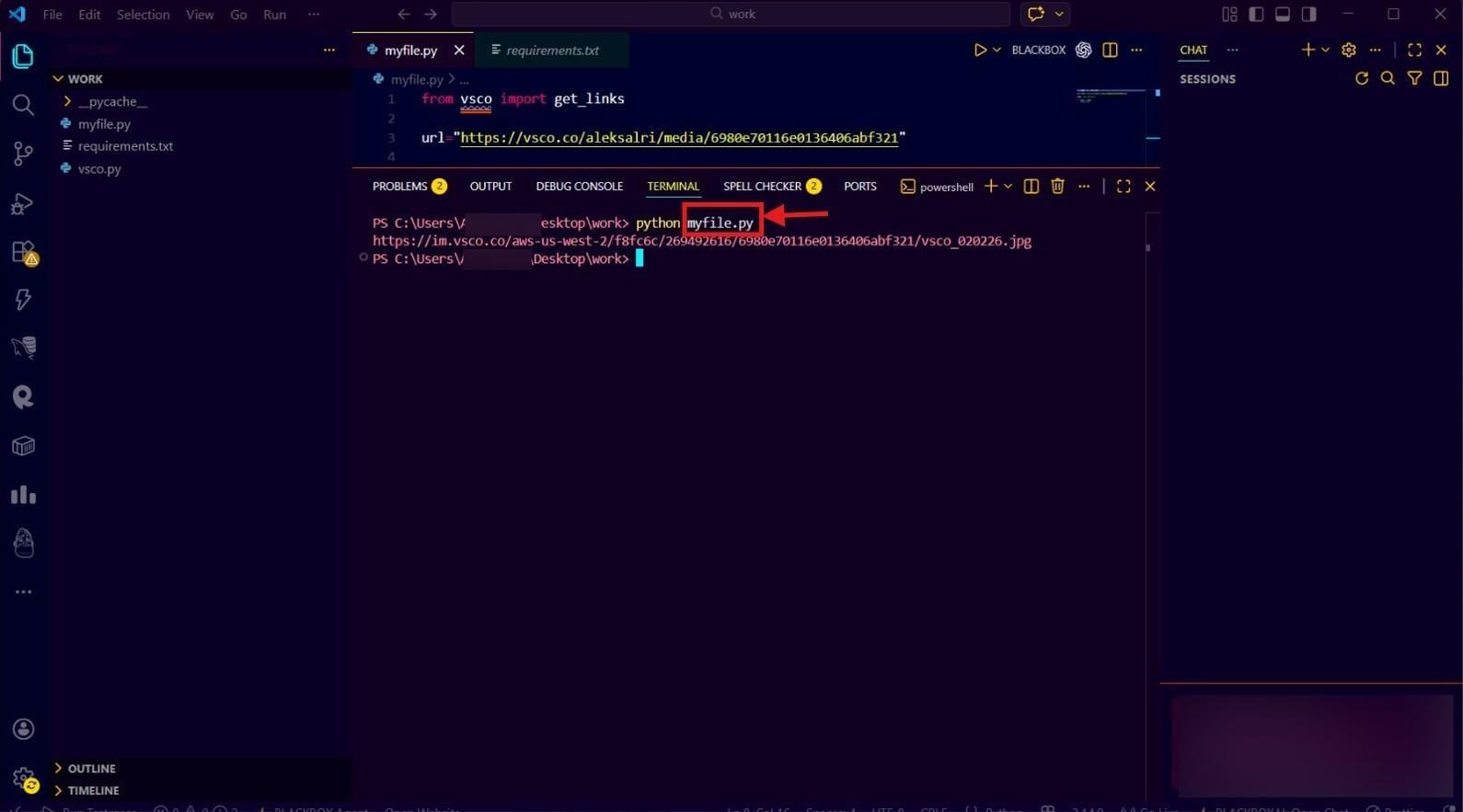
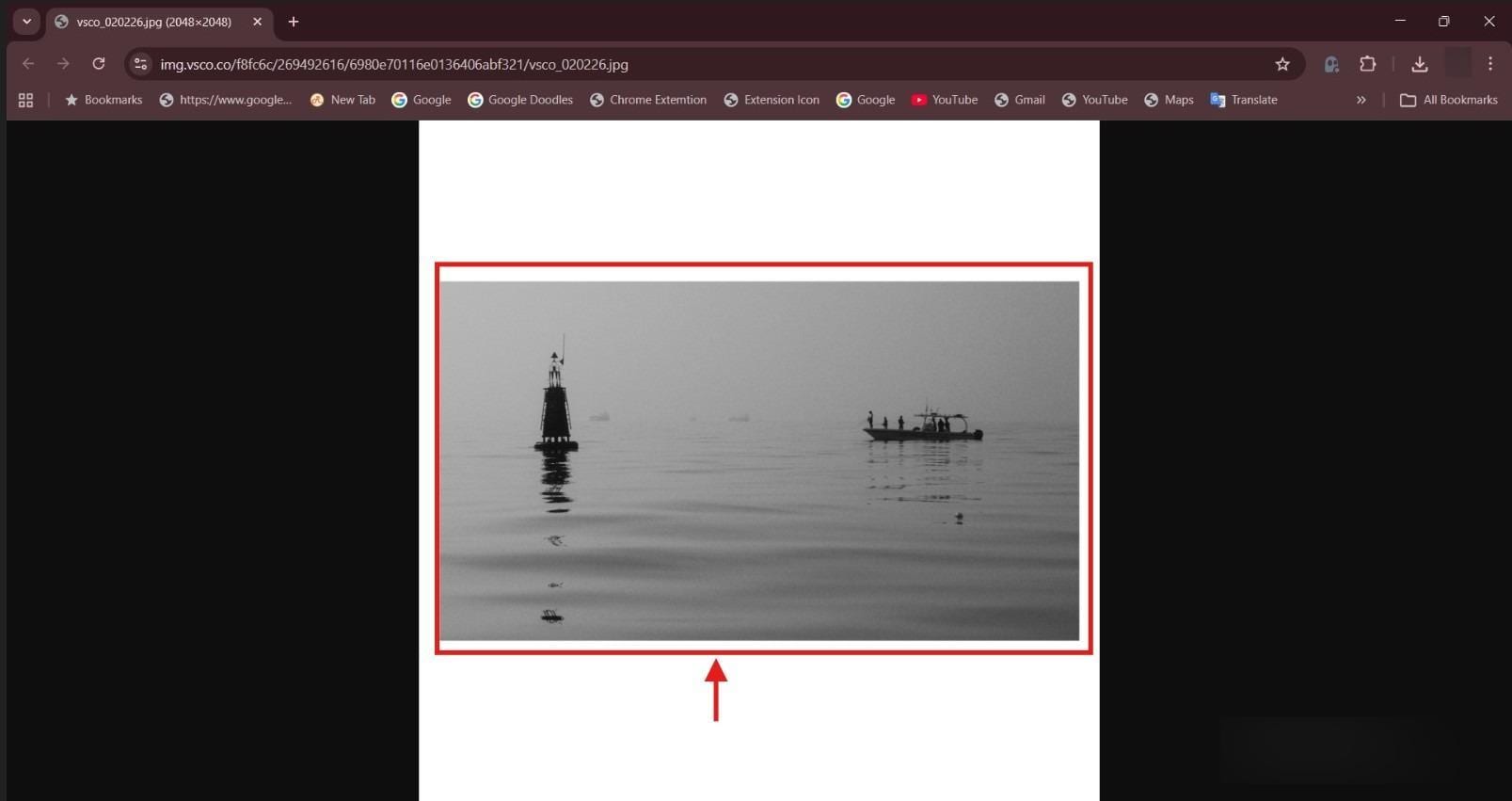
Passaggio 3: Il terminale quindi esegue il file e stampa il risultato. Ora, tieni premuto Ctrl e fai clic sull'URL nel terminale e premi "Apri" nella finestra pop-up.
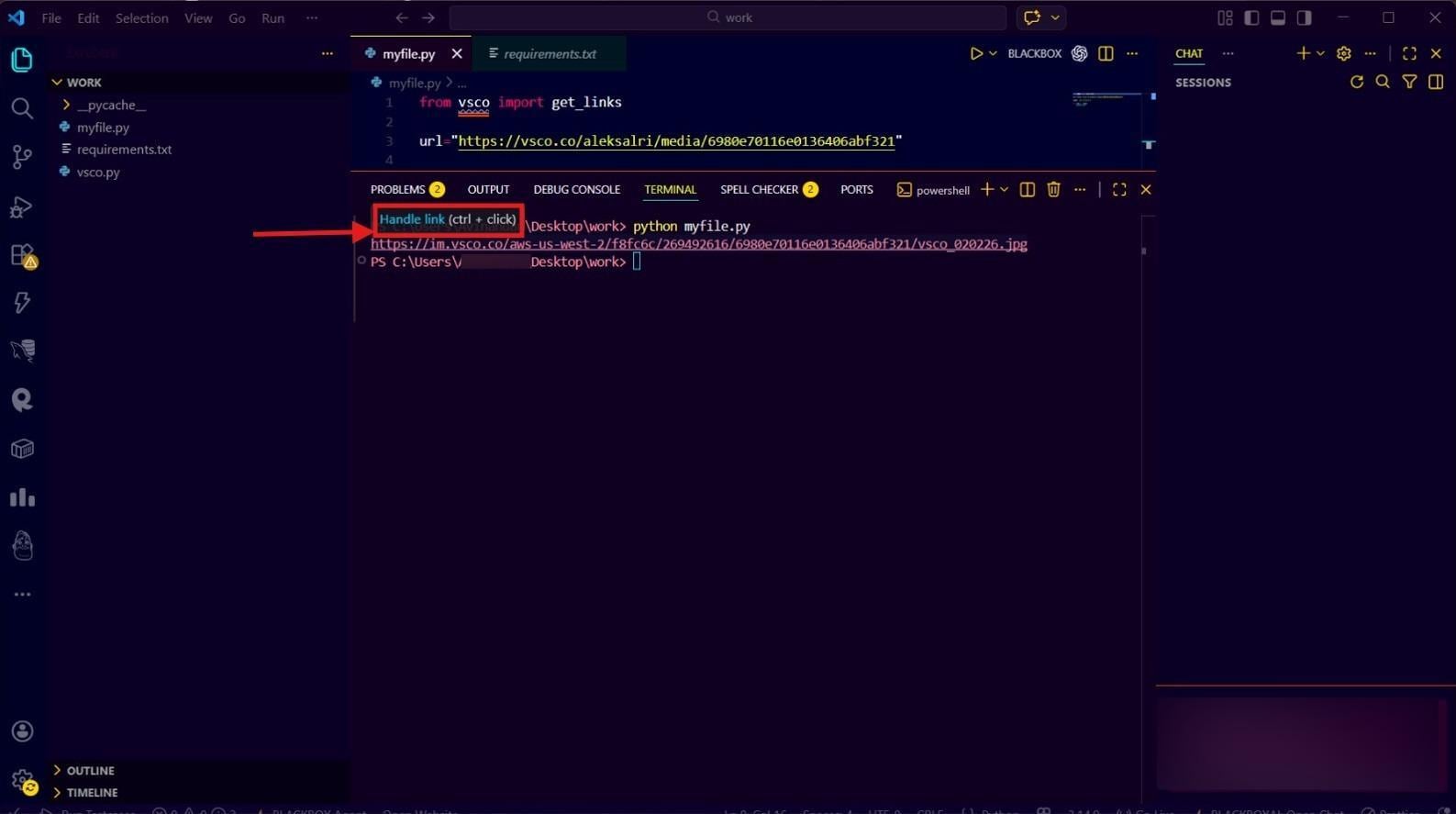
Passaggio 4: Ti reindirizza direttamente all'URL dell'immagine. Puoi fare clic destro sull'immagine per salvarla nella tua memoria locale.
Ideale per: Sviluppatori o utenti tecnicamente competenti che hanno già lavorato con strumenti a riga di comando.
WFDownloader
Sito: https://www.wfdownloader.xyz/download
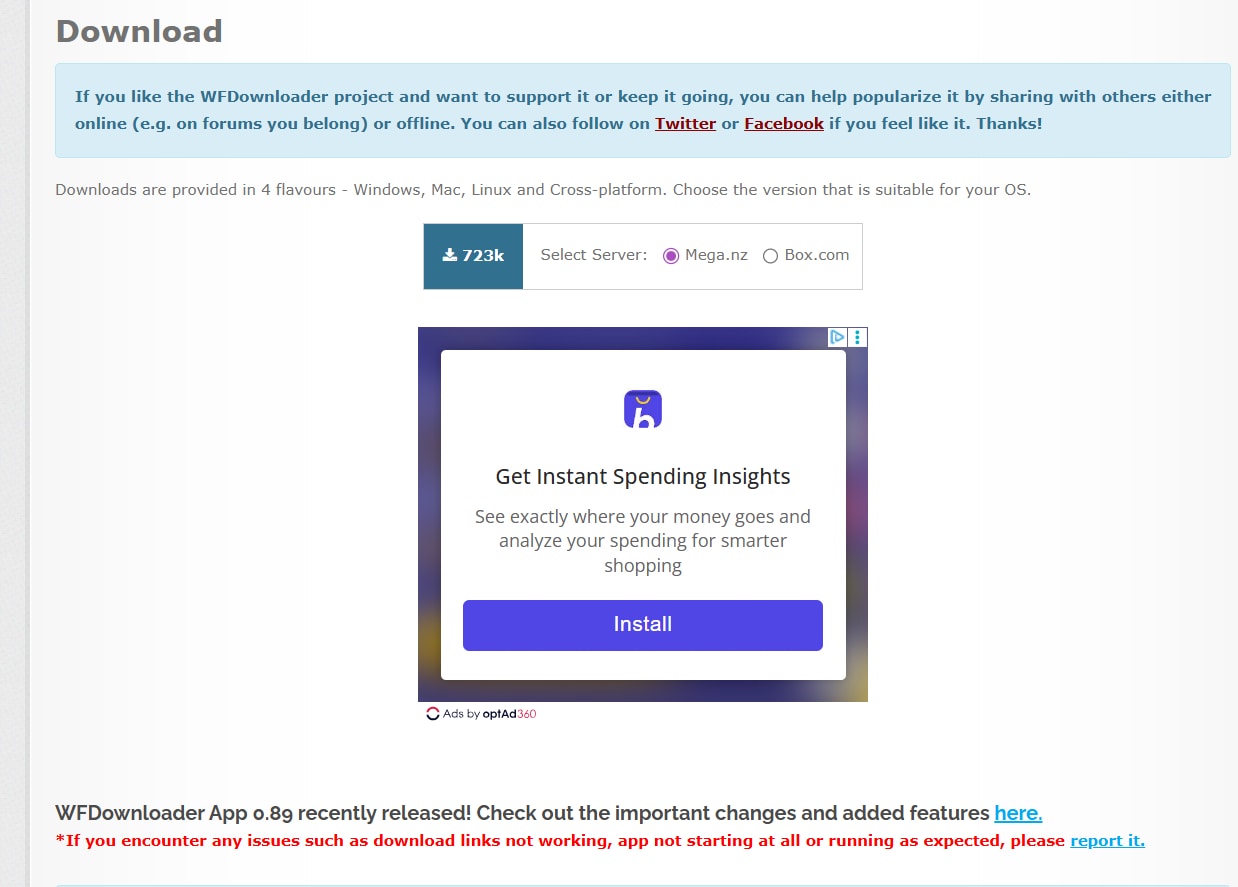
WFDownloader è un downloader in blocco gratuito che ti consente di scaricare immagini, GIF e video da VSCO, Instagram, Behance e altri siti web popolari. Il downloader VSCO è multipiattaforma e funziona su Windows, macOS e Linux. Inoltre, l'interfaccia è semplice e gli output vengono scaricati in alta qualità.
Caratteristiche Principali
- Supporta fino a 20 download simultanei di immagini, GIF e video.
- DSL integrato semplice per attività di download personalizzate.
- WFDownloader supporta siti protetti da password, download da directory aperte e supporto proxy.
Come Usare WFDownloader
Ecco come utilizzare WFDownloader per scaricare i tuoi media preferiti da VSCO:
Passaggio 1: Apri VSCO nel tuo browser e naviga alla pagina contenente il media da scaricare.
Passaggio 2: Copia il link alla pagina VSCO dalla barra degli indirizzi, che può essere un profilo, una galleria o una collezione.
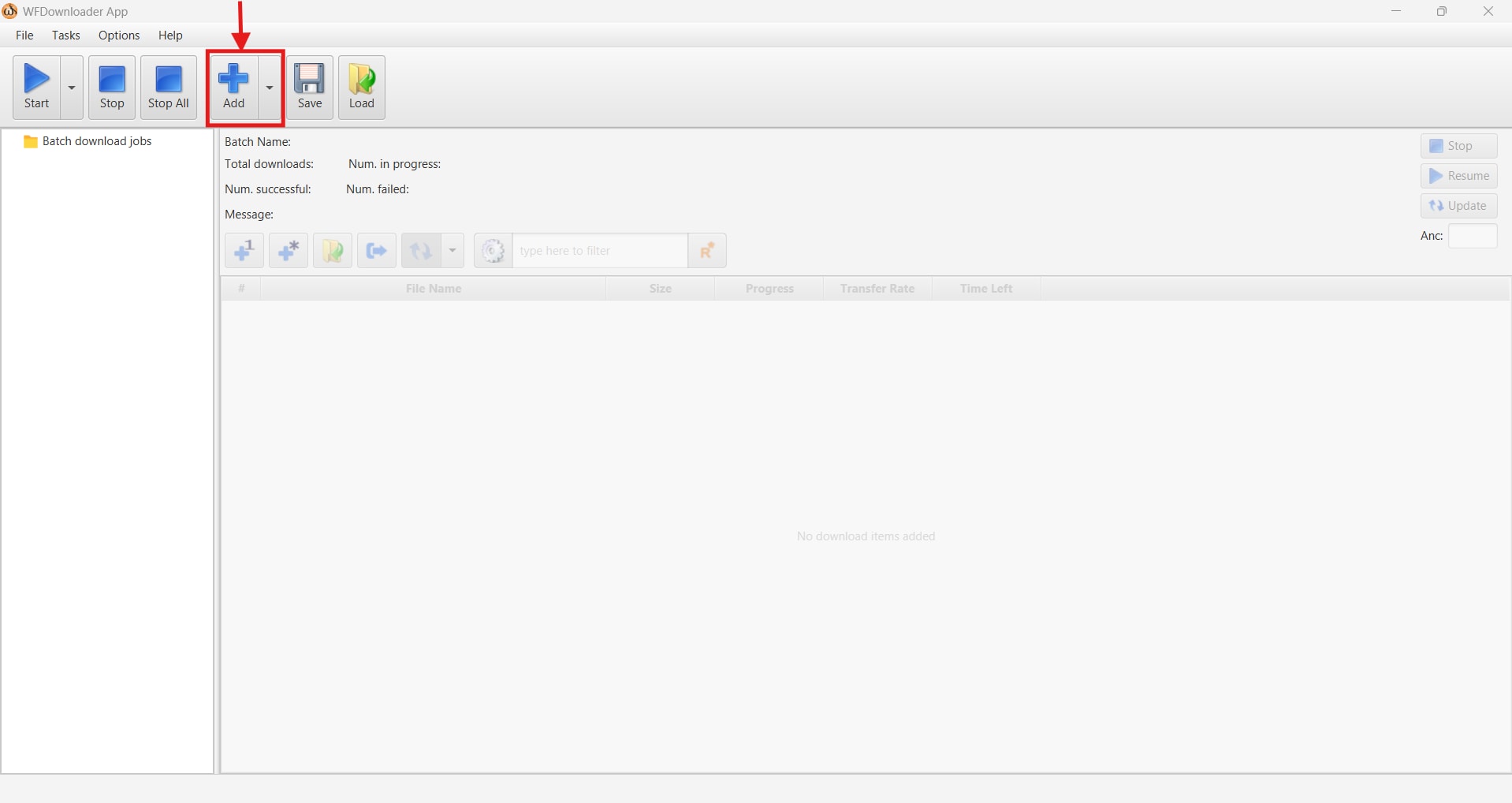
Passaggio 3: Avvia WFDownloader e fai clic sul pulsante "Aggiungi" nel menu in alto. Il link viene automaticamente incollato nella barra di input e imposterai la cartella in cui verranno scaricati i file.
Passaggio 4: Mentre WFDownloader analizza i link, fai clic su "Conferma" per cercare la pagina VSCO.
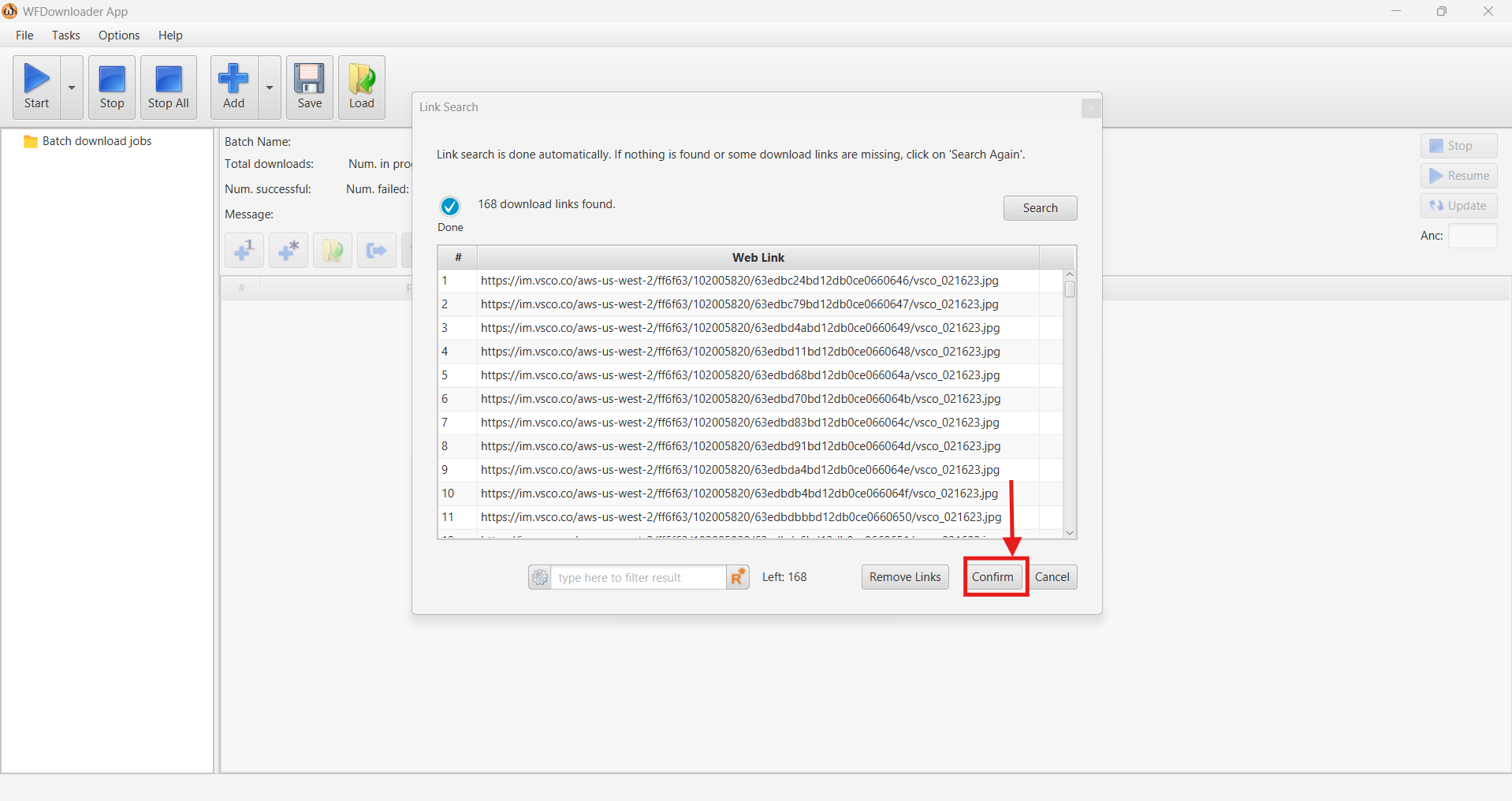
Passaggio 5: WFDownloader salva automaticamente il video nella tua memoria locale.
Ideale per: Utenti che necessitano di un modo affidabile per scaricare le immagini VSCO in batch.
Parte 3. Come scaricare foto/video da VSCO (Guida completa)?
Metodo 1: Scaricare una Foto VSCO con Strumenti
Salvare singole immagini VSCO con strumenti online è abbastanza semplice, ed ecco i passaggi:
Passaggio 1: Vai al sito web ufficiale di VSCO e trova l'immagine che vuoi scaricare. Copia il link dell'immagine dalla barra di ricerca.
Passaggio 2: Apri il downloader online che preferisci (Vscotools o Expert Tools) e incolla il link nella casella di input.
Passaggio 3: Poiché il downloader fornisce un'anteprima, fai clic destro su di essa per salvare l'immagine sul tuo dispositivo.
Metodo 2: Download in Blocco del Contenuto del Profilo VSCO
Se sei impressionato dal lavoro di qualche creatore e vuoi archiviare l'intera galleria, utilizzare downloader in batch come WFDownloader può essere una buona idea. Quindi, ecco i passaggi:
Passaggio 1: Apri VSCO nel tuo browser e copia il link del profilo del creatore.
Passaggio 2: Avvia downloader in blocco come WFDownloader o Vscotools, incolla il link copiato e scarica le immagini come file ZIP o singolarmente.
Oltre agli strumenti menzionati, diversi strumenti GitHub offrono capacità avanzate di download in blocco. Ad esempio, download automatico di repository multipli, riviste specifiche o grandi set di dati.
Metodo 3: Scaricare Video VSCO
Scaricare video VSCO segue una procedura simile al download di immagini, e il processo è il seguente:
Passaggio 1: Identifica i post video nel feed VSCO e copia il link.
Passaggio 2: Avvia UniConverter sul tuo dispositivo, vai alla funzione Downloader e incolla il link.
Passaggio 3: Personalizza le impostazioni video e il formato di output (facoltativo). Fai clic sull'icona "Scarica" per salvare il video.
Metodo 4: Esportazione Ufficiale VSCO (Tue Foto)
Funzione Esporta tutte le immagini (App VSCO)
Se stai usando VSCO mobile, scaricare i file caricati è semplice. Ecco i passaggi da seguire:
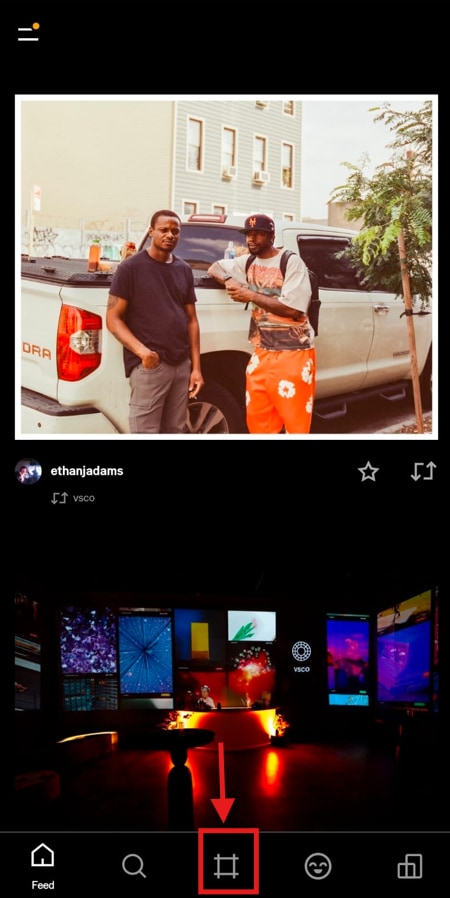
Passaggio 1: Apri l'app mobile VSCO e accedi alla scheda "Studio" al centro del menu inferiore.
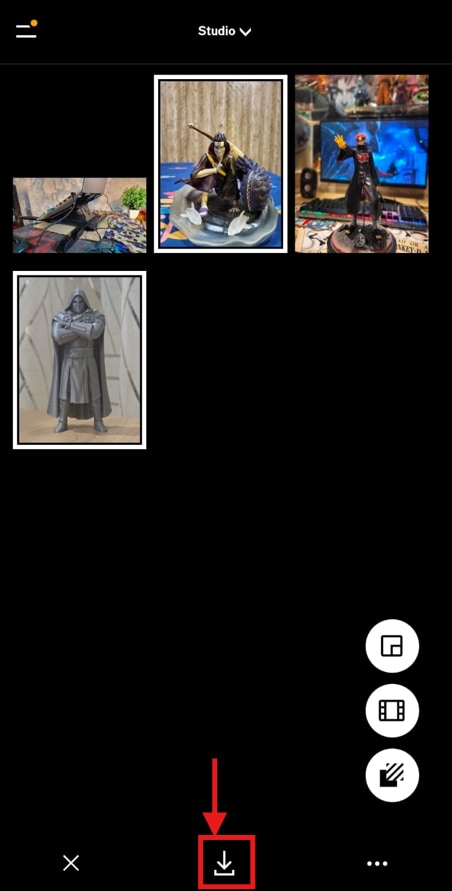
Passaggio 2: Seleziona le immagini che vuoi scaricare e fai clic sull'icona "Scarica". Le immagini verranno salvate nella memoria locale.
Crea snapshot dati VSCO (Desktop)
Scaricare le tue immagini caricate sul desktop non è nemmeno molto complicato, quindi segui i passaggi in ordine:
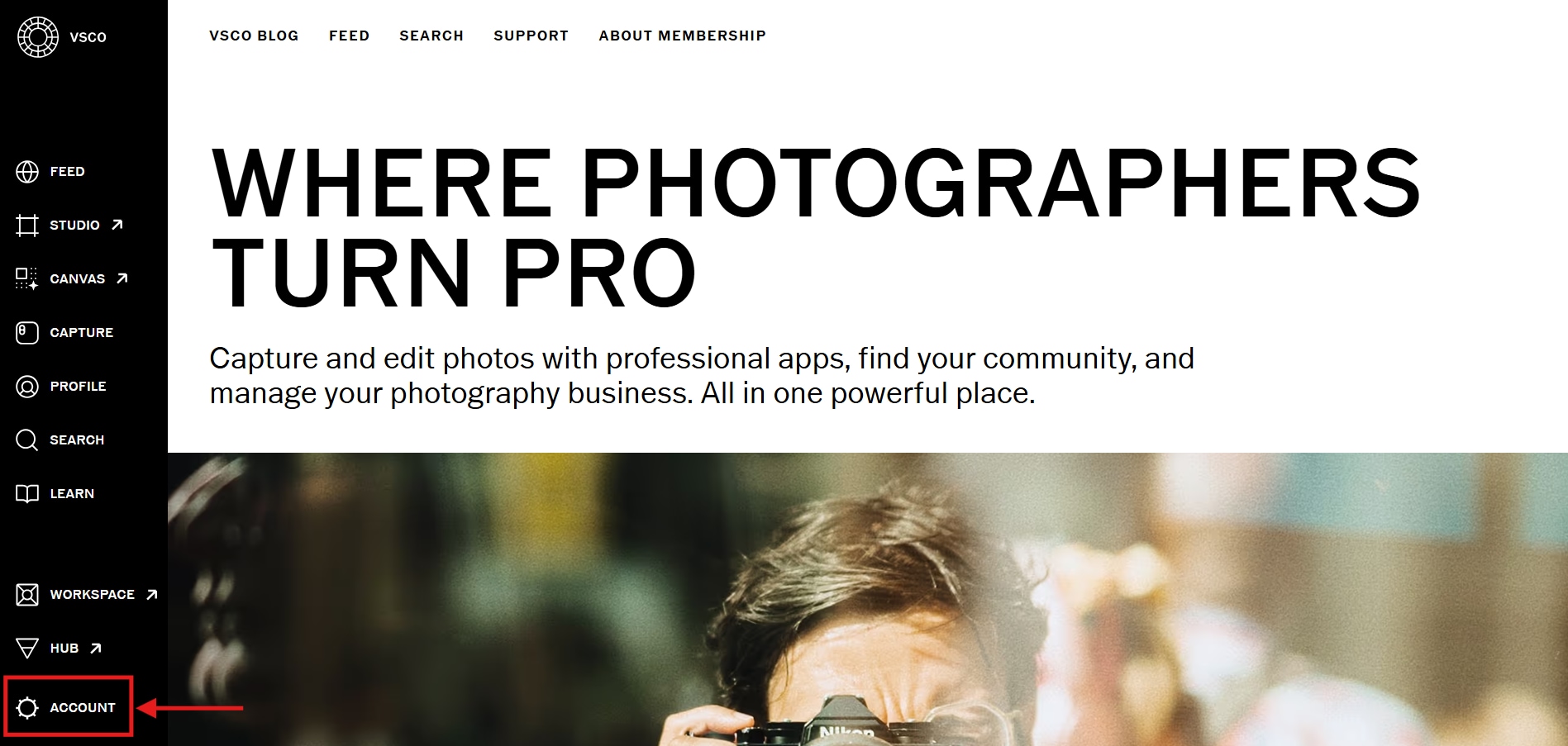
Passaggio 1: Apri VSCO nel tuo browser e seleziona "Account" dalla barra del menu a sinistra.
Passaggio 3: Scorri la nuova finestra e fai clic su "Accedi a snapshot" per salvare i dati dell'account nella memoria locale.
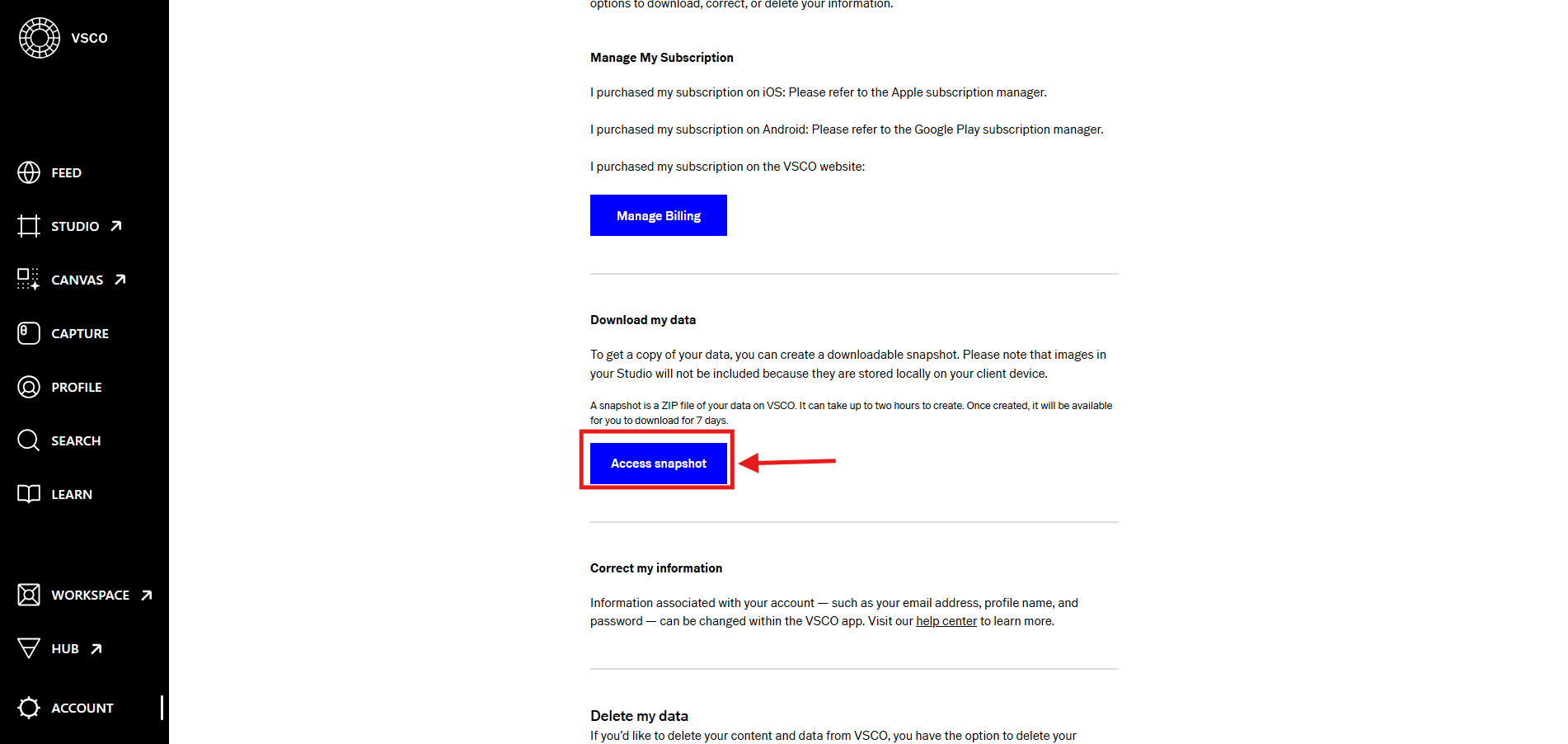
Tieni presente che VSCO impiega circa 2 giorni per fornire uno snapshot del tuo account e hai una finestra di 7 giorni per scaricare i dati.
Salva singole immagini
VSCO richiede l'aggiornamento al piano di abbonamento per salvare le immagini caricate nella massima qualità disponibile. Se ne hai uno, segui i passaggi:
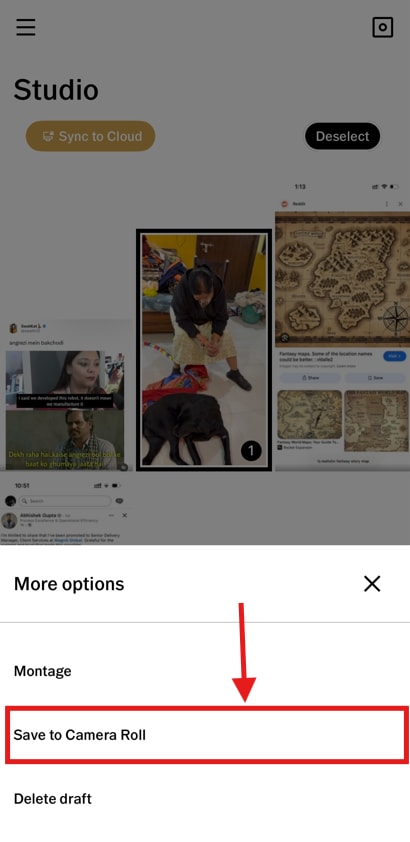
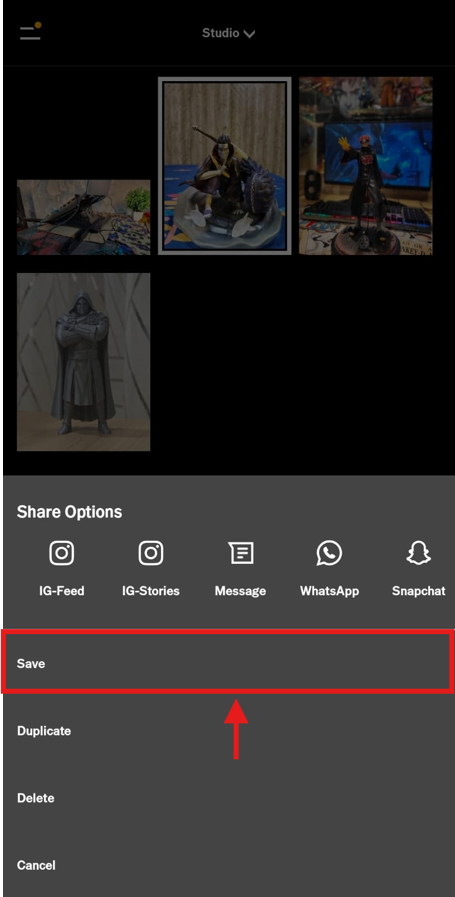
Passaggio 1: Accedi all'opzione "Studio" nell'app VSCO e seleziona l'immagine che vuoi scaricare.
Passaggio 2: Se sei su iOS, tocca l'icona con tre punti, quindi tocca "Salva in Rullino foto" per salvare l'immagine con qualità originale.
Oppure, se sei su Android, seleziona l'immagine, tocca l'icona con tre punti, quindi scegli "Salva" dal menu.
Le immagini VSCO scaricate da app di terze parti sono tipicamente di bassa qualità a causa della compressione e del ridimensionamento applicati per ottimizzare i tempi di caricamento e risparmiare spazio di archiviazione. In tali casi, strumenti di elaborazione multimediale come Wondershare UniConverter diventano utili.
UniConverter ha una funzione Miglioramento immagini AI che può ingrandire le immagini fino alla qualità 4K. Puoi convertire o modificare le immagini per ricaricarle su altre piattaforme di social media o in modo professionale e costruire fiducia con il tuo pubblico. Oltre alle immagini, puoi utilizzare l'editor video di UniConverter per aggiungere il tuo tocco personale al video VSCO.
Miglior Editor e Miglioratore di Immagini VSCO
Parte 4. Considerazioni sulla Privacy e Legali del Downloader VSCO
Cosa è legale scaricare da VSCO
Utilizzare downloader di terze parti per salvare immagini e video da profili pubblici su VSCO è legale. Puoi salvare contenuti caricati su profili privati per riferimento o collezione, ma utilizzarli per scopi commerciali può portare a violazione del copyright.
Detto questo, puoi scaricare i tuoi contenuti caricati ufficialmente da VSCO in qualsiasi momento senza problemi.
VSCO notifica quando scarichi?
No, VSCO non ti notifica quando scarichi un'immagine/video da un profilo pubblico o fai uno screenshot. Se reso pubblico, chiunque può navigare o scaricare i tuoi contenuti caricati senza che tu lo sappia.
Linee guida etiche per l'utilizzo dei contenuti scaricati
Tieni presente che nella creazione di contenuti viene impiegato molto sforzo, quindi è eticamente importante chiedere sempre il permesso per utilizzare i contenuti commercialmente. Non farlo è considerato furto e può comportare la sospensione o persino il ban del tuo account.
Parte 5. Tabella di Confronto dei Downloader VSCO
Scegliere il downloader VSCO giusto dipende dal tuo dispositivo, dalle esigenze di download e dal livello di comfort tecnico. La tabella comparativa qui sotto evidenzia le caratteristiche chiave, il supporto della piattaforma, le opzioni in blocco e la facilità d'uso complessiva per aiutarti a decidere rapidamente.
| Caratteristica | Experts Tool | VSCO Tools | VscoLoader: 4K VSCO Downloader | Soluzioni alternative iOS | Downloader VSCO e Instagram | VSCO Downloader | WFDownloader |
| Piattaforma | Web | Web | Android | iOS | Mozilla Firefox | Desktop | Desktop |
| Downloader in blocco | No | Sì | No | Sì | No | No | Sì |
| Supporto video | No | No | Sì | Sì | Sì | Sì | Sì |
| Qualità | HD | HD | HD | HD | HD | HD | HD |
| Adatto a mobile | Sì | Sì | Sì | Sì | No | No | No |
| Facilità d'uso | ⭐⭐⭐⭐⭐ | ⭐⭐⭐⭐⭐ | ⭐⭐⭐⭐ | ⭐⭐⭐⭐ | ⭐⭐⭐⭐⭐ | ⭐ | ⭐⭐⭐ |
| Migliore Per | Principianti | Media in blocco | Contenuti video | Utenti iPhone | Download rapidi dal browser | Utenti desktop avanzati | Download in blocco su larga scala |
Domande Frequenti sul Downloader VSCO
Posso scaricare foto VSCO senza un account?
Sì, molti account pubblicamente accessibili sono disponibili su VSCO, che puoi navigare senza un account. Puoi persino scorrere le loro immagini o video caricati e utilizzare i link per scaricarli con downloader VSCO di terze parti.
VSCO notifica se fai uno screenshot delle foto?
No, VSCO non ti notifica se fai screenshot delle foto. Puoi navigare anonimamente attraverso il profilo di un creatore e persino scaricare foto che sono pubblicamente disponibili per il download.
Come faccio a scaricare tutte le foto da un profilo VSCO?
Hai bisogno di un downloader in blocco come VSLoader o Vscotools Downloader per scaricare tutte le foto da un profilo VSCO. Basta copiare il link del profilo e incollarlo nella casella di input del creatore per scaricare le foto in batch.
Posso scaricare video VSCO?
Sì, puoi utilizzare strumenti come VSLoader per scaricare video VSCO con pochi clic. L'interfaccia di VSLoader è semplice e consente di scaricare video in pochi secondi.
Come faccio a scaricare le mie foto VSCO?
Se sei sull'app mobile VSCO, vai allo Studio e scarica le foto caricate singolarmente o in batch. Oppure, sul desktop, apri Impostazioni e fai clic su Accedi a snapshot per salvare l'intero set di dati nella memoria locale.
Perché la mia immagine VSCO scaricata è di bassa qualità?
Le tue immagini VSCO scaricate sono di bassa qualità perché la piattaforma applica una compressione pesante, limita la risoluzione per velocizzare il caricamento e utilizza il ridimensionamento dinamico per la visualizzazione mobile. Per ingrandire le immagini, puoi utilizzare una piattaforma affidabile come Wondershare UniConverter.
È legale scaricare foto VSCO?
È legale scaricare foto VSCO purché le stai archiviando o utilizzando per riferimento. Tuttavia, utilizzare le foto per scopi commerciali è illegale e può comportare la sospensione o il ban del tuo account.
Posso usare un downloader VSCO su iPhone?
Sì, è disponibile un downloader VSCO basato su browser su iPhone, oppure puoi utilizzare app ufficiali per creare e salvare contenuti. Tuttavia, i downloader di terze parti non sono disponibili su iPhone a causa delle restrizioni di download e delle politiche sulla privacy.
Come trovo le immagini VSCO eliminate?
Le immagini VSCO eliminate possono spesso essere recuperate dalla memoria locale del telefono (Rullino foto/Galleria) entro 30-60 giorni, poiché VSCO archivia le foto localmente anziché sui propri server.
Qual è il miglior downloader in blocco VSCO?
WFDownloader è uno dei migliori downloader in blocco disponibili grazie alle sue operazioni stabili, supporto per il download di video e download ad alta velocità.
Conclusione: il modo intelligente per scaricare foto da VSCO
downloader VSCOforniscono un comodo accesso ai contenuti pubblici, sia che tu cerchi ispirazione sia che tu voglia creare un archivio per riferimento futuro. Sono disponibili molti downloader web, online e desktop, ma alcuni sono forniti con adware, mentre altri richiedono competenze tecniche. Inoltre, scaricare e utilizzare i contenuti di altri può costituire una violazione del copyright.
Detto questo, le funzionalità ufficiali di VSCO ti consentono sempre di esportare i tuoi contenuti in modo sicuro. Se non sei un membro VSCO, i download potrebbero essere di qualità inferiore. In tali casi, utilizza uno strumento affidabile per migliorare la qualità video come Wondershare UniConverter. Supporta l'upscaling delle immagini fino alla qualità 4K, utilizzabile sui social media e professionalmente.
Quindi, scegli il downloader VSCO giusto per le tue esigenze e strumenti di editing di immagini/video come UniConverter per portare la tua creazione di contenuti a un livello superiore.