

Vimeo è noto per i suoi video di alta qualità e la narrazione creativa, ma scaricare contenuti dalla piattaforma può essere complicato senza gli strumenti giusti. In questa guida, abbiamo raccolto i 9 migliori downloader di video Vimeo tra opzioni per PC, online e estensioni Chrome per aiutarti a trovare la soluzione perfetta per il tuo flusso di lavoro.
Continua a leggere per il confronto dettagliato di ogni strumento e scopri come Wondershare UniConverter—un potente toolkit video all-in-one si distingue con download veloci, conversioni di formato e prestazioni stabili con ampia compatibilità.
In questo articolo
Gli utenti che cercano downloader di video Vimeo desiderano strumenti affidabili senza rischi per la sicurezza.
Scelta migliore: evita siti online sconosciuti e scegli soluzioni di download affidabili.
Parte 1: I 3 migliori downloader di video Vimeo su desktop
Se stai cercando download Vimeo veloci, di alta qualità e flessibili su desktop, scegliere lo strumento giusto può fare la differenza. Dai downloader batch professionali alle suite di conversione all-in-one—ecco tre delle migliori opzioni per salvare e scaricare video Vimeo:
1. Wondershare UniConverter – La migliore soluzione desktop all-in-one
Wondershare UniConverter è un robusto software desktop progettato sia per principianti che per professionisti che desiderano il pieno controllo sui file multimediali. Non è solo un downloader—è una suite completa di elaborazione video e audio con accelerazione GPU, ritaglio intelligente, modifica dei metadati e supporto per oltre 1000 formati. Puoi scaricare video Vimeo senza problemi, convertire video Vimeo in MP3, MP4 o qualsiasi altro formato e ottimizzare i file per dispositivi mobili, tablet o pubblicazione web—tutto da un'unica dashboard.
Caratteristiche principali:
- Funzione di download da URL a MP4 facile da usare
- Supporta download e conversione batch
- Ritaglia l'audio prima dell'esportazione
- Compressore audio ed editor di metadati integrati
- Compatibile con Windows e macOS
- Estensione chrome per il download di video inclusa
Pro e contro

Downloader di video Snapchat facile
Come salvare e scaricare Vimeo in MP3 con UniConverter
Segui i 3 passaggi seguenti:
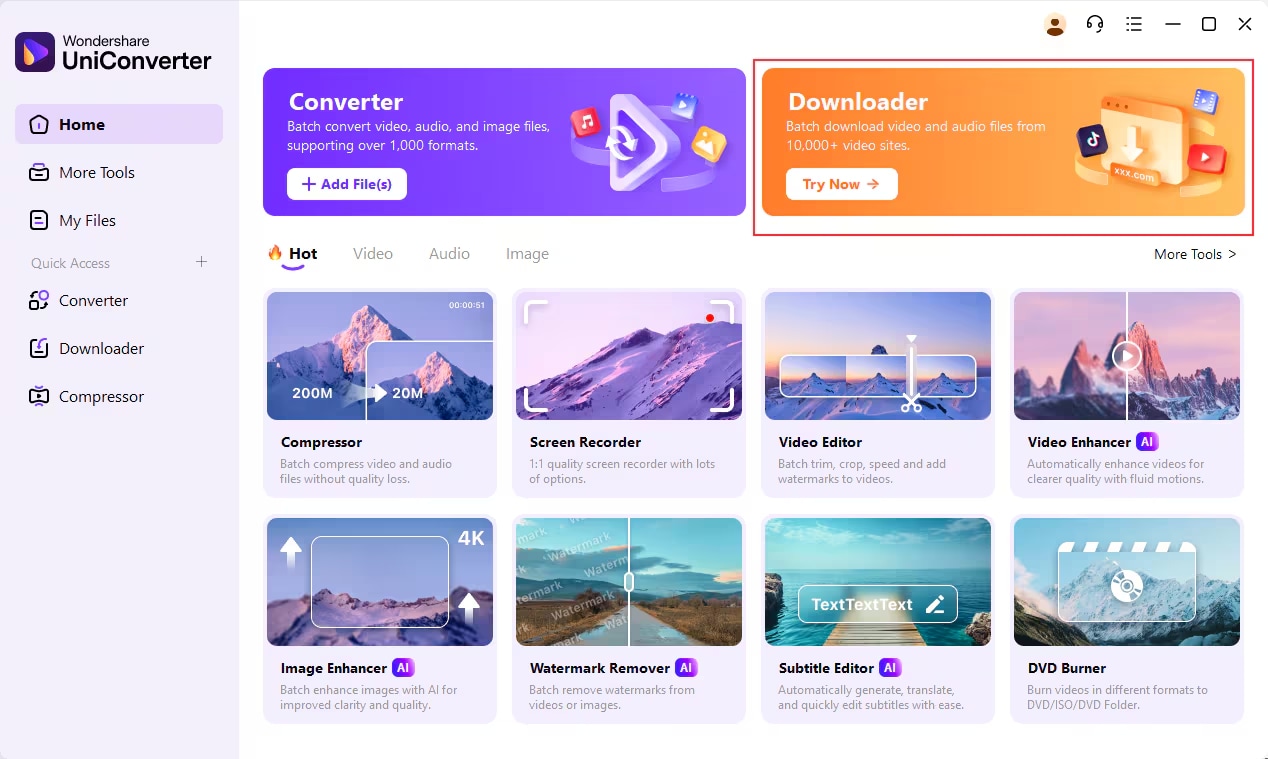
Passaggio 1: avvia Wondershare UniConverter e seleziona la modalità downloader
Installa e apri UniConverter sul tuo desktop. Fai clic sulla scheda "Downloader" dal pannello principale per iniziare il processo di conversione.
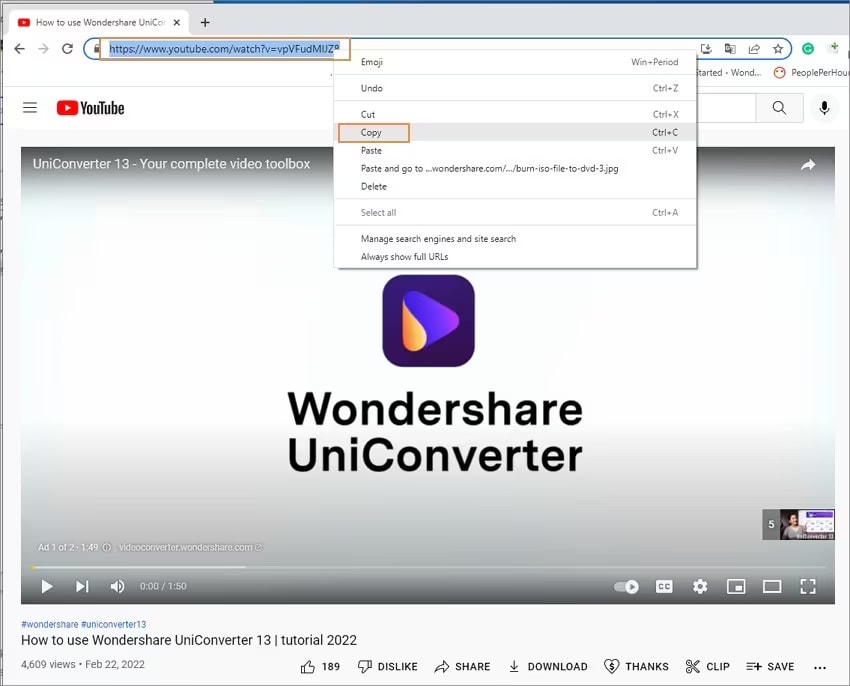
Passaggio 2: copia il link del video Vimeo
Vai su Vimeo.com e copia l'URL del video che desideri. Puoi fare clic con il tasto destro sul video o utilizzare il pulsante Condividi > Copia link.
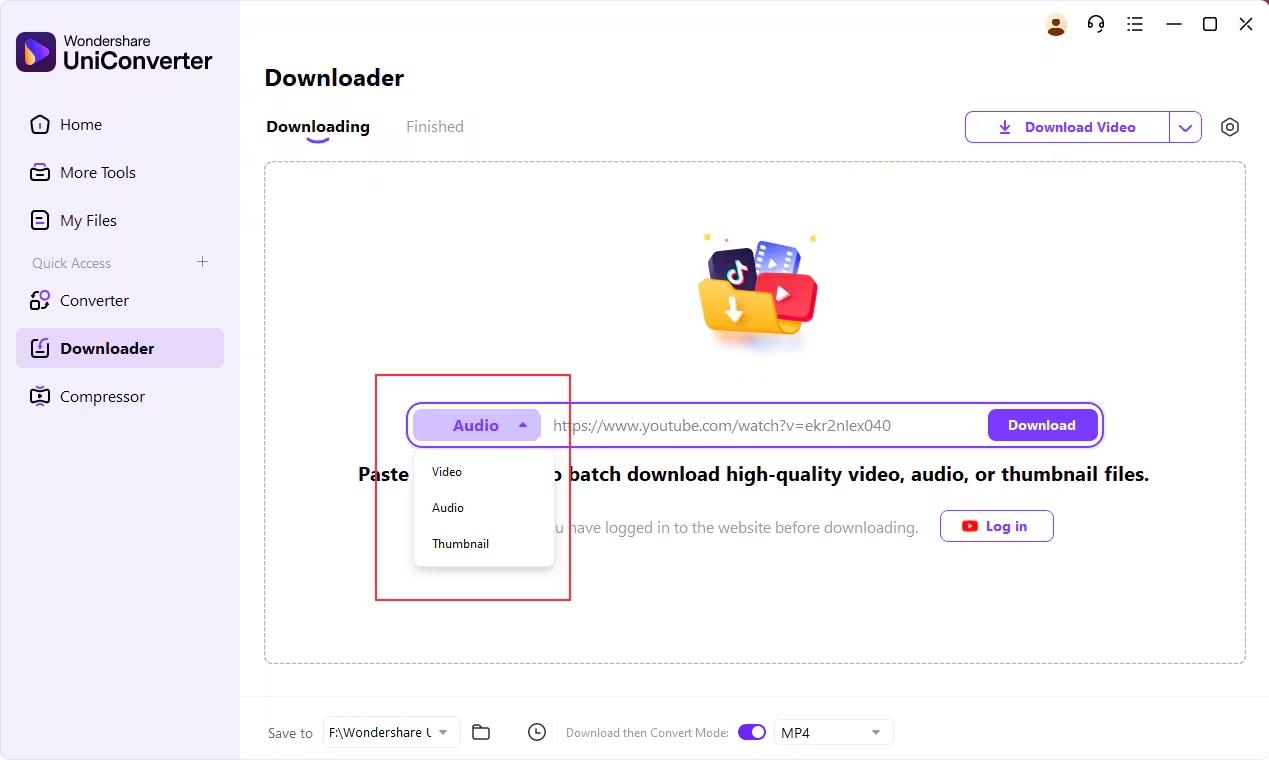
Passaggio 3: incolla il link e scarica MP3
Torna a UniConverter, incolla il link copiato e seleziona "Scarica audio". Il software rileverà automaticamente e scaricherà la versione MP3 sul tuo sistema.
2. ByClick Downloader
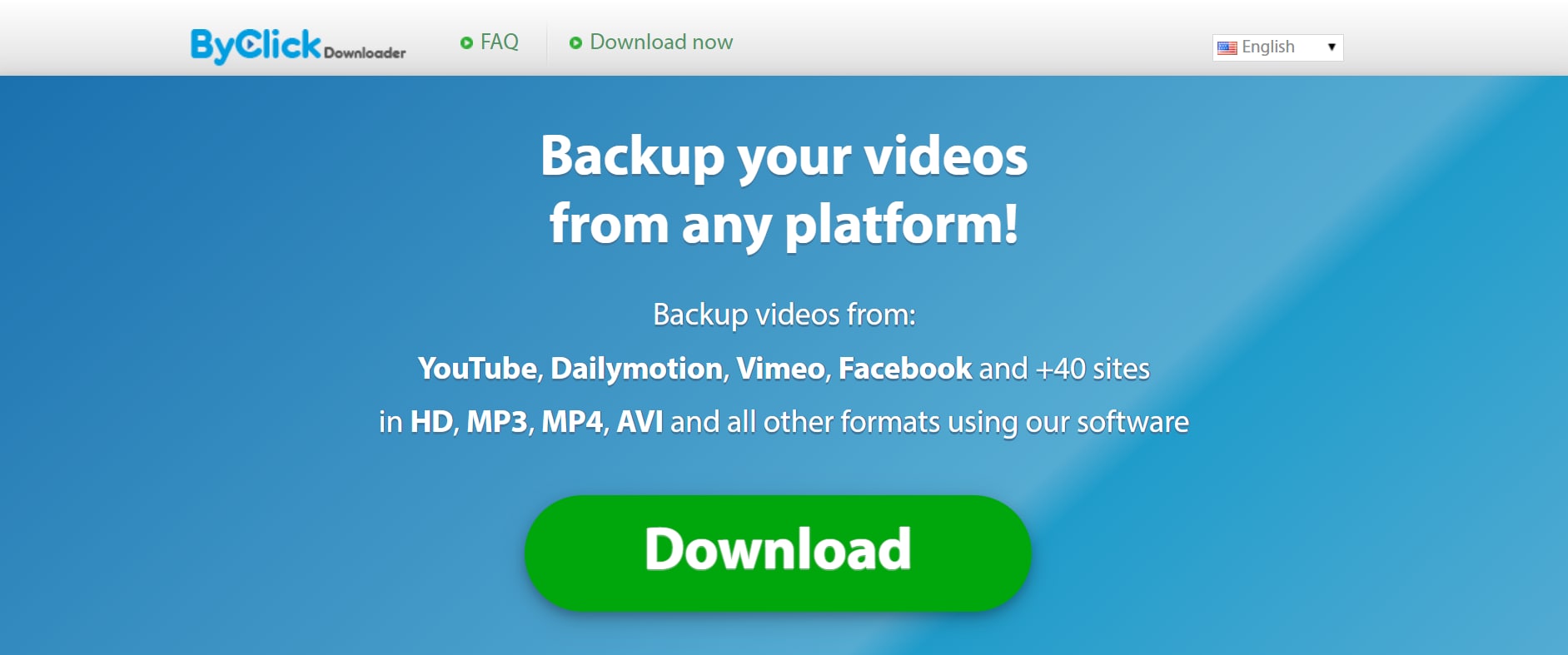
ByClick Downloader offre un'esperienza semplificata con acquisizione video con un clic e conversione istantanea del formato. È ideale per gli utenti che desiderano risultati rapidi senza dover modificare più impostazioni. Lo strumento rileva automaticamente i video da browser come Chrome o Firefox e offre suggerimenti pop-up in tempo reale per scaricare video da Vimeo e altre piattaforme.
Caratteristiche principali:
- Rilevamento e download di video Vimeo con un clic
- Converti in MP3, MP4, AVI, FLV e altro
- Rileva automaticamente i link dalle sessioni del browser
- Organizza i download per data o playlist
- Supporta il download di video Vimeo privati
Pro e contro
Come scaricare Vimeo in MP3 usando ByClick Downloader
Segui i 3 passaggi seguenti:
Passaggio 1: avvia ByClick Downloader e abilita il rilevamento automatico
Dopo l'installazione, apri l'app e abilita "Rileva automaticamente URL dal browser" nelle impostazioni. Questo consente prompt pop-up istantanei.
Passaggio 2: visita Vimeo e copia il link del video
Vai su Vimeo e riproduci il video. Apparirà un pop-up sul tuo desktop che ti chiederà se desideri scaricarlo.
Passaggio 3: scegli il formato e avvia il download
Fai clic sul pop-up, scegli il formato e premi Scarica. Il tuo file audio verrà salvato istantaneamente nella cartella predefinita.
3. ClipGrab
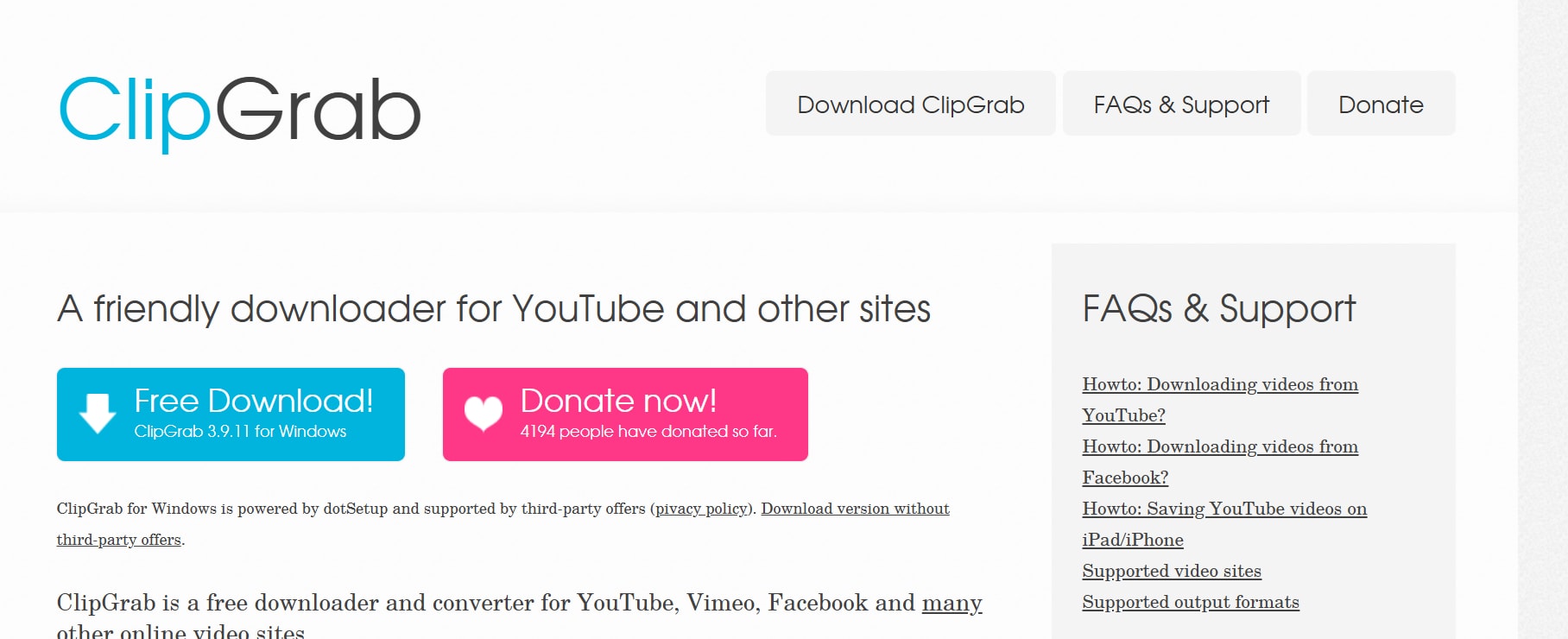
ClipGrab è un'applicazione open-source popolare pensata per gli utenti che desiderano un downloader Vimeo semplice e senza pubblicità. Funziona su Windows, macOS e Linux ed è molto apprezzato per la sua interfaccia pulita e le solide prestazioni. Sebbene non sia ricco di funzionalità, ClipGrab offre funzionalità essenziali come la conversione MP3, la selezione della risoluzione e una velocità di download elevata con un carico di sistema minimo.
Caratteristiche principali:
- Scarica e converti video in un solo passaggio
- Barra di ricerca integrata per trovare video Vimeo
- Supporta formati come MP3, MP4, WMV e OGG
- Disponibile per Windows, Mac e Linux
- Gratuito e open-source senza pubblicità
Pro e contro
Come convertire Vimeo in MP3 con ClipGrab
Segui i 3 passaggi seguenti:
Passaggio 1: scarica e avvia ClipGrab
Installa l'ultima versione di ClipGrab per il tuo sistema operativo. Aprilo e vai alla scheda Download nell'interfaccia.
Passaggio 2: Copia l'URL del video Vimeo
Trova il video Vimeo desiderato e copia il link dalla barra degli indirizzi del tuo browser.
Passaggio 3: Incolla il link e scarica
Incolla il link nel campo URL di ClipGrab. Scegli MP3 o MP4 come formato, quindi fai clic su Grab This Clip! per avviare il download. Il file verrà salvato nella cartella multimediale predefinita del sistema.
Scaricatore di video Vimeo in batch facile da usare
Parte 2: I migliori 3 scaricatori di video Vimeo online
Se preferisci una soluzione basata su browser che non richiede installazione, gli scaricatori Vimeo online offrono opzioni veloci e accessibili. Queste piattaforme sono ideali per download occasionali, specialmente quando sei in movimento o utilizzi dispositivi pubblici/condivisi. Di seguito sono riportati i tre migliori scaricatori Vimeo online affidabili ed efficienti che puoi provare:
1. Scaricatore video YT5s
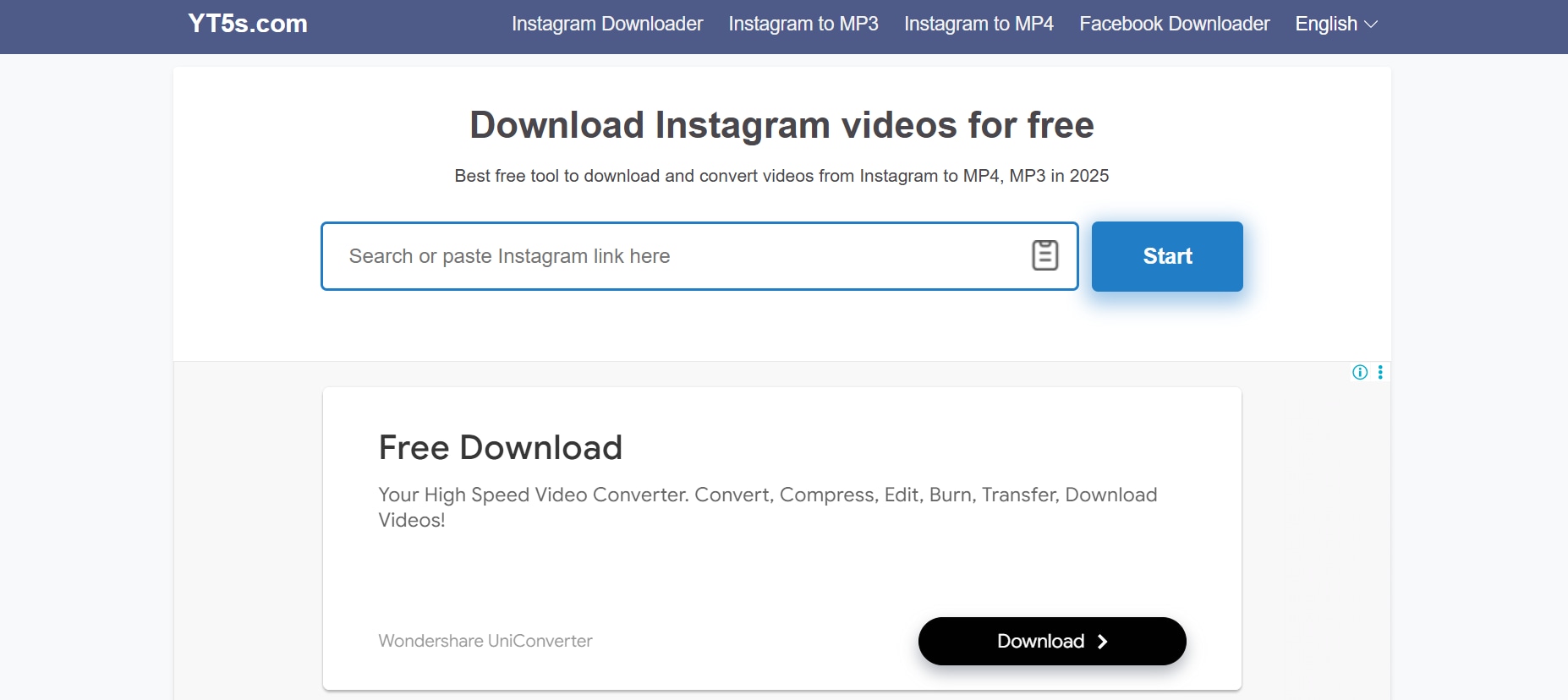
YT5s è uno strumento online veloce e senza fronzoli progettato per scaricare facilmente video da piattaforme come Vimeo, YouTube, Facebook e altro. Consente agli utenti di convertire video Vimeo in MP4 o MP3 senza installare alcun software. La piattaforma supporta risoluzioni HD (fino a 1080p) e include anche un'opzione di estrazione audio rapida. La sua interfaccia con poche pubblicità e il supporto multilingue la rendono accessibile ed efficiente per utenti globali. Con compatibilità su tutti i principali browser e dispositivi, YT5s è una scelta eccellente sia per utenti occasionali che frequenti.
Caratteristiche principali:
- Download diretti MP4 da Vimeo e altre piattaforme
- Opzioni di qualità multiple (da 360p a 1080p)
- Funziona bene su Chrome, Safari, Firefox
- Gratuito con pubblicità minime
- Non richiede installazione di software
Pro e contro
Come scaricare video Vimeo con YT5s
Segui i 3 passaggi seguenti:
Passaggio 1: Copia l'URL del video VimeoVai su Vimeo, apri il video desiderato e copia il suo URL dalla barra degli indirizzi del browser.
Passaggio 2: Incolla l'URL in YT5sVisitayt5s.com, incolla l'URL nella casella e attendi che la piattaforma recuperi il video.
Passaggio 3: Seleziona la qualità e scaricaScegli la risoluzione preferita (ad es. 720p MP4) e premi "Download". Il tuo video inizierà a scaricarsi immediatamente.
2. BitDownloader
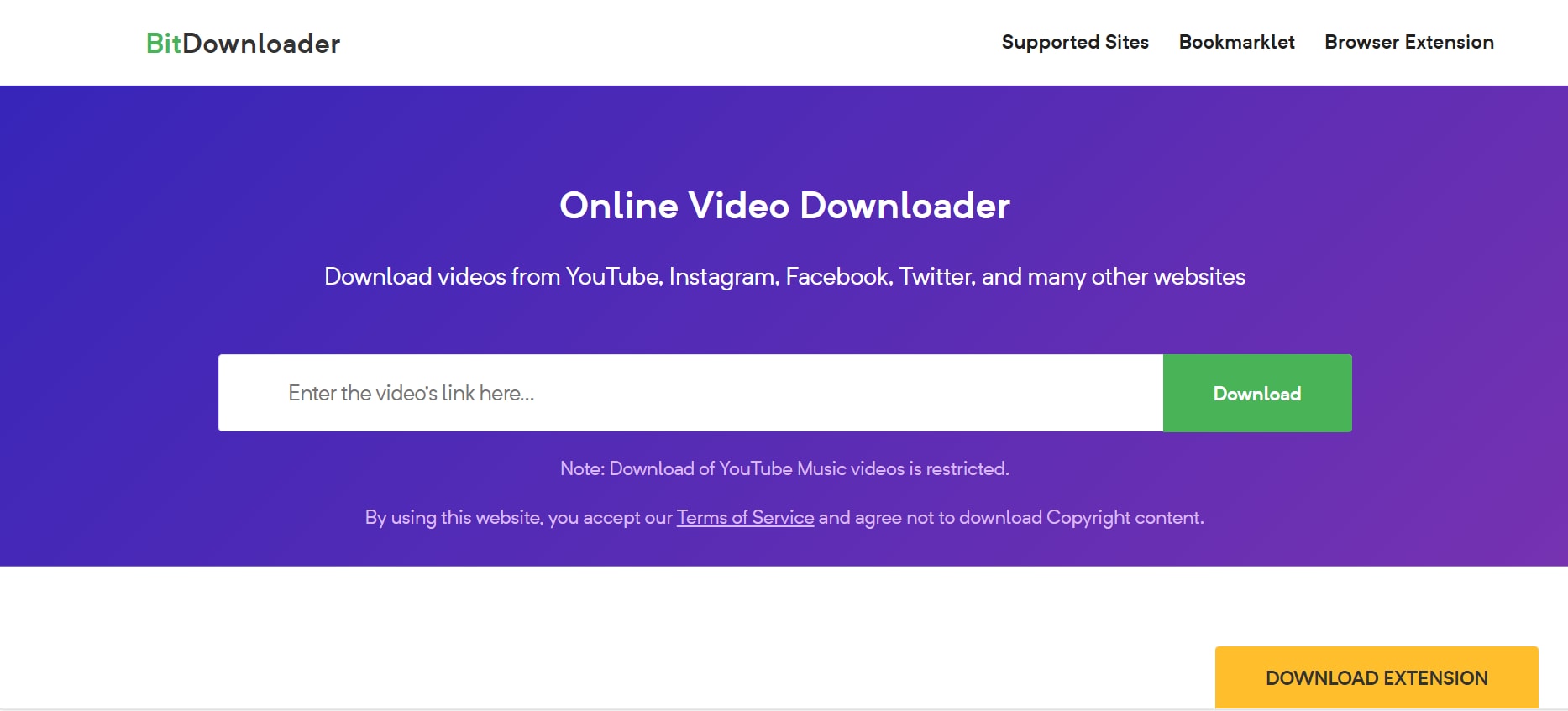
BitDownloader è uno scaricatore online versatile e diretto che consente agli utenti di salvare video Vimeo in formato MP4 senza installare alcun software. Supporta oltre 800 siti web, tra cui Vimeo, Facebook, Instagram e Dailymotion, e funziona perfettamente sia su browser mobili che desktop. Una caratteristica distintiva è la sua funzione di anteprima video, che consente agli utenti di verificare il contenuto prima di scaricarlo. Offre anche un'estensione per browser che semplifica i download futuri, rendendolo uno strumento utile sia per collezionisti di contenuti che per spettatori occasionali.
Caratteristiche principali:
- Compatibile con Vimeo, Facebook e Dailymotion
- Consente il download diretto di video in formato HD MP4
- Opzione di anteprima prima del download
- Estensione Chrome disponibile per un uso più rapido
- Nessuna registrazione richiesta
Pro e contro
Come scaricare video Vimeo con BitDownloader
Segui i 3 passaggi seguenti:
Passaggio 1: Copia il link del video VimeoIndividua il video desiderato su Vimeo, copia il link dalla barra degli indirizzi.
Passaggio 2: Visita BitDownloader e incolla il linkVai su bitdownloader.io, incolla il link nel campo di input e premi "Download".
Passaggio 3: Scegli il formato e scaricaSeleziona MP4 nella risoluzione preferita e avvia il download. Il video verrà salvato nella cartella predefinita.
3. Loader.to
Loader.to è uno scaricatore video elegante basato su web che combina potenza e semplicità. Progettato per utenti moderni, supporta download diretti da oltre 15 piattaforme, tra cui Vimeo, YouTube, Dailymotion, Twitch e SoundCloud. Gli utenti possono estrarre video o audio in più formati come MP4, MP3 e M4A. Ciò che distingue Loader.to è il suo sistema di conversione lato server, che elabora rapidamente ed efficientemente file video di grandi dimensioni senza consumare risorse del dispositivo. La sua interfaccia senza distrazioni lo rende ideale sia per utenti occasionali che frequenti.
Caratteristiche principali:
- Converte Vimeo in MP4, MP3, WAV, WEBM e M4A
- Accodamento di link in batch per download multipli
- Funziona su browser desktop e mobili
- Rendering e elaborazione rapidi in background
- Nessuna installazione, login o filigrana
Pro e contro
Come scaricare video Vimeo usando Loader.to
Segui i 3 passaggi seguenti:
Passaggio 1: Copia il link del video
Apri https://loader.to/ sul tuo browser. Vai su Vimeo, copia l'URL del video che desideri salvare.
Passaggio 2: Incolla il link
Incolla il link nella barra di download di Loader.to. Seleziona il formato preferito (ad es. MP4 per video, MP3 per audio).
Passaggio 3: Scarica e salva
Fai clic sul pulsante Download. Il server elaborerà il tuo video in pochi secondi. Una volta completato il processo, apparirà un link. Fai clic su di esso per scaricare il video direttamente sul tuo dispositivo, senza code di attesa o email richieste.
Scaricatore di video Vimeo in batch facile da usare
Parte 3: Le 3 estensioni Chrome più popolari per scaricare video Vimeo dai link
Vuoi un modo più veloce per scaricare video Vimeo direttamente dal tuo browser? Le estensioni Chrome lo rendono semplice: niente software, niente reindirizzamenti, solo download con un clic mentre navighi.
Esploriamo le estensioni Chrome più popolari che ti permettono di salvare video Vimeo dai link in pochi secondi:
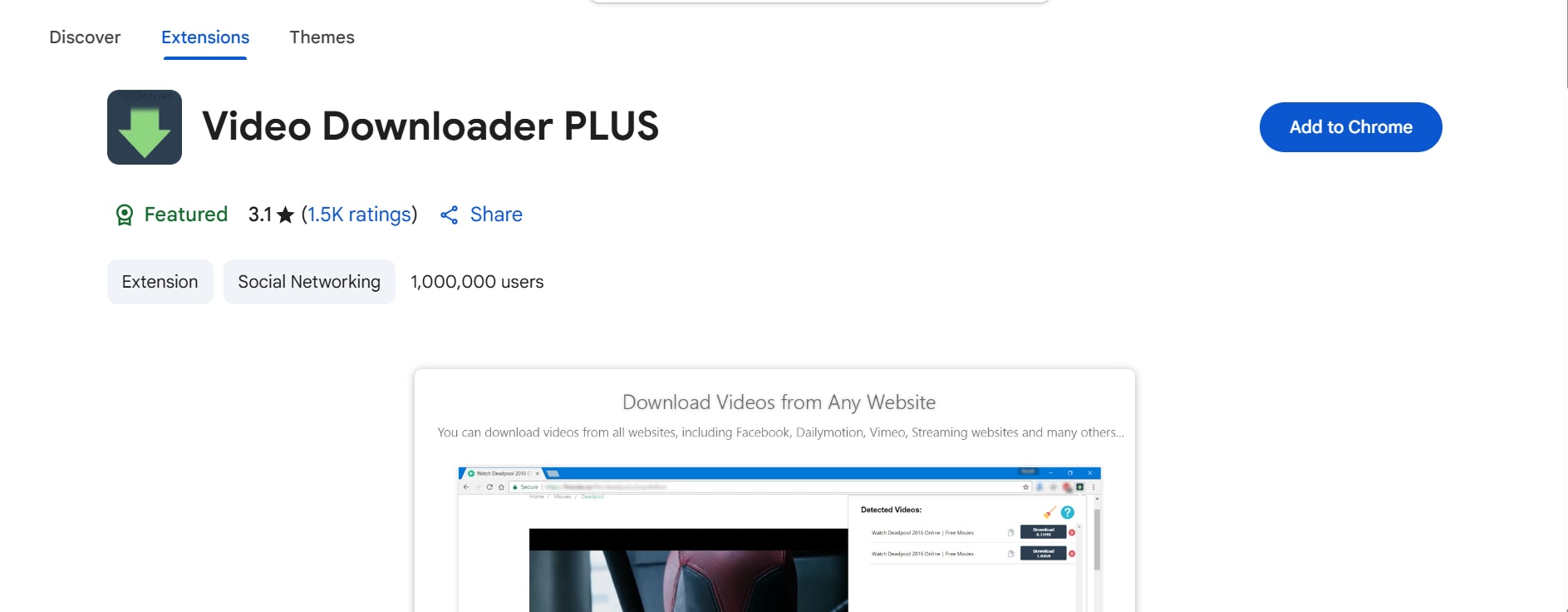
1. Video Downloader PLUS
Video Downloader PLUS è un'estensione Chrome molto apprezzata che rileva automaticamente i link video incorporati su piattaforme come Vimeo, Facebook e Dailymotion. Consente di scaricare video in più risoluzioni e funziona anche su playlist in streaming. L'interfaccia pulita e il rilevamento in tempo reale la rendono una preferita sia per utenti occasionali che professionisti.
Caratteristiche principali:
- Rileva automaticamente i link video mentre navighi
- Supporta più formati e risoluzioni (fino a 1080p)
- Funziona su siti popolari come Vimeo, Dailymotion e Facebook
- Consente l'anteprima del video prima del download
- Leggera, veloce e gratuita
Pro e contro
Come usare Video Downloader PLUS
Segui i 3 semplici passaggi:
Passaggio 1:Installa l'estensione Video Downloader PLUS dal Chrome Web Store e fissala per un facile accesso.
Passaggio 2:Vai alla pagina del video Vimeo. L'icona dell'estensione diventerà blu quando viene rilevato un video scaricabile. Fai clic sull'icona per vedere i formati disponibili.
Passaggio 3:Seleziona la risoluzione e il formato desiderati, quindi fai clic su "Download". Il file verrà salvato immediatamente nella cartella download predefinita.
2. CocoCut Video Downloader
CocoCut Video Downloader è un'estensione Chrome intelligente nota per il suo ampio supporto di formati e capacità di download in batch. Supporta piattaforme di streaming video tra cui Vimeo, Facebook e TED Talks. Consente anche la registrazione in tempo reale dei video se i link di download diretti non sono disponibili.
Caratteristiche principali:
- Rileva sia video diretti che basati su streaming
- Supporta formati MP4, FLV, M3U8, WebM
- Lettore integrato per visualizzare in anteprima i video prima di salvarli
- Download in batch supportato per un flusso di lavoro più veloce
- Include fallback di cattura schermo per contenuti non scaricabili
Pro e contro
Come Usare CocoCut Video Downloader:
Segui i 3 semplici passaggi:
Passaggio 1:Installa l'estensione CocoCut dal Chrome Web Store.
Passaggio 2:Apri il video Vimeo che desideri scaricare. Quando CocoCut rileva lo streaming, visualizzerà i formati disponibili nel suo pannello a discesa.
Passaggio 3:Fai clic sulla risoluzione preferita o usa l'opzione "Registra" se il download diretto fallisce. Salva il video direttamente sul tuo dispositivo.
3. Geeksoft Vimeo Downloader
Geeksoft Vimeo Downloader è un'estensione Chrome dedicata progettata specificamente per semplificare i download dei video Vimeo. Conosciuto per la sua facilità d'uso, aggiunge un pannello laterale dove puoi selezionare la risoluzione e salvare facilmente i video localmente. Sebbene sia gratuito per la prova, la versione completa richiede una licenza per un uso illimitato.
Caratteristiche principali:
- Aggiunge un pannello laterale sulle pagine Vimeo per scegliere le risoluzioni
- Supporta formati comuni come MP4
- Offre accesso rapido tramite scorciatoia dopo l'installazione
- Progettato sia per utenti Windows che macOS
- Prova gratuita disponibile prima dell'acquisto
Pro e contro
Come Usare Geeksoft Vimeo Downloader
Segui i 3 semplici passaggi:
Passo 1: Scarica e installa l'estensione
Vai al sito web di Geeksoft e scarica il programma di installazione dell'estensione. Esegui il programma di installazione, quindi riavvia Chrome. Vedrai l'icona Geeksoft nella tua barra degli strumenti una volta installata.
Passo 2: Apri una pagina video Vimeo
Vai al video Vimeo che desideri scaricare. Una barra laterale "Download" apparirà automaticamente sulla pagina del video, permettendoti di selezionare risoluzione e formato.
Passo 3: Scegli la qualità e scarica
Scegli la risoluzione preferita nella barra laterale, quindi fai clic sul pulsante "Download". Il video verrà salvato nella tua cartella di download predefinita—senza popup o reindirizzamenti aggiuntivi.
Parte 4: Confronto Rapido dei Downloader Video Vimeo
| Nome Strumento | Prezzo | Supporto Download in Batch | Densità Pubblicità / UI Pulita | Piattaforma / Tipo |
| Wondershare UniConverter | A pagamento (Prova Gratuita) | Sì | Pulito, senza pubblicità | Software Desktop (Windows/Mac) |
| ByClick Downloader | A pagamento (Prova Gratuita) | Sì | Pubblicità minime (solo installer) | Desktop (Windows) |
| ClipGrab | Gratuito | No | Pulito | Desktop (Windows/Mac/Linux) |
| YT5s Video Downloader | Gratuito (Web-based) | Sì (limitato) | Molte pubblicità sulla pagina | Strumento Online |
| BitDownloader | Gratuito (Web-based) | Sì (batch di link) | Pubblicità moderate | Strumento Online |
| Loader.to | Gratuito (Web-based) | Sì (coda di link) | Pubblicità da moderate ad alte | Strumento Online |
| Video Downloader PLUS | Gratuito (Estensione Chrome) | No | UI Pulita | Estensione Chrome |
| CocoCut Video Downloader | Freemium (Estensione) | Sì | Principalmente pulito, UI leggera | Estensione Chrome/Edge |
| Geeksoft Vimeo Downloader | Freemium (Prova + Licenza) | No | Pulito, interfaccia laterale | Estensione Chrome (Installazione Manuale) |
Scaricatore di video Vimeo in batch facile da usare
Conclusione
Questa guida ha esplorato i più efficienti downloader di video Vimeo, tra tutti questi, Wondershare UniConverter si distingue come la soluzione più completa. Offre prestazioni stabili nel download dei video Vimeo anche con connessione internet lenta e dispositivi con versioni obsolete. Inoltre serve anche come toolkit video all-in-one che combina download, conversione, elaborazione in batch e editing—senza il disordine o i limiti degli strumenti gratuiti.
Prova Wondershare UniConverter oggi per sbloccare download Vimeo fluidi e senza pubblicità in qualsiasi formato tu abbia bisogno. La tua soluzione video Vimeo all-in-one—a un solo download di distanza.
Domande Frequenti
-
1. È legale scaricare video da Vimeo usando questi strumenti?
Scaricare video da Vimeo è legale solo se il contenuto non è protetto da copyright o se hai il permesso dal proprietario del video. Rispetta sempre i diritti sui contenuti e i termini di servizio indicati da Vimeo. -
2. Perché il mio downloader non riesce a ottenere video Vimeo privati o protetti da DRM?
La maggior parte degli strumenti—inclusi i downloader web-based e le estensioni del browser—non possono accedere ai video Vimeo Pro privati o protetti da DRM. Questi sono criptati per prevenire download non autorizzati, e aggirarli potrebbe violare le politiche di Vimeo. -
3. Qual è il miglior formato per scaricare i video Vimeo?
MP4 è il formato più universalmente compatibile, ideale per la riproduzione su desktop, dispositivi mobili ed editor. Strumenti come r consentono anche la conversione del formato in AVI, MOV o MP3 se necessario. -
4. Posso scaricare video in blocco o in batch da Vimeo?
Sì, ma solo alcuni strumenti desktop come offrono un robusto supporto per il download in batch. Gli strumenti web e le estensioni generalmente gestiscono un video alla volta per ridurre il carico del server ed evitare il sovraccarico del browser. -
5. Posso scaricare video Vimeo privati o protetti da password?
È tecnicamente possibile utilizzando strumenti e metodi specializzati, ma dovresti farlo solo se hai il permesso del proprietario e rispetti eventuali password o controlli di accesso che hanno impostato.