

Quando si tratta di editing e miglioramento video, avere gli strumenti giusti fa tutta la differenza. UniConverter di Wondershare offre funzionalità avanzate basate sull'intelligenza artificiale per elevare i tuoi contenuti video con facilità. Ma alcuni utenti sono tentati di esplorare versioni cracckate—mettendo a rischio il loro sistema, i dati e i risultati creativi nel processo.
Questa guida evidenzia i pericoli del software craccato, esplora le potenti funzionalità che UniConverter offre ufficialmente e ti aiuta a fare la scelta giusta.
- [Rischi per la Sicurezza] Le versioni cracckate di UniConverter possono contenere malware, virus o codice nascosto che può danneggiare i sistemi e rubare dati.
- [Problemi Legali] L'uso di software piratato viola le leggi sul copyright e può portare a sanzioni o conseguenze legali. :contentReference[oaicite:0]{index=0}
- [Limitazioni delle Prestazioni] Le versioni cracckate mancano di aggiornamenti, possono bloccarsi frequentemente e spesso perdono funzionalità o funzioni chiave.
- [Vantaggio Ufficiale] L'UniConverter ufficiale offre prestazioni stabili, funzionalità complete, aggiornamenti regolari e supporto affidabile.
In questo articolo
Parte 1. Miglioramento Video Funzionalità che Dovrebbero Essere Incluse in UniConverter
Wondershare UniConverter offre una suite completa di strumenti di miglioramento video basati sull'intelligenza artificiale per aiutarti a trasformare filmati di bassa qualità in contenuti di alta qualità e rifiniti. Queste funzionalità sono progettate per creatori, marketer, educatori e utenti comuni alla ricerca di aggiornamenti video rapidi e intelligenti.
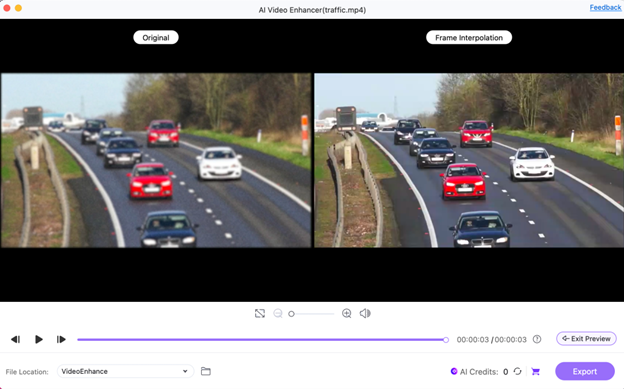
1. Miglioramento Video AI
Il Miglioramento Video AI analizza automaticamente il tuo filmato per ottimizzare la qualità visiva in termini di luminosità, contrasto, saturazione e nitidezza. Utilizza il deep learning per rilevare scarsa illuminazione o tonalità di colore sbilanciate e quindi applica miglioramenti fotogramma per fotogramma. Questo è particolarmente utile per migliorare video grezzi, con poca luce o traballanti. Che tu stia modificando filmati domestici o clip per i social media, lo strumento dona al tuo video un aspetto raffinato e cinematografico senza ore di regolazione manuale.
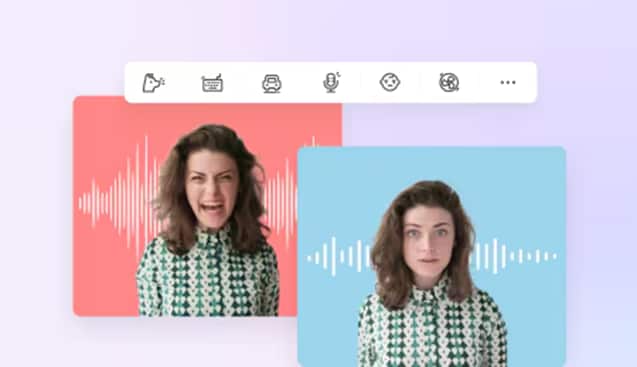
2. Riduttore di Rumore AI
Il rumore di fondo può rovinare un video altrimenti perfetto. Il Riduttore di Rumore AI di UniConverter identifica i suoni indesiderati—come rumore di ventilatori, vento, statico o traffico—e li separa intelligentemente dalla voce umana o dalla fonte sonora principale. Riduce il rumore sia nelle tracce audio che nell'audio incorporato del video preservando la chiarezza vocale. Questo è perfetto per i creatori di contenuti che registrano in ambienti non controllati o per chi modifica voci fuori campo e vlog. Supporta anche l'elaborazione batch, così puoi pulire più file rapidamente.
3. Upscaler Video
Con l'Upscaler AI di UniConverter, puoi convertire filmati a bassa risoluzione in HD o persino 4K utilizzando il machine learning. A differenza dell'upscaling di base che semplicemente allunga i pixel, questa funzionalità ricostruisce i dettagli persi per bordi e texture più nitidi. Il modello AI è addestrato a riconoscere elementi naturali—come pelle, cielo o testo—e li migliora senza introdurre rumore o distorsione. È uno strumento ideale per migliorare vecchie registrazioni, migliorare video da smartphone o preparare contenuti per display di grandi dimensioni.
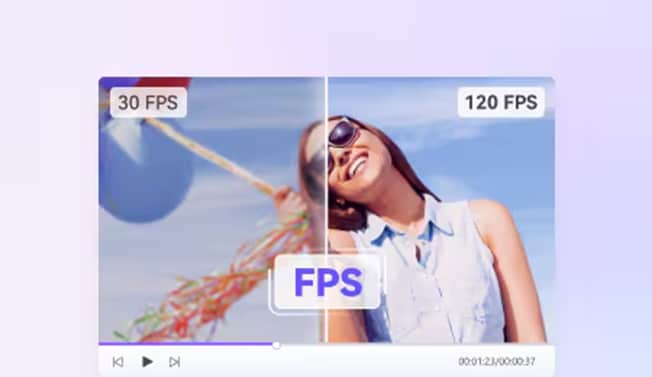
4. Interpolazione dei Fotogrammi (Aumento Fotogrammi)
Lo strumento di Interpolazione dei Fotogrammi aumenta la frequenza dei fotogrammi del tuo video generando nuovi fotogrammi intermedi basati sulla stima del movimento. Questo crea sequenze di movimento più fluide, perfette per convertire filmati a 30fps in 60fps o persino 120fps. Che tu stia trasformando filmati regolari in video drammatici al rallentatore o riducendo il jitter nelle scene d'azione, questo strumento aiuta a ottenere una riproduzione estremamente fluida. È particolarmente utile per gamer, editor sportivi e chi lavora su reel ad alte prestazioni.

Miglioramento Video in Blocco Versatile
Parte 2. Potenziali Problemi del Download di UniConverter Craccato da Siti Web Non Ufficiali
Sebbene scaricare software craccato possa sembrare un'opzione facile e gratuita, comporta una moltitudine di rischi che possono danneggiare il tuo sistema, i dati e il flusso di lavoro complessivo. Questi rischi possono essere dannosi non solo per il tuo computer ma anche per la tua reputazione, soprattutto se stai utilizzando il software per scopi aziendali.
1. Malware e Virus
Uno dei pericoli più comuni del download di software craccato è il rischio di malware o virus. Le versioni cracckate di UniConverter spesso vengono fornite con codice malevolo che può infettare il tuo computer. Questo malware può rubare le tue informazioni personali, come password e dati finanziari, o persino dirottare il tuo sistema, rendendolo parte di una botnet. I virus possono anche corrompere i file o rendere il tuo sistema inutilizzabile, richiedendo riparazioni costose o portando persino alla perdita di dati. Al contrario, scaricare dal sito ufficiale di UniConverter garantisce che stai ottenendo una versione pulita e sicura priva di minacce nascoste.
2. Conseguenze Legali
L'uso di software craccato è illegale. La pirateria viola le leggi sul copyright, che proteggono la proprietà intellettuale di sviluppatori come Wondershare. Se vieni sorpreso a utilizzare o distribuire software piratato, potresti affrontare conseguenze legali, incluse multe salate e cause legali. Anche se lo stai usando privatamente, l'uso di software craccato può metterti nei guai. L'UniConverter ufficiale garantisce che tu sia conforme alla legge e supporti gli sviluppatori che hanno creato il software, garantendo sia sicurezza che responsabilità etica.
3. Nessun Aggiornamento e Correzione di Bug
Quando usi software craccato, perdi importanti aggiornamenti e correzioni di bug che vengono regolarmente forniti nella versione ufficiale. Questi aggiornamenti possono includere patch di sicurezza, nuove funzionalità e miglioramenti delle prestazioni del software. Le versioni cracckate, tuttavia, rimangono nel loro stato originale e non riceveranno alcun aggiornamento o correzione di bug, lasciandoti con una versione obsoleta e vulnerabile che potrebbe malfunzionare. L'uso della versione ufficiale garantisce che tu abbia la versione più stabile, sicura e ricca di funzionalità di UniConverter in ogni momento.
4. Funzionalità Mancanti o Crack Falsi
Le versioni cracckate di UniConverter spesso mancano di funzionalità essenziali o hanno componenti malfunzionanti. Alcune copie cracckate potrebbero non includere tutte le funzionalità del software ufficiale, come il Miglioramento Video AI o gli strumenti di elaborazione batch. In altri casi, la versione craccata può contenere componenti difettosi che mandano in crash il programma o portano a comportamenti imprevisti. Peggio ancora, alcune copie cracckate possono affermare di essere completamente funzionali ma sono in realtà false—non offrendo alcuna funzionalità utile o rendendo il tuo lavoro di editing inutile.
5. Rischi per la Privacy
Molte versioni cracckate di software vengono fornite con codice nascosto che compromette la tua privacy. Queste versioni spesso raccolgono dati dal tuo computer, inclusi file personali e cronologia di navigazione, che vengono poi inviati a terze parti sconosciute. Questa è una grave violazione della privacy che potrebbe mettere a rischio le tue informazioni sensibili. In alcuni casi, potrebbe persino portare a furto d'identità o spionaggio aziendale. Utilizzando l'UniConverter ufficiale, la tua privacy è protetta ed eviti di mettere a rischio i tuoi dati personali o aziendali.
Parte 3. Promesse che Puoi Ottenere dall'UniConverter Ufficiale
Scegliere la versione ufficiale di UniConverter garantisce una serie di vantaggi che le versioni cracckate semplicemente non possono offrire. Dalla stabilità garantita alle ultime funzionalità e al supporto continuo, ecco perché vale la pena investire nella versione ufficiale:
1. Ultimi Aggiornamenti con Funzionalità Avanzate
Utilizzando la versione ufficiale di UniConverter, ottieni accesso ad aggiornamenti regolari e nuove funzionalità non appena vengono rilasciate. Wondershare aggiorna frequentemente UniConverter con funzionalità avanzate come nuovi modelli di miglioramento video AI, strumenti di editing all'avanguardia e integrazioni con gli ultimi formati di file. Quando scarichi la versione craccata, perdi questi importanti aggiornamenti, che possono migliorare sia le prestazioni del software che la sua usabilità. La versione ufficiale garantisce che tu stia sempre lavorando con i migliori strumenti disponibili, migliorando il tuo flusso di lavoro e i risultati.
Perché È Importante:
Gli aggiornamenti sono cruciali per garantire che il software rimanga compatibile con gli ultimi formati video, sistemi operativi e hardware. Senza questi aggiornamenti, potresti trovare il tuo software obsoleto, inefficiente o persino incompatibile con le nuove tecnologie.
2. Prestazioni Stabili e Meno Crash
La versione ufficiale di UniConverter è stata accuratamente testata per garantire stabilità e affidabilità in tutte le funzionalità. A differenza del software craccato, che può spesso essere pieno di bug e soggetto a crash a causa di codice mancante o manomesso, la versione ufficiale viene sottoposta a rigorosi controlli di qualità. Questo garantisce che le tue attività di editing, conversione e miglioramento vengano eseguite senza problemi, senza crash improvvisi o errori. Gli sviluppatori di UniConverter monitorano e ottimizzano continuamente il software per mantenerlo funzionante senza problemi sia per utenti occasionali che professionisti.
Perché È Importante:
Lavorare con software instabile può portare a crash frustranti che possono causare la perdita del tuo progresso o persino la corruzione dei tuoi file. Con l'UniConverter ufficiale, hai la garanzia di un'esperienza senza interruzioni che riduce al minimo i tempi di inattività e preserva il tuo prezioso lavoro.
3. Supporto Clienti 24/7
Uno dei vantaggi più significativi dell'acquisto dell'UniConverter ufficiale è l'accesso al supporto clienti 24 ore su 24. Se incontri problemi—che si tratti di risolvere un errore, ottenere aiuto con una funzionalità specifica o cercare guida su un'attività complessa—il team ufficiale è pronto ad assisterti in qualsiasi momento. Con le versioni cracckate, non avrai alcun supporto e nessun modo per ottenere risposte alle tue domande, il che può essere particolarmente frustrante se incontri difficoltà tecniche.
Perché È Importante:
Avere accesso al supporto clienti professionale garantisce che non devi perdere tempo a risolvere i problemi da solo o affidarti a forum inaffidabili o fonti di terze parti. Che tu stia affrontando un problema o abbia una semplice domanda, sapere di poter contattare esperti in qualsiasi momento è inestimabile.
4. Sicurezza Affidabile e Conformità Legale
Utilizzare l'UniConverter ufficiale significa che il tuo software è legalmente autorizzato e privo di minacce alla sicurezza. Le versioni cracckate spesso comportano rischi nascosti come malware, virus o raccolta non autorizzata di dati, che possono compromettere la sicurezza del tuo computer e le tue informazioni personali. Utilizzando la versione ufficiale, sei protetto da questi rischi. Inoltre, la conformità legale garantisce che non stai violando alcuna legge sulla proprietà intellettuale, mantenendoti al sicuro da potenziali cause legali o multe.
Perché È Importante:
La sicurezza e la conformità legale sono fondamentali, soprattutto se stai lavorando con contenuti riservati o sensibili. L'UniConverter ufficiale garantisce che il tuo software sia sicuro, protetto e nei limiti legali, proteggendo te e il tuo lavoro.
5. Accesso Completo a Tutte le Funzionalità e Funzioni
La versione ufficiale di UniConverter sblocca tutte le funzionalità senza limitazioni. Ciò significa che puoi accedere all'intera gamma di strumenti, dai miglioramenti video avanzati basati sull'intelligenza artificiale alle opzioni di conversione ad alta definizione, elaborazione batch e altro ancora. Le versioni cracckate in genere vengono fornite con funzionalità mancanti o funzionalità interrotte, limitando ciò che puoi fare e ostacolando la tua produttività.
Perché È Importante:
Quando investi nella versione ufficiale, ottieni l'accesso completo a tutti gli strumenti e funzionalità, permettendoti di utilizzare UniConverter al massimo delle sue potenzialità e creare video di alta qualità con facilità. Le funzionalità mancanti nelle versioni cracckate possono impedirti di ottenere i risultati di cui hai bisogno, soffocando il tuo flusso di lavoro creativo o professionale.
Miglioramento Video in Blocco Versatile
Parte 4. Come Migliorare i Video in UniConverter
L'interfaccia intuitiva e i potenti strumenti AI di UniConverter rendono il miglioramento video semplice, anche per i principianti. Che tu stia pulendo il tuo filmato, aumentando la risoluzione o rimuovendo il rumore di fondo, il processo è rapido e facile. Segui questi passaggi per iniziare a migliorare i tuoi video in pochi clic utilizzando la prova gratuita di UniConverter.
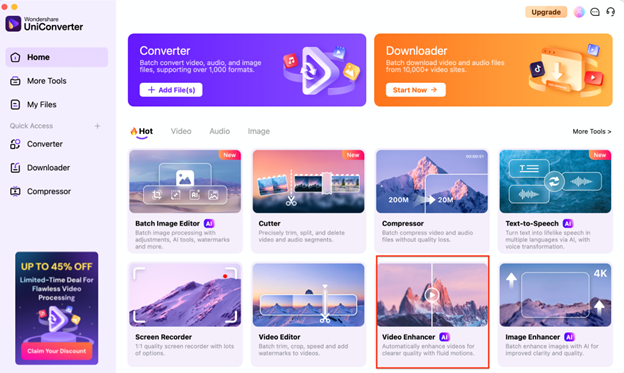
Passaggio 1: Avvia UniConverter e Seleziona il Miglioramento Video AI
Apri UniConverter e vai alla scheda Strumenti. Dagli strumenti disponibili, seleziona Miglioramento Video AI per accedere alle funzionalità di miglioramento video.
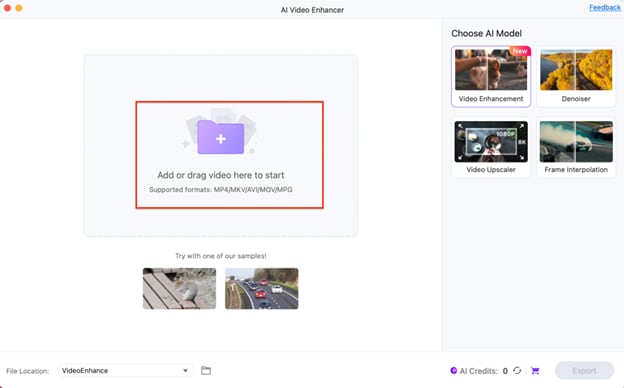
Passaggio 2: Carica il Tuo File Video
Fai clic sul pulsante + Aggiungi File per sfogliare e selezionare il video che desideri migliorare dal tuo computer. Dopo il caricamento, il video apparirà nell'area di editing principale, pronto per il miglioramento.
Passaggio 3: Scegli le Opzioni di Miglioramento
Nell'interfaccia Miglioramento Video AI, puoi scegliere tra varie funzionalità di miglioramento, come:
- Upscale: Aumenta la risoluzione video (ad es., da 720p a 1080p, da 1080p a 4K).
- Riduttore di Rumore: Riduci il rumore di fondo indesiderato sia nelle tracce video che audio.
- Upscaler Video: Migliora automaticamente la chiarezza del video ottimizzando il bilanciamento del colore e la luminosità.
- Interpolazione dei Fotogrammi: Se hai un video a 30fps e vuoi trasformarlo in un video a 60fps o 120fps, questa funzionalità garantisce che le transizioni tra i fotogrammi siano fluide e scorrevoli.
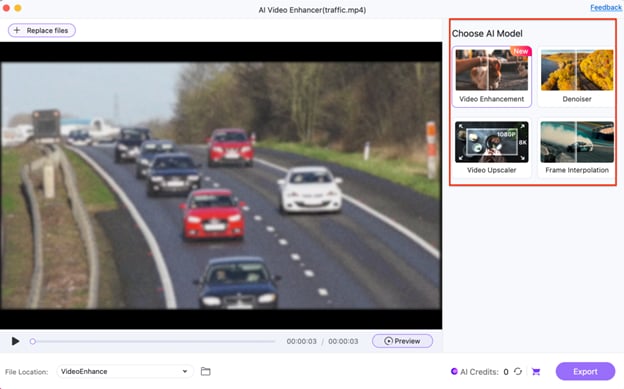
Attiva semplicemente le opzioni in base al miglioramento di cui hai bisogno.
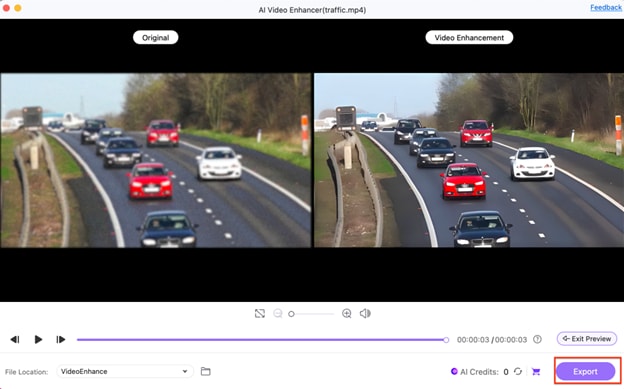
Passaggio 4: Anteprima ed Esporta il Video Migliorato
Una volta selezionati i miglioramenti desiderati, fai clic su Anteprima per rivedere le modifiche al video. Se sei soddisfatto dell'anteprima, fai clic su Avvia per elaborare ed esportare il video migliorato. Con la prova gratuita, puoi applicare miglioramenti e visualizzare in anteprima i risultati prima di impegnarti nella versione completa per l'esportazione.
5. Funzioni Aggiuntive che Puoi Acquisire da UniConverter
UniConverter non è solo un editor video—è uno strumento completo di gestione dei media con potenti funzioni aggiuntive. Di seguito sono riportate alcune delle funzionalità chiave disponibili:
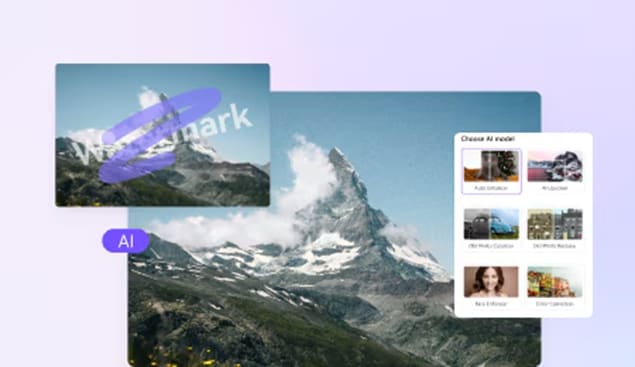
1. Rimozione Filigrana AI
La funzione Rimozione Filigrana consente di rimuovere filigrane, loghi o testo indesiderati dai tuoi video senza soluzione di continuità. Funziona analizzando il video e riempiendo le aree in cui si trova la filigrana, garantendo un risultato pulito e dall'aspetto professionale senza distorcere il video.
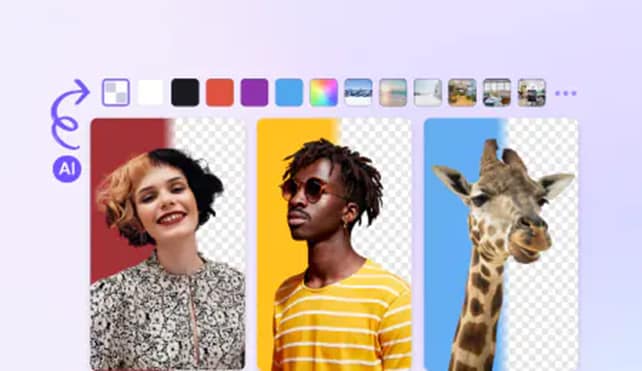
2. Rimozione Sfondo
Rimuovi facilmente gli sfondi da immagini come loghi, foto di prodotti, ritratti, auto e animali domestici—in blocco, senza perdita di qualità. Il Rimozione Sfondo basato sull'intelligenza artificiale di UniConverter rileva e isola automaticamente il soggetto, permettendoti di creare immagini pulite e professionali.
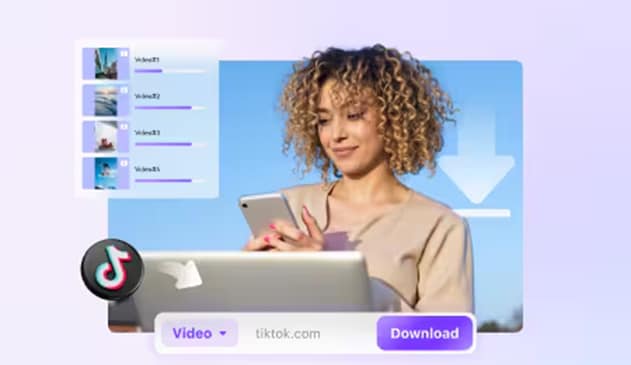
3. Downloader TikTok
Il Downloader TikTok di UniConverter ti consente di scaricare video TikTok direttamente sul tuo computer. Funziona semplicemente incollando l'URL del video e scarica il contenuto senza filigrane o nel formato che preferisci. È perfetto per gli utenti che desiderano salvare, modificare o ricaricare video TikTok per uso personale o professionale.
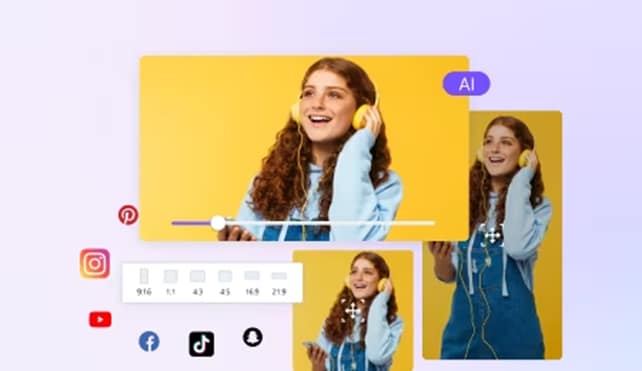
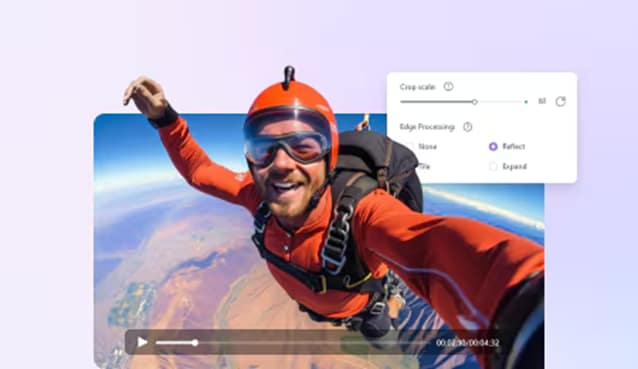
4. Ritaglio Automatico
La funzione Ritaglio Automatico rileva automaticamente le parti importanti del video e ritaglia le aree circostanti per concentrarsi sul soggetto. Regola dinamicamente l'inquadratura per mantenere centrato l'oggetto o la persona principale, rendendola ideale per video con molto movimento o per preparare video per piattaforme di social media con rapporti di aspetto specifici.
5. Stabilizzazione Video
Lo strumento Stabilizzazione Video aiuta a eliminare filmati traballanti e mossi causati da videocamere portatili o condizioni di ripresa instabili. Utilizza l'intelligenza artificiale per analizzare il video e levigare automaticamente i movimenti traballanti, facendo apparire il tuo filmato più stabile e professionale. Questo è particolarmente utile per riprese d'azione, vlog o registrazioni all'aperto.
Conclusione
In questo post, abbiamo esplorato le differenze significative tra l'uso di versioni cracckate e ufficiali di UniConverter. Sebbene le versioni cracckate possano sembrare una scorciatoia gratuita, comportano vari rischi come malware, problemi legali e funzionalità mancanti. D'altra parte, l'UniConverter ufficiale garantisce l'accesso agli ultimi aggiornamenti, funzionalità avanzate e supporto clienti affidabile, fornendo un'esperienza sicura ed efficiente per il miglioramento, la conversione e l'editing video. Scegliere la versione ufficiale garantisce non solo le migliori prestazioni ma anche sicurezza, conformità e accesso a una suite completa di strumenti basati sull'intelligenza artificiale per le tue esigenze multimediali.
Miglioramento Video in Blocco Versatile
Domande Frequenti
-
1. Quali sono i principali vantaggi dell'utilizzo di UniConverter ufficiale rispetto alla versione craccata?
La versione ufficiale garantisce stabilità, accesso alle funzionalità più recenti, assistenza clienti 24/7 e conformità legale, mentre le versioni craccate comportano rischi per la sicurezza e la privacy. -
2. Posso migliorare i video gratuitamente utilizzando UniConverter?
Sì, puoi utilizzare la prova gratuita di UniConverter per testare le funzionalità AI come il miglioramento video, la riduzione del rumore e l'upscaling della risoluzione, anche se alcune funzioni di esportazione potrebbero essere limitate. -
3. UniConverter è compatibile sia con Windows che con Mac?
Sì, UniConverter funziona perfettamente su entrambe le piattaforme Windows e Mac, offrendo lo stesso set di funzionalità su entrambi i sistemi operativi. -
4. Come funziona il Denoiser AI di UniConverter per migliorare i miei video?
Il Denoiser AI di UniConverter rileva e rimuove automaticamente i rumori di fondo, come traffico o ronzii, preservando al contempo la chiarezza vocale, rendendolo ideale per voci fuori campo o registrazioni all'aperto. -
5. Quali formati video supporta UniConverter per il miglioramento e la conversione?
UniConverter supporta un'ampia gamma di formati video, tra cui MP4, AVI, MOV, MKV e WebM, garantendo la possibilità di lavorare con quasi qualsiasi tipo di file video.