

Poiché lo streaming di alta qualità diventa sempre più popolare, molti utenti cercano modi per salvare i video per la visualizzazione offline. Imparare come convertire un YouTube in video 4K ti aiuta a goderti una riproduzione più nitida, riutilizzare clip nei progetti o condividerli facilmente. Per una soluzione sicura e affidabile, UniConverter ti consente di convertire video YouTube in 4K con facilità.
In questo articolo
- Opzione 1: Convertire YouTube in Video 4K – Soluzione Ufficiale
- Opzione 2: Convertire YouTube in Video 4K – Soluzione Windows e MacOS
- Opzione 3: Convertire YouTube in 4K MP4 – Soluzione Online
- Opzione 4: Convertire Video YouTube in 4K – Soluzione per Telefono
- Parte 5: Confronto di Tutte le Soluzioni di Conversione da YouTube a 4K
- Parte 6: Problemi Comuni e Soluzioni per il Link YouTube a 4K
- Conclusione
- Domande Frequenti sulla Conversione da YouTube a HD 4K
Opzione 1: Convertire YouTube in Video 4K – Soluzione Ufficiale (Limitata)
L'unico modo ufficiale per salvare i video di YouTube per la visualizzazione offline è tramite YouTube Premium. Sebbene Premium consenta agli utenti di scaricare video all'interno dell'app YouTube, non fornisce veri download di file 4K. La qualità di riproduzione offline è limitata, spesso limitata a 720p o 1080p, e i video non possono essere esportati come MP4, WEBM o qualsiasi formato standalone. Pertanto, questo metodo è utile solo per visualizzare i video offline, non per convertire i video YouTube in 4K.
Caratteristiche Principali:
-
Solo riproduzione offline: I download rimangono all'interno dell'app YouTube e non possono essere salvati nella memoria del dispositivo come file video.
-
Disponibilità 4K limitata: Anche se il video originale è in 4K, il download offline potrebbe non offrire qualità 4K.
-
Completamente legale e sicuro:Questo è l'unico metodo completamente allineato con i Termini di Servizio di YouTube.
Passaggi per Convertire YouTube in 4K HD Utilizzando YouTube Premium:
Passaggio 1: Iscriviti a YouTube Premium
Per iniziare, avrai bisogno di un abbonamento a YouTube Premium. Apri l'app YouTube sul tuo dispositivo mobile o visita il sito web di YouTube sul tuo desktop. Cerca l'opzione per 'Ottieni YouTube Premium' e segui le istruzioni per iscriverti.

Passaggio 2: Cerca e scarica
Una volta effettuata l'iscrizione, vai al video che desideri scaricare. Utilizza la funzione di ricerca per trovare il contenuto desiderato. Dopo aver selezionato il video, cerca il pulsante 'Scarica' sotto il lettore video. Quando richiesto, scegli la qualità 4K tra le opzioni disponibili.

Passaggio 3: Accedi offline
Dopo che il download è completo, puoi accedere facilmente ai tuoi video offline. Vai alla tua libreria YouTube, dove troverai una sezione dedicata ai contenuti scaricati. Da qui, puoi guardare i tuoi video 4K in qualsiasi momento, senza bisogno di una connessione Internet.

YouTube Premium offre un'opzione comoda per scaricare video 4K, ma non è sempre accessibile. Alcuni video potrebbero non essere disponibili in 4K e non puoi sempre esportarli in altri formati come MP4. È qui che le soluzioni di terze parti tornano utili.
Opzione 2: Convertire YouTube in Video 4K – Soluzione Windows e MacOS
Converti YouTube in 4K con UniConverter - Miglior Convertitore da YouTube a 4K
Per coloro che cercano una soluzione più versatile, UniConverter di Wondershare è uno strumento di conversione video robusto che funziona sia su Windows che su Mac. Con il recente rilascio di UniConverter 16, gli utenti possono sfruttare ancora più funzionalità. Con oltre 1.000 formati supportati, tra cui MP4, AVI e MKV, UniConverter offre conversione batch, prestazioni ad alta velocità e compatibilità video 4K.

Miglior Convertitore Video 4K
Caratteristiche Principali:
-
Converti video in un'ampia gamma di formati, inclusi formati MOV/MKV/WEBM, con supporto per 4K/8K.
-
Supporta simultaneamente la conversione di immagini, audio e video.
-
Preserva la qualità video con conversioni 4K e 8K senza perdita.
-
Accelera le conversioni con un'accelerazione del 20%.
-
Taglia in batch, ridimensiona e aggiungi filigrane prima o dopo la conversione, con opzioni per salvare impostazioni predefinite per uso futuro.
Guida Passo-Passo per Convertire YouTube in MP4 4K Utilizzando UniConverter:
Passaggio 1: Avvia UniConverter e aggiungi file video:
Apri UniConverter sul tuo Windows o Mac. Fai clic sul pulsante "+" per importare il video YouTube che desideri convertire.

Passaggio 2: Scegli MP4 come formato di output e seleziona risoluzione 4K:
Vai al menu del formato di output all'interno di UniConverter. Qui, puoi facilmente selezionare MP4 come formato di output desiderato. Successivamente, migliora la qualità del tuo video scegliendo la risoluzione 4K, assicurandoti che ogni dettaglio del tuo filmato venga preservato.

Passaggio 3: Avvia il processo di conversione:
Una volta impostati il formato di output e la risoluzione, è il momento di avviare la conversione. Fai semplicemente clic sul pulsante "Converti" per avviare il processo. UniConverter inizierà a trasformare il tuo video nel formato MP4 selezionato con risoluzione 4K.

Converti YouTube in MOV 4K con 4K Video Downloader Plus
4K Video Downloader Plus è uno strumento dedicato per utenti Windows e macOS che desiderano scaricare video di alta qualità direttamente da YouTube. Supporta download di video 4K, 8K e persino a 360°, rendendolo una scelta versatile per gli utenti che necessitano di contenuti a risoluzione superiore.

Caratteristiche Principali:
- Funziona efficacemente sia su Windows che su macOS.
- Scarica video ad altissima risoluzione, inclusi 4K e 8K.
- Applica automaticamente le impostazioni preferite ai download futuri.
- Scarica intere playlist o canali.
- Scarica i sottotitoli insieme al video.
Passaggi per Salvare e Convertire YouTube in Video Utilizzando 4K Video Downloader Plus:
Passaggio 1: Scarica e Installa il Software
Per iniziare, visita il sito web ufficiale di 4K Video Downloader Plus per scaricare il software. Assicurati di selezionare la versione compatibile con il tuo sistema operativo (Windows, Mac o Linux).

Passaggio 2: Copia l'URL di YouTube
Dopo l'installazione, apri l'applicazione 4K Video Downloader Plus. Vai su YouTube e trova il video che desideri convertire. Copia l'URL del video dalla barra degli indirizzi del tuo browser. Torna all'app 4K Video Downloader Plus e incolla l'URL nel campo di input designato.

Passaggio 3: Seleziona Risoluzione 4K
Una volta incollato l'URL, il software mostrerà le opzioni di download disponibili per il video. Qui, puoi scegliere la risoluzione 4K MP4 dall'elenco. Dopo aver confermato la tua selezione, fai clic sul pulsante "Scarica".

Opzione 3: Convertire YouTube in 4K MP4 – Soluzione Online
Converti YouTube in 4K Online con SaveFrom.net
SaveFrom.net è uno strumento online facile da usare che ti consente di scaricare video di YouTube senza alcun software aggiuntivo. Se hai bisogno di una soluzione rapida per convertire YouTube in 4K MP4, SaveFrom.net può portare a termine il lavoro in pochi minuti.

Caratteristiche Principali:
-
Converti direttamente dal sito web.
-
Scarica video in varie qualità, incluso 4K.
-
Incolla l'URL e inizia a scaricare immediatamente.
-
Estensioni opzionali per Chrome o Firefox.
-
Scarica da YouTube, Vimeo e altri siti.
Passaggi per convertire video di YouTube in 4K utilizzando SaveFrom.net:
Passaggio 1: Copia e incolla l'URL del video
Per iniziare, apri YouTube e vai al video che desideri convertire. Una volta trovato il video desiderato, copia il suo URL dalla barra degli indirizzi. Successivamente, vai su SaveFrom.net nel tuo browser web.

Passaggio 2: Seleziona la qualità 4K
Dopo aver incollato l'URL, SaveFrom.net elaborerà il link e ti presenterà un elenco di opzioni di download disponibili. Cerca la risoluzione 4K MP4 nell'elenco dei formati. Selezionando questa opzione ti assicurerai di ricevere la massima qualità disponibile per il tuo video.

Passaggio 3: Scarica
Una volta selezionata la qualità 4K, fai clic sul pulsante "Scarica". SaveFrom.net avvierà il processo di download e il tuo video verrà salvato in formato 4K MP4 sul tuo dispositivo.

Converti YouTube in MP4 4K gratis online con SnapSave.io
SnapSave.io è un altro strumento online affidabile per convertire video di YouTube in 4K MP4, offrendo un'esperienza mobile più fluida rispetto ad altri convertitori basati su browser. Funziona direttamente nel tuo browser sia su Android che su iOS, rendendolo ideale per gli utenti che preferiscono scaricare video ad alta risoluzione in movimento.

Caratteristiche Principali:
- 100% basato su browser—nessuna installazione necessaria.
- Scarica video in 4K, 2K o HD.
- Tutte le conversioni vengono eseguite online.
- Elaborazione rapida del link e conversione.
Passaggi per convertire YouTube in 4K online gratis utilizzando SnapSave.io:
Passaggio 1: Apri SnapSave.io sul tuo browser
Per iniziare il processo di conversione, apri il tuo browser web preferito sul telefono e vai al sito web SnapSave.io. Questa piattaforma facile da usare ti consente di scaricare rapidamente video da YouTube e altri siti.

Passaggio 2: Incolla l'URL di YouTube
Successivamente, vai su YouTube e individua il video che desideri convertire in 4K. Copia l'URL del video dalla barra degli indirizzi. Torna alla pagina SnapSave.io e incolla l'URL copiato nel campo di input fornito.

Passaggio 3: Scarica in 4K MP4
Dopo aver incollato l'URL, SnapSave.io elaborerà il link e ti presenterà varie opzioni di download. Seleziona la risoluzione 4K dai formati disponibili. Una volta effettuata la selezione, tocca semplicemente il pulsante "Scarica".

Opzione 4: Converti video di YouTube in 4K – Soluzione per telefono
Converti YouTube in video 4K su Android con U Video Downloader
U Video Downloader è un'app veloce e versatile che ti consente di scaricare video, reel, short, storie e stati direttamente sul tuo dispositivo in qualità HD e 4K. Con supporto per download multi-task e gestione intelligente dello storage, rende il salvataggio dei tuoi contenuti preferiti senza sforzo.
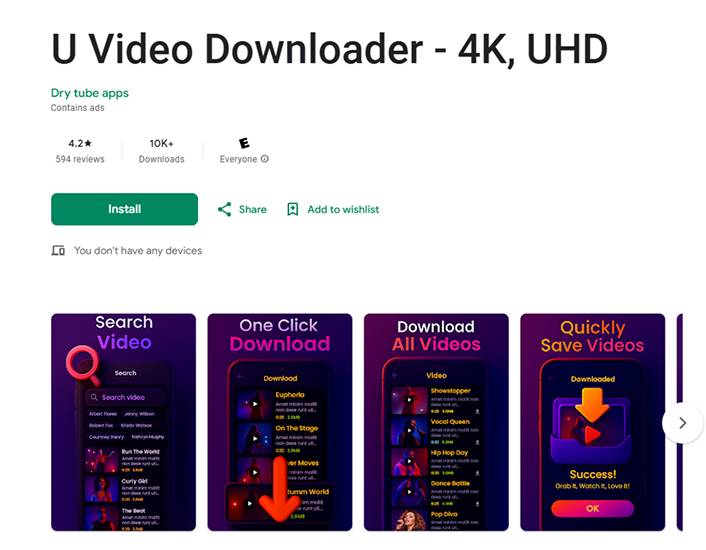
Caratteristiche Principali:
- Download velocissimi con tecnologia avanzata.
- Ottieni video 4K di qualità cristallina.
- Supporta video da più piattaforme.
- Guarda i video direttamente nell'app.
Passaggi per convertire YouTube in video 4K su telefono Android utilizzando U Video Downloader
- Apri la piattaforma con il video desiderato, copia il link o usa l'opzione di condivisione per inviarlo a U Video Downloader.
- Scegli la risoluzione preferita (HD, 4K o UHD) dalle opzioni.
- Premi il pulsante "Scarica" e guarda i tuoi video 4K offline in qualsiasi momento con il lettore integrato.
Converti YouTube in 4K 60fps su iPhone/iPad con Video Saver : Video Downloader
Video Saver : Video Downloader è un'app iOS semplice e veloce che ti aiuta a salvare video online in alta qualità per la visualizzazione offline. Se stai cercando un modo facile per archiviare video 4K sul tuo iPhone, Video Saver offre un'interfaccia pulita e un processo di salvataggio fluido.

Caratteristiche Principali:
- Salva video dal web direttamente sul tuo iPhone.
- Scegli formati HD o ad alta risoluzione quando disponibili.
- Lettore video integrato per la riproduzione offline.
- Crea raccolte e segnalibri per una gestione organizzata dei video.
- Metti in pausa, riprendi o rimuovi i download con un gestore di download integrato.
Passaggi per utilizzare Video Saver - Convertitore YouTube in HD 4K per iPhone
- Apri la piattaforma che ospita il tuo video, copia l'URL o usa l'opzione di condivisione nativa per inviare il link direttamente a Video Saver.
- Incolla il link in Video Saver. L'app analizzerà il video e mostrerà le risoluzioni disponibili. Seleziona la qualità più alta (HD o 4K quando supportato).
- Tocca il pulsante "Scarica" per iniziare a salvare. Una volta completato, il tuo video sarà disponibile nella libreria dell'app per la visualizzazione offline nel lettore integrato.
Parte 5: Confronto di Tutte le Soluzioni di Conversione da YouTube a 4K
Di seguito è riportato un confronto completo di quattro principali metodi di conversione da YouTube a 4K: la soluzione ufficiale, software desktop, strumenti online e app mobili. Scegli il metodo che meglio si adatta alle tue esigenze.
| Strumento / Metodo | Piattaforma | Output 4K | Formati supportati | Scarica URL YouTube | Conversione batch | Vantaggi | Svantaggi |
|---|---|---|---|---|---|---|---|
| YouTube Premium (Ufficiale) | Android / iOS / Web | Limitato (Non vero file 4K) | Solo riproduzione in-app | ✖ | ✖ | • Legale e sicuro • Nessuna installazione necessaria |
• Nessun output file 4K • Impossibile esportare MP4 • Qualità offline limitata |
| UniConverter (Desktop) | Windows / macOS | ✔ Vero 4K / 8K | MP4, MOV, MKV, AVI, WEBM, oltre 1000 formati | ✔ | ✔ | • Qualità 4K/8K • Accelerazione GPU veloce • Conversione batch |
• Richiesta installazione software |
| Convertitori 4K online (Strumenti Web) | Basato su browser | ✔ Spesso supporta 4K | MP4, WEBM a seconda del sito | ✔ | ✖ | • Nessuna installazione • Semplice e veloce |
• Limiti dimensione file • Lento su file grandi • Annunci e popup |
| Convertitori YouTube Mobile (App) | Android / iOS | ✔ Supporto 4K varia in base all'app | MP4 / WEBM / M4A (dipende dall'app) | ✔ Molte app supportano il download tramite URL | ✖ Solitamente non supportato | • Converti direttamente sul telefono • Facile per download veloci • Non richiede desktop |
• Molte app rimosse a causa delle policy • Supporto iOS molto limitato • Solitamente più lento del desktop |
Per l'esperienza più stabile e della migliore qualità, un software desktop come UniConverter offre un vero output 4K/8K, elaborazione più veloce e maggiore flessibilità rispetto alle soluzioni online o mobile.
Parte 6: Problemi Comuni e Soluzioni per il Link YouTube a 4K
Scaricare video YouTube in 4K può a volte presentare una serie di sfide. Alcuni problemi comuni che potresti incontrare e soluzioni pratiche per affrontarli sono:
- Problema 1 - Velocità di download lenta:
Se stai riscontrando tempi di download lenti, potrebbe essere dovuto a una connessione Internet instabile. Per migliorare la velocità, assicurati di essere connesso a una rete affidabile e prova a scaricare durante le ore di minor traffico quando ci sono meno utenti online. Questo può migliorare significativamente le prestazioni di download.
- Problema 2 - Qualità video non come previsto:
È deludente scoprire che la qualità del video non è quella che ti aspettavi. Prima di scaricare, assicurati che il video originale sia stato effettivamente caricato in risoluzione 4K. Se il video sorgente è disponibile solo in qualità inferiore, il tuo video scaricato rifletterà tale limitazione.
- Problema 3 - Formato video non supportato:
Se incontri un errore che indica che il formato video non è supportato, è consigliabile utilizzare uno strumento versatile come UniConverter. Questo software può gestire oltre 1.000 formati diversi, consentendoti di convertire e scaricare i tuoi video senza problemi e senza preoccuparti di problemi di compatibilità.
- Problema 4 - URL non valido o video non trovato:
Ricontrollare il link del video prima di incollarlo nel downloader è fondamentale. A volte, un semplice errore di battitura può impedire download riusciti. Assicurati che l'URL sia completo e formattato correttamente per evitare errori.
- Problema 5 - Violazione del copyright:
È essenziale rispettare le leggi sul copyright quando si scaricano video. Assicurati sempre di scaricare solo contenuti che siano gratuiti, con licenza per il tuo uso o per i quali hai il permesso esplicito del titolare del copyright. In questo modo, potrai goderti i tuoi video senza complicazioni legali.
Conclusione
Convertire YouTube in video 4K è diventato più facile che mai con gli strumenti disponibili oggi. Che tu opti per un servizio premium come YouTube Premium, un potente convertitore desktop come UniConverter o uno strumento online come SaveFrom.net, puoi goderti i tuoi contenuti YouTube preferiti in straordinaria qualità 4K. Scegli il metodo più adatto alle tue esigenze e inizia a convertire oggi! E goditi funzionalità più avanzate in UniConverter come cambia voce, miglioramento video e così via.
Domande Frequenti sulla Conversione da YouTube a HD 4K
1. È legale convertire video YouTube in 4K?
Convertire video YouTube è legale solo se il contenuto è privo di copyright o hai il permesso del creatore. Segui sempre i termini di servizio di YouTube per evitare violazioni del copyright.
2. Posso convertire video YouTube in altre risoluzioni usando UniConverter?
Sì, UniConverter ti consente di convertire video in varie risoluzioni come 1080p, 720p o inferiori. Puoi scegliere in base alle tue preferenze e ai requisiti del dispositivo.
3. Come si confronta UniConverter con altri convertitori online?
UniConverter è più veloce, più versatile e supporta oltre 1.000 formati con funzionalità avanzate come conversione batch e qualità senza perdite. Supera la maggior parte degli strumenti online che non hanno queste capacità.
4. Ci sono limitazioni nella versione gratuita di UniConverter?
Sì, la versione gratuita ha limiti sulla lunghezza del video, funzionalità e velocità di conversione. L'aggiornamento rimuove queste restrizioni e sblocca la piena funzionalità.
5. Cosa succede se incontro problemi durante il processo di conversione?
Per qualsiasi problema, assicurati che il tuo software sia aggiornato, controlla la qualità del file o contatta l'assistenza clienti. UniConverter offre guide di aiuto per risolvere problemi comuni.