

Creare contenuti video professionali su dispositivi mobili non è mai stato così facile, ma nulla rovina l'estetica di un clip rifinito quanto un logo di marca che fluttua fastidiosamente nell'angolo. Se sei un creatore di contenuti, vlogger o appassionato di social media, probabilmente hai cercato come rimuovere la filigrana di InShot per dare ai tuoi video un aspetto più pulito e cinematografico. Sebbene InShot sia una potenza per l'editing mobile, il suo branding predefinito può far sembrare il tuo lavoro amatoriale.
In questa guida approfondita, esploreremo i metodi più efficaci per rimuovere la filigrana di InShot dal video, dalle soluzioni ufficiali nell'app al software desktop AI avanzato. Tratteremo strumenti online per rimuovere la filigrana di InShot, app mobili e trucchi di editing manuale, assicurandoti di trovare il flusso di lavoro perfetto per i tuoi progetti del 2025.
Indice dei Contenuti
Parte 1. È Legale Rimuovere la Filigrana di InShot? Un Avviso Importante
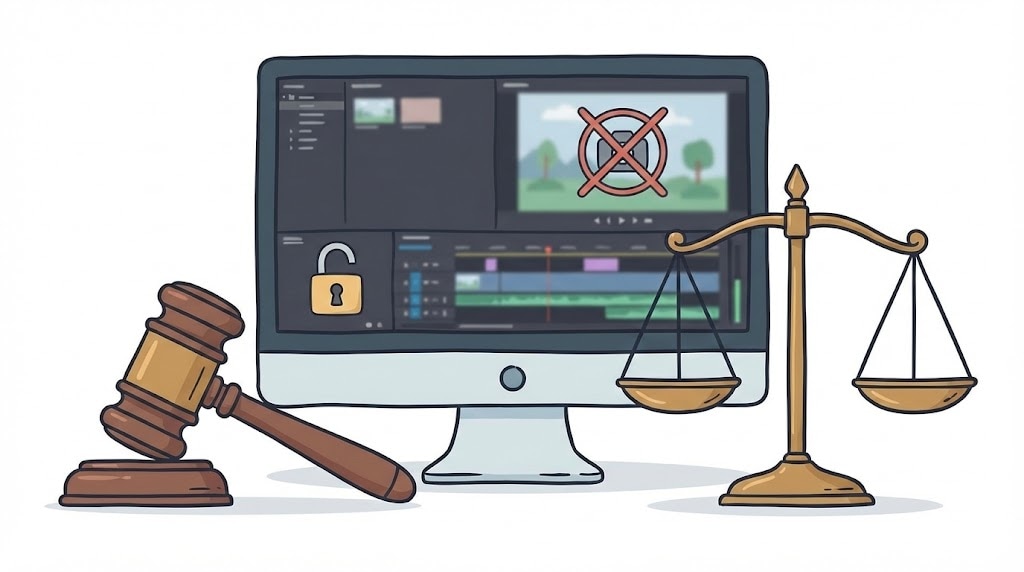
La Posizione Ufficiale (Termini di Servizio di InShot)
InShot, come la maggior parte degli sviluppatori di software, include una filigrana nella versione gratuita come forma di branding e attribuzione. Utilizzando la versione gratuita dell'app, generalmente accetti i loro Termini di Servizio, il che implica che lo scambio per l'utilizzo gratuito è la presenza del loro logo. Alterare il codice del software per aggirare questo è una violazione di tali termini.
La Considerazione Etica e l'Uso Corretto
Dal punto di vista etico, gli sviluppatori meritano un compenso per il loro lavoro. Tuttavia, rimuovere la filigrana di InShot per uso personale, come condividere un video con la famiglia o una piccola presentazione, è generalmente visto diversamente rispetto alla sua rimozione per una pubblicità commerciale trasmessa in televisione. Se stai modificando un video per un cliente pagante o un'entità commerciale, utilizzare uno strumento gratuito con filigrana e rimuovere il logo è professionalmente disapprovato e comporta una maggiore responsabilità.
Il Verdetto Chiaro e la Raccomandazione
"Il modo più sicuro, etico e 100% legale per rimuovere la filigrana è acquistare InShot Pro."Tuttavia, se possiedi i diritti del tuo filmato video e desideri eliminare il disordine visivo per motivi estetici utilizzando strumenti esterni, i seguenti metodi (come la rimozione AI) sono tecnicamente fattibili, a condizione che tu non rivendichi la proprietà del software InShot stesso.
Parte 2. Metodo 1 - Il Modo Ufficiale e Più Semplice: InShot Pro
Cos'è InShot Pro?
InShot Pro è la versione illimitata dell'editor. Quando effettui l'upgrade, non stai solo pagando per un rimuovitore di filigrana InShot; stai sbloccando una suite creativa completa. Il vantaggio principale è la rimozione istantanea e permanente del logo e di tutte le pubblicità. Inoltre, gli utenti Pro ottengono accesso a un'enorme libreria di transizioni premium, effetti, adesivi e caratteri che sono bloccati nella versione gratuita.
Struttura dei Prezzi (Stime 2025):
Piano Mensile: ~$4,99/mese
Piano Annuale: ~$19,99/anno (include prova)
Acquisto Una Tantum: ~$49,99 (A Vita)
Parte 3. Metodo 2 - Rimozione Filigrana Basata su AI (Sicura e Facile)
Per gli utenti che modificano su desktop o hanno bisogno di una soluzione che funzioni su varie fonti video (non solo esportazioni InShot), consigliamo una soluzione desktop dedicata.
Raccomandazione: Wondershare UniConverter
Avviso: Assicurati di avere il diritto di modificare il contenuto video. Questo strumento è destinato a pulire i tuoi filmati personali.
Wondershare UniConverter non è solo un rimuovitore di filigrana; è una cassetta degli attrezzi video completa basata su AI. Mentre InShot è ottimo per i telefoni, UniConverter porta l'elaborazione AI di livello professionale sul tuo desktop. La sua funzione Rimozione Filigrana utilizza l'intelligenza artificiale per analizzare i pixel circostanti il logo e riempire lo sfondo in modo impeccabile, producendo spesso risultati superiori ai semplici strumenti di sfocatura.
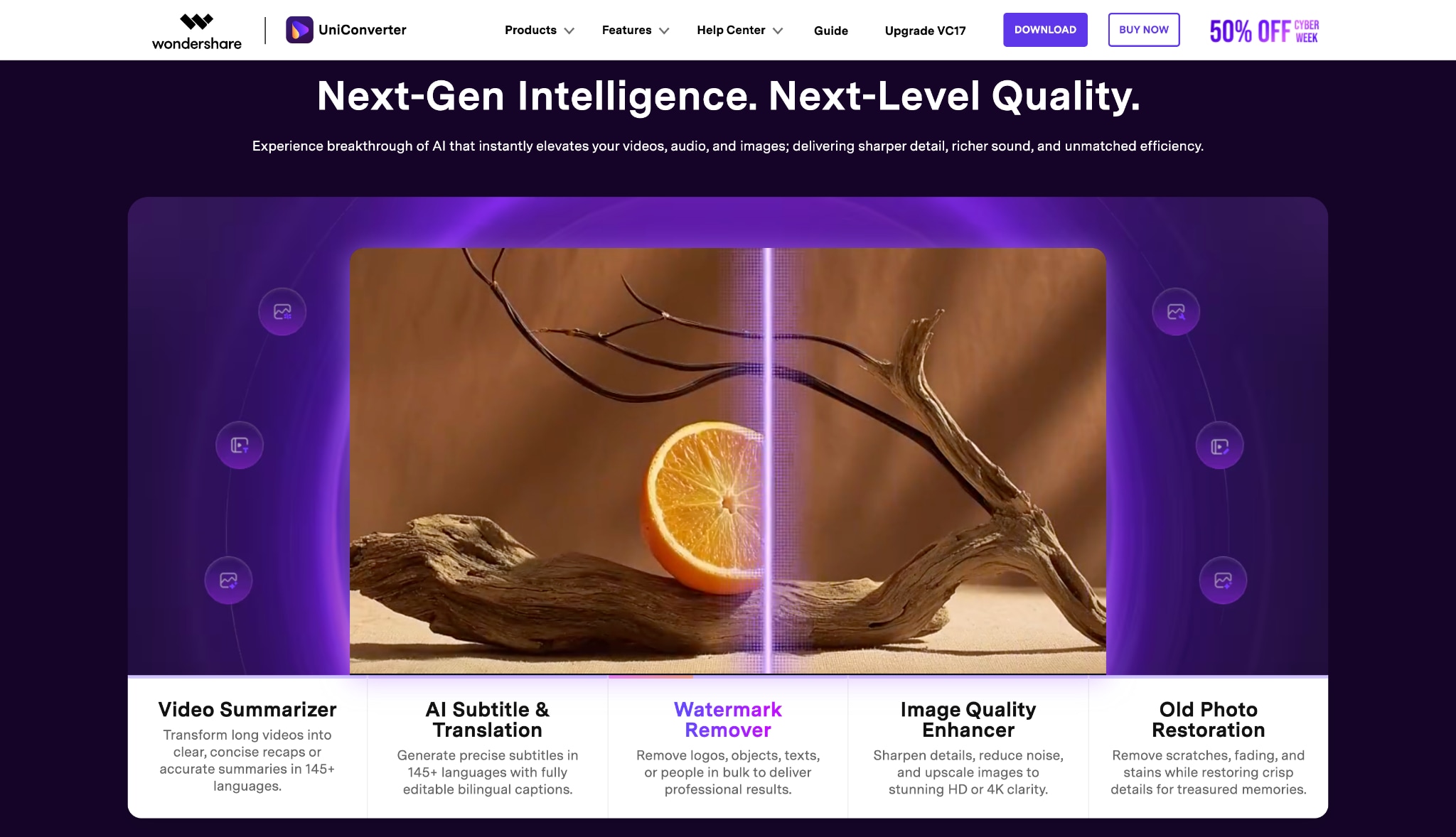
Guida Passo-Passo: Rimuovere la Filigrana InShot con UniConverter
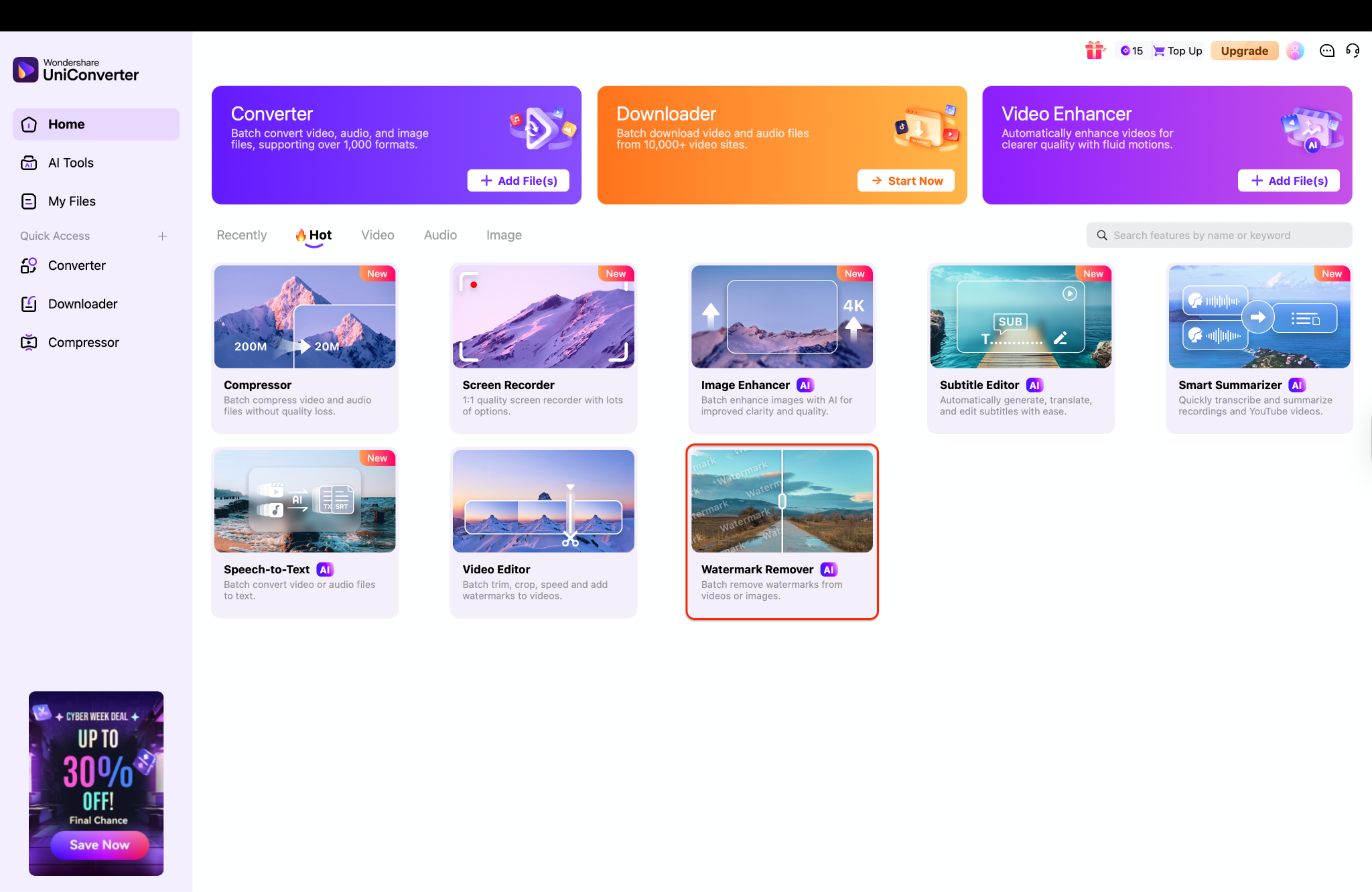
Passaggio 1: Apri lo Strumento di Rimozione Filigrana
Passaggio 2: Carica i File e Seleziona l'Area
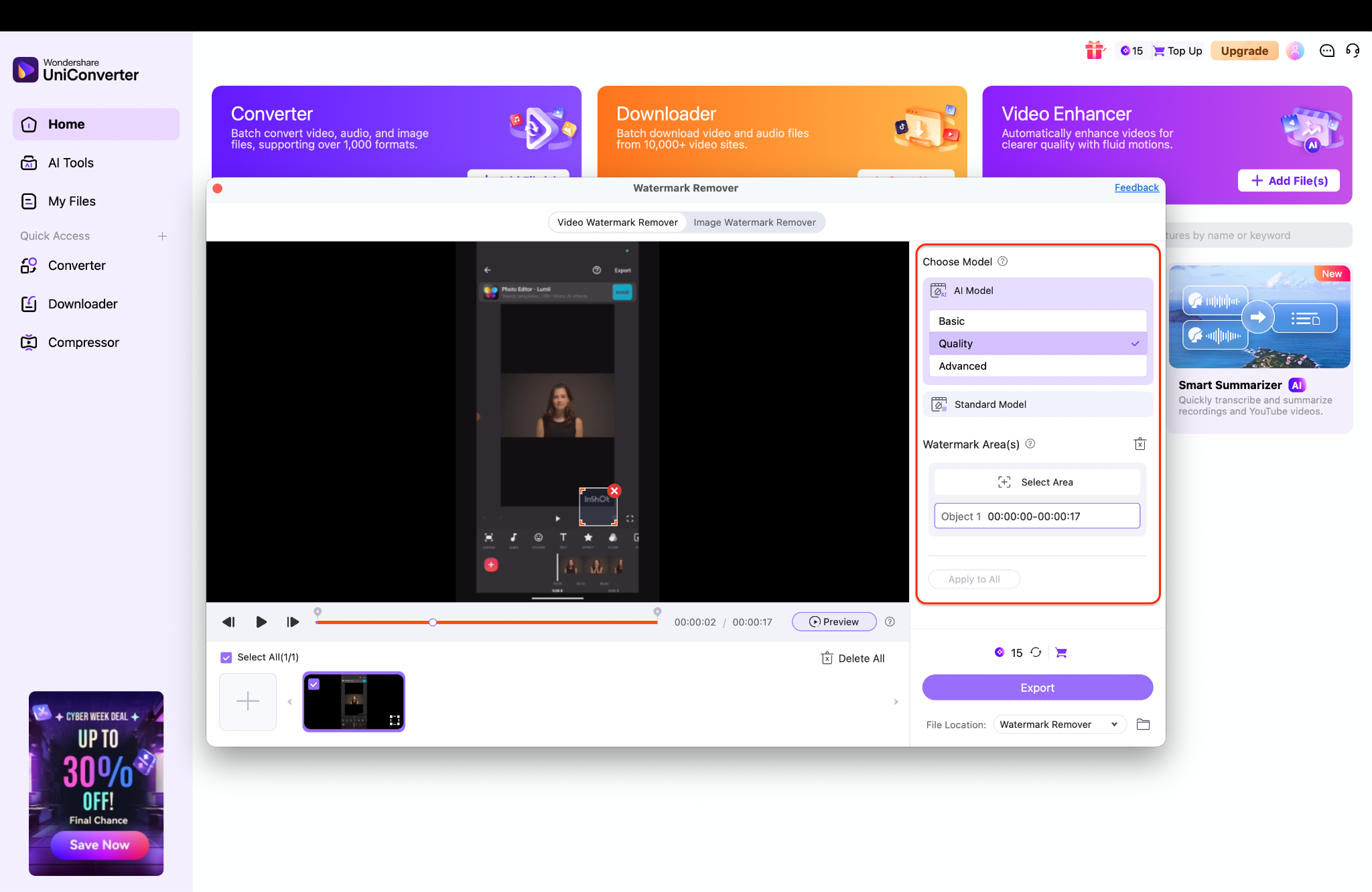
Suggerimento Professionale: Mantieni il tuo riquadro di selezione il più stretto possibile attorno al testo; un'area di selezione più piccola e precisa aiuta l'AI ad analizzare accuratamente i pixel circostanti, ottenendo una rimozione molto più pulita e meno sfocata.
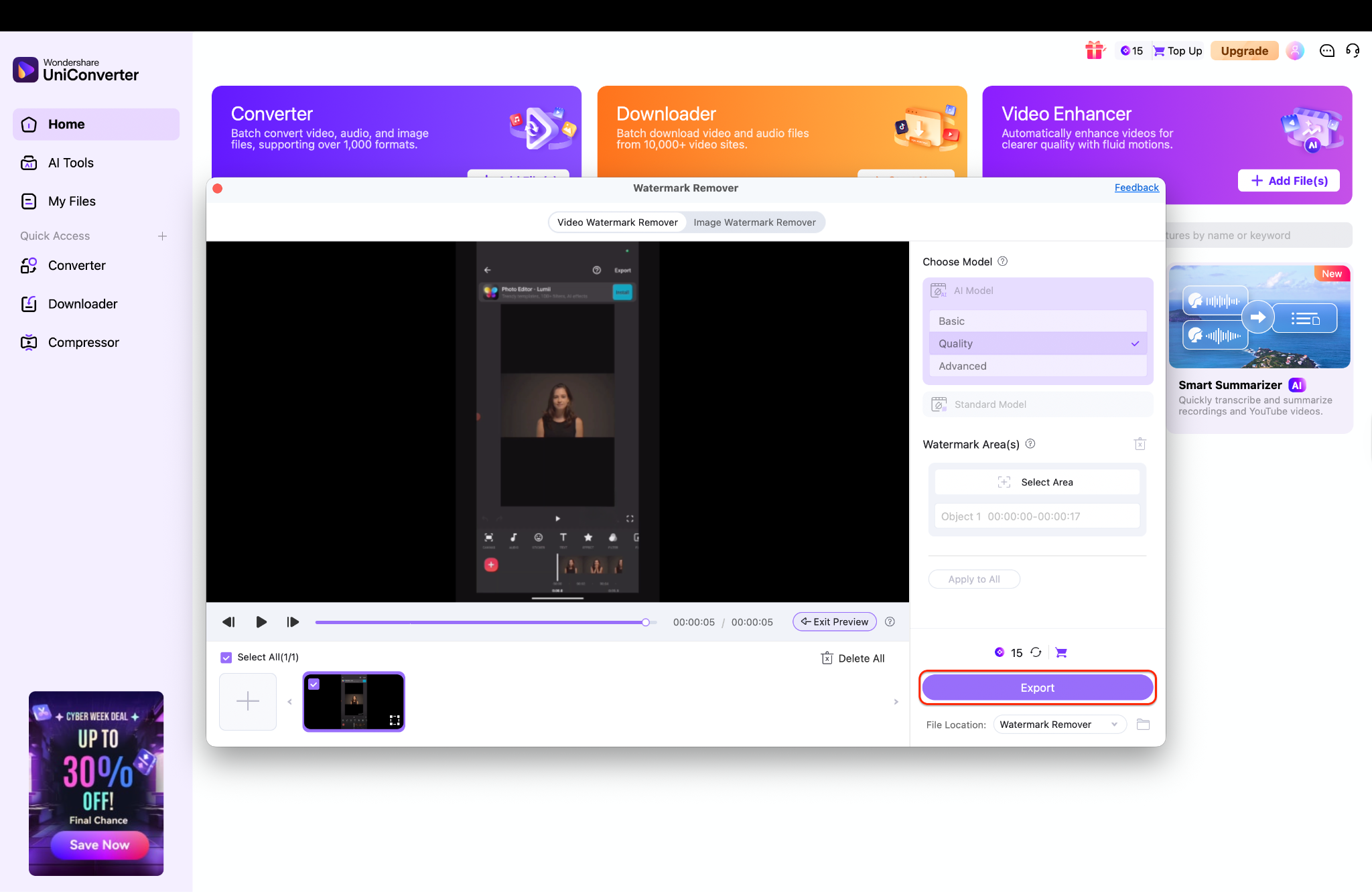
Passaggio 3: Anteprima ed Esporta i Tuoi File Finali
Clicca sull'interruttore "Anteprima" per guardare un breve segmento del tuo video e verificare che la filigrana sia stata eliminata in modo pulito. Se sei soddisfatto di come si fonde lo sfondo, seleziona la tua cartella di output preferita nella parte inferiore della finestra. Infine, clicca sul pulsante "Esporta" per elaborare la modifica e salvare il tuo video professionale senza filigrana sul desktop.

Rimuovitore di Filigrana InShot Facile da Usare
Parte 4. Metodo 3 - Rimozione Filigrana Online
Se non puoi installare software e stai cercando un rimuovitore di filigrana InShot online, gli strumenti basati su browser sono un'alternativa valida. Questi strumenti ti permettono di caricare un video, rimuovere il logo e scaricarlo, tutto all'interno di un browser web.
Raccomandazione: 123Apps
Guida Passo-Passo
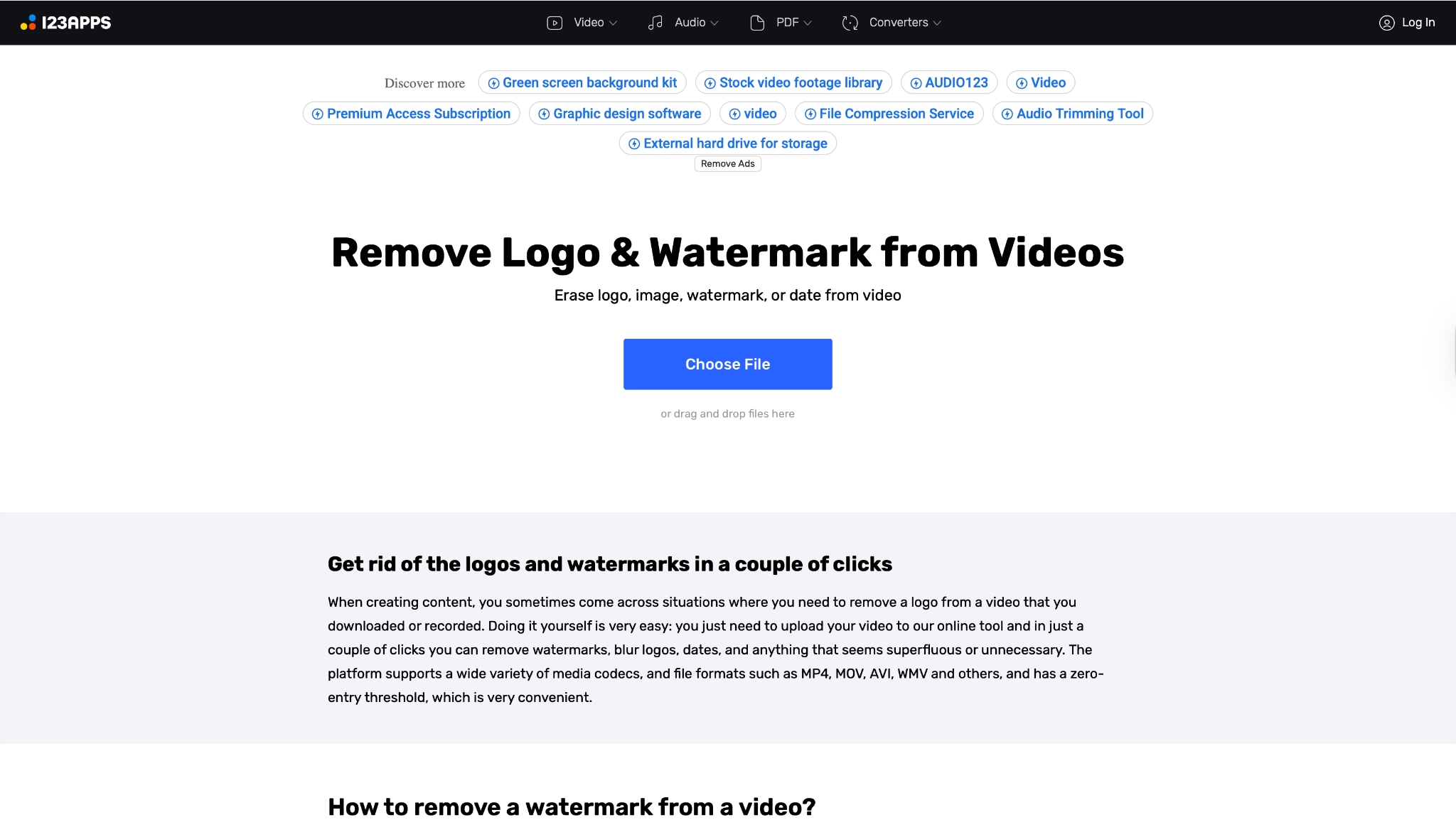
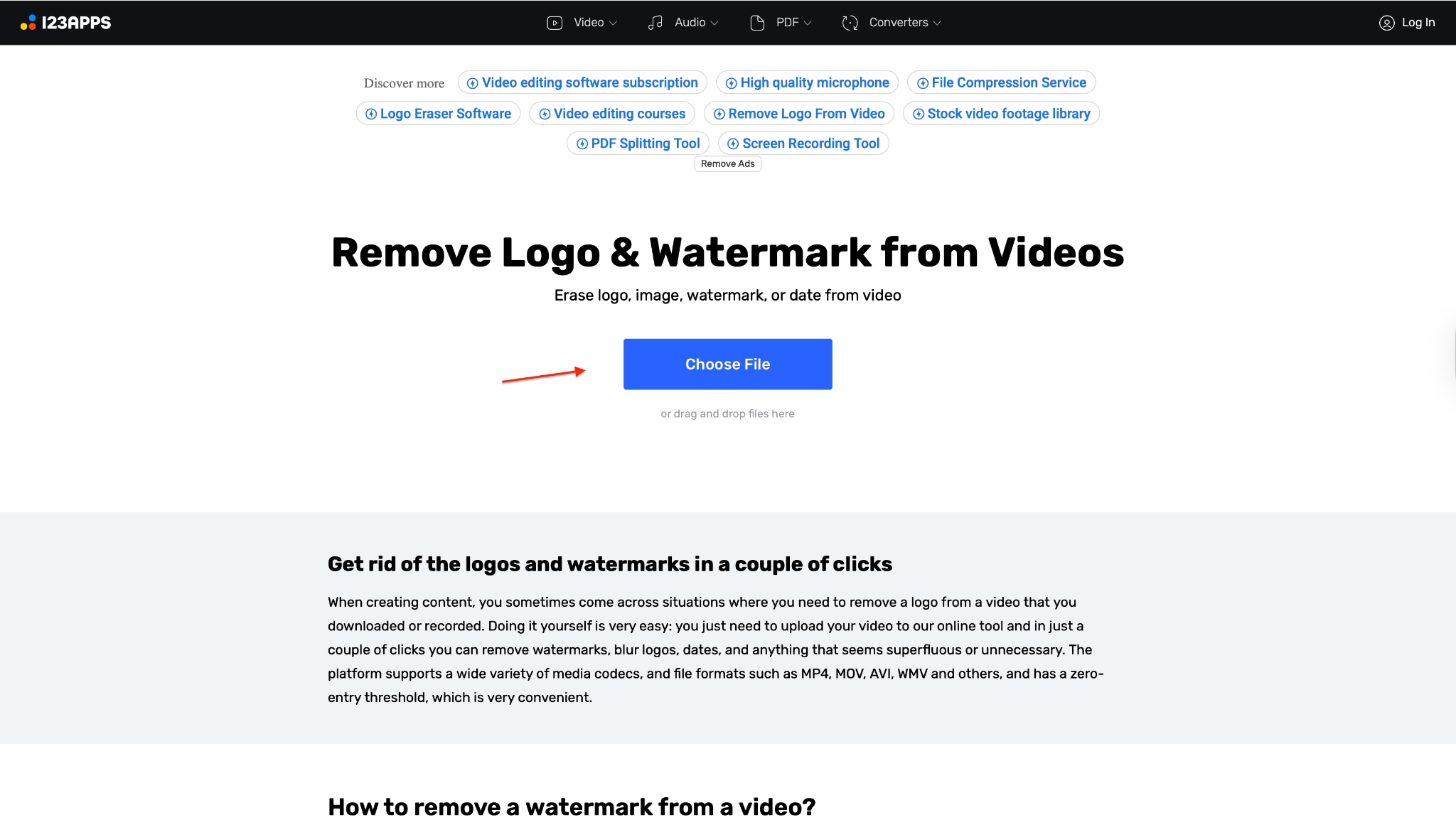
Passaggio 1: Accedi allo Strumento di Rimozione
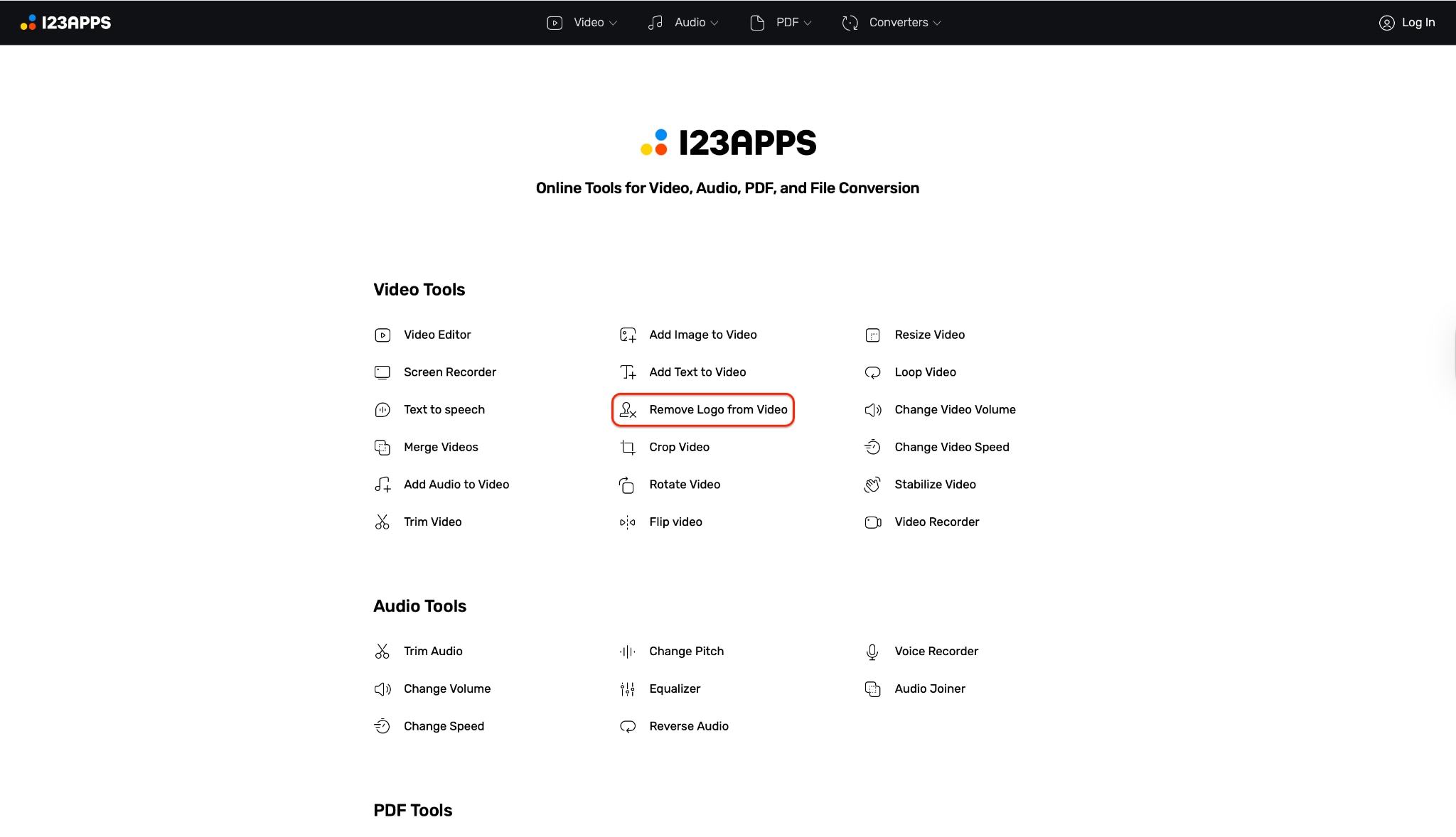
Passaggio 2: Carica il Tuo Video InShot
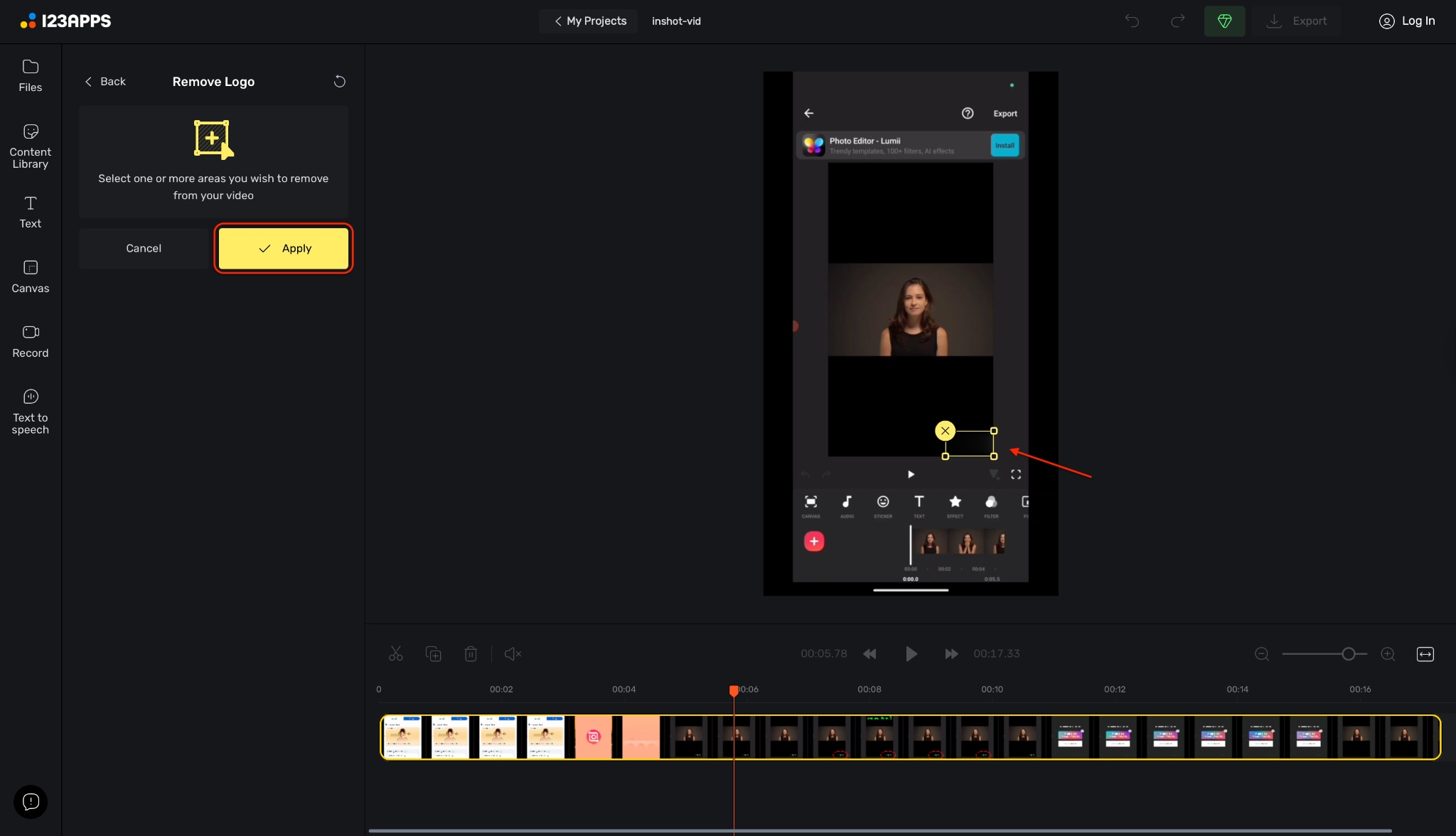
Passaggio 3: Evidenzia l'Area della Filigrana
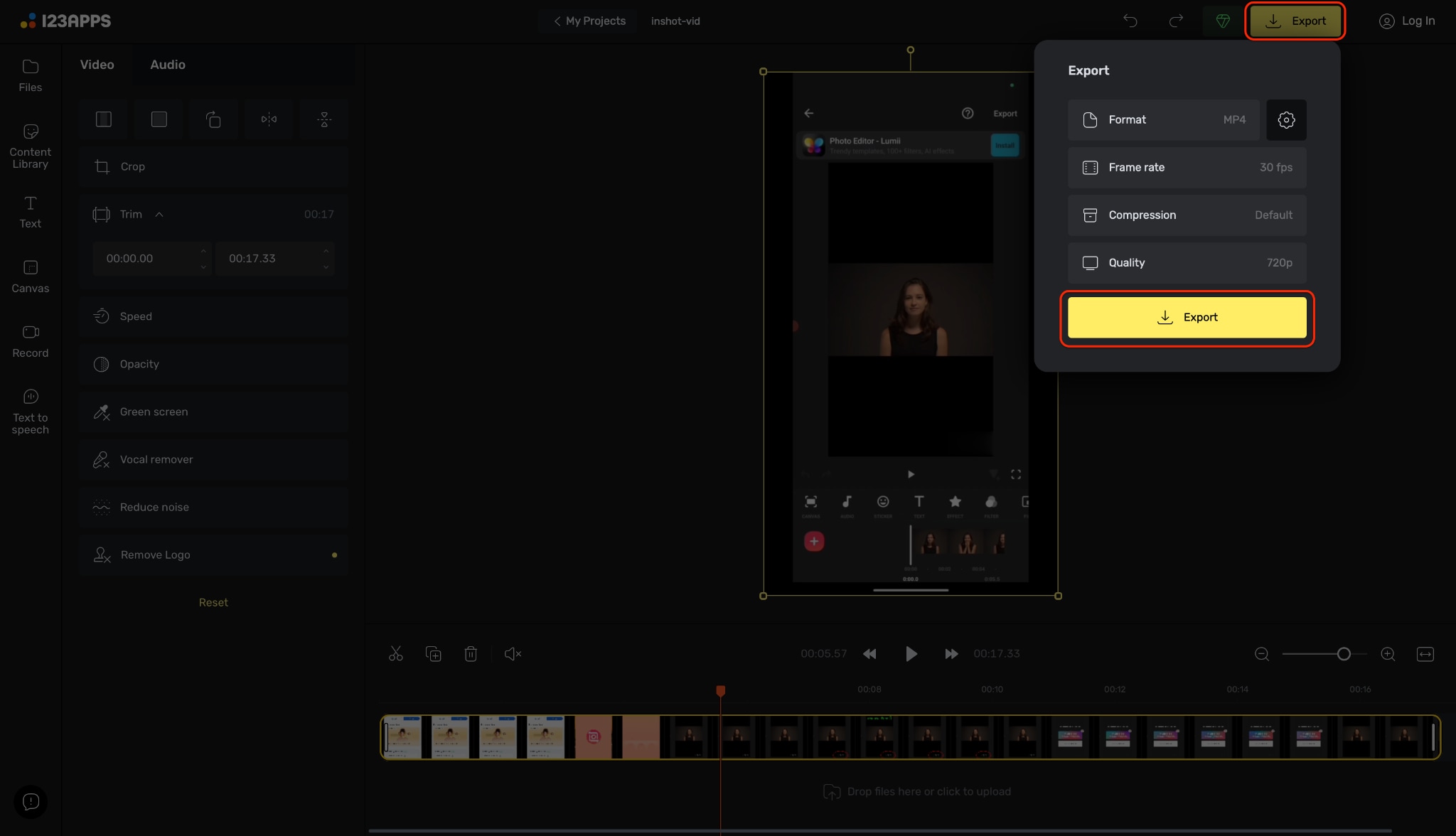
Passaggio 4: Esporta il Tuo Video Pulito
Con la filigrana ora rimossa, clicca sul pulsante "Esporta" situato nell'angolo in alto a destra dello schermo per preparare il tuo file finale. Apparirà un menu che ti permette di scegliere le tue impostazioni preferite, come il formato (MP4), il frame rate e la qualità video. Infine, premi il pulsante "Esporta" all'interno di quel menu per salvare il tuo video appena rifinito e senza filigrana direttamente sul tuo dispositivo.
Parte 5. Metodo 4 - Rimozione Filigrana Mobile
Poiché InShot è un'app mobile, molti utenti preferiscono rimanere sui loro telefoni per rimuovere la filigrana InShot. Ci sono app specifiche progettate per Android e iOS che si specializzano nella rimozione di loghi.
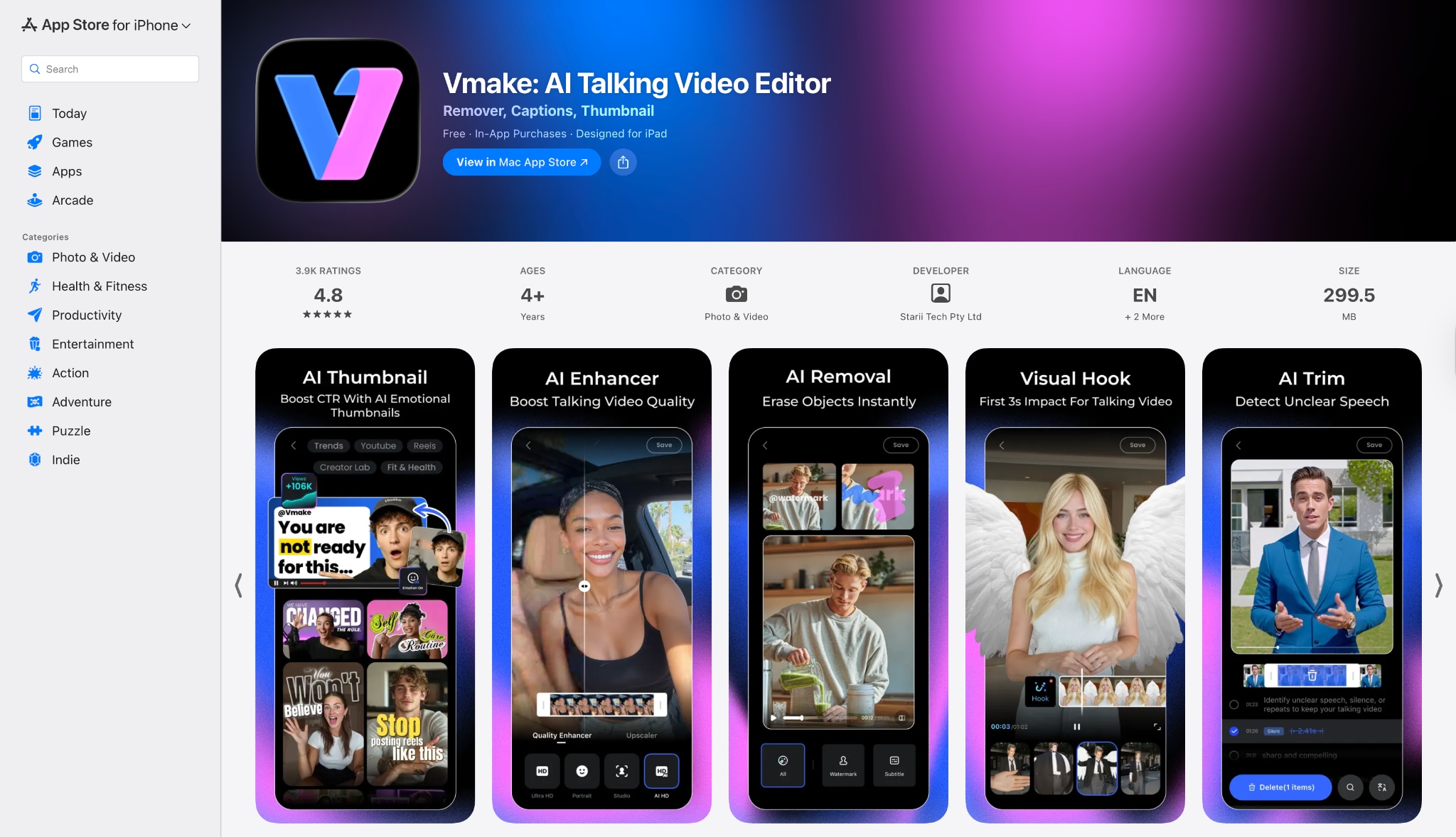
Raccomandazione: Vmake-Video Eraser (iOS/Android)
Guida Passo-Passo
Passaggio 1: Installa Vmaker e Carica il Tuo Video
Inizia scaricando l'app Vmaker sul tuo dispositivo Android o iOS e concedendole i permessi necessari per accedere alle tue foto. Apri l'app e tocca l'opzione "AI Remover", che farà apparire la tua galleria per la selezione dei file. Sfoglia i tuoi media e seleziona il video esportato da InShot da cui è necessario rimuovere la filigrana.
Passaggio 2: Evidenzia il logo di InShot
Seleziona la modalità pennello Manuale e regola la dimensione del pennello in modo che sia abbastanza piccolo da essere preciso ma abbastanza grande da coprire il testo. Trascina con attenzione il dito sulla filigrana di InShot, solitamente situata nell'angolo in basso a destra, fino a quando il logo è completamente evidenziato. Una volta che l'area è contrassegnata a tuo piacimento, tocca il pulsante "Rimuovi ora" per avviare il processo di eliminazione.
Passaggio 3: Rivedi e salva il tuo clip pulito
Dai all'app un momento per elaborare la modifica e fondere i pixel dello sfondo dove si trovava la filigrana. Guarda l'anteprima per assicurarti che il logo di InShot sia completamente cancellato e che il video appaia naturale senza sfocature evidenti. Quando sei soddisfatto del risultato, premi il pulsante "Salva" per archiviare il video senza filigrana direttamente nella galleria del tuo telefono.
Rimuovitore di Filigrana InShot Facile da Usare
Parte 6. Metodo 5 - Editing manuale (Ritaglio)
Se vuoi sapere come rimuovere la filigrana InShot dal video senza utilizzare alcun remover, puoi usare un semplice trucco di editing: il ritaglio. Poiché il logo di InShot di solito si trova nell'angolo in basso a destra, puoi tagliare quella parte del fotogramma.
Come funziona
Utilizzi un editor secondario (o l'editor della galleria del tuo telefono) per ingrandire leggermente il video o modificare le proporzioni fino a quando la filigrana viene spinta fuori dal fotogramma visibile.
Conclusione
In questo articolo, hai scoperto vari metodi per rimuovere la filigrana InShot dai tuoi video senza sforzo. Dal software completo come Wondershare UniConverter agli strumenti online rapidi di rimozione filigrana InShot e alle app mobili, c'è qualcosa per ogni tipo di creatore. Ogni opzione ha i suoi punti di forza—InShot Pro è il migliore per fedeltà, gli strumenti online per velocità e il ritaglio per semplicità.
Tuttavia, se desideri una soluzione efficace, di alta qualità e facile da usare, Wondershare UniConverter si distingue come una scelta eccellente per i flussi di lavoro del 2025. Le sue funzionalità AI avanzate ti consentono di modificare i tuoi video senza il fastidio delle filigrane preservando l'alta fedeltà. Puoi goderti i tuoi momenti video come dovevano essere visti—senza distrazioni. Inizia a utilizzare un rimuovi filigrana video professionale oggi ed eleva i tuoi contenuti! Puoi anche provare le nostre funzionalità avanzate come cambia voce, migliora video e generazione script AI per potenziare ulteriormente la tua produzione creativa.
Domande Frequenti
-
1. C'è un modo per rimuovere la filigrana InShot gratuitamente e legalmente?
Sì, all'interno dell'app InShot, a volte puoi guardare un breve annuncio pubblicitario per rimuovere la filigrana per quella specifica sessione di editing. Questa è una funzionalità gratuita e legale fornita dagli sviluppatori, anche se potrebbe non essere sempre disponibile. -
2. La rimozione della filigrana influisce sulla qualità del video?
Se usi il ritaglio, perderai risoluzione mentre ingrandisci. Se usi un remover online di bassa qualità, potrebbe verificarsi compressione. Tuttavia, utilizzando strumenti AI di alta gamma come UniConverter si garantisce che la qualità del video rimanga chiara influenzando solo i pixel dove si trova il logo. -
3. Posso rimuovere la filigrana da un video che non ho creato?
Tecnicamente sì, ma legalmente ed eticamente, no. Dovresti rimuovere la filigrana InShot solo dai contenuti che hai creato tu stesso. Rimuovere le filigrane dai video di altri creatori per rivendicarli come propri è violazione del copyright. -
4. Perché la filigrana InShot riappare?
Se stai utilizzando la versione gratuita di InShot, la filigrana viene applicata per impostazione predefinita a ogni nuovo progetto. Anche se la rimuovi per un video guardando un annuncio, il progetto successivo la avrà di nuovo a meno che tu non passi alla versione Pro. -
5. Qual è il miglior rimuovi filigrana InShot per PC?
Per gli utenti PC e Mac, Wondershare UniConverterè la principale raccomandazione nel 2025. Offre elaborazione batch, precisione AI e una suite di altri strumenti di editing che vanno ben oltre la semplice rimozione della filigrana.