

Non c'è niente di più frustrante per un video editor che passare ore a perfezionare un montaggio, sincronizzare l'audio e correggere il colore del filmato, solo per esportarlo e vedere un grande logo "Made with KineMaster" fluttuare nell'angolo. Sebbene KineMaster sia indubbiamente una delle suite di editing mobile più potenti disponibili, la filigrana sulla versione gratuita può far sembrare i tuoi contenuti poco professionali, soprattutto se stai creando per clienti o cercando di far crescere un canale YouTube serio.
Che tu stia cercando di rimuovere la filigrana da KineMaster utilizzando metodi ufficiali, cercando di trovare un'app per rimuovere la filigrana di KineMaster, o cercando software desktop avanzato per rifinire il tuo filmato, questa guida copre tutto. Esploreremo le implicazioni legali, i pericoli delle app "hackerate" e cinque metodi comprovati per pulire il fotogramma del tuo video, dalle semplici ritagli alle soluzioni AI avanzate.
Indice
Parte 1. È Legale e Sicuro Rimuovere la Filigrana di KineMaster?
Importante: Comprendere i Termini di Servizio
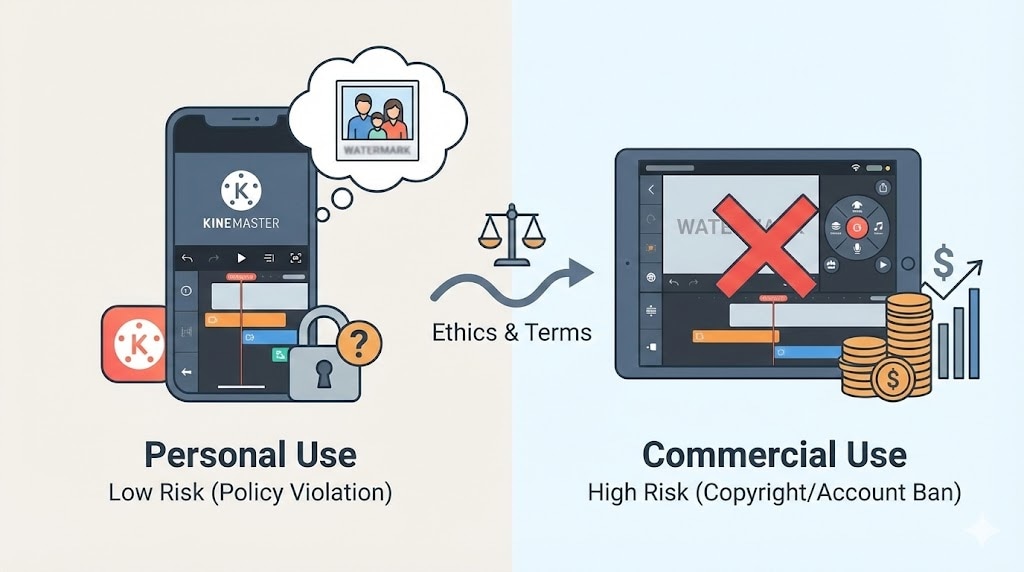
Tecnicamente, quando utilizzi la versione gratuita di KineMaster, accetti i loro Termini di Servizio, che stabiliscono che la filigrana è il "prezzo" che paghi per utilizzare le loro risorse server e la tecnologia di sviluppo senza una tariffa monetaria.
Per Uso Personale:Se stai rimuovendo il logo da un video che hai registrato e modificato tu stesso per la visualizzazione privata o un piccolo progetto personale, il rischio è generalmente basso, anche se viola comunque la politica di utilizzo prevista dall'app.
Per Uso Commerciale:Se stai rimuovendo la filigrana per vendere il video, utilizzarlo in un canale YouTube monetizzato o consegnarlo a un cliente, stai camminando su un terreno pericoloso. L'utilizzo di software per aggirare le tariffe di licenza a scopo di lucro commerciale può portare a sanzioni per violazione del copyright o al ban dell'account.
Considerazione Etica:Il percorso più "corretto" per qualsiasi creatore che fa affidamento sull'app regolarmente è supportare gli sviluppatori tramite un abbonamento. Tuttavia, per studenti o hobbisti senza budget, sapere come rimuovere la filigrana di KineMaster utilizzando strumenti esterni sui propri filmati originali è una necessità comune.
Parte 2. I Rischi dei "KineMaster Mod APK"
Una semplice ricerca su Google per "rimuovere filigrana KineMaster download" porta spesso gli utenti ai "Mod APK" (pacchetti Android modificati). Queste sono versioni hackerate dell'app KineMaster che promettono funzionalità premium gratuite. Sconsigliamo vivamente questo metodo.
Ecco perché dovresti evitare i Mod APK:
Illegale e Contro i ToS:Queste sono versioni piratate del software. Utilizzarle è una violazione diretta dei diritti di proprietà intellettuale e dei Termini di Servizio di KineMaster.
Rischio per la Sicurezza:Le app "craccate" sono il veicolo principale per malware mobile. Gli hacker spesso iniettano spyware, keylogger o crypto-miner in questi APK. Installarli può compromettere le tue password, app bancarie e foto personali.
Prestazioni Inaffidabili:Le app modificate sono notoriamente difettose. Spesso si bloccano durante il rendering, non riescono a esportare video 4K o smettono completamente di funzionare quando KineMaster aggiorna i suoi protocolli lato server.
Invece di rischiare la sicurezza del tuo dispositivo, considera i metodi legittimi qui sotto. Utilizzare uno strumento separato e sicuro per pulire un video che hai già creato è generalmente un'alternativa più sicura rispetto all'installazione di software compromesso.
Parte 3. Metodo 1 - Il Modo Ufficiale e Più Semplice: KineMaster Premium
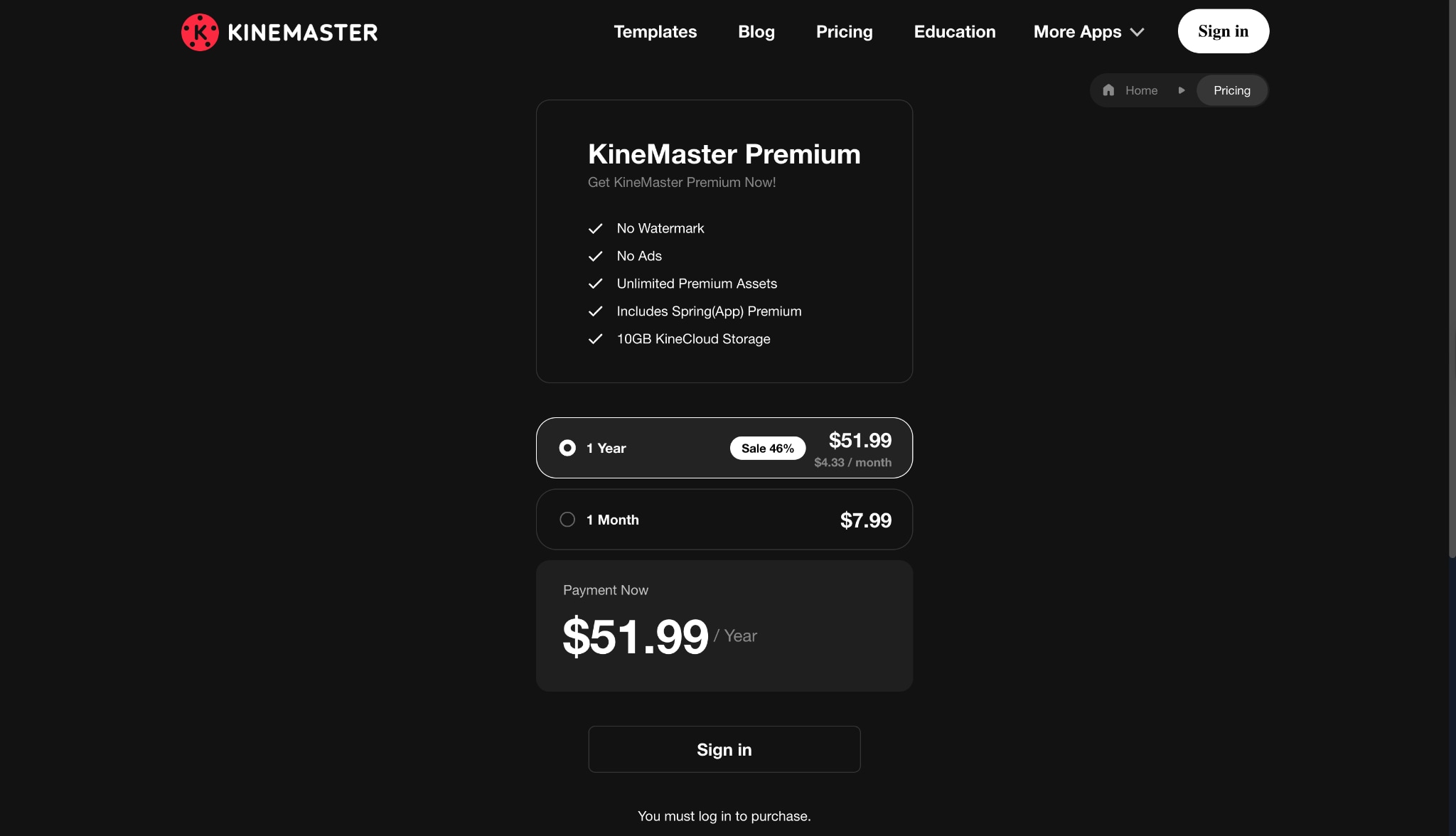
Cos'è KineMaster Premium?
L'abbonamento Premium rimuove automaticamente la filigrana da tutte le tue esportazioni. Oltre ad essere una soluzione per rimuovere la filigrana di KineMaster, sblocca un enorme negozio di risorse.
Nessuna Filigrana:Rimozione istantanea su tutti i progetti passati e futuri.
Nessuna Pubblicità:Un'interfaccia di editing più pulita senza pop-up.
Risorse Premium:Accesso a transizioni professionali, adesivi, musica e filtri cinematografici bloccati nella versione gratuita.
Esportazione di Alta Qualità:Sblocca bitrate e risoluzioni più elevati (fino a 4K 60FPS) a seconda del tuo dispositivo.
Sebbene il costo dell'abbonamento sia ragionevole per i professionisti, potrebbe essere un ostacolo per gli utenti occasionali che hanno bisogno di modificare solo uno o due video all'anno.
Parte 4. Metodo 2 - Ritagliare per Rimuovere la Filigrana di KineMaster Gratuitamente
Se stai cercando un metodo completamente gratuito e non ti dispiace alterare leggermente il fotogramma del tuo video, il ritaglio è il trucco più vecchio del mondo. Questo non richiede un'app specializzata per rimuovere la filigrana di KineMaster; puoi farlo con quasi qualsiasi editor video di base.
Come Ritagliare la Filigrana
Passaggio 1: Apri il Tuo Editor Video e Importa il Filmato
Prima, apri l'app Galleria nativa del tuo telefono o uno strumento di editing video semplice comeGoogle Fotoe seleziona il video esportato da KineMaster. Tocca il pulsante "Modifica" solitamente presente nella parte inferiore dello schermo per accedere agli strumenti di regolazione disponibili sul tuo dispositivo. Questo aprirà un menu di opzioni tra cui filtri e regolazioni, ma dovresti cercare specificamente l'icona "Ritaglia" o "Ruota" per iniziare a ridimensionare il fotogramma.
Passaggio 2: Regola il Fotogramma per Escludere la Filigrana
Seleziona lo strumento Ritaglia e trascina manualmente gli angoli del fotogramma video verso l'interno fino a quando il logo "Made with KineMaster" nell'angolo in alto a destra è completamente fuori dall'area visibile. Fai attenzione a mantenere proporzioni standard, come 16:9 o 4:3, in modo che il tuo video non appaia allungato o di forma strana quando lo carichi sui social media. Potrebbe essere necessario regolare la messa a fuoco centrale del video per garantire che il soggetto principale rimanga al centro del nuovo fotogramma più stretto.
Consiglio Pro:Se prevedi di ritagliare in seguito, riprendi sempre il tuo video da una leggera distanza o lascia uno "spazio di testa" extra sopra il soggetto durante le riprese; questo ti assicura di non tagliare accidentalmente teste o dettagli importanti quando ritagli il logo.
Passaggio 3: Salva o Esporta la Nuova Versione
Una volta soddisfatto che la filigrana sia scomparsa e il tuo soggetto sia ancora visibile, tocca "Salva Copia" o "Esporta" per finalizzare le modifiche. L'app elaborerà il video e salverà un nuovo file nella memoria del dispositivo, lasciando intatto il file KineMaster originale nel caso ne avessi bisogno in seguito. Ora puoi caricare questa versione pulita sulla piattaforma di tua scelta senza il marchio che distrae.
Parte 5. Metodo 3 - Rimozione Filigrana Basata su AI (Sicuro e Facile)
Se il ritaglio rovina l'inquadratura del tuo video e non vuoi pagare un abbonamento mensile per un'app che usi raramente, la migliore alternativa professionale èWondershare UniConverter.
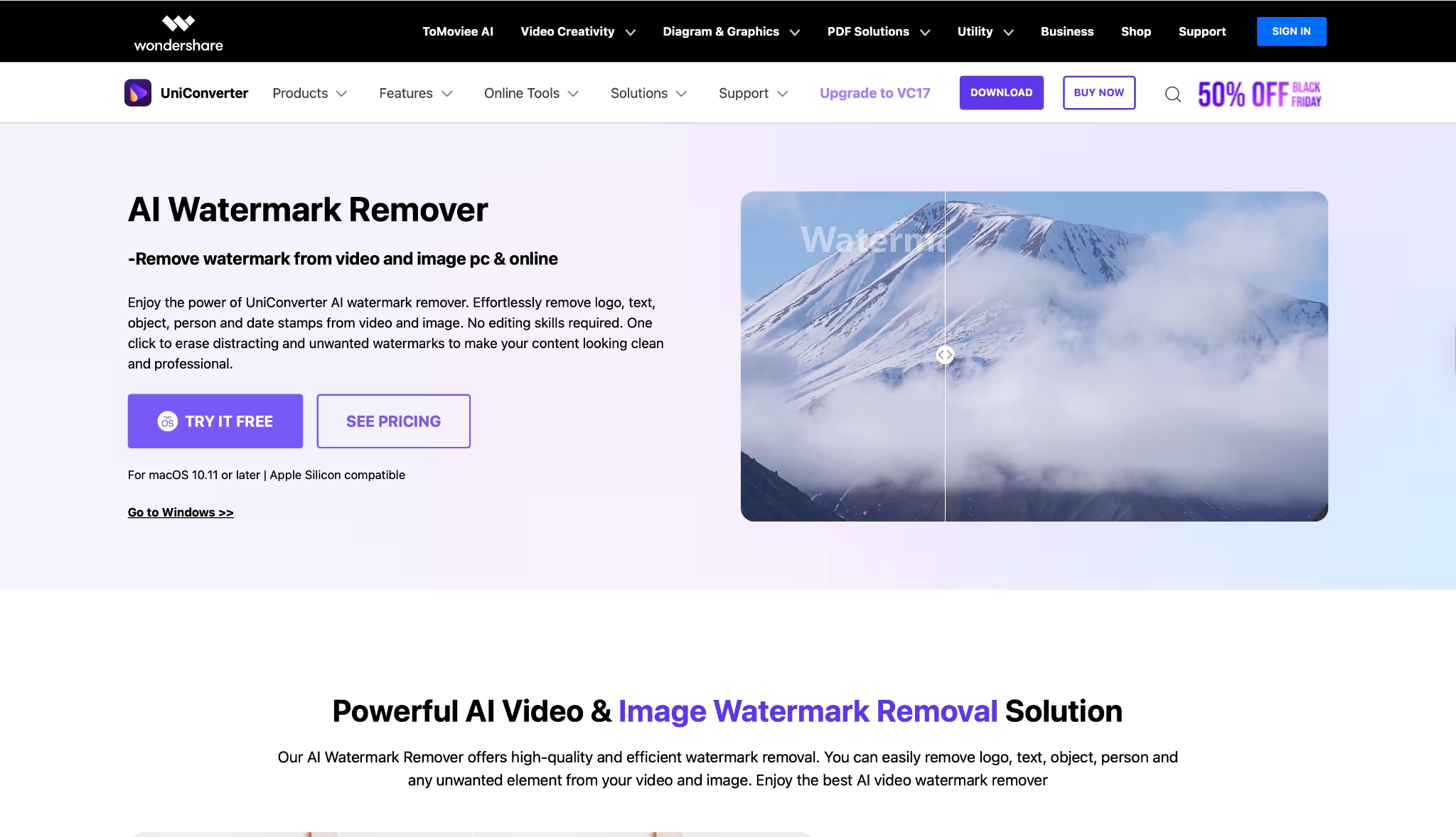
UniConverter è una cassetta degli attrezzi video completa che va ben oltre un semplice strumento per rimuovere la filigrana di KineMaster. Utilizza l'AI avanzata per rilevare loghi statici (come il testo KineMaster) e riempie intelligentemente lo sfondo con pixel corrispondenti, lasciando il tuo video pulito senza perdere alcuna area del fotogramma.
Perché UniConverter è la Scelta Migliore per i Creatori
A differenza dei rischiosi Mod APK, UniConverter è un software desktop legittimo e sicuro. È ideale per i creatori che hanno bisogno di elaborare video in batch o migliorare la qualità dei loro caricamenti mobili.
- Rimozione Filigrana AI:Evidenzia e rimuove automaticamente loghi, testo e timbri dai video senza sfocature o artefatti.
- Miglioratore Video:Se la tua esportazione KineMaster sembra granulosa, l'AI di UniConverter puòaumentarla a 4Keridurre il rumore.
- Elaborazione Batch:Rimuovi le filigrane da più clip KineMaster contemporaneamente.
Guida Passo-Passo per Rimuovere la Filigrana di KineMaster con UniConverter
Passaggio 1: Accedi al Rimozione Filigrana dalla Home
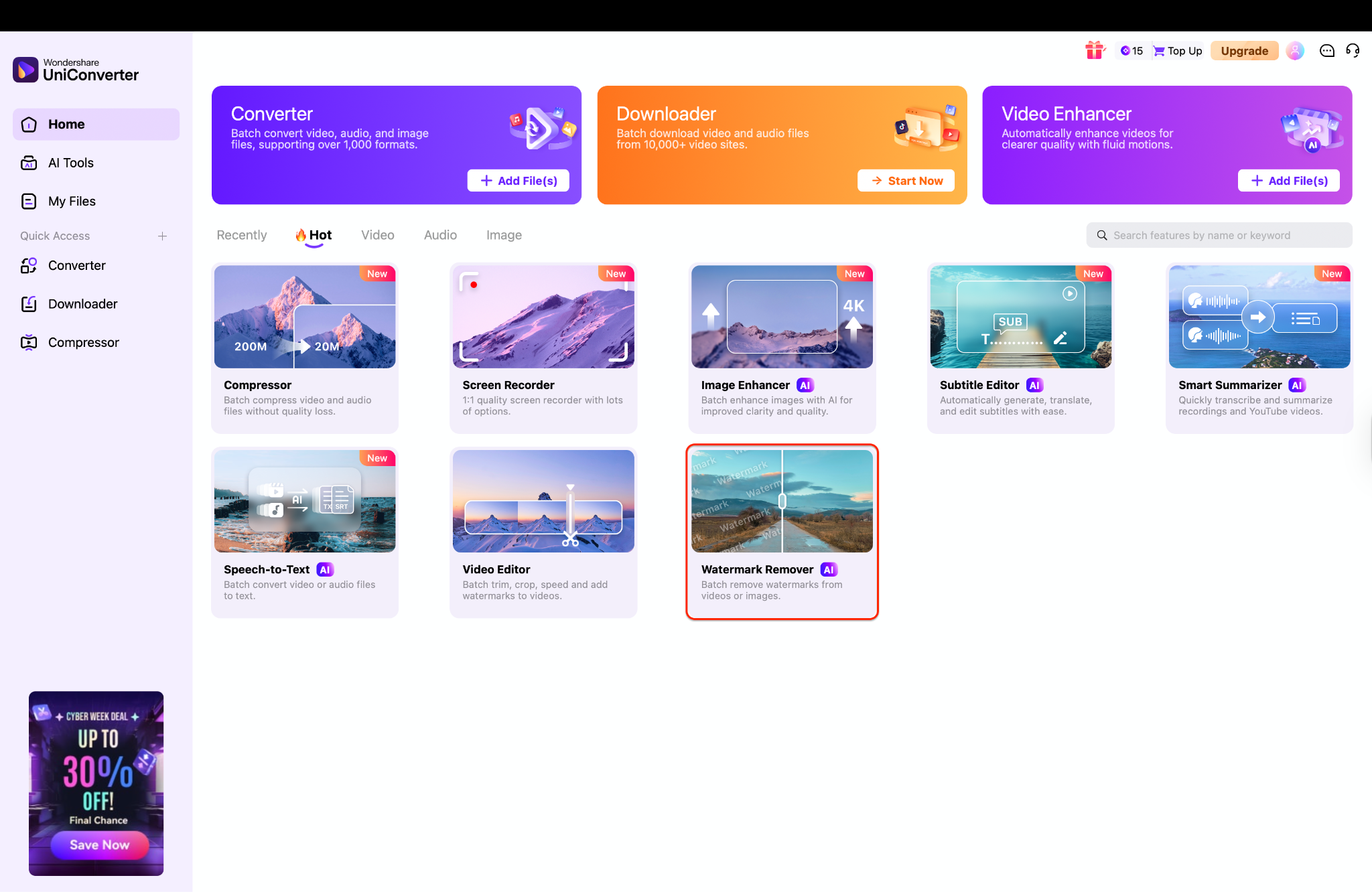
Inizia avviando Wondershare UniConverter sul tuo computer e assicurandoti che la scheda "Home" sia selezionata nella barra laterale sinistra. Sfoglia la griglia delle funzionalità "Hot" per individuare la scheda "Watermark Remover", evidenziata con un badge AI e progettata per l'elaborazione in batch. Clicca su questa tessera specifica per aprire l'interfaccia di rimozione dove puoi iniziare a caricare i tuoi video con marchio.
Passaggio 2: Carica il Video e Contrassegna il Logo
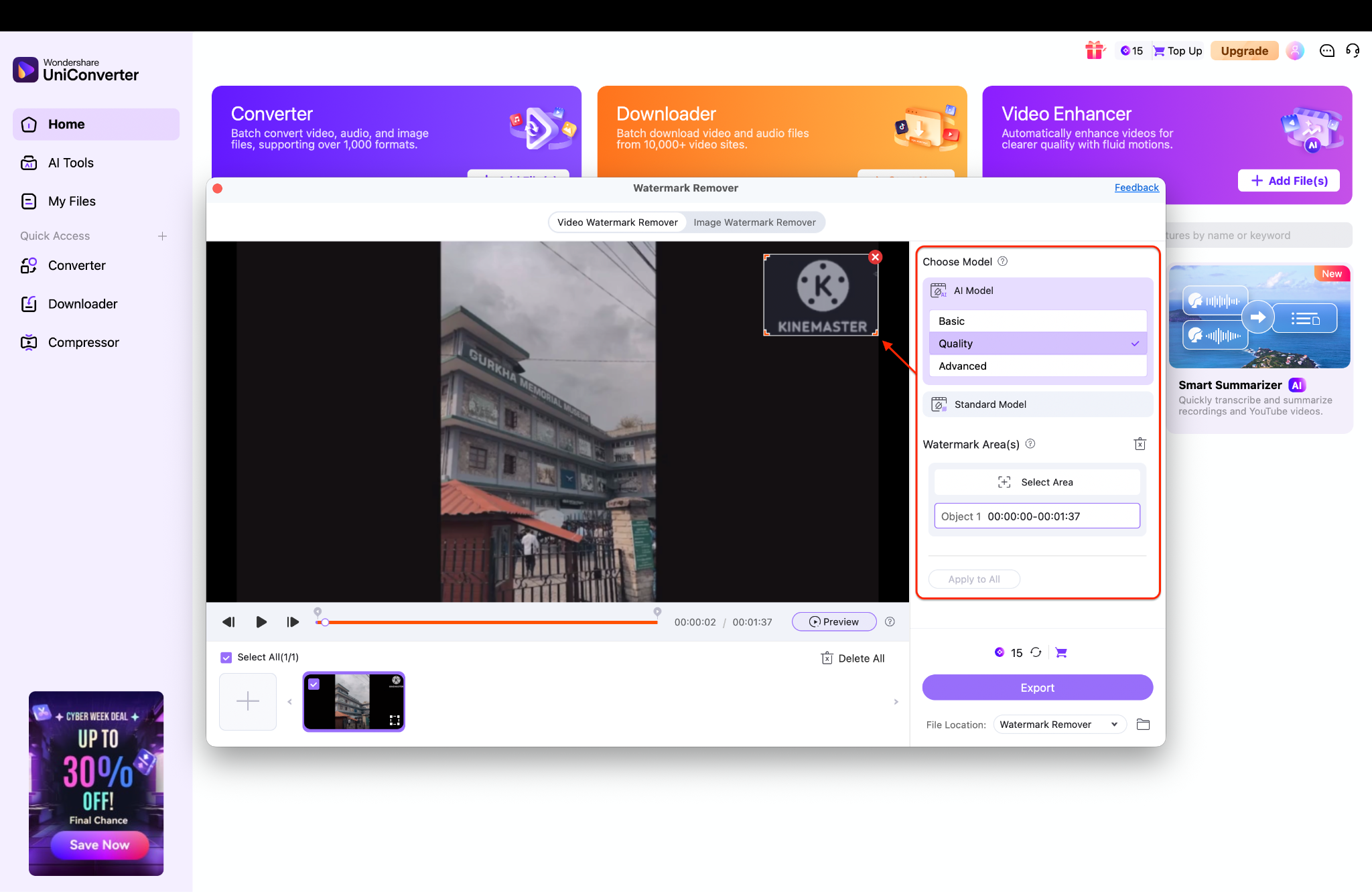
Dopo aver aggiunto il tuo video, guarda il pannello sul lato destro e scegli il Modello AI con l'opzione Qualità selezionata per i migliori risultati. Clicca sul pulsante Seleziona Area, quindi disegna una casella attorno al logo KineMaster nell'angolo in alto a destra per evidenziarlo. Assicurati che la casella arancione copra l'intero logo proprio come fa nella finestra di anteprima.
Passaggio 3: Controlla e Salva
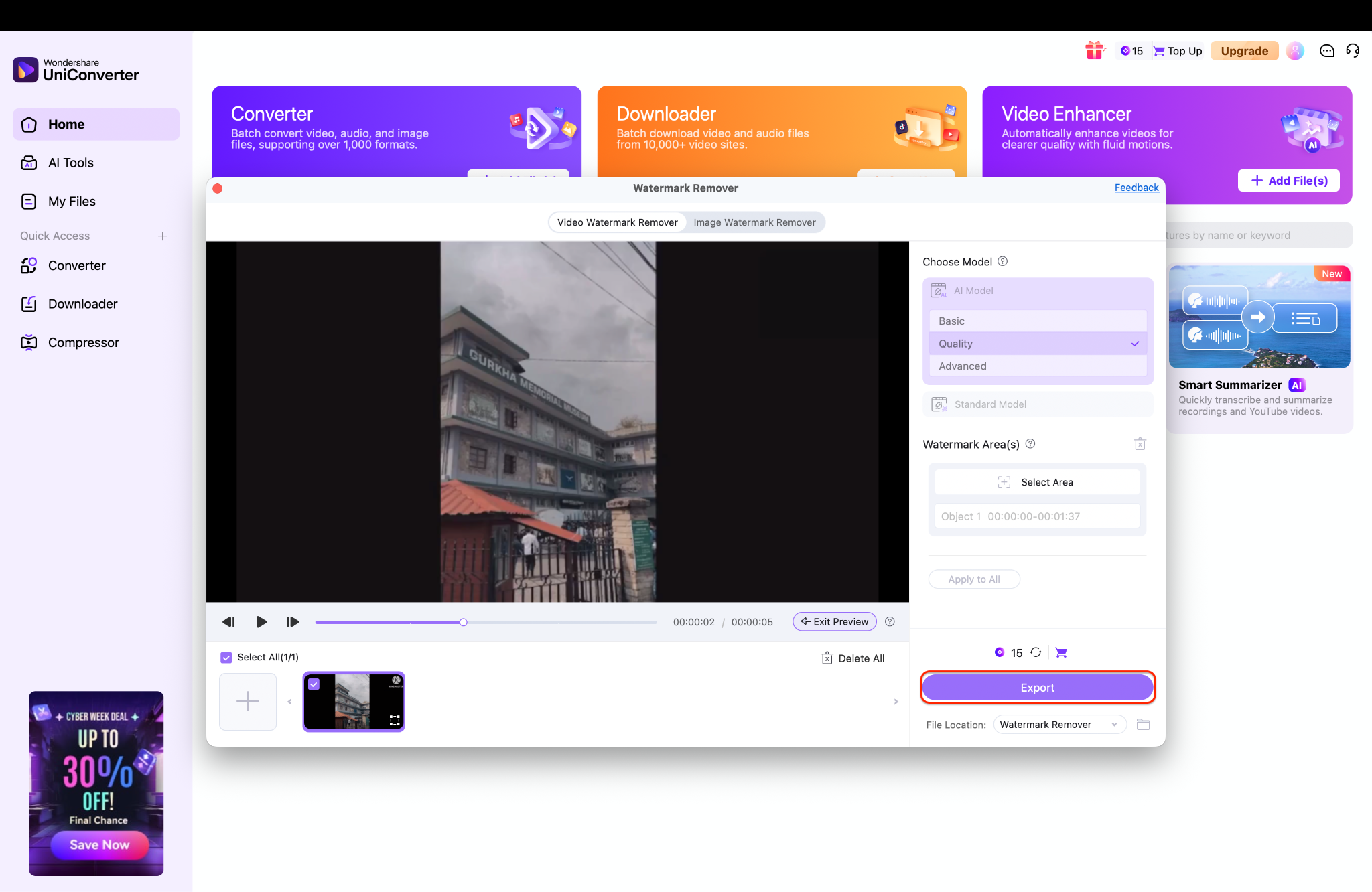
Clicca sul pulsante "Anteprima" per vedere come appare il video con il logo rimosso prima di finire. Se il video appare pulito e chiaro, scegli una cartella sul tuo computer per salvarlo. Infine, clicca "Esporta" per salvare il tuo nuovo video, e sarà pronto per essere visualizzato in pochi secondi.
Suggerimento Rapido:Se la rimozione della filigrana appare sfocata, prova a rendere la casella di selezione leggermente più piccola in modo che tocchi appena i bordi del testo.

Rimozione Filigrana KineMaster Facile da Usare
Parte 6. Metodo 4 - Rimozione Filigrana Online
Per gli utenti che non possono installare software e hanno solo bisogno di una soluzione rapida per una singola clip breve, un rimuovi watermark KineMaster online è un'opzione valida. Strumenti come Media.io or 123Apps funzionano interamente nel tuo browser web.
Come Usare uno Strumento Online
Passaggio 1: Seleziona lo Strumento Rimuovi Logo
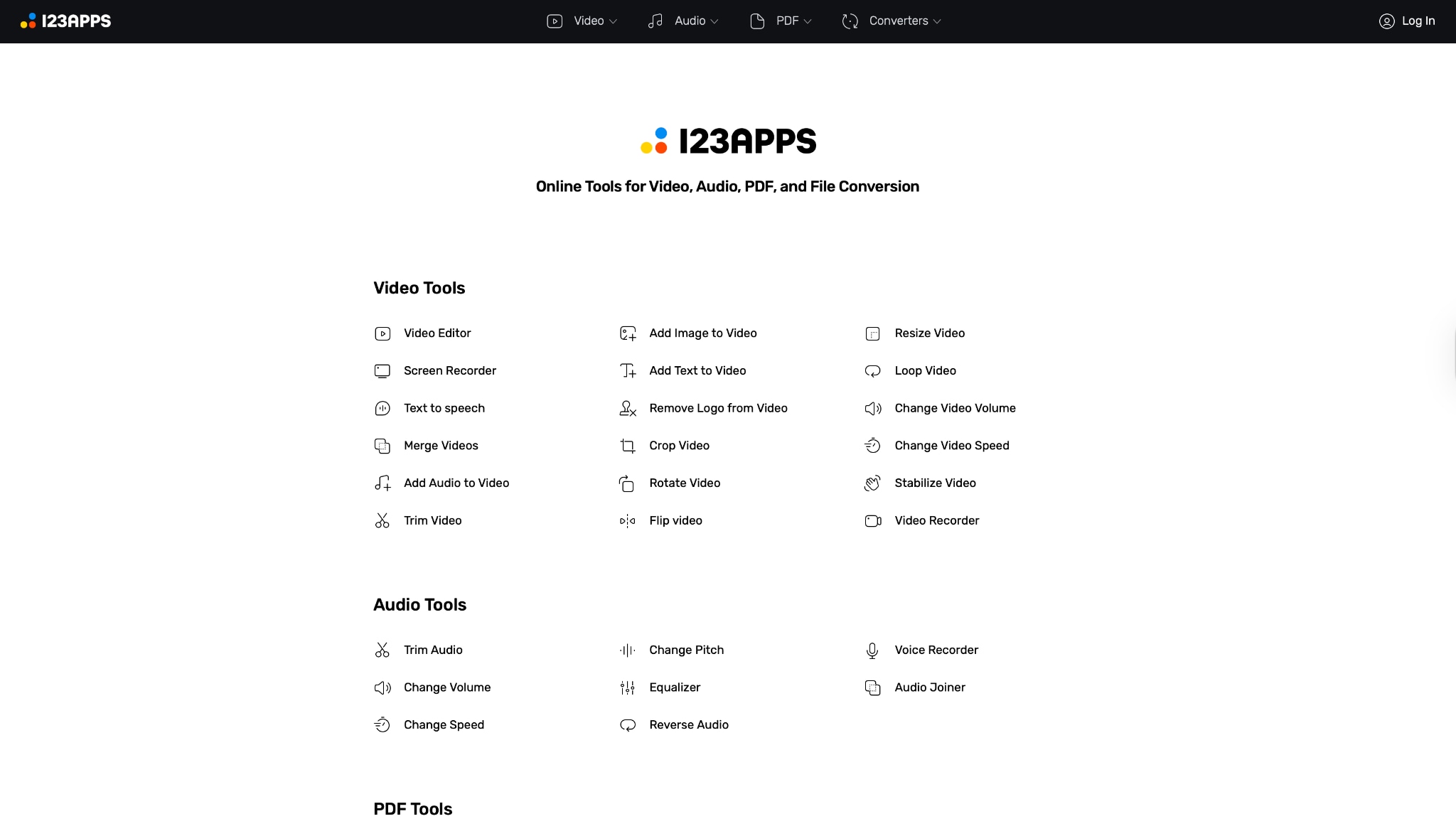
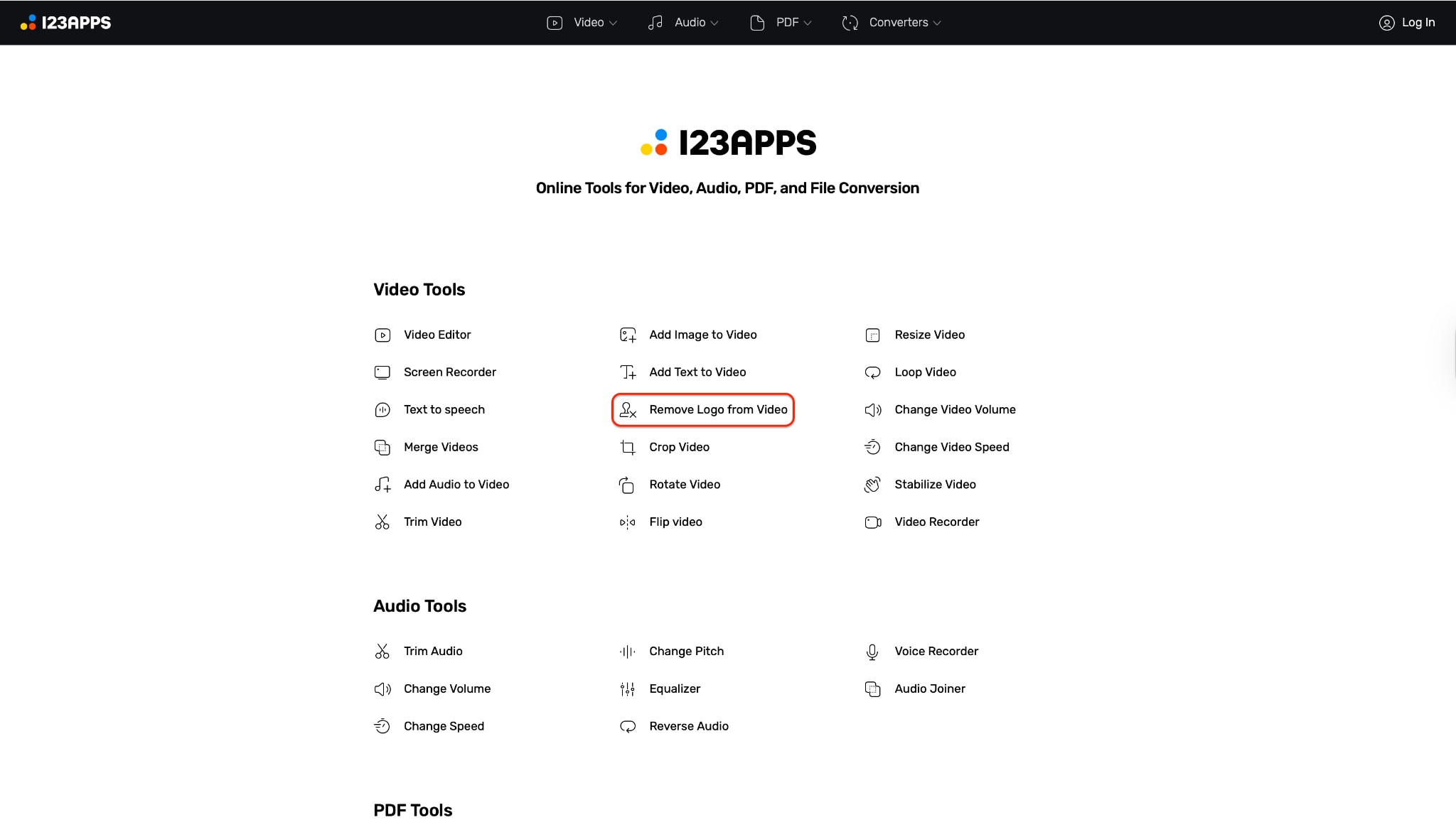
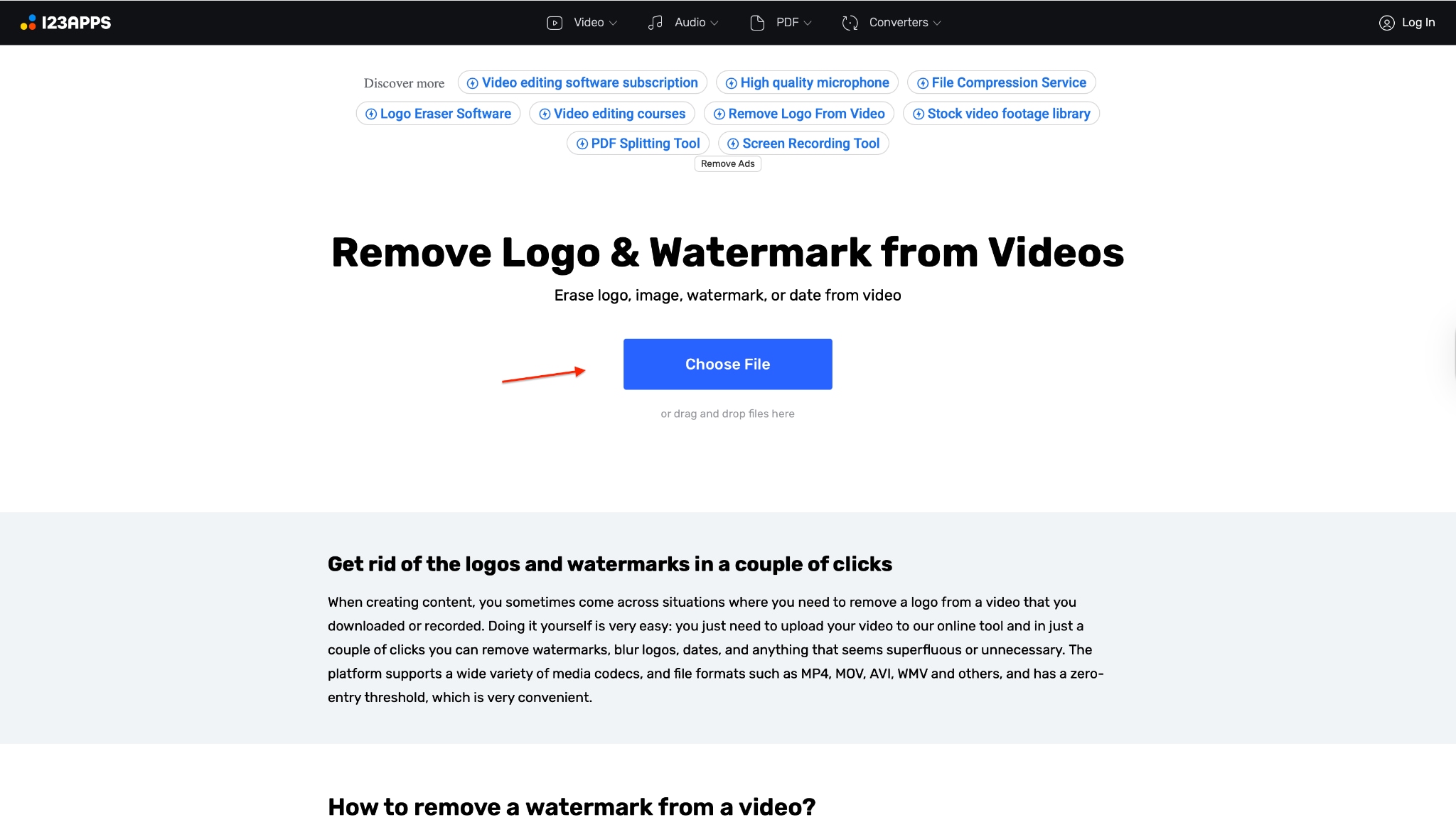
Inizia visitando la dashboard principale di 123Apps e scorri la sezione "Strumenti Video" per trovare l'utilità necessaria. Individua e clicca sul link "Rimuovi Logo dal Video", progettato per cancellare sovrapposizioni indesiderate dal tuo filmato. Questo ti reindirizzerà immediatamente all'interfaccia dello strumento specifico dove puoi iniziare la tua attività di rimozione watermark.
Passaggio 2: Carica il Tuo Video KineMaster
Nella schermata iniziale dello strumento, clicca sul pulsante blu prominente "Scegli File" per cercare nel tuo computer il video contenente il marchio KineMaster. Se preferisci un flusso di lavoro più veloce, puoi semplicemente trascinare il file video dal desktop e rilasciarlo direttamente nella finestra del browser. Il sito elaborerà e caricherà quindi il tuo video nell'editor online per la modifica.
Passaggio 3: Copri il Logo KineMaster
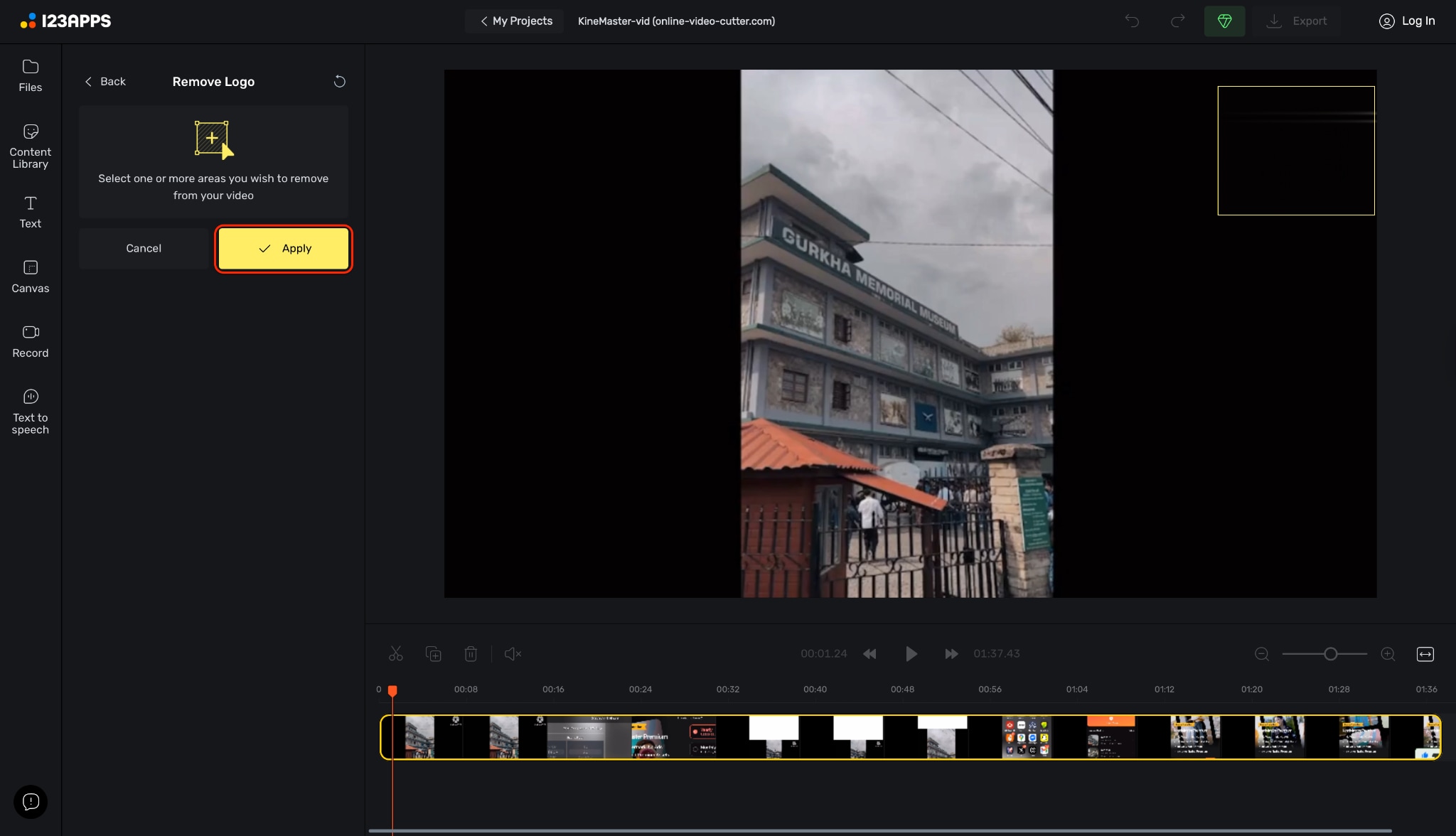
Una volta aperto l'editor, usa il cursore del mouse per disegnare un riquadro attorno al watermark KineMaster, che si trova tipicamente nell'angolo in alto a destra del video. Regola attentamente le dimensioni di quest'area di selezione per assicurarti che l'intero logo sia coperto senza sfocare il contenuto circostante. Dopo aver isolato perfettamente il watermark, clicca il pulsante "Applica" per permettere al software di mascherare l'immagine indesiderata.
Passaggio 4: Salva il Tuo File Senza Watermark
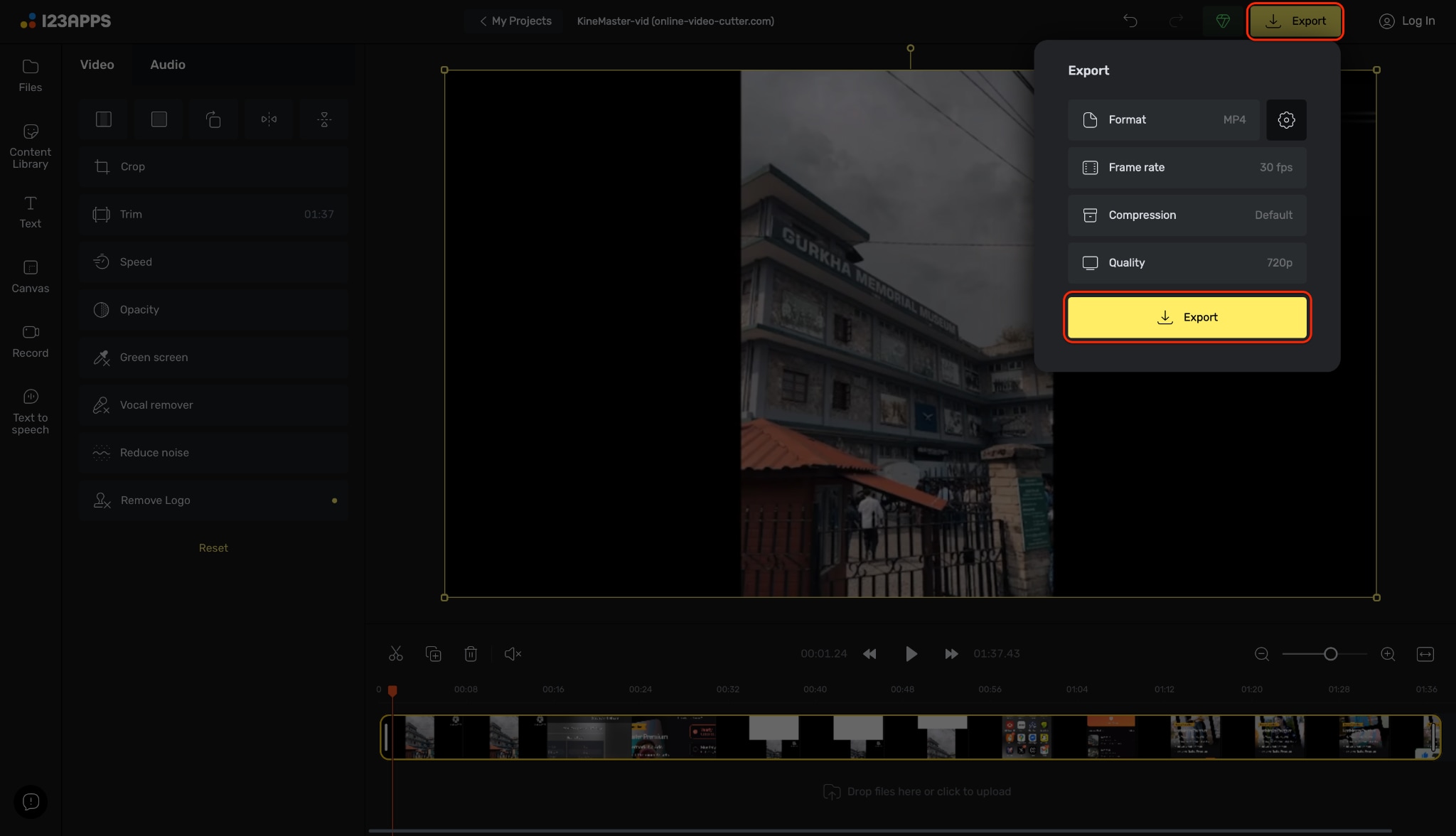
Dopo aver applicato il processo di rimozione, vai al pulsante "Esporta" situato in alto a destra dello schermo per avviare il processo di salvataggio. Apparirà una finestra di dialogo dove puoi personalizzare le impostazioni finali del video, inclusa la risoluzione desiderata e il formato del file. Infine, clicca il pulsante "Esporta" all'interno di questo menu per scaricare il tuo video pulito e dall'aspetto professionale senza il logo KineMaster.
Rimozione Filigrana KineMaster Facile da Usare
Parte 7. Metodo 5 - Rimuovi Watermark Mobile
Se non hai un PC e rifiuti di ritagliare, puoi usare un'app mobile dedicata per rimuovere watermark KineMaster. App come "Vmaker Video Eraser" (iOS/Android) o "Remove & Add Watermark" (Android) sono scelte popolari.

Passaggi per Usare un Rimuovi Mobile
Passaggio 1: Installa Vmaker e Importa il Tuo Video
Prima, scarica l'app Vmaker (Video Eraser) sul tuo dispositivo iOS o Android e consentigli l'accesso alla tua libreria multimediale. Dopo aver avviato l'app, tocca lo strumento "AI Remover" per iniziare il processo di importazione del tuo filmato. Da qui, seleziona il video contenente il watermark KineMaster dalla tua galleria per caricarlo nell'editor.
Passaggio 2: Pennella Sopra il Watermark KineMaster
Poiché i loghi KineMaster sono distinti, scegli la modalità di selezione Manuale e regola la dimensione del pennello per una migliore precisione. Usa il dito per dipingere attentamente sull'area del watermark nell'angolo finché l'intero logo non è evidenziato in rosso. Una volta mascherato accuratamente il marchio, premi il pulsante "Rimuovi ora" per lasciare che l'AI cancelli l'oggetto.
Passaggio 3: Anteprima e Salva il Video Pulito
Attendi che l'applicazione analizzi la scena e riempia automaticamente lo sfondo dove si trovava il watermark. Riproduci l'anteprima per verificare che il logo KineMaster sia completamente rimosso e che la qualità del video rimanga intatta. Infine, tocca il pulsante "Salva" per esportare il tuo video appena rifinito e senza watermark direttamente nella galleria del tuo dispositivo.
Conclusione
In questo articolo, hai scoperto vari metodi per rimuovere i watermark KineMaster dai tuoi video senza sforzo. Da software completi come Wondershare UniConverter a strumenti online rapidi, c'è qualcosa per tutti. Ogni opzione ha i suoi punti di forza e debolezza, ma un fattore costante è l'importanza di scegliere lo strumento giusto per le tue esigenze.
Se vuoi una soluzione efficace e user-friendly, Wondershare UniConverter si distingue come una scelta eccellente. Le sue funzionalità avanzate ti permettono di modificare i tuoi video senza il fastidio dei watermark. Puoi goderti le tue modifiche KineMaster come dovevano essere viste—senza distrazioni. Inizia a usare un rimuovi watermark KineMaster oggi ed eleva i tuoi contenuti! Puoi anche provare le nostre funzionalità avanzate come voice changer, miglioratore video e così via.
FAQ
-
1. È illegale usare un rimuovi watermark KineMaster?
Non è illegale rimuovere watermark dai tuoi contenuti originali per uso personale. Tuttavia, rimuovere watermark dal video protetto da copyright di qualcun altro o usare software craccati (Mod APK) per bypassare il pagamento è illegale e non etico. -
2. Qual è la migliore app per rimuovere il watermark KineMaster?
Per desktop, Wondershare UniConverter è il migliore grazie alla sua precisione AI e sicurezza. Per mobile, "Video Eraser" è un'opzione gratuita decente, sebbene usi la sfocatura piuttosto che una vera rimozione. -
3. Posso rimuovere il watermark senza pagare?
Sì. Puoi usare il metodo "Ritaglio" (Metodo 2) per tagliare il watermark fuori dall'inquadratura gratuitamente. In alternativa, alcuni strumenti online offrono prove gratuite per rimuovere watermark, sebbene possano avere limiti di dimensione del file. -
4. I KineMaster Mod APK sono sicuri da usare?
Generalmente, no. I Mod APK sono modificati da terze parti non autorizzate e spesso contengono malware o spyware. Sono anche instabili e violano i Termini di Servizio di KineMaster, mettendo a rischio il tuo account e la sicurezza dei dati. -
5. UniConverter riduce la qualità del video?
No. UniConverter è progettato per preservare la qualità originale. Infatti, include un "Miglioratore Video AI" che può effettivamente migliorare la risoluzione e la nitidezza del tuo video dopo aver rimosso il watermark.