

Hai difficoltà a riprodurre i tuoi video YouTube o MP4 preferiti su dispositivi che supportano solo il formato AMV? Molti utenti affrontano problemi di compatibilità quando cercano di guardare o condividere video su lettori multimediali portatili. Questa guida risolve il problema spiegando cos'è il formato AMV, perché è utile e come convertire i video facilmente.
Che tu sia preoccupato per la perdita di qualità video, questioni legali o la gestione di più file, questa guida passo-passo copre tutto—dai migliori strumenti di conversione del 2025 ai suggerimenti per l'elaborazione batch—così puoi goderti i tuoi video senza problemi su qualsiasi dispositivo compatibile con AMV.
In questo articolo
Parte 1: Cos'è il formato AMV e perché convertirlo
AMV (Actions Media Video) è un formato video specializzato progettato per dispositivi multimediali portatili a bassa risoluzione. Tipicamente, i video AMV vanno da una risoluzione di 96x96 a 160x120, rendendoli compatibili con lettori MP3 S1 e vari lettori multimediali portatili cinesi. Nonostante la risoluzione inferiore, i file AMV sono altamente efficienti, offrendo dimensioni di file ultra-compresse perfette per dispositivi con memoria limitata. Questa compressione consente agli utenti di archiviare più video su dispositivi di archiviazione compatti senza sacrificare la riproducibilità.
Perché convertire in AMV
Di seguito sono riportati i motivi per cui convertire in AMV:
Specifiche del formato Actions Media Video
AMV (Actions Media Video) è progettato specificamente per la riproduzione video a bassa risoluzione su dispositivi portatili. Il formato generalmente supporta risoluzioni da 96x96 fino a 160x120 pixel, che possono sembrare piccole rispetto agli standard HD moderni, ma sono perfettamente ottimizzate per schermi compatti. Questa risoluzione garantisce una riproduzione fluida anche su dispositivi con potenza di elaborazione limitata, riducendo problemi di lag e buffering mantenendo una chiarezza visiva accettabile per la visione personale.
Dispositivi target
I file AMV sono ampiamente compatibili con lettori MP3 S1 e vari lettori multimediali portatili cinesi, popolari per la loro convenienza e portabilità. Questi dispositivi spesso non possono gestire efficientemente formati standard come MP4 o AVI a causa di limitazioni hardware. Il formato AMV garantisce che i video vengano riprodotti senza problemi su questi dispositivi, fornendo un'esperienza multimediale affidabile senza richiedere gadget costosi o di fascia alta.
Vantaggi di archiviazione
Uno dei principali vantaggi di AMV è la sua dimensione file ultra-compressa. La risoluzione inferiore e la codifica efficiente consentono agli utenti di archiviare più video su dispositivi con memoria limitata, rendendolo ideale per gli utenti che desiderano portare con sé più film, video musicali o brevi clip su lettori portatili compatti. Questa compressione bilancia l'efficienza di archiviazione con una qualità di riproduzione accettabile, garantendo che gli utenti non debbano scendere a compromessi sulla quantità.
Vantaggi della visione offline
Il formato AMV consente la riproduzione offline, il che significa che i video possono essere guardati in qualsiasi momento, ovunque senza una connessione Internet. Questo è particolarmente utile per viaggiatori, pendolari o utenti in aree con connettività limitata, poiché possono godersi i loro contenuti preferiti su dispositivi portatili senza preoccuparsi di problemi di buffering o streaming. L'accessibilità offline rende AMV una scelta pratica per l'intrattenimento in movimento.
Parte 2: Considerazioni legali e migliori pratiche per convertire video YouTube in AMV
Convertire video YouTube in AMV può essere utile per la visione offline o la riproduzione portatile, ma è essenziale seguire linee guida legali ed etiche per evitare potenziali problemi. Di seguito sono riportate le considerazioni chiave:
Conformità ai Termini di servizio di YouTube
Assicurati sempre che le tue azioni siano conformi ai Termini di servizio di YouTube. Scaricare video direttamente da YouTube senza permesso può violare le loro politiche. Utilizzare strumenti di terze parti in modo responsabile ti aiuta a goderti i contenuti legalmente senza rischiare il tuo account o affrontare sanzioni.
Linee guida sull'uso personale vs ridistribuzione
Convertire video per la visione personale su dispositivi portatili è generalmente accettabile. Tuttavia, condividere, vendere o ridistribuire questi video convertiti può violare le leggi sul copyright e può comportare conseguenze legali. Mantenere le conversioni strettamente per uso personale garantisce che tu rimanga entro i limiti legali.
Consapevolezza del copyright e principi di uso corretto
Sii consapevole delle leggi sul copyright quando converti video. Alcuni contenuti possono rientrare nell'uso corretto (ad es. scopi educativi, commento o recensione), ma utilizzare materiale protetto da copyright commercialmente o pubblicamente senza permesso è illegale. Comprendere la differenza tra uso corretto e violazione ti protegge da problemi legali.
Pratiche di download sicure e misure di sicurezza
Utilizza strumenti di conversione affidabili e sicuri per evitare minacce malware o phishing. Evita siti web o app sospette che promettono download gratuiti ma compromettono il tuo sistema. Mantieni sempre aggiornato il software antivirus e scarica file da fonti affidabili per garantire la sicurezza.

Convertitore video AMV facile da usare
Parte 3: I 5 migliori strumenti di conversione da YouTube ad AMV 2025
1. Wondershare UniConverter
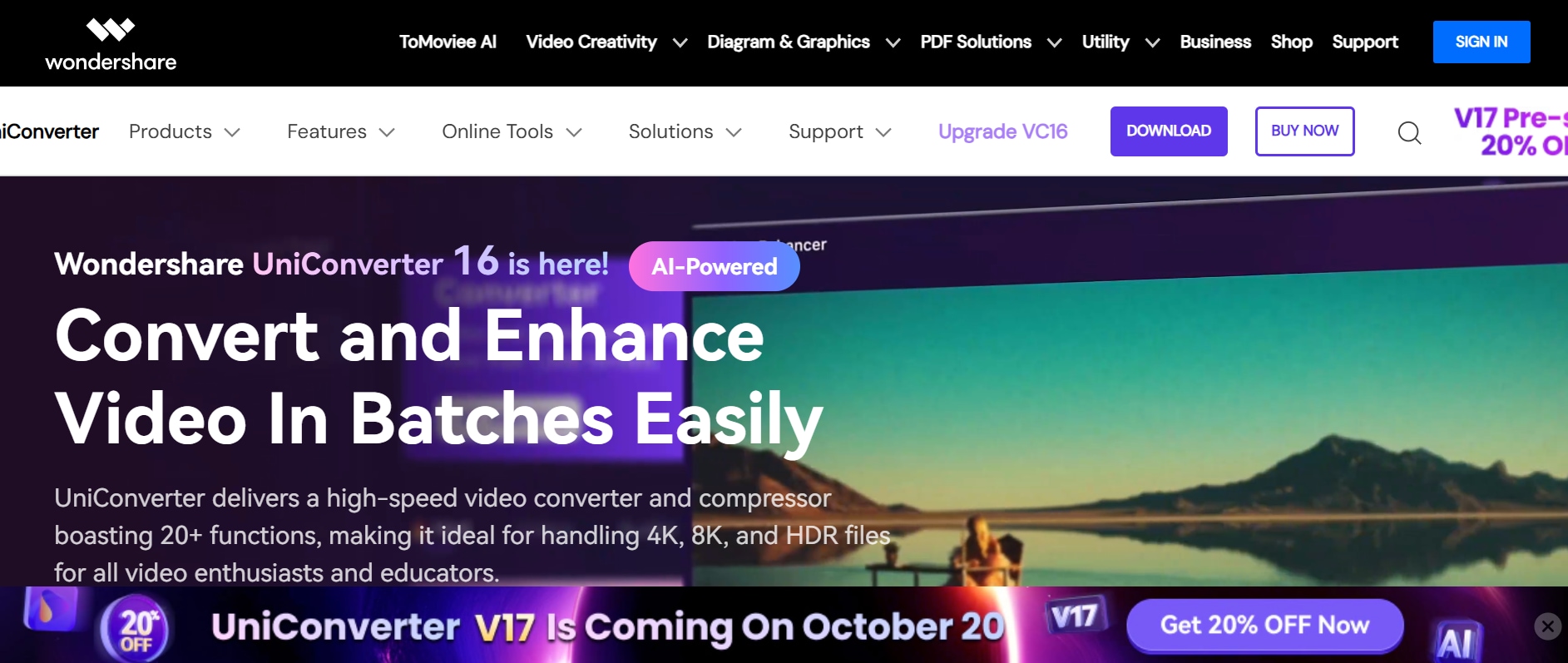
Wondershare UniConverter è uno strumento di conversione video all-in-one per Windows e macOS, che offre supporto per il formato AMV insieme a oltre 1.000 formati video. Consente agli utenti di scaricare video YouTube, convertirli in AMV ed elaborare in batch più file con qualità senza perdite. La sua interfaccia intuitiva, le funzionalità assistite dall'IA e la conversione ad alta velocità lo rendono ideale sia per principianti che per professionisti. Lo strumento fornisce anche opzioni di editing integrate e preset per dispositivi lettori multimediali portatili. Gli utenti possono tagliare, ritagliare e aggiungere sottotitoli prima della conversione per personalizzare i loro video. La sua accelerazione GPU garantisce un'elaborazione rapida anche per file di grandi dimensioni, risparmiando tempo senza compromettere la qualità.
Vantaggi:
- Conversione ad alta velocità con accelerazione GPU
- Supporto per conversione batch di più video
- Editor video integrato e preset per dispositivi
- Supporta un'ampia gamma di formati video
- Mantiene la qualità video originale
- Interfaccia facile da usare per principianti
- Funzioni di aggiunta sottotitoli e taglio video
Svantaggi:
- Piani a pagamento richiesti per funzionalità complete
- Software desktop con limitato pagine di strumenti online
Tipo di prodotto: Applicazione desktop (Windows, macOS)
2. Any Video Converter (AVC)
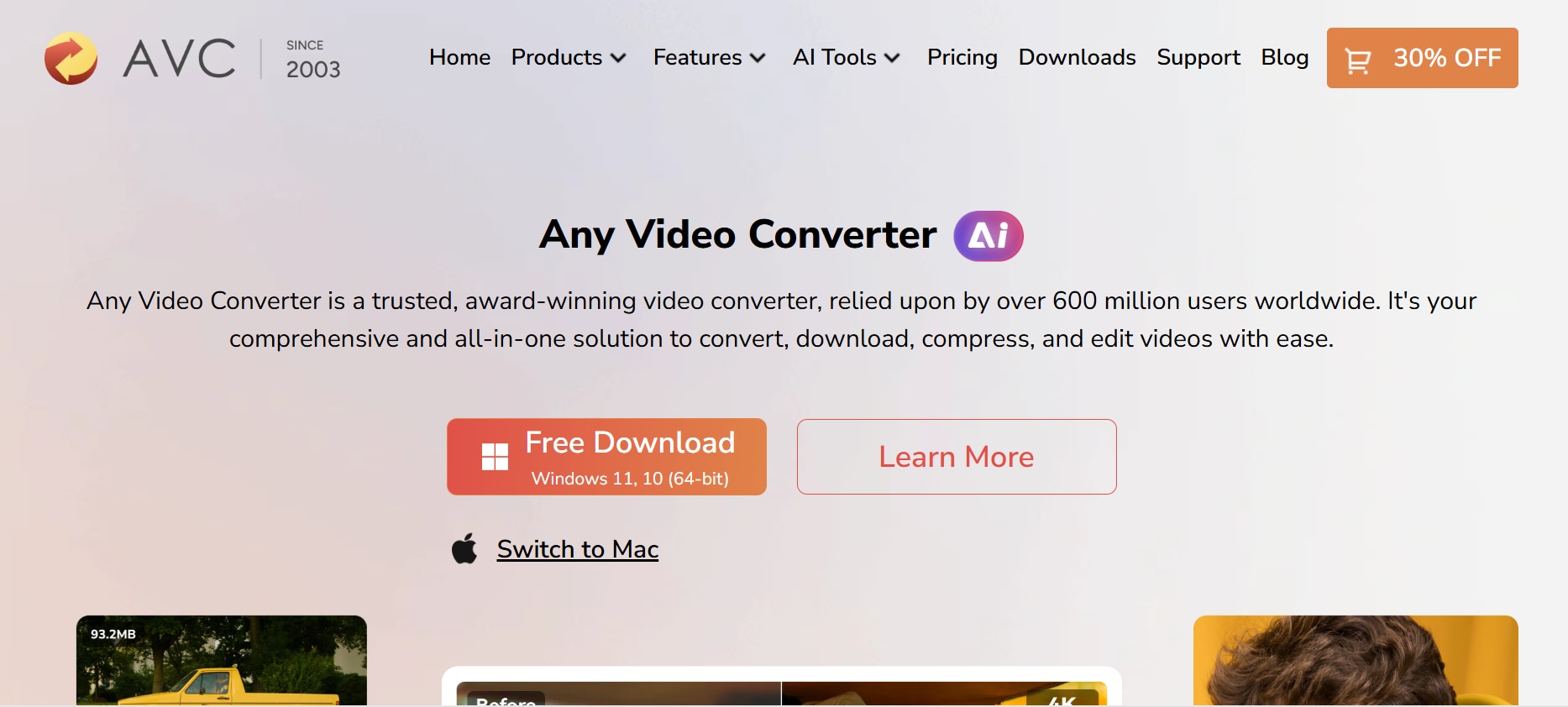
Any Video Converter (AVC) è uno strumento desktop versatile che consente agli utenti di scaricare, convertire e modificare video YouTube in AMV e altri formati. È compatibile con Windows e macOS e fornisce preset specifici per dispositivi lettori multimediali portatili. AVC è noto per la sua velocità di conversione rapida e la capacità di gestire l'elaborazione batch senza compromettere la qualità video. Consente inoltre agli utenti di regolare i parametri video come risoluzione, bitrate e frame rate per una riproduzione ottimale. Con il suo editor integrato, puoi migliorare i video con effetti, watermark o sottotitoli prima della conversione.
Vantaggi:
- Supporta più formati video incluso AMV
- Conversione batch per più file
- Preset specifici per dispositivi lettori portatili
- Strumenti di editing video di base integrati
- Conversione ad alta velocità con perdita di qualità minima
- Parametri video regolabili
- Interfaccia facile da usare
Svantaggi:
- Funzionalità avanzate richiedono versione a pagamento
- Software solo desktop
Tipo di prodotto: Applicazione desktop (Windows, macOS)
3. Freemake Video Converter
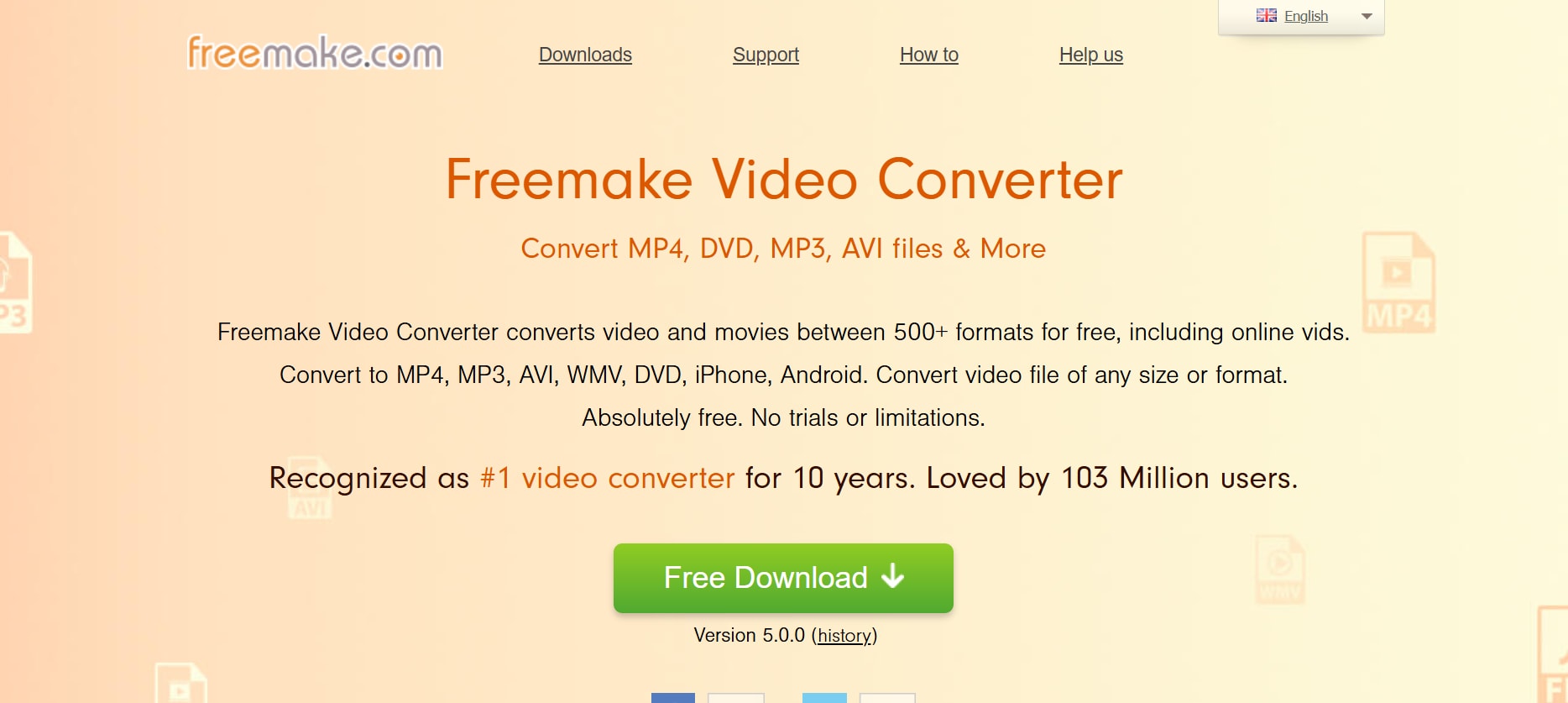
Freemake Video Converter è uno strumento di conversione video basato su Windows che supporta la conversione di video YouTube e MP4 in formato AMV. Fornisce un'interfaccia intuitiva per principianti, insieme a opzioni per conversione batch e editing video. Freemake supporta anche download diretti da piattaforme online, rendendolo conveniente per gli utenti che desiderano file video portatili rapidamente. Gli utenti possono unire più video in un unico file o dividere video in segmenti per una visione più facile. Il software offre anche personalizzazioni di base come la regolazione dei rapporti di aspetto e l'aggiunta di sottotitoli per adattarsi alle specifiche del dispositivo.
Vantaggi:
- Interfaccia user-friendly
- Supporta più formati incluso AMV
- Conversione video batch
- Strumenti di editing di base inclusi
- Funzione di download video online diretto
- Funzionalità di unione e divisione video
- Supporto aggiunta sottotitoli
Svantaggi:
- Watermark aggiunto nella versione gratuita
- Solo Windows
Tipo di prodotto: Applicazione desktop (Windows)
4. iFun Video Converter
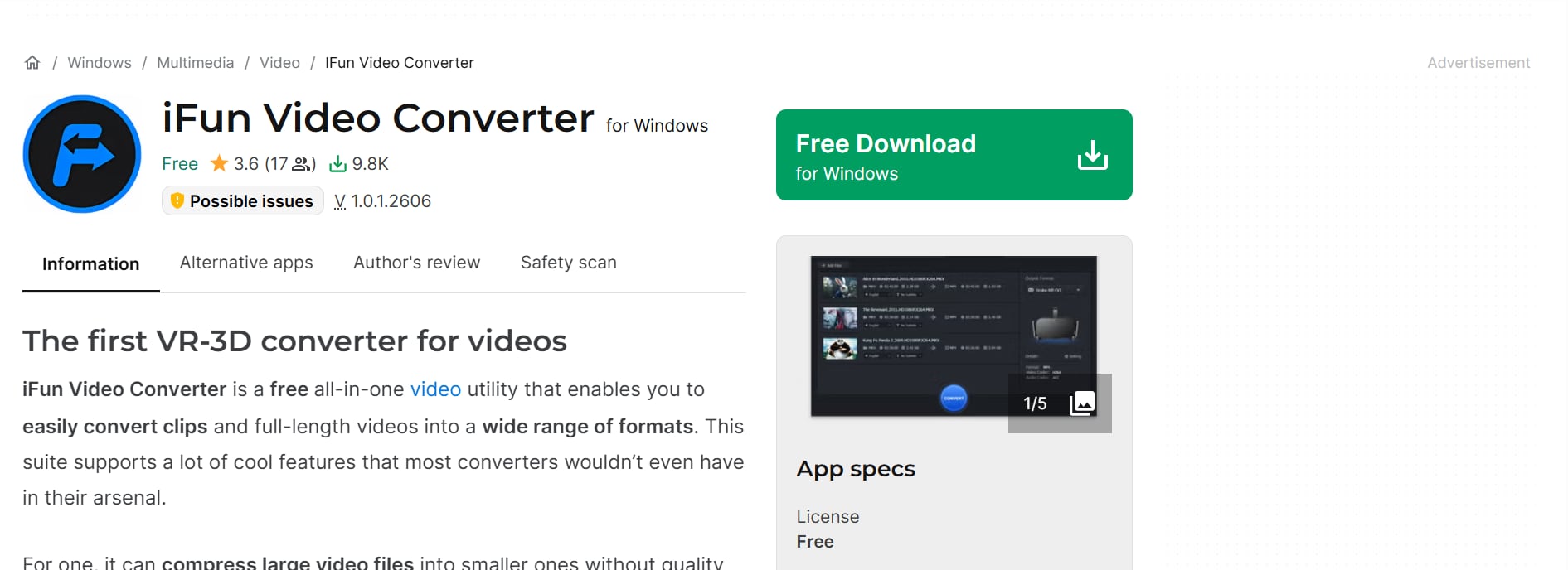
iFun Video Converter è un programma desktop leggero per Windows che supporta download da YouTube e conversione in formato AMV. È progettato per conversioni rapide e funziona bene con dispositivi multimediali portatili. iFun Video Converter include anche strumenti di editing video di base e supporta più formati per flessibilità. Il software fornisce preset facili da usare per diversi dispositivi, rendendolo adatto ai principianti. Gli utenti possono anche regolare risoluzione, bitrate e impostazioni audio per garantire che i video vengano riprodotti senza problemi su qualsiasi lettore multimediale.
Vantaggi:
- Leggero e veloce
- Supporta AMV e altri formati
- Interfaccia semplice e facile da usare
- Funzionalità di editing video di base
- Preset specifici per dispositivi per conversione facile
- Impostazioni video e audio regolabili
Svantaggi:
- Opzioni di editing avanzate limitate
- Solo Windows
Tipo di prodotto: Applicazione desktop (Windows)
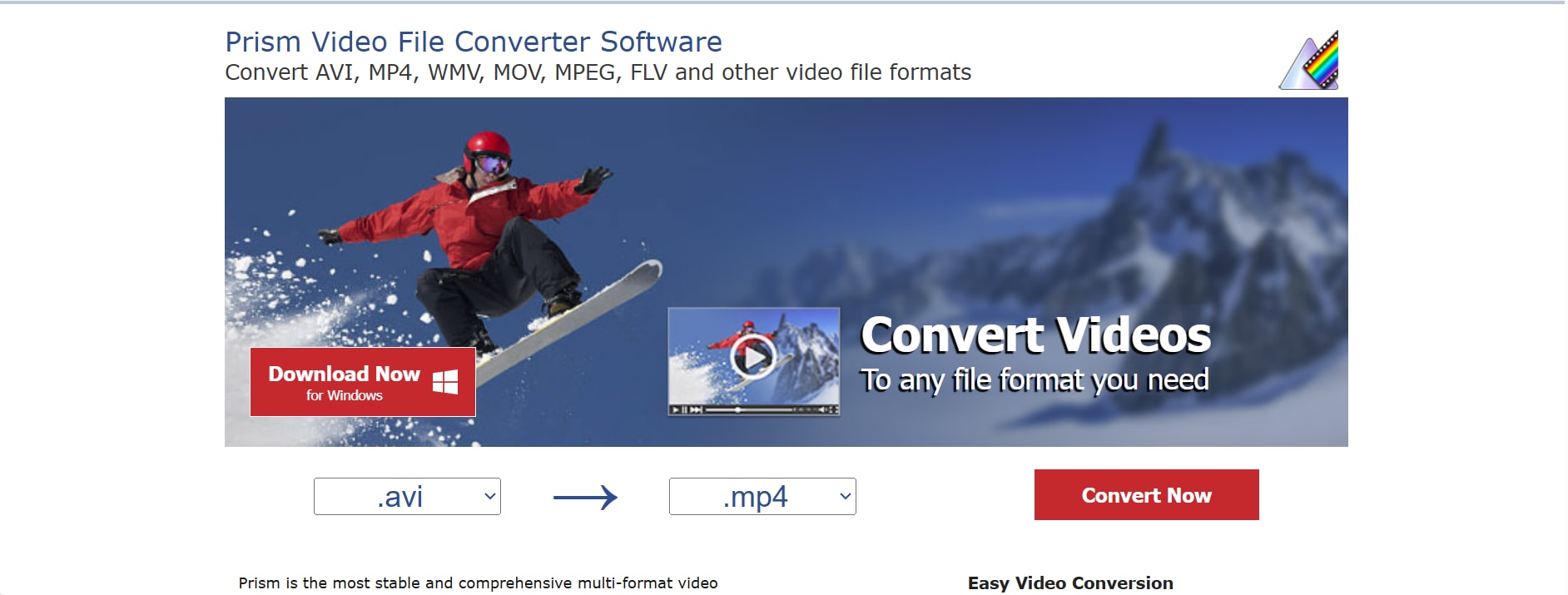
5. Prism Video Converter
Prism Video Converter di NCH Software è un convertitore video versatile per Windows e macOS che supporta la conversione AMV. Offre elaborazione batch, preset per dispositivi e mantiene un'alta qualità video durante la conversione. Prism è adatto sia per principianti che per professionisti che necessitano di uno strumento affidabile per la riproduzione video offline e portatile. Il programma consente inoltre agli utenti di comprimere video per l'efficienza di archiviazione mantenendo la chiarezza. Con funzionalità drag-and-drop e un'interfaccia intuitiva, convertire video è veloce e semplice anche per gli utenti alle prime armi.
Vantaggi:
- Supporta un'ampia gamma di formati incluso AMV
- Capacità di elaborazione batch
- Preset specifici per dispositivi lettori multimediali portatili
- Mantiene output video di alta qualità
- Funzionalità di trascinamento facile da usare
- Compressione senza perdita di qualità
- Funziona sia su Windows che su macOS
Svantaggi:
- Versione gratuita limitata nelle funzionalità
- Software solo desktop
Tipo di prodotto: Applicazione desktop (Windows, macOS)
Convertitore video AMV facile da usare
Parte 4: Come convertire facilmente file AMV in batch con qualità senza perdita
Segui i passaggi indicati di seguito per convertire file AMV in batch con qualità senza perdita:
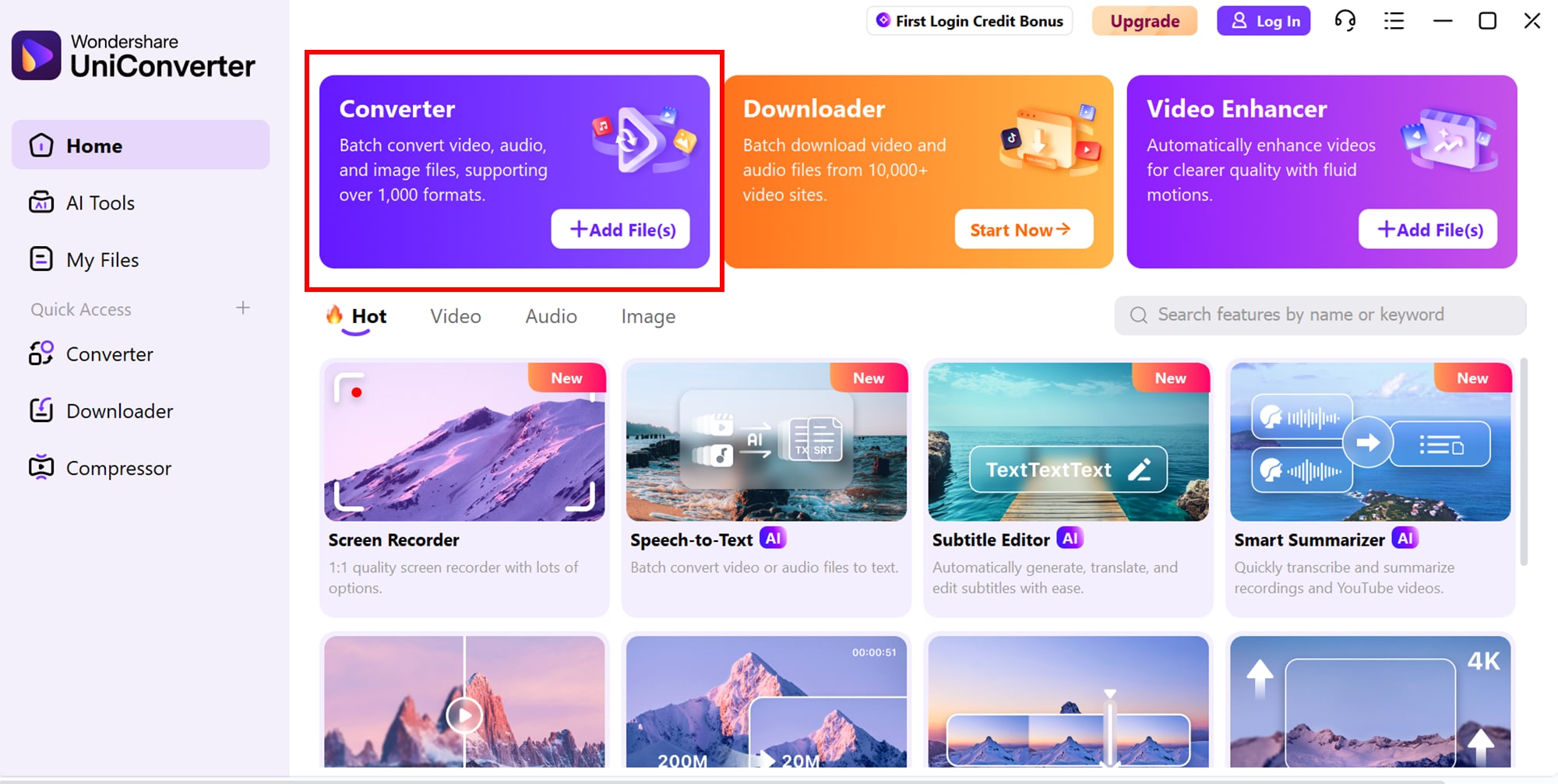
Passaggio 1: Accedi al convertitore
Apri lo strumento di conversione tramite l'interfaccia dell'applicazione desktop o web. Fornisce una dashboard pulita e intuitiva per una rapida navigazione e selezione del formato. Gli utenti possono anche accedere facilmente alle impostazioni avanzate per l'elaborazione in batch o le conversioni personalizzate.
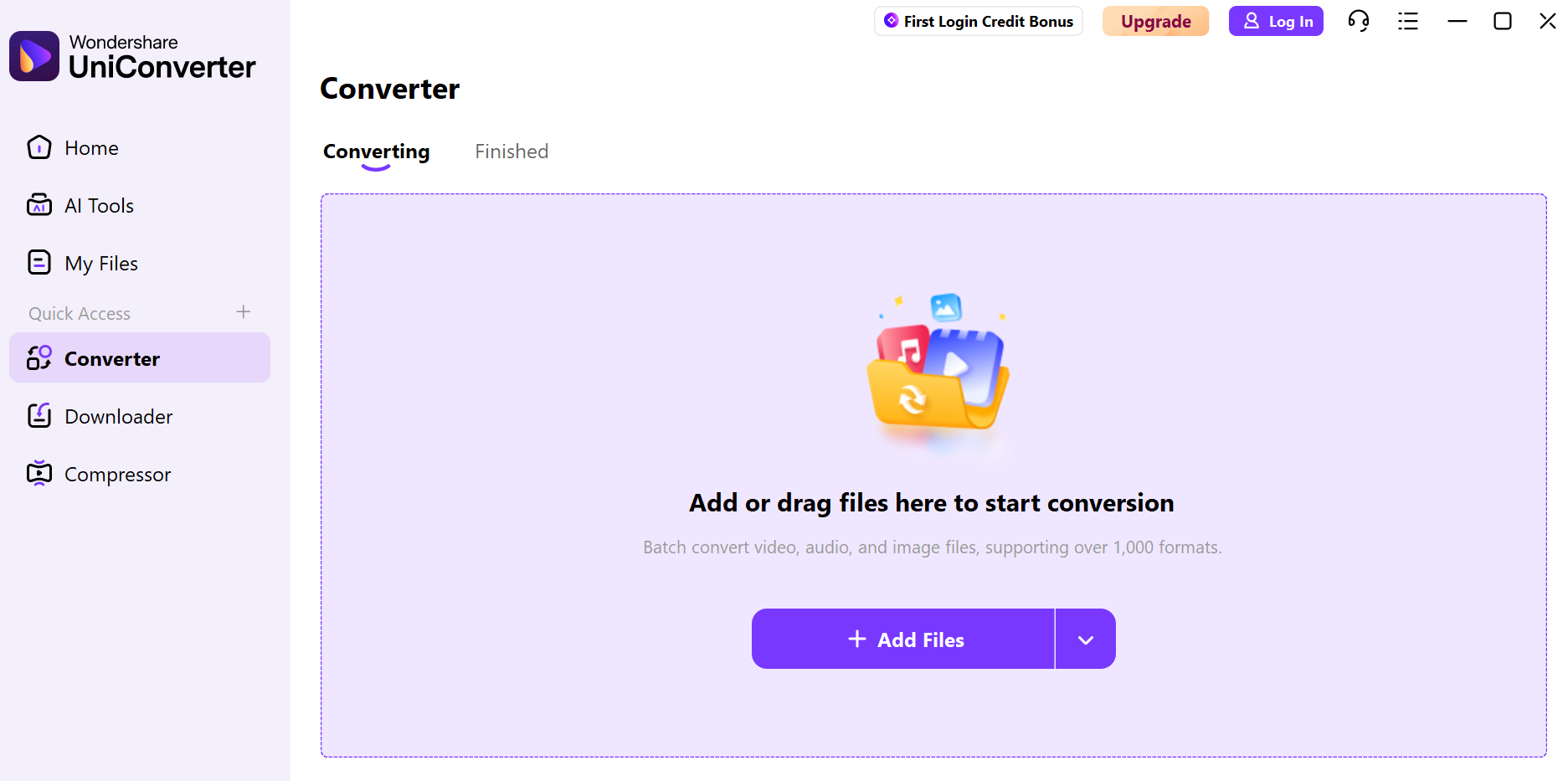
Passaggio 2: Carica più file
Puoi trascinare e rilasciare più video contemporaneamente o utilizzare il pulsante "Aggiungi file" per un caricamento più organizzato. La funzione di caricamento in batch consente di risparmiare tempo permettendoti di mettere in coda più clip simultaneamente. Supporta vari formati video, rendendo facile lavorare con contenuti provenienti da diverse fonti.
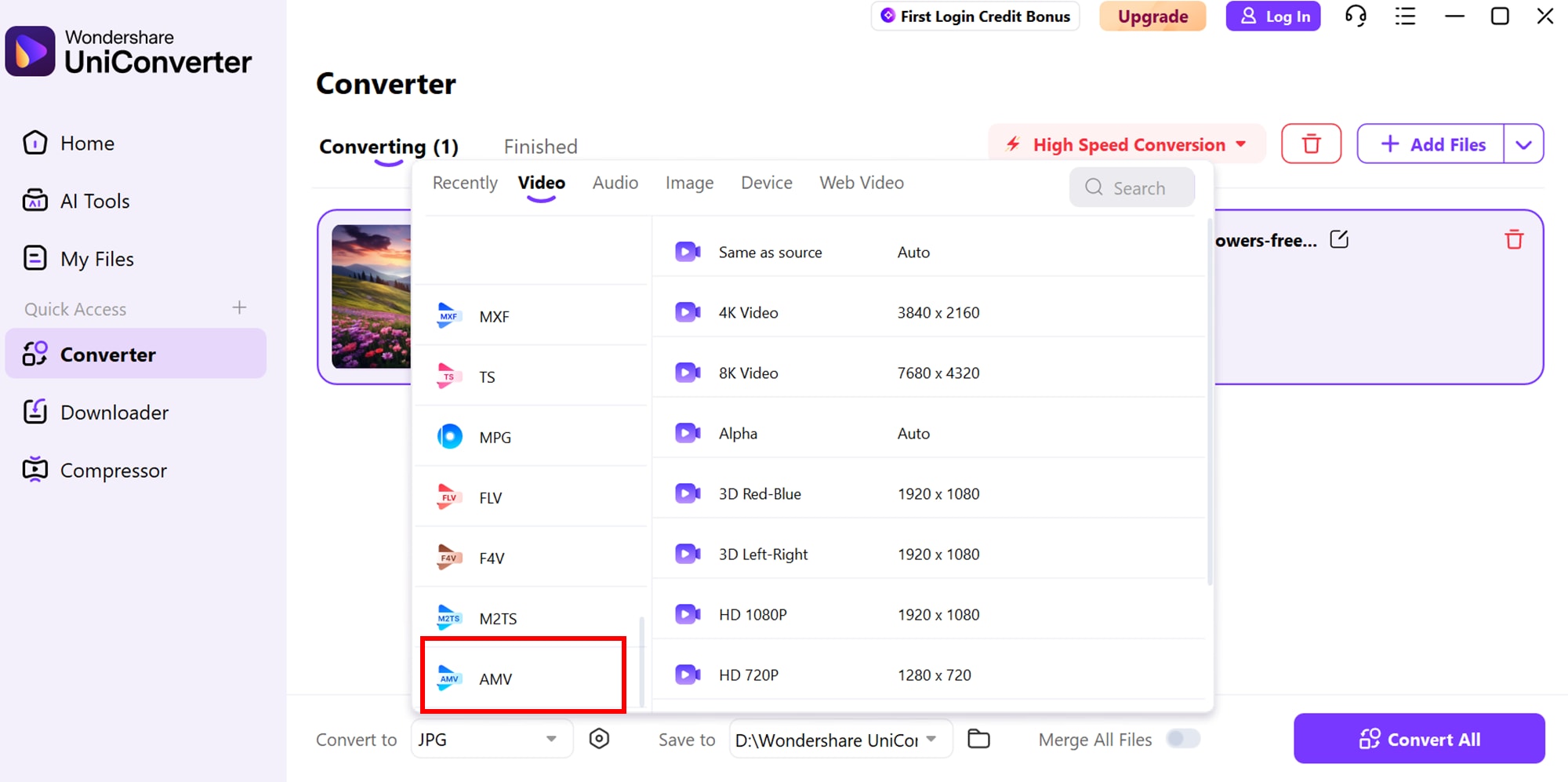
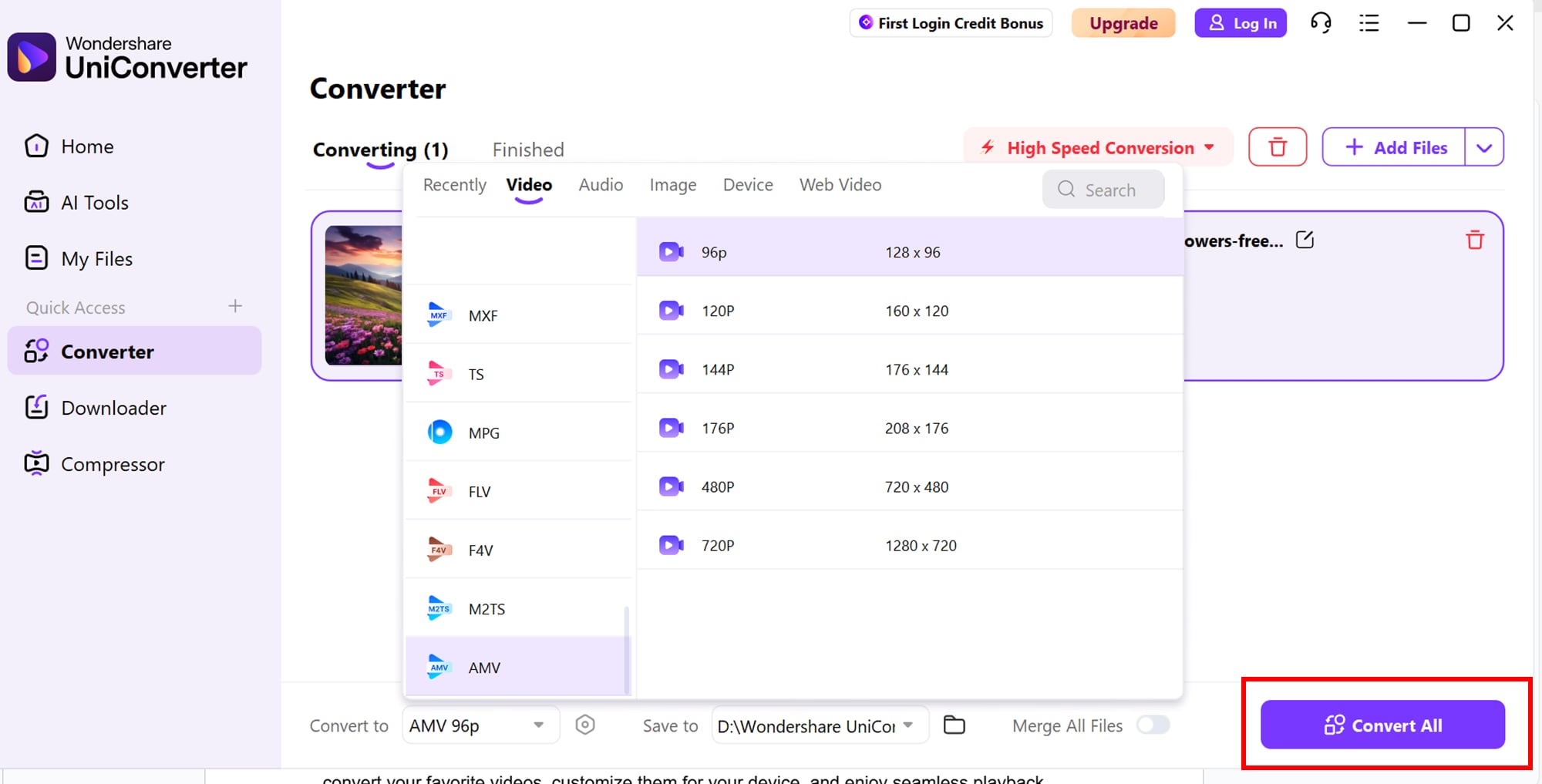
Passaggio 3: Scegli il formato AMV
Una volta caricati, seleziona il formato AMV dall'elenco di output disponibile per garantire la compatibilità con i lettori multimediali portatili. Puoi regolare le impostazioni di qualità, risoluzione e opzioni di compressione prima di finalizzare. Questo passaggio garantisce che i tuoi video siano ottimizzati per una riproduzione fluida senza compromettere la nitidezza visiva.
Passaggio 4: Converti tutti i file
Fai clic sul pulsante Converti tutto per elaborare i tuoi file in una sola volta. Lo strumento applica automaticamente le impostazioni scelte a ogni video, garantendo coerenza tra gli output. Una volta completata la conversione, puoi scaricare o condividere direttamente i file AMV sul tuo dispositivo o sulla piattaforma di tua scelta.
Conclusione
Convertire video di YouTube e MP4 in formato AMV non è mai stato così facile grazie ai moderni strumenti di conversione video. Che tu abbia bisogno di riproduzione offline, archiviazione efficiente o compatibilità con dispositivi portatili, questi strumenti semplificano il processo mantenendo la qualità. Con lo strumento giusto, convertire video in AMV è veloce, sicuro e conveniente, rendendolo ideale sia per principianti che per utenti esperti.
Domande frequenti
-
1. Posso convertire video in AMV sul mio smartphone?
Sì, alcune app mobili leggere supportano la conversione AMV, ma la maggior parte degli strumenti sono ottimizzati per desktop a causa dei requisiti di elaborazione. Per gli smartphone, i convertitori basati su cloud o web sono solitamente più pratici. -
2. Qual è il modo migliore per mantenere la qualità video durante la conversione in AMV?
Per preservare la qualità, utilizza uno strumento che supporta la conversione senza perdita e le regolazioni del bitrate. Le applicazioni desktop come consentono di controllare risoluzione, frame rate e impostazioni audio per garantire una perdita di qualità minima durante la conversione. -
3. Esistono strumenti gratuiti per convertire video di YouTube in AMV?
Sì, ci sono strumenti gratuiti come Freemake Video Converter o iFun Video Converter che offrono funzionalità di conversione di base. Tuttavia, le versioni gratuite possono avere limitazioni come filigrane, dimensioni file limitate o velocità di elaborazione più lenta. -
4. Posso convertire più video di YouTube in AMV in batch contemporaneamente?
Assolutamente. Molti strumenti desktop come Prism Video Converter o Any Video Converter consentono l'elaborazione in batch, permettendoti di convertire più file simultaneamente e risparmiando tempo considerevole. -
5. È legale convertire video di YouTube in formato AMV?
Convertire video per uso personale è generalmente considerato accettabile, ma ridistribuire o condividere contenuti protetti da copyright senza permesso è illegale. Rispetta sempre le leggi sul copyright e i Termini di servizio di YouTube per evitare problemi legali.