Guida Utente di UniConverter
-
Inizia qui - Mac
-
Convertire Video - Mac
-
Editor Video - Mac
- Come convertire DVD in video su Mac
- Taglia video | Wondershare UniConverter per Mac
- Aggiungi filigrana | Wondershare UniConverter per Mac
- Ritaglia Video | Wondershare UniConverter per Mac
- Applica effetto | Wondershare UniConverter per Mac
- Aggiungi sottotitoli | Wondershare UniConverter per Mac
- Volume traccia audio | Wondershare UniConverter per Mac
-
Compressore Video - Mac
-
Registrazione Schermo - Mac
-
Scarica Video - Mac
-
Masterizzatore DVD - Mac
-
Unire - Mac
-
Convertire Audio - Mac
-
Strumenti - Mac
- Trasferimento | Wondershare UniConverter per Mac
- Convertitore di immagini | Wondershare UniConverter per Mac
- Creatore GIF | Wondershare UniConverter per Mac
- Correggere i metadati multimediali | Wondershare UniConverter per Mac
- CD Converter | Wondershare UniConverter per Mac
- Masterizzatore CD | Wondershare UniConverter per Mac
- VR Converter | Wondershare UniConverter per Mac
- Editor degli Sottotitoli | Wondershare Uniconverter per Mac
- Editor Filigrana | Wondershare Uniconverter per Mac
- Taglio Intellegente | Wondershare Uniconverter per Mac
- Rimozione dello Sfondo | Wondershare UniConverter per Mac -1034
- Ritaglio video automatico per Mac | Wondershare UniConverter
- AI Portrait per Mac | Wondershare UniConverter
- Intro & Outro per Mac | Wondershare UniConverter
- MP3 Cutter | Wondershare UniConverter per Mac
- Voice Changer | Wondershare UniConverter per Mac
FAQs
Video/Audio Solutions
Come migliorare i volti nei video su Mac con l'AI
Parte 1: Introduzione
Volti sfocati, messa a fuoco imprecisa e parti del viso coperte possono rendere poco nitidi i ritratti video. Wondershare UniConverter 18 per Mac usa il miglioramento generativo del viso con AI per aumentare la nitidezza e recuperare dettagli dall'aspetto naturale. L'algoritmo potenziato aiuta anche a mantenere il viso coerente tra i fotogrammi, riducendo sfarfallii e variazioni indesiderate dei dettagli nelle riprese difficili. Segui questa guida per migliorare i volti nei video di famiglia, nelle interviste o nelle vecchie registrazioni sul Mac.
Parte 2: Come migliorare i volti nei video con UniConverter 18 per Mac
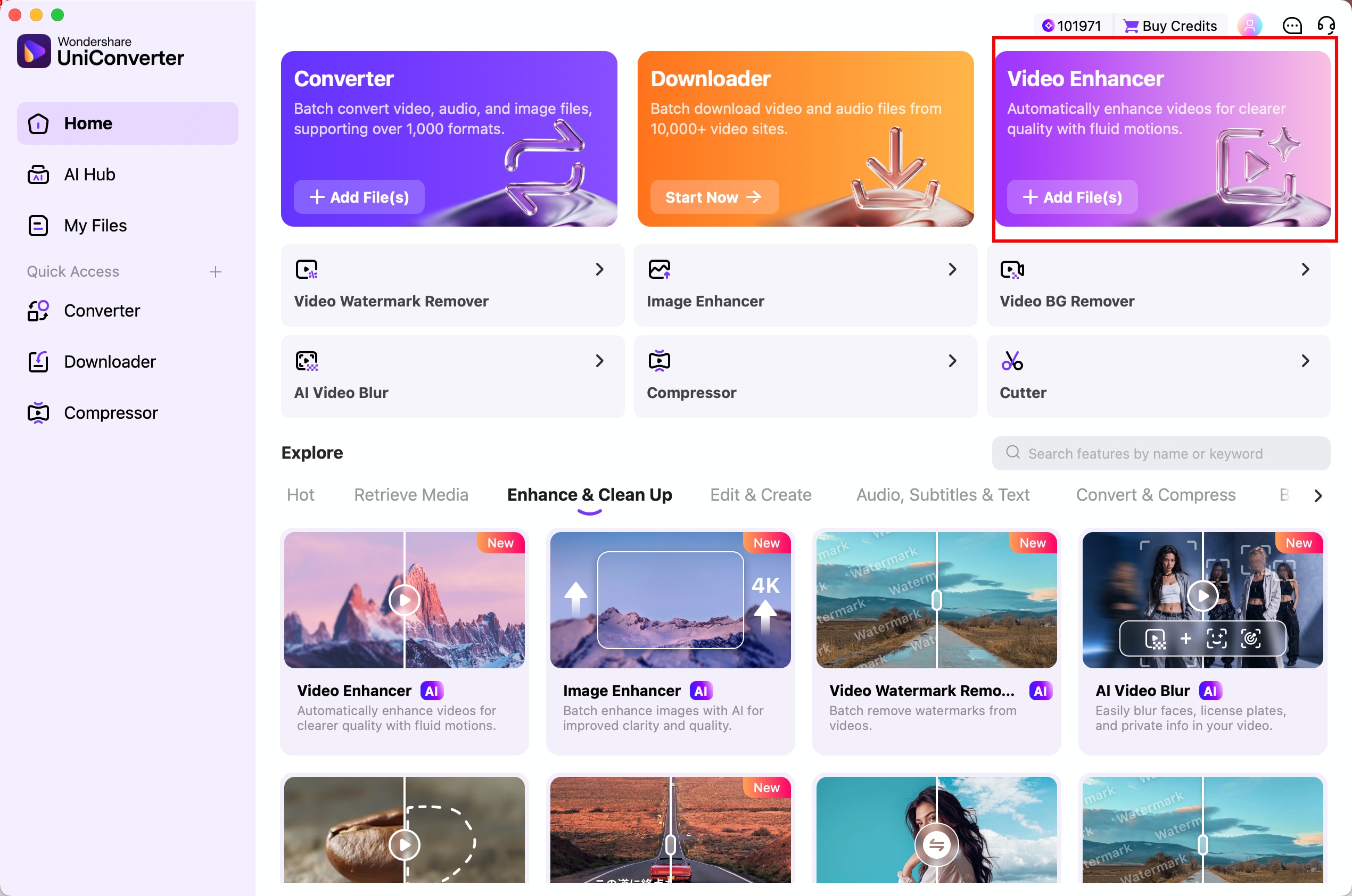
Passaggio 1 Avvia Migliora video AI su Mac.
Apri Wondershare UniConverter 18 sul Mac e seleziona Migliora video AI nella schermata Home. Si apre l'area dedicata al miglioramento della qualità video con l'AI.
Passaggio 2 Seleziona il miglioramento del viso e aggiungi il video.
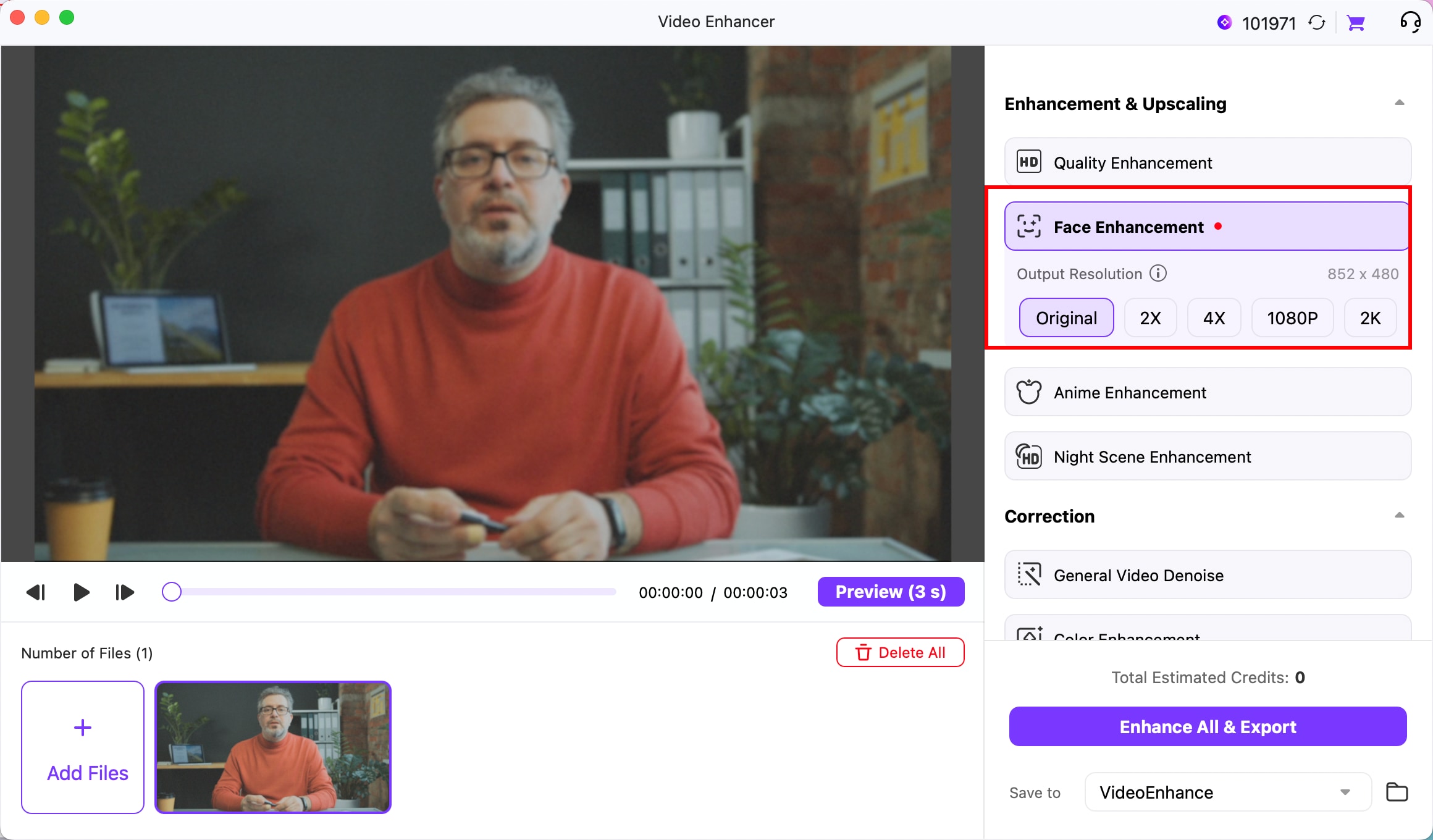
Nell'interfaccia Migliora video AI, individua Miglioramento viso (Face Enhancement) sotto Miglioramento & Upscaling. Seleziona questa funzione per migliorare i volti sfocati o di bassa qualità nel video. Quindi fai clic su Aggiungi file per importare dal Mac un video con persone in un formato supportato.
Passaggio 3 Imposta la risoluzione di uscita e controlla l'anteprima.
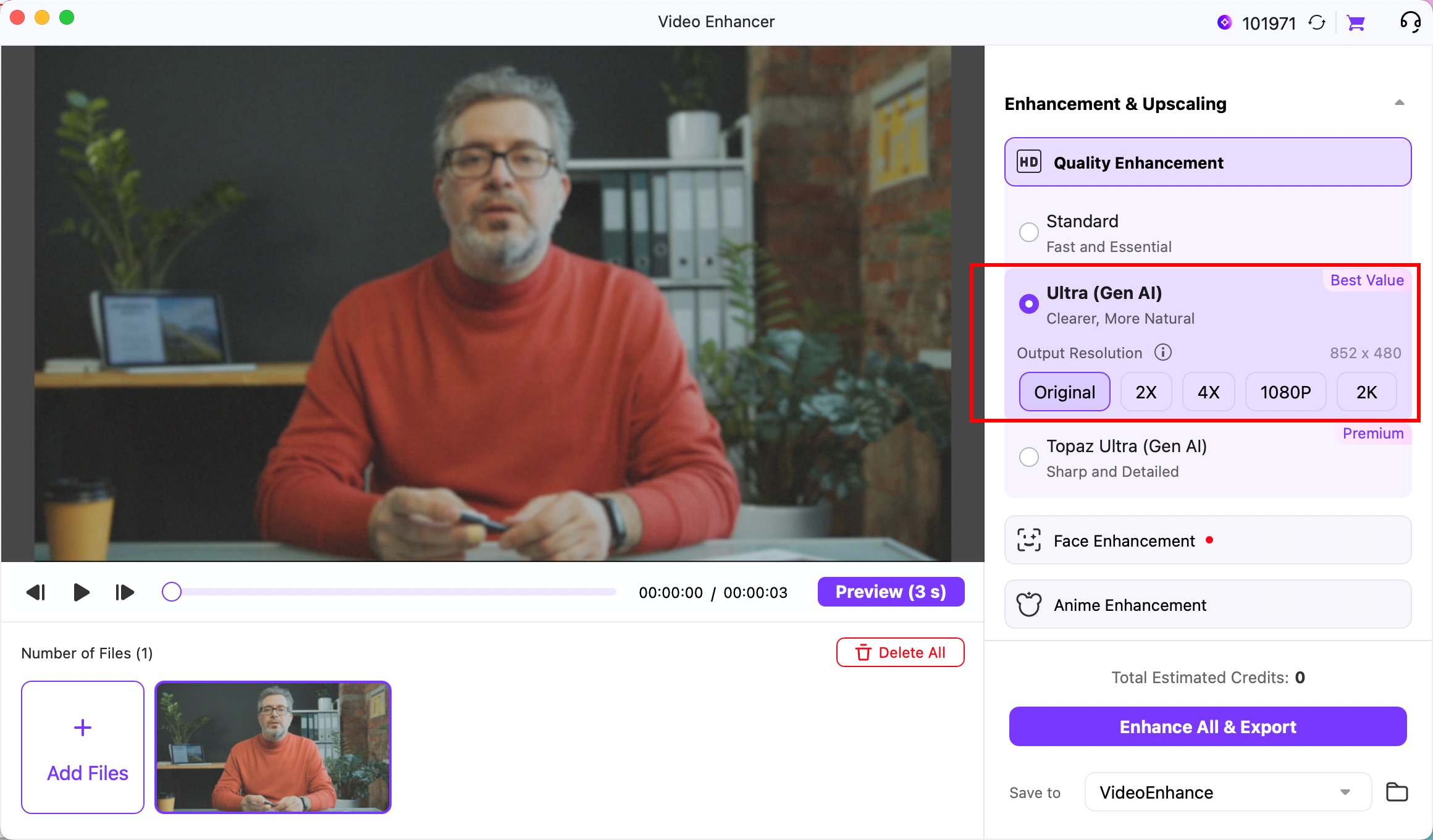
Dopo aver importato il video, scegli la Risoluzione di uscita sotto Miglioramento viso (Face Enhancement). Le opzioni comprendono Originale, 2X, 4X, 1080P e 2K. Seleziona la risoluzione più adatta ai requisiti di uscita.
Il miglioramento del viso usa l'AI generativa per recuperare i dettagli e migliorare l'aspetto dei volti sfocati o parzialmente coperti. Fai clic su Anteprima (3 s) per generare una breve anteprima migliorata prima di elaborare l'intero video.
Passaggio 4 Controlla il video originale e quello migliorato.
Quando l'anteprima è pronta, confronta le viste Originale e Risultato per valutare il miglioramento della nitidezza del viso. Osserva i dettagli di occhi, capelli, pelle e contorni. Riproduci l'anteprima per verificare che i dettagli del viso restino coerenti tra i fotogrammi.
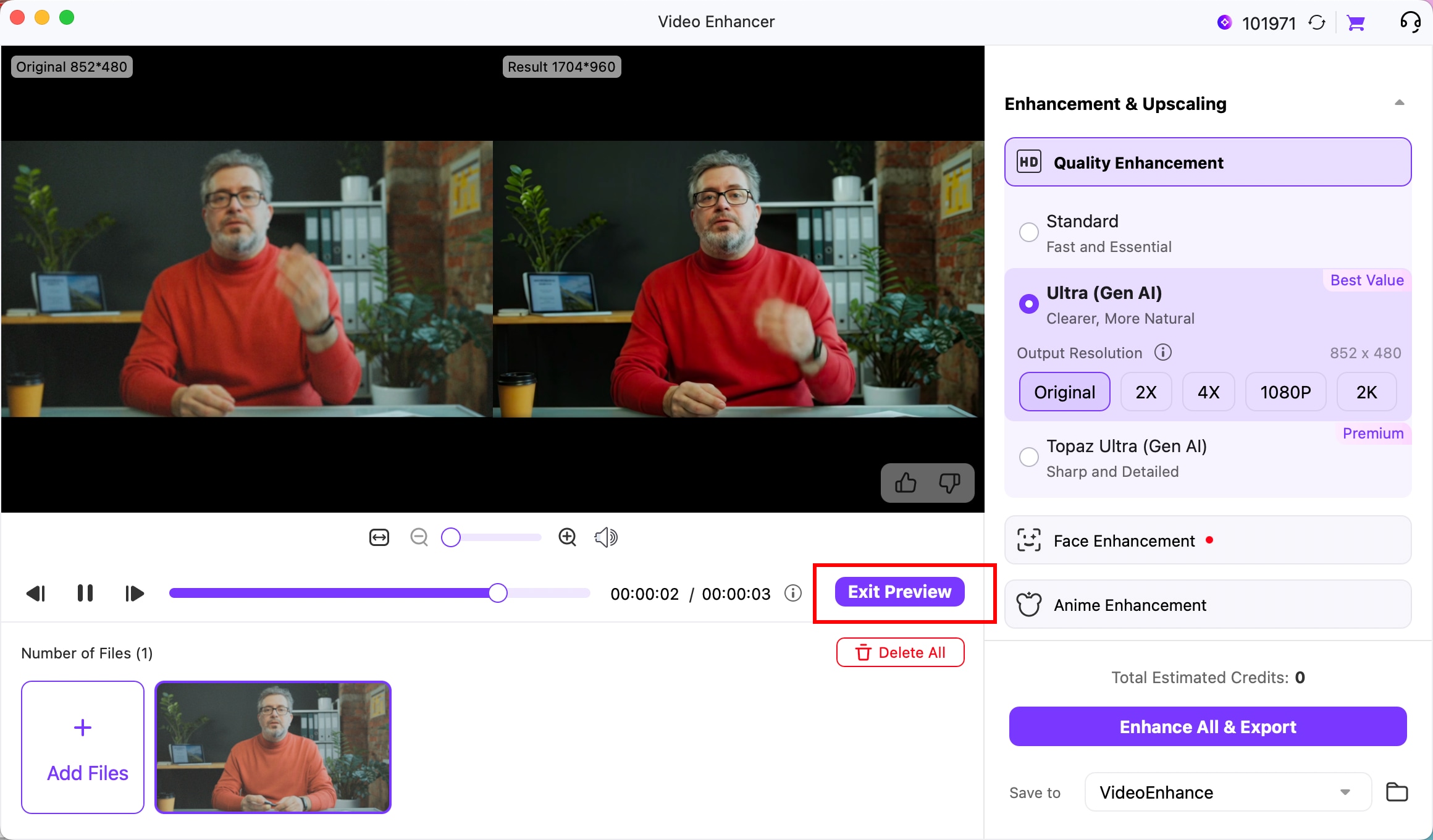
Se il risultato soddisfa le tue aspettative, fai clic su Esci dall'anteprima per tornare all'area di miglioramento.
Nota: La qualità del miglioramento dipende dal filmato originale. Video molto sfocati, volti in gran parte coperti o movimenti rapidi possono dare risultati variabili.
Passaggio 5 Migliora ed esporta il video.
Scegli la cartella di destinazione in Salva in, poi fai clic su Migliora tutto & Esporta per elaborare il video. UniConverter 18 per Mac crea un'attività di miglioramento e mostra una notifica all'avvio dell'esportazione. Fai clic su OK per chiudere la notifica.
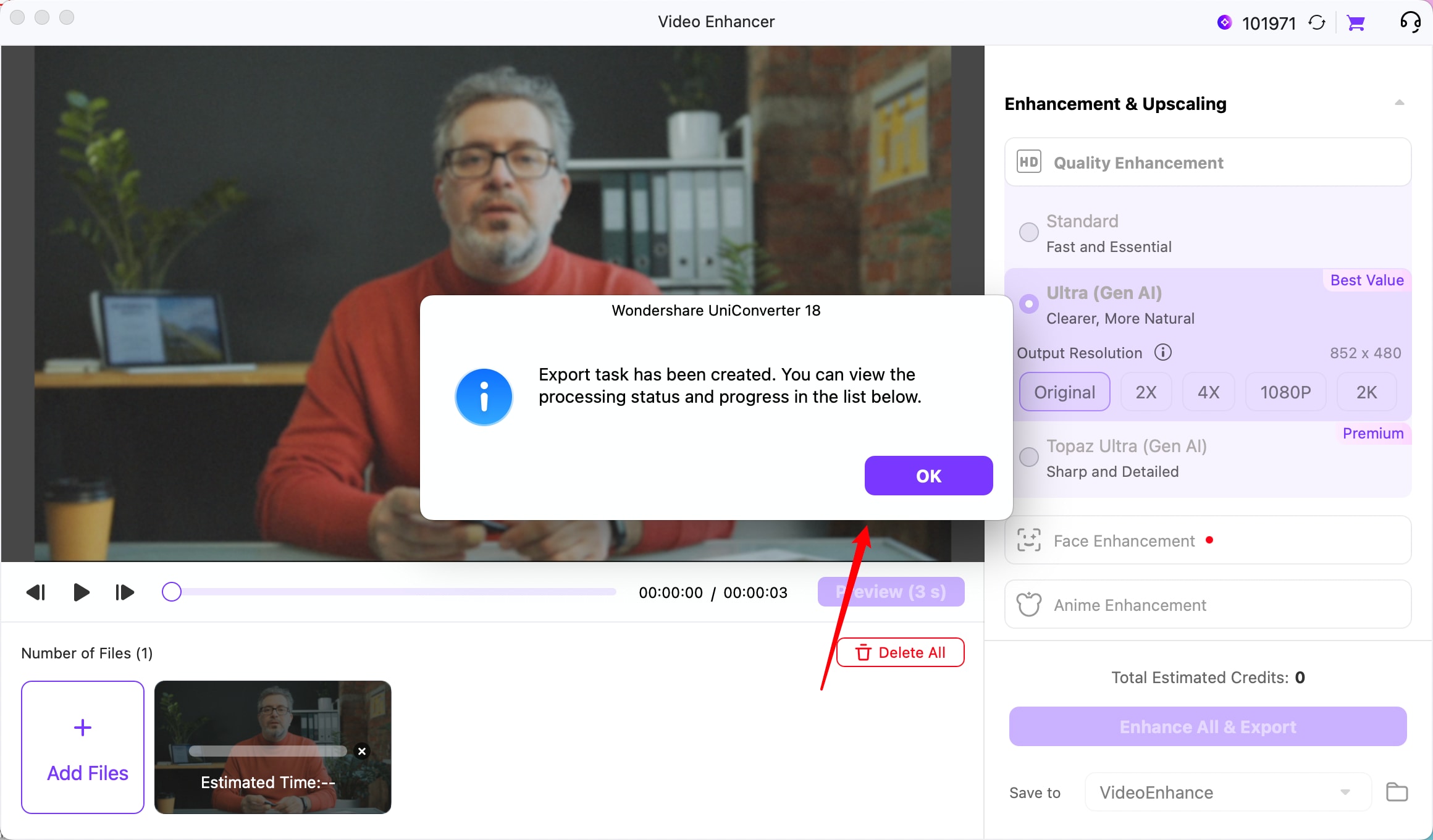
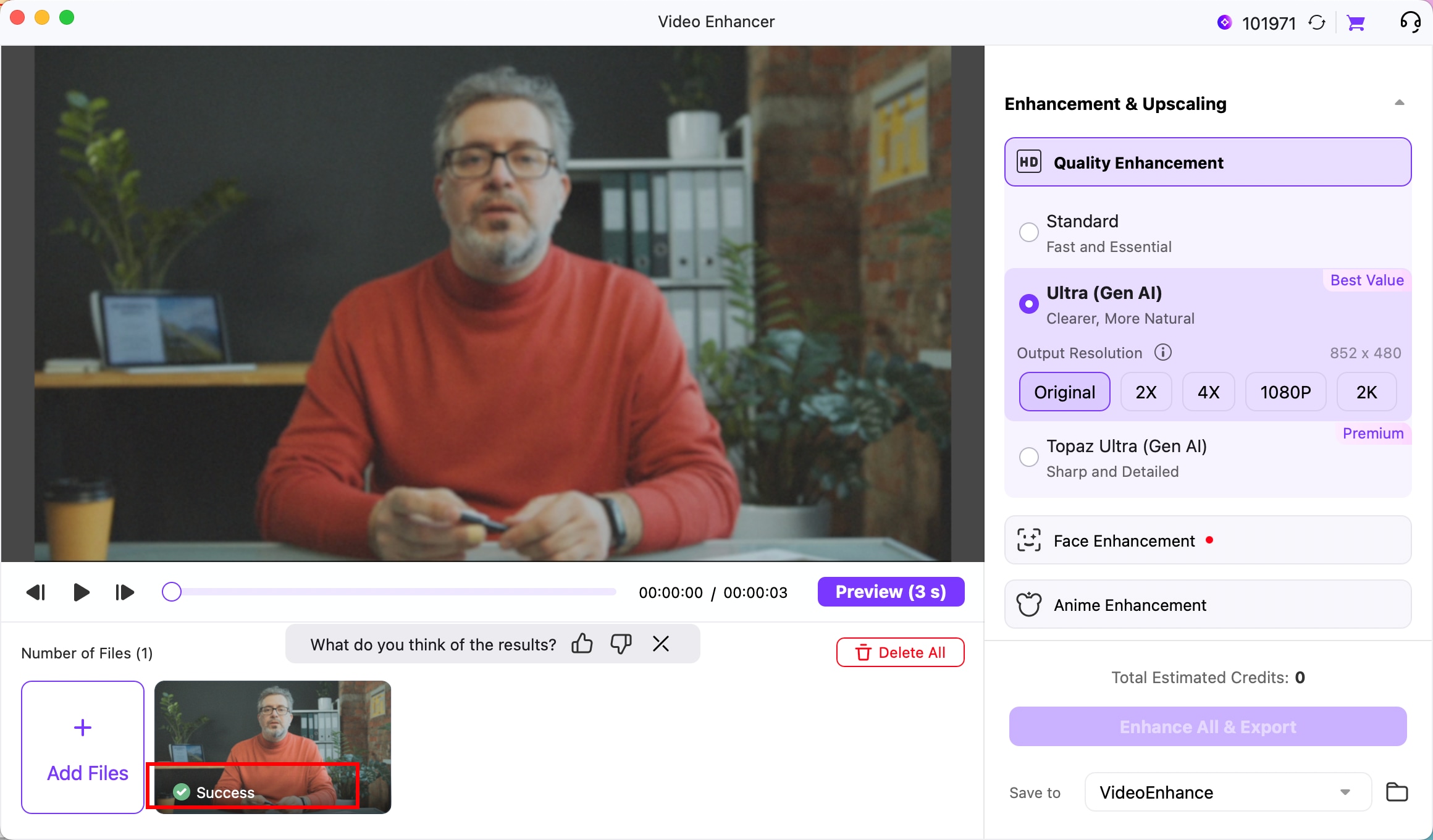
Attendi che UniConverter completi il miglioramento del video. Al termine, viene visualizzata l'indicazione Operazione completata (Success) sulla miniatura. Puoi quindi aprire la cartella di destinazione per accedere al video migliorato.
 print
print
Altre Informazioni Utili
Il tuo completo toolbox