Guida Utente di UniConverter
-
Inizia qui - Mac
-
Convertire Video - Mac
-
Editor Video - Mac
- Come convertire DVD in video su Mac
- Taglia video | Wondershare UniConverter per Mac
- Aggiungi filigrana | Wondershare UniConverter per Mac
- Ritaglia Video | Wondershare UniConverter per Mac
- Applica effetto | Wondershare UniConverter per Mac
- Aggiungi sottotitoli | Wondershare UniConverter per Mac
- Volume traccia audio | Wondershare UniConverter per Mac
-
Compressore Video - Mac
-
Registrazione Schermo - Mac
-
Scarica Video - Mac
-
Masterizzatore DVD - Mac
-
Unire - Mac
-
Convertire Audio - Mac
-
Strumenti - Mac
- Trasferimento | Wondershare UniConverter per Mac
- Convertitore di immagini | Wondershare UniConverter per Mac
- Creatore GIF | Wondershare UniConverter per Mac
- Correggere i metadati multimediali | Wondershare UniConverter per Mac
- CD Converter | Wondershare UniConverter per Mac
- Masterizzatore CD | Wondershare UniConverter per Mac
- VR Converter | Wondershare UniConverter per Mac
- Editor degli Sottotitoli | Wondershare Uniconverter per Mac
- Editor Filigrana | Wondershare Uniconverter per Mac
- Taglio Intellegente | Wondershare Uniconverter per Mac
- Rimozione dello Sfondo | Wondershare UniConverter per Mac -1034
- Ritaglio video automatico per Mac | Wondershare UniConverter
- AI Portrait per Mac | Wondershare UniConverter
- Intro & Outro per Mac | Wondershare UniConverter
- MP3 Cutter | Wondershare UniConverter per Mac
- Voice Changer | Wondershare UniConverter per Mac
FAQs
Video/Audio Solutions
Sfocatura video AI per Mac: come sfocare volti e oggetti in movimento
Parte 1: Introduzione
Wondershare UniConverter 18 aiuta a sfocare volti e oggetti in movimento nei video su Mac, per proteggere la privacy e nascondere le informazioni sensibili. Lo strumento Sfocatura video AI (AI Video Blur) offre due modalità: Sfocatura volti AI (AI Face Blur) rileva automaticamente i volti per sfocare quelli selezionati, mentre Sfocatura con tracciamento oggetti (Object Tracking Blur) segue gli elementi in movimento selezionati manualmente, come le targhe, per mantenerli sfocati durante il video.
Puoi personalizzare l'effetto con stili e impostazioni diversi, tra cui Intensità (Strength), Sfumatura bordi (Feather) e Opacità (Opacity). Segui i passaggi qui sotto per sfocare volti e oggetti in movimento con UniConverter 18 su Mac.
Parte 2: Come sfocare i volti nei video su Mac
Passaggio 1: Apri Sfocatura video AI
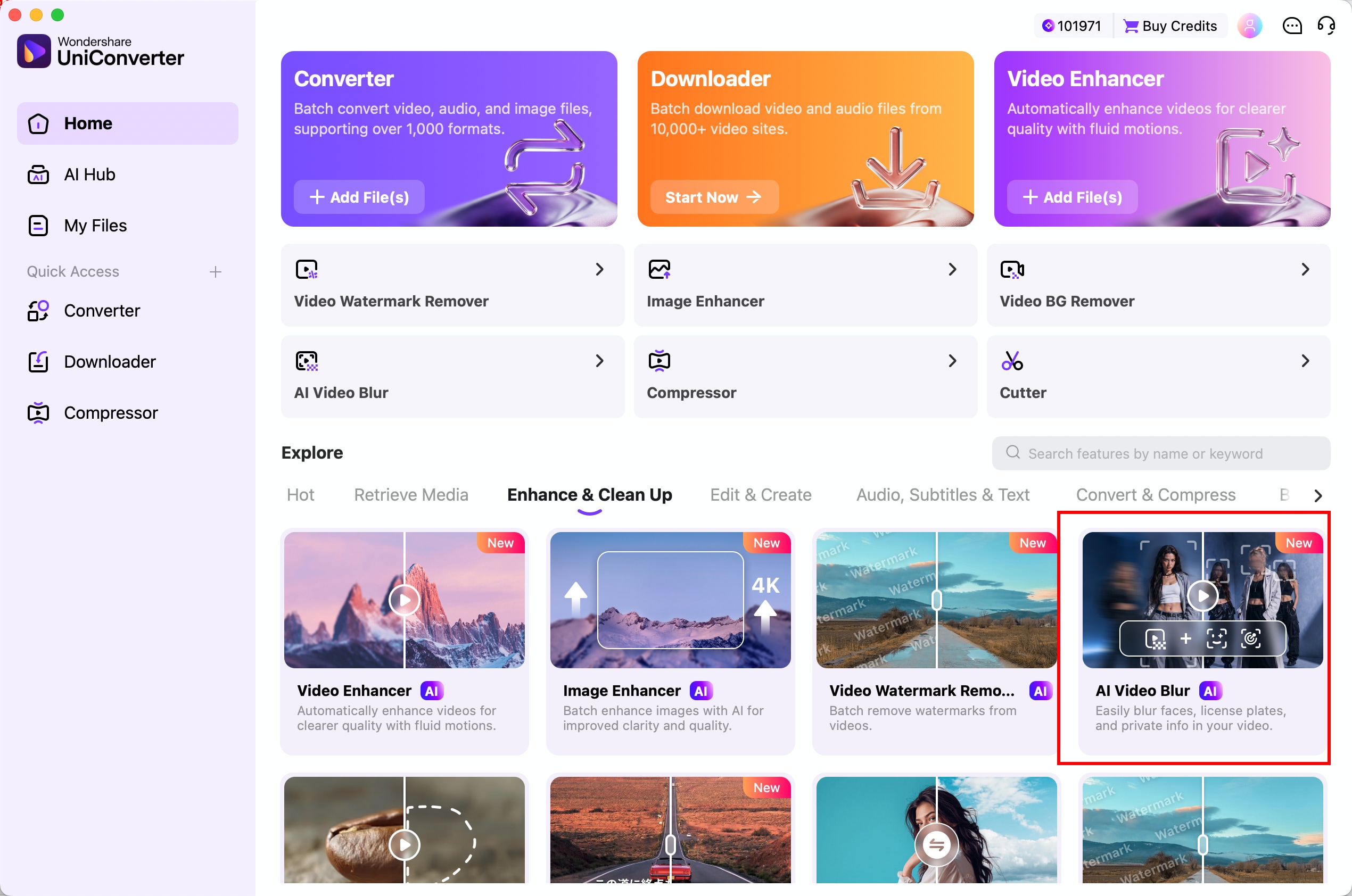
Avvia Wondershare UniConverter 18 sul Mac. Nella schermata Home, vai a Migliora & Ripulisci e seleziona Sfocatura video AI (AI Video Blur).
Passaggio 2: Seleziona la sfocatura dei volti e importa un video
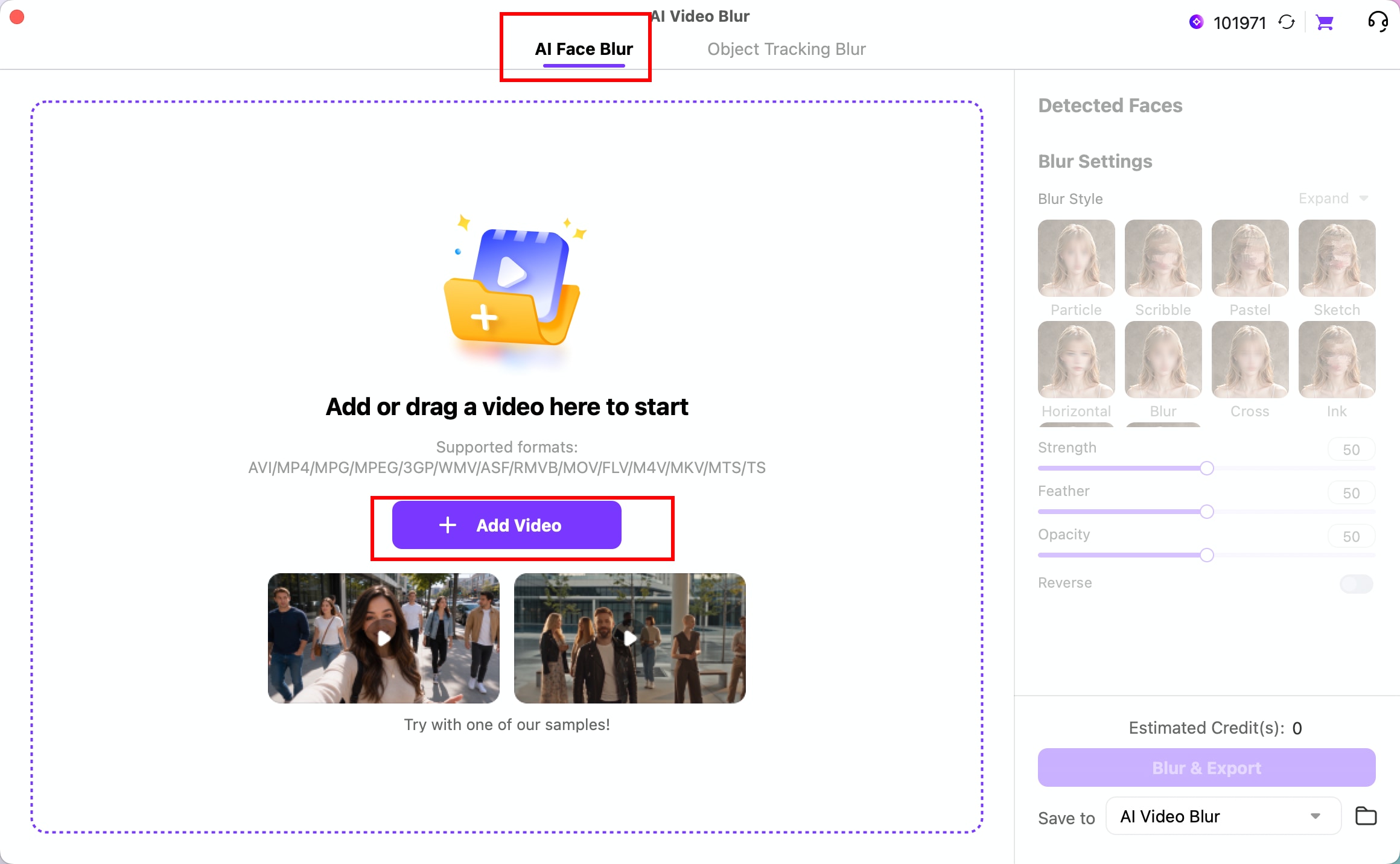
Nella finestra Sfocatura video AI, seleziona Sfocatura volti AI (AI Face Blur) e fai clic su Aggiungi video per importare il video. Puoi anche trascinare un file video supportato nell'area di lavoro.
Passaggio 3: Rileva i volti e scegli lo stile di sfocatura
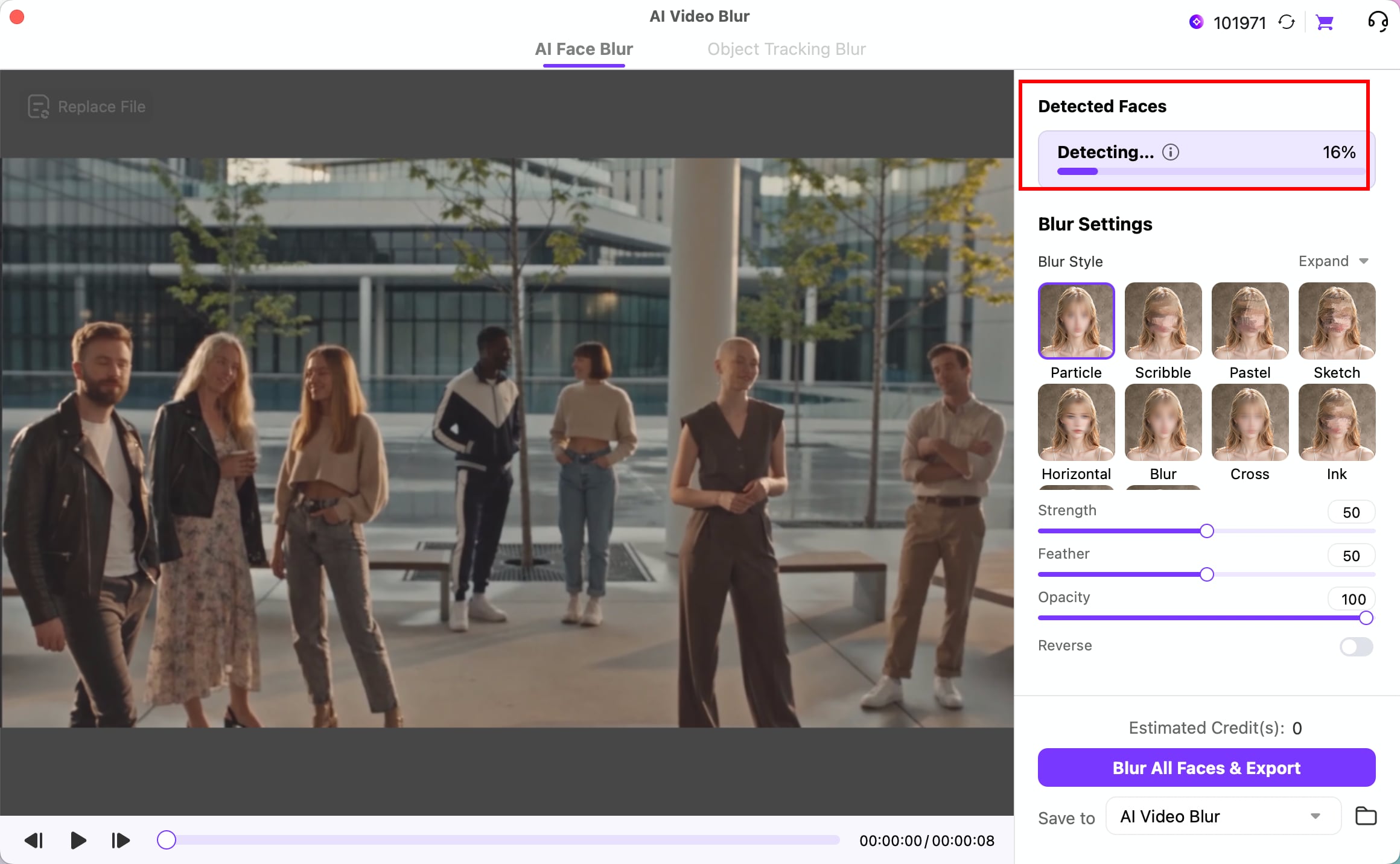
Dopo l'importazione, UniConverter analizza automaticamente il filmato e rileva i volti. Puoi seguire l'avanzamento sotto Volti rilevati (Detected Faces). Al termine, seleziona i volti da sfocare oppure deseleziona quelli che vuoi mantenere visibili.
In Impostazioni sfocatura (Blur Settings), scegli uno Stile sfocatura (Blur Style), ad esempio Particelle (Particle), Scarabocchio (Scribble), Pastello (Pastel), Schizzo (Sketch), Orizzontale (Horizontal), Sfocatura (Blur), Croce (Cross) o Inchiostro (Ink). Regola Intensità (Strength) per controllare quanto vengono nascosti i volti selezionati.
Passaggio 4: Regola la sfocatura dei volti ed esporta
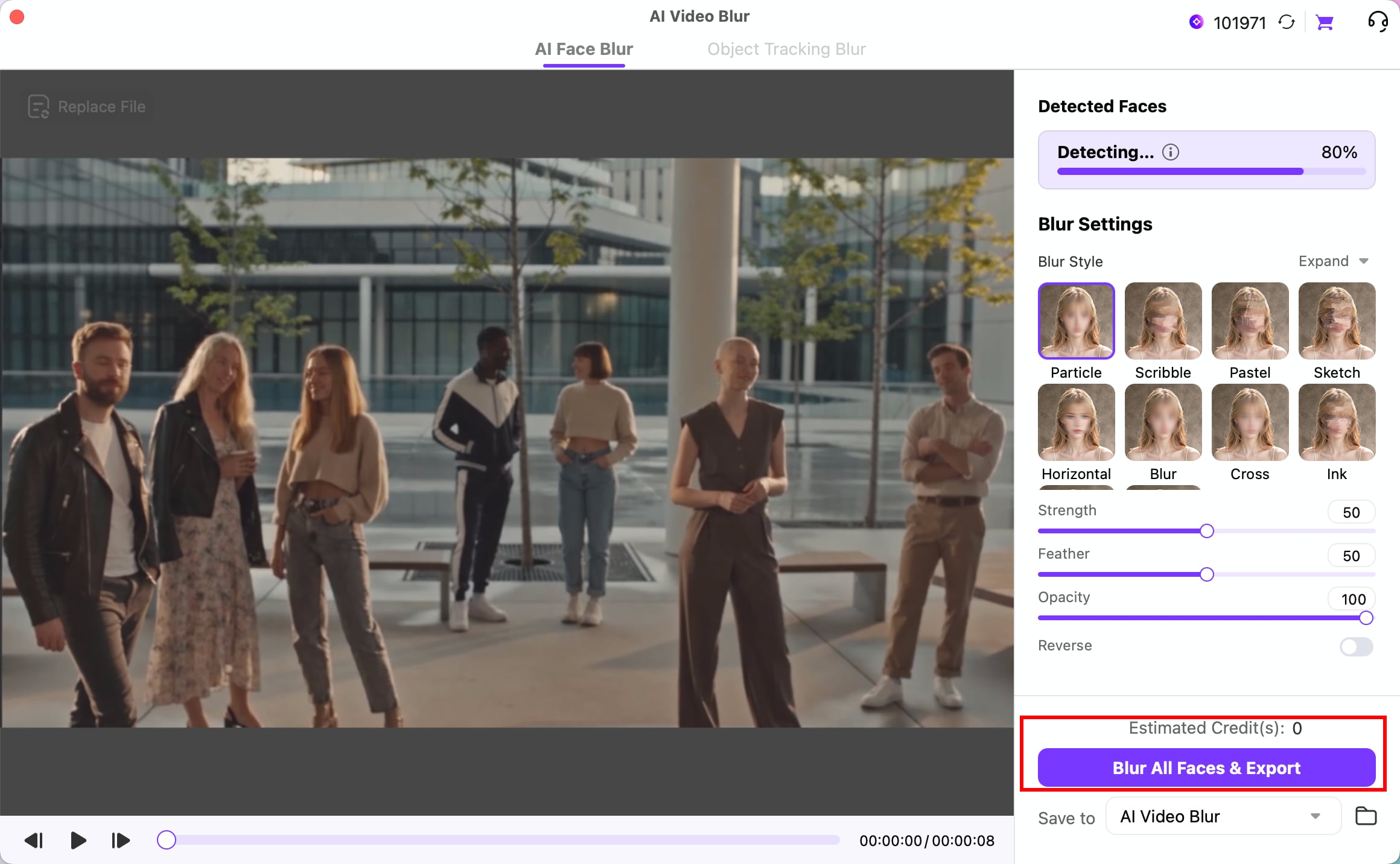
Perfeziona l'effetto con Intensità (Strength), Sfumatura bordi (Feather) e Opacità (Opacity). Intensità controlla la forza della sfocatura, Sfumatura bordi ne ammorbidisce i contorni e Opacità regola la visibilità dell'effetto. Puoi anche attivare Inverti (Reverse) per invertire l'area a cui applicare la sfocatura.
Controlla l'effetto e scegli la cartella di destinazione in Salva in. Dopo aver selezionato i volti da nascondere, fai clic su Sfoca (Blur) & Esporta per salvare il video elaborato. Puoi anche usare Sfoca tutti i volti (Blur All Faces) & Esporta per sfocare tutti i volti rilevati senza selezionarli singolarmente.
Parte 3: Come sfocare gli oggetti in movimento nei video su Mac
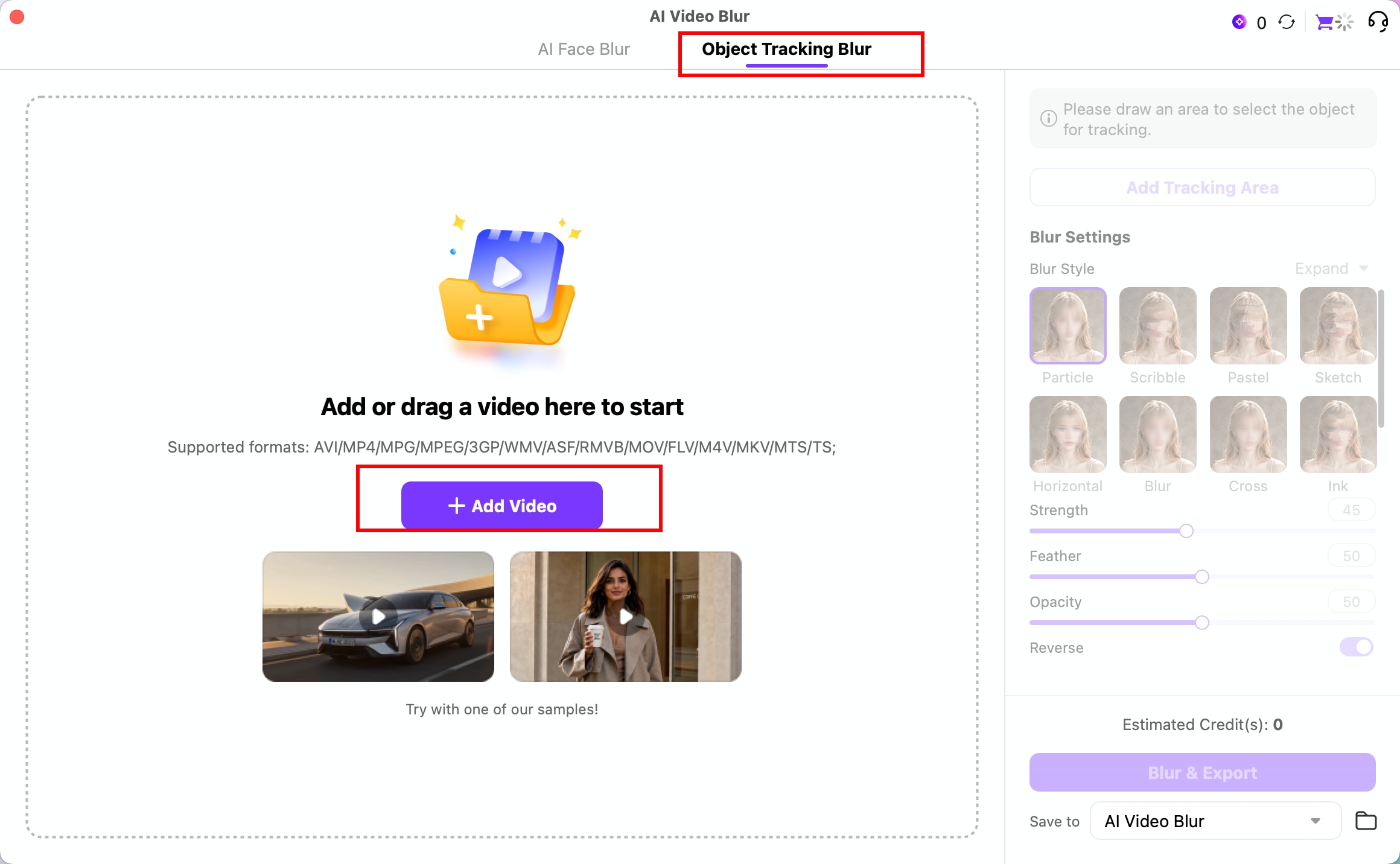
Passaggio 5: Seleziona la sfocatura con tracciamento oggetti
Apri Sfocatura video AI (AI Video Blur) e passa alla scheda Sfocatura con tracciamento oggetti (Object Tracking Blur). Fai clic su Aggiungi video per importare un video con l'oggetto in movimento da nascondere. Puoi anche trascinare un file video supportato nell'area di lavoro.
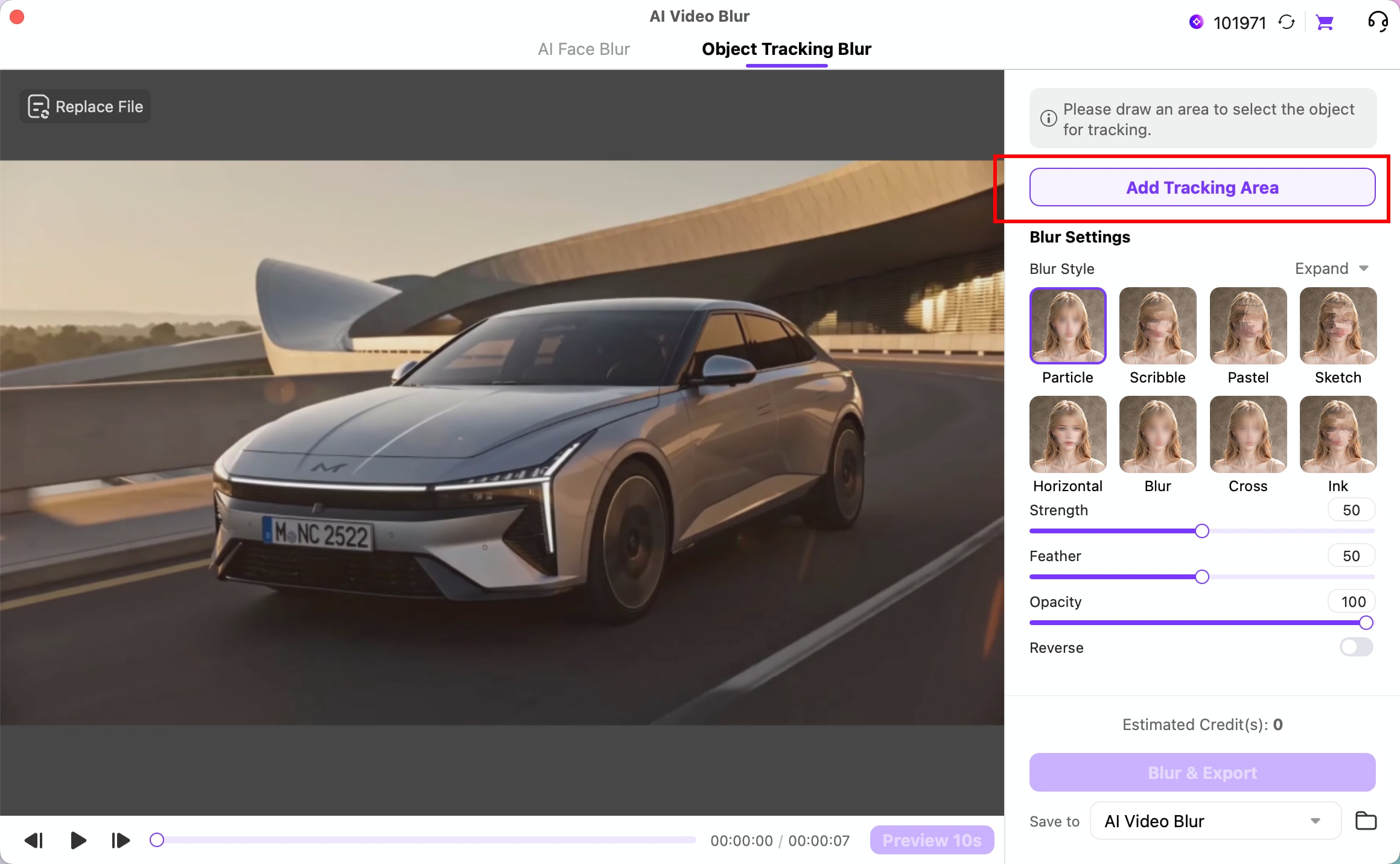
Passaggio 6: Aggiungi un'area di tracciamento
Dopo aver importato il video, fai clic su Aggiungi area di tracciamento (Add Tracking Area) e disegna un riquadro intorno all'oggetto da sfocare, ad esempio la targa di un veicolo. UniConverter segue l'elemento selezionato mentre si sposta nel video.
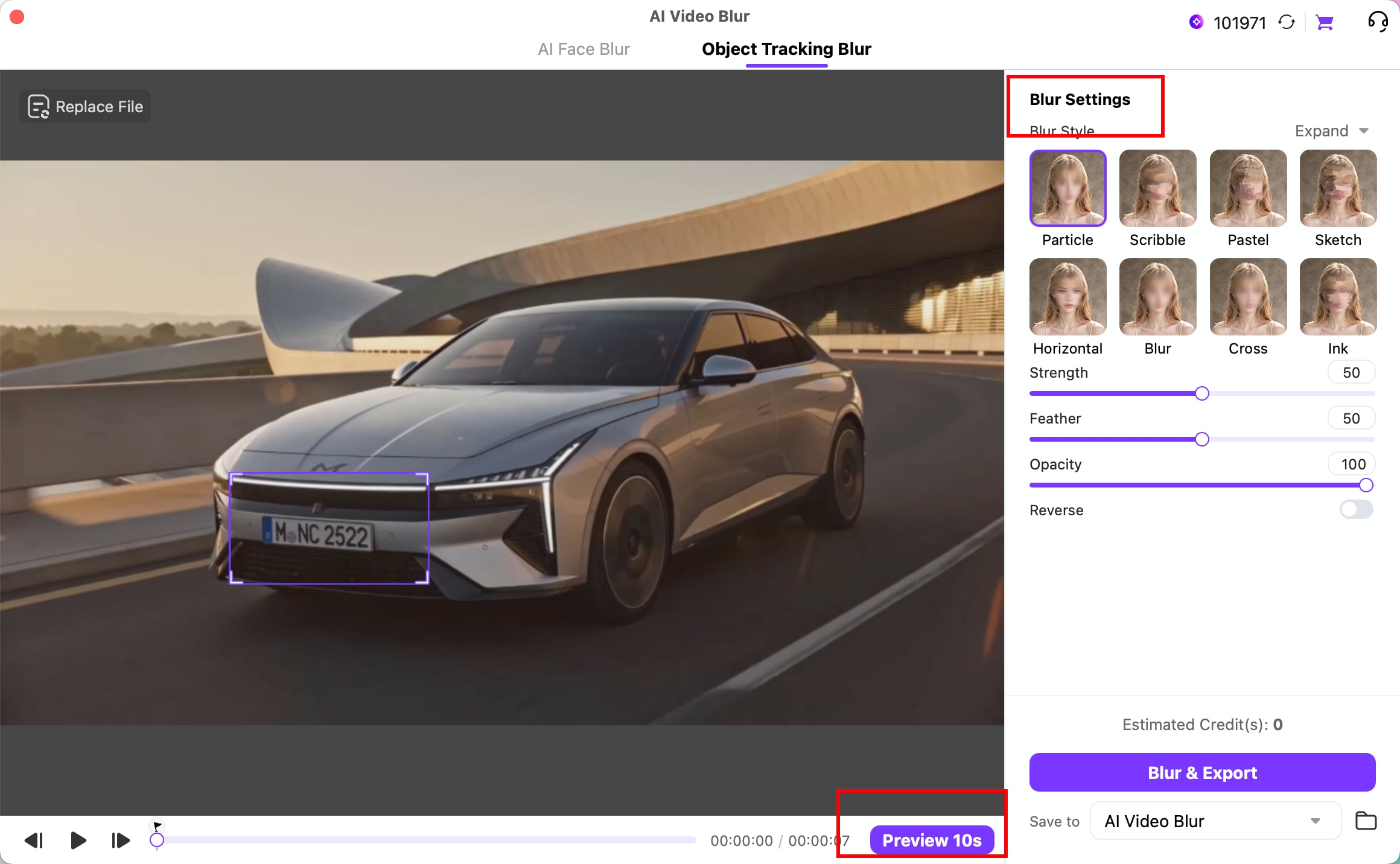
Passaggio 7: Personalizza l'effetto e controlla l'anteprima
In Impostazioni sfocatura (Blur Settings), seleziona uno Stile sfocatura (Blur Style), ad esempio Particelle (Particle), Sfocatura (Blur) o Croce (Cross). Regola Intensità (Strength), Sfumatura bordi (Feather) e Opacità (Opacity) per personalizzare l'effetto. Puoi anche usare Inverti (Reverse) per invertire l'area a cui applicare la sfocatura.
Fai clic su Anteprima 10 s (Preview 10s) per verificare durante la riproduzione come la sfocatura segue l'oggetto selezionato. Controlla che l'elemento in movimento rimanga nascosto.
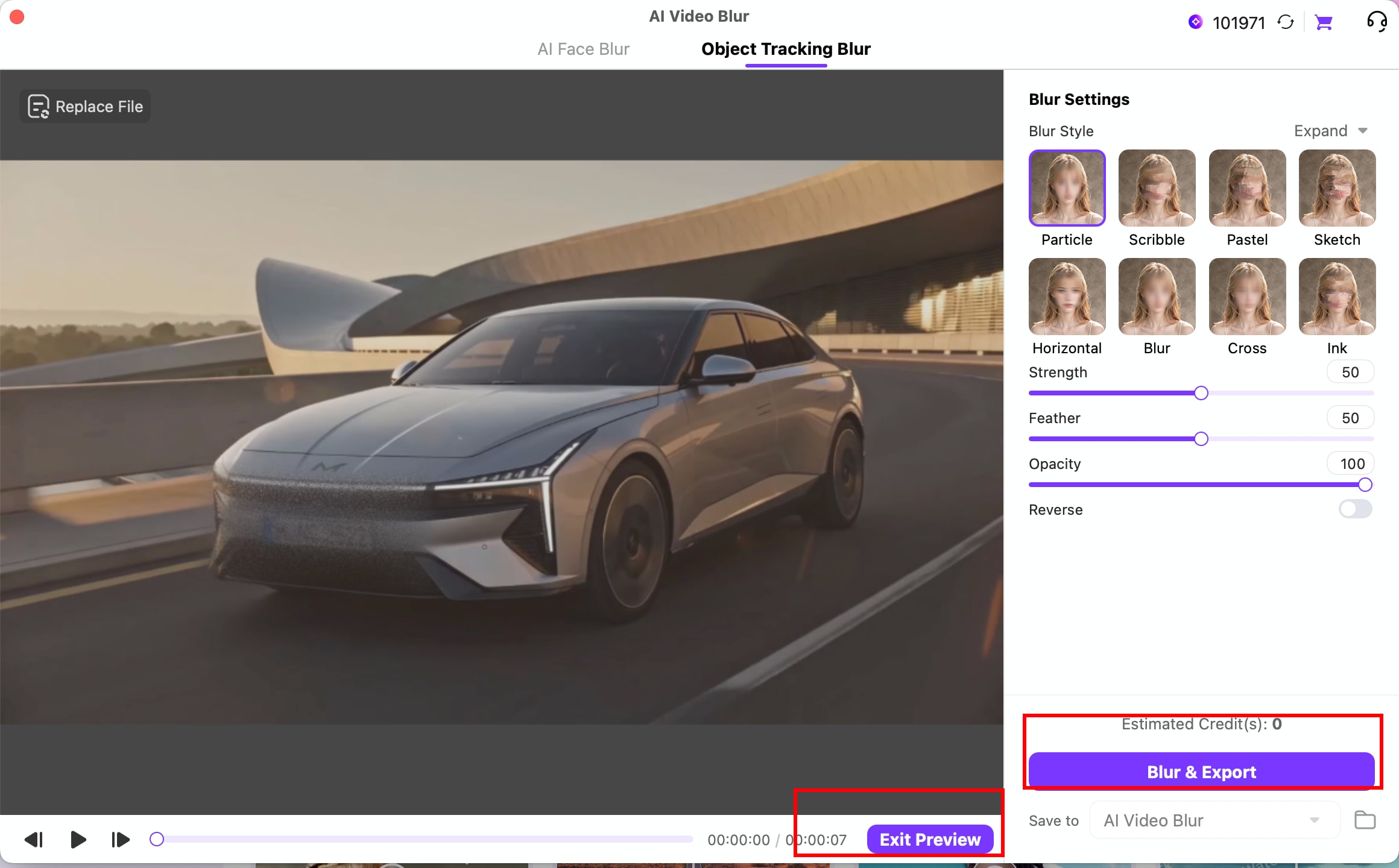
Passaggio 8: Controlla il tracciamento ed esporta
Controlla nell'anteprima che la sfocatura segua l'oggetto selezionato mentre si muove. Fai clic su Esci dall'anteprima al termine, scegli una cartella di destinazione in Salva in e fai clic su Sfoca (Blur) & Esporta per salvare il video elaborato sul Mac.
 print
print
Altre Informazioni Utili
Il tuo completo toolbox